
Miracast nie działa w systemie Windows 11: Napraw problem ze sterownikiem graficznym
Czy Miracast nie działa w systemie Windows 11 z powodu problemu ze sterownikiem graficznym? Odkryj sprawdzone rozwiązania, aby rozwiązać ten problem i cieszyć się strumieniowaniem bezprzewodowym. Zacznij naprawiać już teraz!

Najważniejsze rzeczy, które musisz wiedzieć
- Problem z Miracast w systemie Windows 11 często pojawia się z powodu braku funkcji „Wyświetlacz bezprzewodowy” lub korzystania ze zwykłego, przestarzałego sterownika graficznego, co wymaga zainstalowania tej funkcji i zaktualizowania sterowników.
- Aby mieć pewność, że Miracast będzie działać, należy zainstalować najnowsze oficjalne sterowniki graficzne bezpośrednio od producenta (Intel, NVIDIA, AMD), ponieważ sterowniki z usługi Windows Update mogą nie obsługiwać Miracast i wymagać sterownika WDDM 1.3 lub nowszego.
- Użyj narzędzia dxdiag, aby sprawdzić obsługę Miracast i model definicji grafiki przed i po zastosowaniu rozwiązań. Pojawienie się komunikatu „Obsługiwane” oznacza, że poprawka została pomyślnie rozwiązana i możesz teraz użyć kombinacji klawiszy Win + K, aby połączyć się z wyświetlaczami bezprzewodowymi.
Funkcja wyświetlania bezprzewodowego może nagle przestać działać, gdy system Windows 11 zgłosi, że Miracast nie jest obsługiwany przez sterownik karty graficznej. Miracast działa jak HDMI przez Wi-Fi, przesyłając obraz do telewizora lub projektora za pośrednictwem Wi-Fi Direct bez kabla. Ten komunikat prawie zawsze wskazuje na brak funkcji wyświetlania bezprzewodowego lub nieaktualny sterownik karty graficznej, a nie na problem sprzętowy.
Szybka odpowiedź: Zainstaluj opcjonalną funkcję Wireless Display, a następnie zaktualizuj sterownik karty graficznej u producenta karty graficznej. Otwórz ponownie narzędzie diagnostyczne DirectX (Uruchom dxdiagZapisz raport i upewnij się, że pojawi się linia Miracast. Utrzymany.
Co powoduje błąd „Sterownik karty graficznej nie obsługuje Miracast”?
W większości przypadków występują dwa główne powody. Pierwszym jest brak funkcji Wireless Display, która nie jest już domyślnie instalowana w systemie Windows 11. Drugim jest ogólny lub nieaktualny sterownik karty graficznej, częsty problem po nowej instalacji systemu, który nie spełnia wymagań modelu Windows Display Driver Model (WDDM) dla Miracast. Komunikat ten rzadko oznacza, że urządzenie faktycznie nie obsługuje Miracast.
Sterowniki udostępniane za pośrednictwem usługi Windows Update często oferują ograniczoną funkcjonalność. Dodają rozdzielczość ekranu i podstawową akcelerację sprzętową, ale mogą wykluczać funkcje takie jak Miracast. Zainstalowanie oficjalnego sterownika firmy Intel , NVIDIA lub AMD przywraca tę funkcjonalność.
Upewnij się, że Twój komputer obsługuje technologię Miracast.
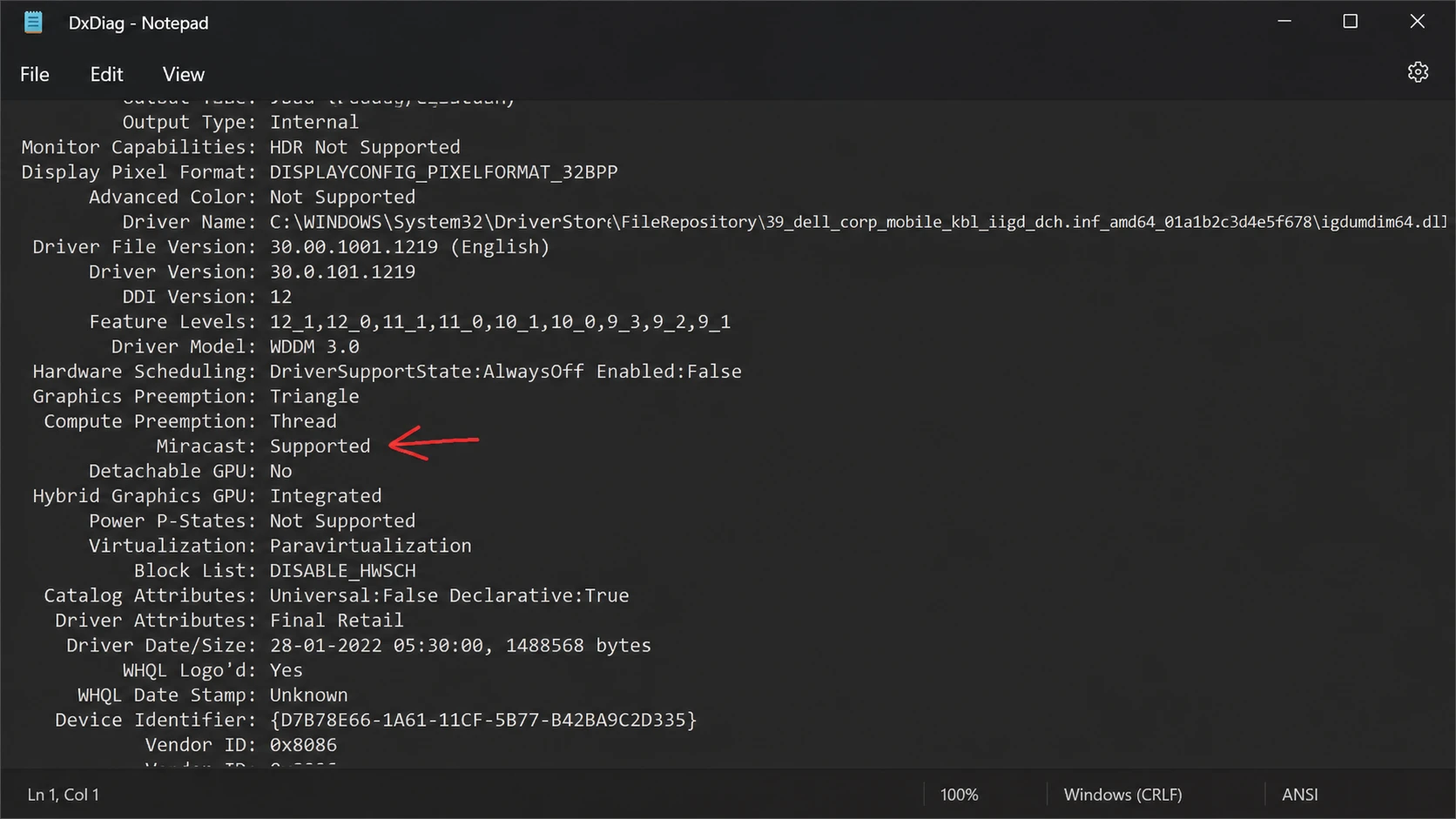
Przed zmianą sterowników karty graficznej należy koniecznie sprawdzić, czy system rzeczywiście obsługuje Miracast. Narzędzie diagnostyczne DirectX zawiera plik tekstowy, który wyraźnie pokazuje status Miracast i model używanych sterowników.
1. Naciśnij moje dwa klawisze Win + R, a następnie wpisz dxdiagNaciśnij Enter, aby otworzyć narzędzie diagnostyczne DirectX.
2. Kliknij przycisk Zapisz wszystkie informacje u dołu, a następnie wybierz lokalizację, w której chcesz zapisać plik jako dokument tekstowy.
3. Otwórz zapisany plik w Notatniku i przejdź do wpisu Miracast . Jeśli wartość to „ Obsługiwane ”, Twój system obsługuje tę technologię, a problem leży gdzie indziej. Jeśli wartość to „Nieobsługiwane przez sterownik graficzny ”, możesz skorzystać z poniższych rozwiązań.
Możesz również sprawdzić, czy Twoja sieć Wi-Fi jest gotowa, korzystając z terminala. Uruchom polecenie netsh wlan show drivers W wierszu poleceń poszukaj wiersza Obsługa wyświetlacza bezprzewodowegoJeśli wynik się pojawi Tak (Sterownik graficzny: Tak, Sterownik Wi-Fi: Tak)Oznacza to, że obie części są gotowe. Miracast wymaga również NDIS w wersji 6.30 lub nowszej, co można sprawdzić w programie PowerShell za pomocą polecenia. Get-netadapter | select Name, ndisversion.
Zainstaluj funkcję wyświetlania bezprzewodowego.
Funkcja Wireless Display przywraca możliwość przesyłania strumieniowego (dawniej znaną jako aplikacja Connect) w systemie Windows 11. Jej zainstalowanie rozwiązuje problem na większości urządzeń spełniających pozostałe wymagania.
1. Naciśnij klawisze Win + I , aby otworzyć Ustawienia, a następnie otwórz kartę Aplikacje po lewej stronie.
2. Przewiń w dół i kliknij Funkcje opcjonalne , a następnie kliknij Wyświetl funkcje obok Dodaj funkcję opcjonalną.
3. Wpisz „Wyświetlacz bezprzewodowy” , wybierz wynik, kliknij „Dalej” , a następnie „ Instaluj” . Po zakończeniu uruchom ponownie komputer.
Jeśli w Ustawieniach pojawi się błąd „Nie można zainstalować wyświetlacza bezprzewodowego”, bardziej niezawodna jest metoda z wiersza poleceń. Otwórz wiersz poleceń jako administrator i uruchom poniższe polecenie, a następnie poczekaj, aż pasek postępu osiągnie 100% i uruchom ponownie.
DISM /Online /Add-Capability /CapabilityName:App.WirelessDisplay.Connect~~~~0.0.1.0Sprawdź model sterownika WDDM i zaktualizuj sterownik graficzny.
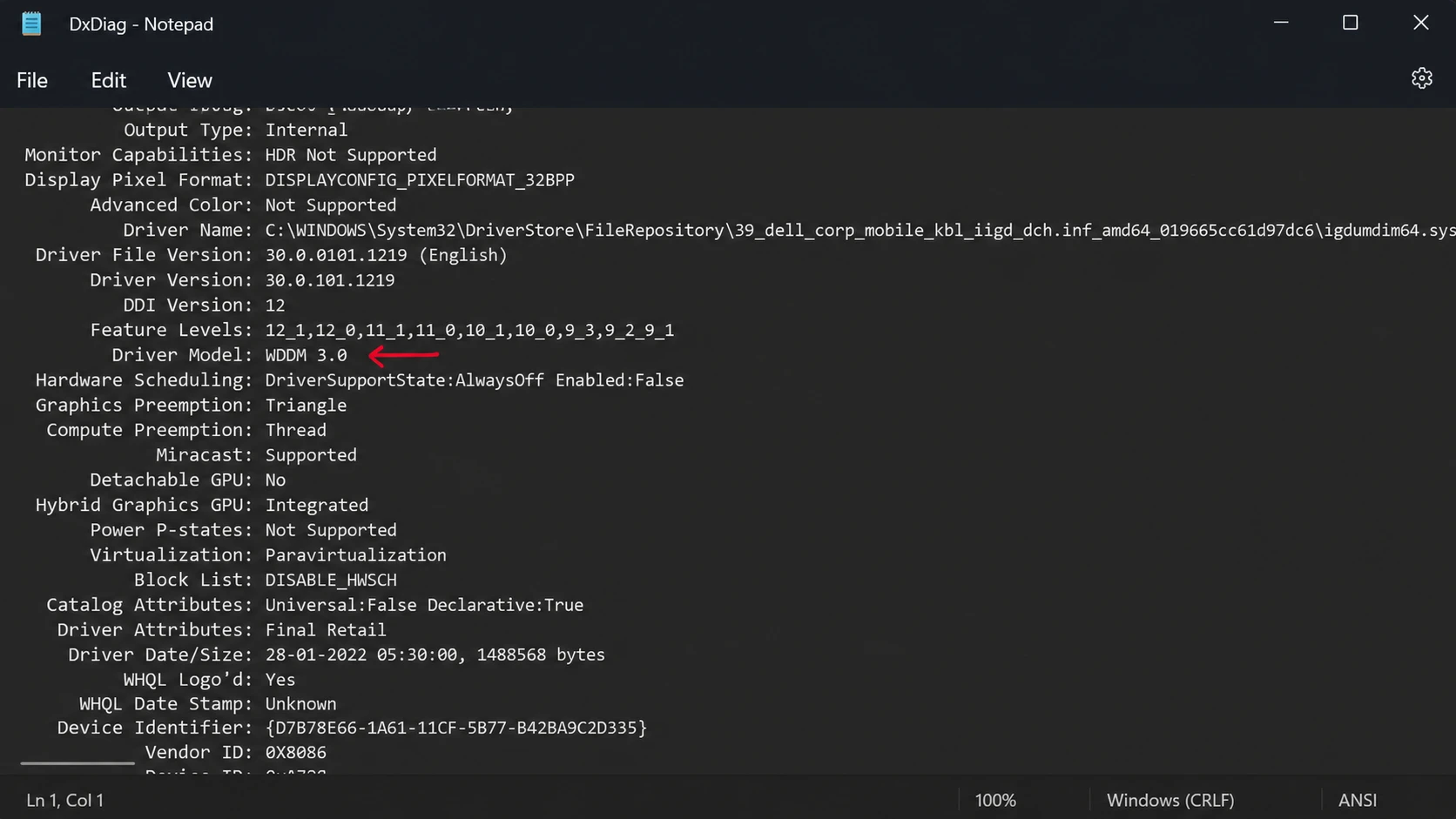
Miracast wymaga sterownika graficznego opartego na WDDM 1.3 lub nowszym z obsługą Miracast. Otwórz ponownie plik skryptu dxdiag i poszukaj wpisu Driver Model . Wartość 1.3 lub niższa oznacza, że do rozwiązania błędu potrzebny jest nowszy sterownik.
| Fabryka GPU | Gdzie znaleźć kierowcę |
|---|---|
| NVIDIA | Strona pobierania sterowników GeForce Experience lub NVIDIA |
| AMD | Oprogramowanie AMD Radeon |
| Intel | Centrum pobierania grafiki Intel |
| Jakakolwiek fabryka | Ustawienia > Windows Update > Pobierz i zainstaluj aktualizacje |
Po nowej instalacji system zazwyczaj korzysta z uniwersalnego sterownika ekranu. Pobierz najnowszą wersję bezpośrednio od producenta układu, zamiast polegać wyłącznie na Menedżerze urządzeń, który często nie znajduje najnowszej wersji. Po instalacji uruchom ponownie system, aby nowy model sterownika zaczął działać, a następnie ponownie sprawdź linię Miracast w programie dxdiag.
Wskazówka: Na niektórych laptopach usługa Windows Update może później zastąpić sterownik dostawcy własną wersją i ponownie wyłączyć Miracast. Narzędzie Microsoft Show or Hide Updates może zablokować konkretną aktualizację sterownika, aby zachować wersję działającą na komputerze.
Jak przywrócić sterownik, jeśli niedawna aktualizacja spowodowała nieprawidłowe działanie Miracast
Jeśli Miracast działał poprawnie przed najnowszą aktualizacją sterownika, przyczyną problemu mogła być nowsza wersja. Przywrócenie poprzedniej wersji sterownika spowoduje przywrócenie poprzedniego sterownika obsługującego wyświetlacz bezprzewodowy.
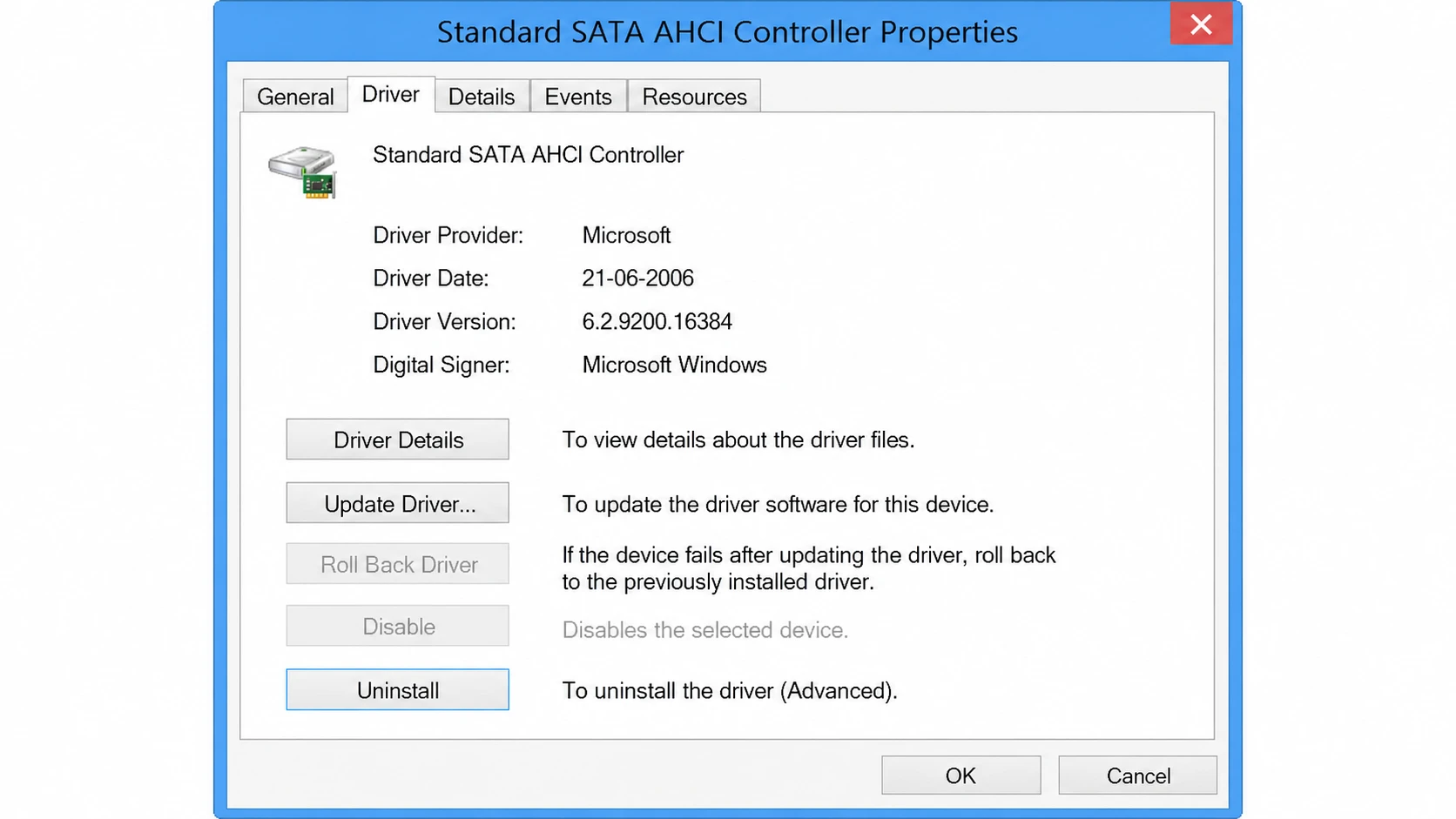
1. Naciśnij Win + R, a następnie wpisz devmgmt.mscNaciśnij Enter, aby otworzyć Device Manager.
2. Rozwiń pozycję Karty graficzne , kliknij prawym przyciskiem myszy urządzenie graficzne, a następnie wybierz opcję Właściwości.
3. Otwórz kartę Sterownik , kliknij Przywróć sterownik i postępuj zgodnie z instrukcjami. Jeśli przycisk jest nieaktywny (szary), oznacza to, że nie ma zapisanego poprzedniego sterownika i konieczna będzie ręczna instalacja starszej wersji.
Jak upewnić się, że naprawa zakończy się sukcesem
włączyć coś dxdiag Ponownie zapisz i otwórz raport. Powinien pojawić się wiersz Miracast. Utrzymany (Obsługiwane) zamiast Nieobsługiwane przez sterownik graficzny (Nieobsługiwane przez sterownik karty graficznej). Następnie możesz nacisnąć Wygraj + K. Aby otworzyć panel Cast, który rozpocznie wyszukiwanie Dostępne monitory bezprzewodoweJeżeli znajdziesz telewizor lub inne urządzenie komputerowe, oznacza to, że wyświetlanie bezprzewodowe zostało przywrócone.
Niektóre ustawienia nadal nie spełniają wymagań tego rozwiązania. Wiele laptopów i niektóre komputery typu „wszystko w jednym” nie mogą pełnić funkcji wyświetlacza odbiorczego ze względu na sposób integracji paneli i podzespołów, nawet z włączoną funkcją Wireless Display. Starsze karty Wi-Fi bez Wi-Fi Direct również nie obsługują Miracast na laptopach ani komputerach stacjonarnych. W takich przypadkach praktycznym rozwiązaniem jest bezprzewodowy adapter HDMI podłączony do telewizora. W innych przypadkach instalacja funkcji Wireless Display i aktualnego sterownika producenta rozwiąże problem i przywróci funkcjonalność wyświetlania bezprzewodowego w systemie Windows 11.
Możliwość dodawania komentarzy nie jest dostępna.