
Rozwiąż problemy z udostępnianiem połączenia internetowego, które zanikają po ponownym uruchomieniu systemu Windows 11
Czy Udostępnianie Połączenia Internetowego (ICS) przestaje działać po ponownym uruchomieniu systemu Windows 11? Odkryj najlepsze rozwiązania tego irytującego problemu i ciesz się stabilnym połączeniem.

Najważniejsze rzeczy, które musisz wiedzieć
- Aby rozwiązać problem zatrzymywania się usługi Udostępniania połączenia internetowego (ICS) po ponownym uruchomieniu systemu Windows, należy zmodyfikować określoną wartość rejestru i ustawić automatyczne uruchamianie usługi ICS.
- Aby zapewnić ciągłość połączenia współdzielonego, należy dodać wartość DWORD (32-bitową) o nazwie EnableRebootPersistConnection z danymi 1 do ścieżki HKEY_LOCAL_MACHINESoftwareMicrosoftWindowsCurrentVersionSharedAccess w Edytorze rejestru.
- Ustaw typ uruchamiania usługi Udostępniania połączenia internetowego (ICS) na „Automatyczny” w oknie Usługi (services.msc), aby umożliwić jej automatyczne uruchamianie po każdym ponownym uruchomieniu systemu.
Usługa Udostępnianie Połączenia Internetowego (ICS) umożliwia komputerowi z systemem Windows 11 udostępnianie połączenia internetowego innym urządzeniom w sieci lokalnej za pośrednictwem jednego połączenia i adresu IP. Urządzenie hosta obsługuje translację adresów sieciowych (NAT) i uruchamia niewielki serwer DHCP, umożliwiając dostęp do internetu urządzeniom takim jak konsole do gier, telewizory Smart TV, Raspberry Pi i innym komputerom podłączonym do współdzielonego adaptera. Typowy problem, z którym boryka się większość użytkowników, jest prosty: udostępnianie działa bez zarzutu do momentu ponownego uruchomienia komputera lub usługi ICS, po czym wszystkie podłączone urządzenia tracą dostęp do internetu.
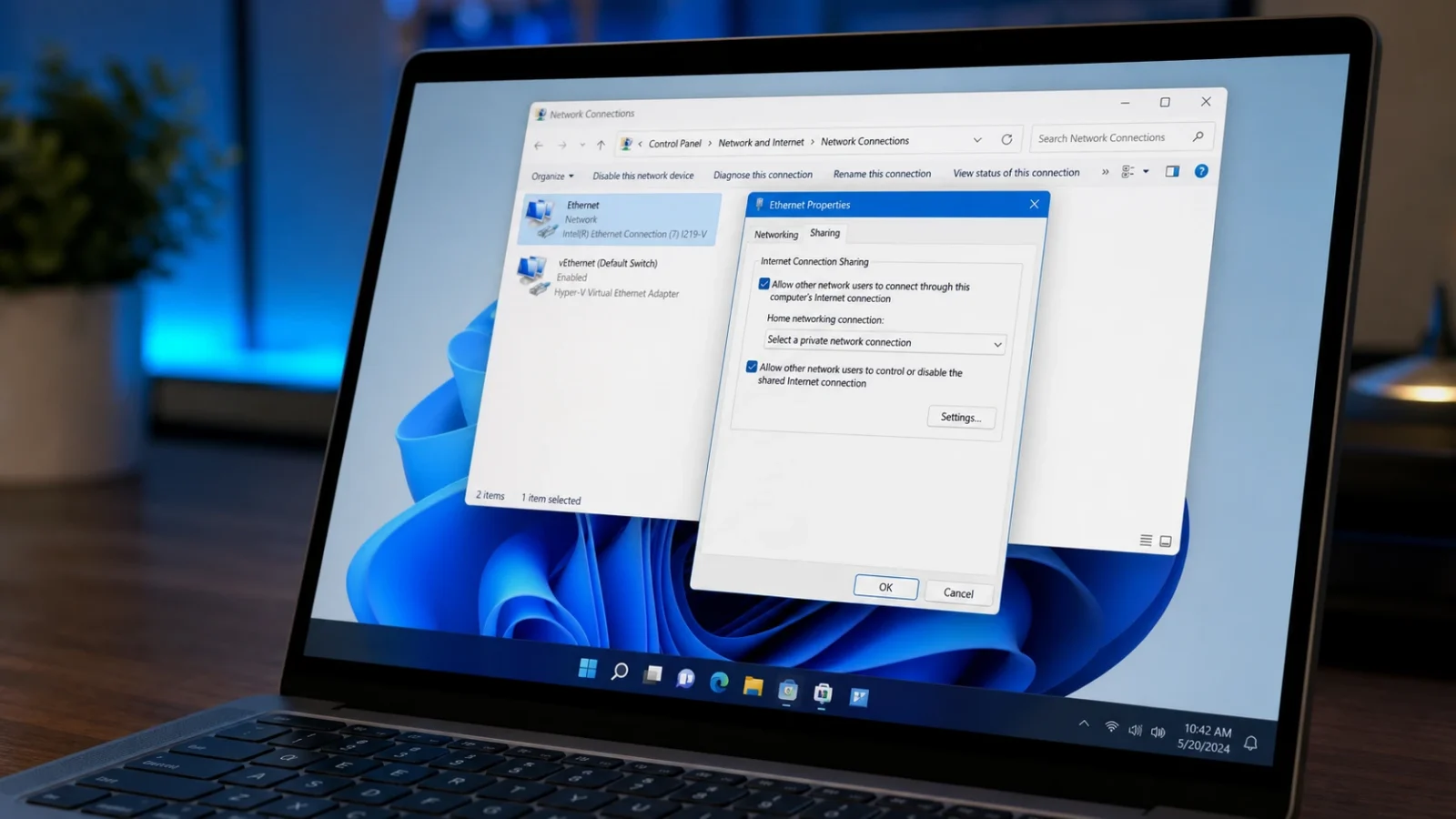
Szybka odpowiedź: Stwórz wartość DWORD Basim EnableRebootPersistConnection Wartość 1 Pod torem HKEY_LOCAL_MACHINESoftwareMicrosoftWindowsCurrentVersionSharedAccessNastępnie ustaw typ uruchomienia usługi Udostępnianie połączenia internetowego (ICS) na automatycznie Uruchom ponownie komputer.
Dlaczego Udostępnianie połączenia internetowego (ICS) przestaje działać po ponownym uruchomieniu?
To zachowanie wynika ze sposobu, w jaki nowsze wersje systemów Windows 11 i Windows 10 zarządzają usługą udostępniania. Jeśli przez około cztery minuty przez udostępnione połączenie nie przepłynie żaden ruch, usługa automatycznie się wyłączy i nie uruchomi się ponownie. To samo dzieje się po ponownym uruchomieniu urządzenia lub ręcznym ponownym uruchomieniu usługi. W takim przypadku skonfigurowane ustawienia udostępniania zostają w efekcie usunięte, co powoduje, że karta sieciowa przestaje dystrybuować adresy IP i trasować ruch.
Bez tego rozwiązania , jedynym sposobem na ponowne włączenie udostępniania jest otwarcie właściwości karty sieciowej i zaznaczenie, a następnie ponowne włączenie pola wyboru udostępniania. To rozwiązanie może być dopuszczalne jednorazowo, ale jest niepraktyczne, jeśli komputer hosta regularnie się restartuje lub działa bez nadzoru. Poniższa wartość rejestru zmienia to zachowanie, nakazując systemowi Windows utrzymywanie udostępnionego połączenia podczas restartów.
Jak dodać wartość rejestru EnableRebootPersistConnection
Ta zmiana wiąże się z modyfikacją rejestru systemu Windows, dlatego zdecydowanie zaleca się wcześniejsze utworzenie kopii zapasowej rejestru lub utworzenie punktu przywracania systemu. Każdy błąd w tym miejscu może spowodować poważne problemy , dlatego przed kontynuacją należy podjąć odpowiednie środki ostrożności.
1. Naciśnij Windows + R, a następnie wpisz regeditNaciśnij Enter, aby otworzyć Edytor rejestru.
2. Przejdź do następnej ścieżki klucza.
HKEY_LOCAL_MACHINESoftwareMicrosoftWindowsCurrentVersionSharedAccess3. Kliknij prawym przyciskiem myszy w pustym obszarze prawego panelu i wybierz Nowa> Wartość DWORD (32-bitowa)To podaj mu imię EnableRebootPersistConnection.
4. Kliknij dwukrotnie nową wartość i ustaw dane wartości na 1, a następnie dotknij OKMożesz teraz zamknąć Edytor rejestru.
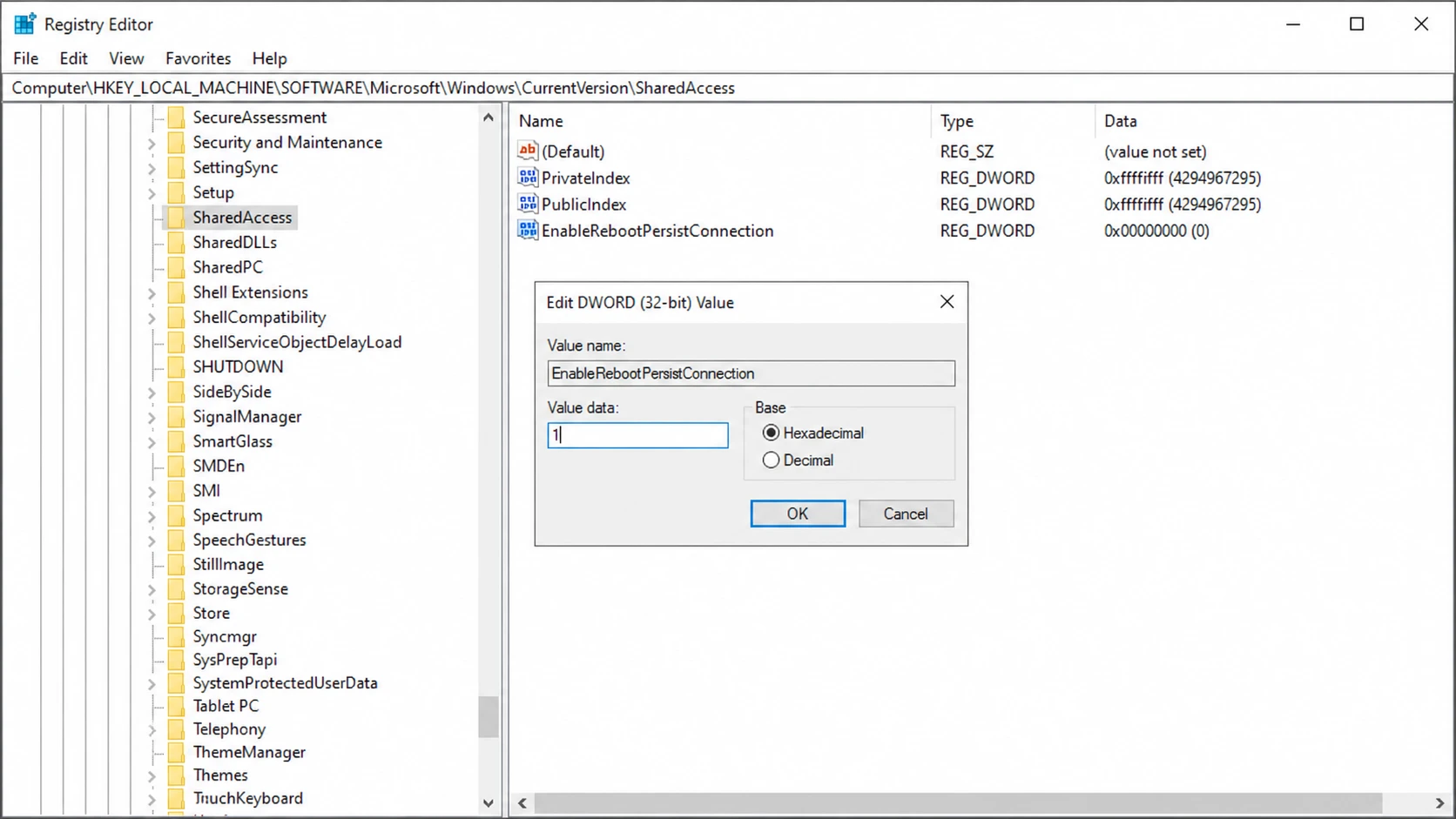
Jeśli wolisz korzystać z wiersza poleceń, możesz utworzyć tę samą wartość w jednym wierszu programu PowerShell uruchomionego z uprawnieniami administratora.
New-ItemProperty -Path HKLM:SoftwareMicrosoftWindowsCurrentVersionSharedAccess -Name EnableRebootPersistConnection -Value 1 -PropertyType dwordUstaw usługę Udostępniania połączenia internetowego (ICS) na tryb automatyczny, aby mieć pewność, że będzie ona działać po ponownym uruchomieniu.
Wspomniana wcześniej wartość rejestru zapewnia jedynie ciągłość połączenia. Aby jednak udostępnianie połączenia uruchamiało się automatycznie po ponownym uruchomieniu systemu Windows, należy również skonfigurować samą usługę tak, aby uruchamiała się wraz z systemem. Nazwa usługi to SharedAccess.
1. Naciśnij moje dwa klawisze Windows + R, a następnie wpisz services.msc, I naciśnij Enter Aby otworzyć okno Usługi.
2. Przewiń w dół, aż znajdziesz pozycję Udostępnianie połączenia internetowego (ICS) , a następnie kliknij ją dwukrotnie, aby otworzyć jej właściwości.
3. Otwórz menu rozwijane Typ uruchomienia , wybierz Automatyczny , a następnie kliknij Zastosuj i OK.
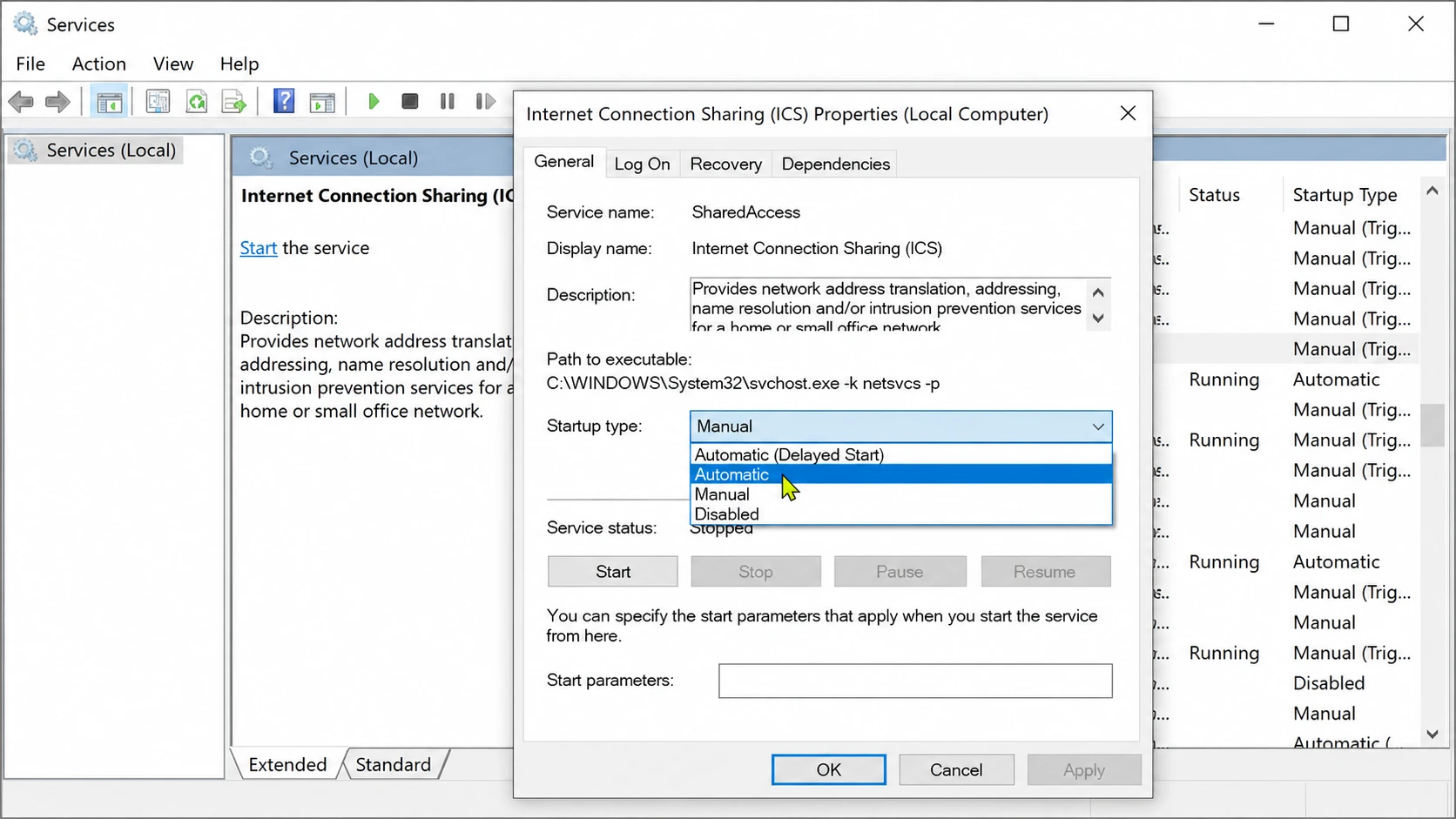
Obie czynności możesz wykonać w oknie programu PowerShell uruchomionym z uprawnieniami administratora.
Set-Service SharedAccess -startuptype automatic -passthru
Start-Service SharedAccess
Uwaga: Jeśli karta Udostępnianie nie jest widoczna we właściwościach adaptera, usługa ICS może być wyłączona lub zablokowana przez zasady grupy. Przed ponownym włączeniem udostępniania upewnij się, że usługa jest obecna i nie jest ustawiona na „Wyłączona”.
Potwierdzenie dalszego uczestnictwa po wznowieniu
Po zastosowaniu obu zmian uruchom ponownie komputer. Gdy system Windows zostanie ponownie uruchomiony, otwórz „Połączenia sieciowe”, naciskając [przycisk/przycisk]. Windows + R I pisanie ncpa.cplAdapter źródła internetowego powinien nadal pojawiać się jako مشترك.Podłączone urządzenie klienckie powinno automatycznie odzyskać dostęp do internetu. Na urządzeniu klienckim karta Ethernet, skonfigurowana do automatycznego uzyskiwania adresu, powinna otrzymać adres IP z tego zakresu. 192.168.137.x مع 192.168.137.1 Jako brama wirtualna jest to statyczny adres, który ICS przypisuje adapterowi współdzielonemu.
Jeśli urządzenie klienckie nawiąże ponownie połączenie z Internetem bez konieczności zmiany właściwości adaptera, naprawa przebiega zgodnie z oczekiwaniami.
Najczęstsze przyczyny ciągłej awarii systemu ICS
Jeżeli po wprowadzeniu zmian wymienionych powyżej nadal występują przerwy w działaniu usługi, przyczyną jest zazwyczaj jeden z kilku określonych warunków, a nie ustawienia stabilności.
| Powód | Co sprawdzić |
|---|---|
| Konflikt podsieci adresów IP | ICS zawsze używa pasma stałego. 192.168.137.xJeśli Twoja sieć źródłowa również korzysta z tego zakresu, udostępnianie nie powiedzie się lub stanie się niestabilne. Tej podsieci nie da się łatwo zmienić. |
| Zapora blokuje ruch. | Zapora systemu Windows Defender lub oprogramowanie antywirusowe innej firmy musi zezwalać na ruch ICS w podsieci. 192.168.137.xBiorąc pod uwagę znaczenie regularnego łatania luk w zabezpieczeniach. |
| Klient nie używa protokołu DHCP. | Podłączone urządzenie musi być ustawione tak, aby automatycznie uzyskiwało adres IP i DNS, chyba że dokonano ręcznej konfiguracji podsieci. 192.168.137.x مع 192.168.137.1 Jako wirtualna brama. |
| Nieaktualne sterowniki sieciowe | Uszkodzone lub nieaktualne sterowniki sieciowe na przełączniku publicznym lub prywatnym mogą zakłócać udostępnianie. |
| Wybrano fałszywy adapter udostępniania | Na karcie „Udostępnianie” karty źródłowej w menu rozwijanym „Połączenie sieci domowej” powinna być wskazywana karta udostępniająca. od niegoNie jest to adapter faktycznie podłączony do Internetu. |
Warto rozważyć jeszcze jedno ostrzeżenie: usługa ICS jest powiązana z innymi funkcjami systemu Windows, więc jej wyłączenie może również spowodować wyłączenie podsystemu Windows dla systemu Linux i usługi Microsoft Defender Application Guard. Jeśli korzystasz z którejkolwiek z tych funkcji, pozostaw ją włączoną, zamiast wyłączać ją na potrzeby rozwiązywania problemów.
Po zastosowaniu wartości stabilności i ustawieniu usługi na „Automatycznie” komputer-host automatycznie przywraca współdzielony dostęp do Internetu po każdym ponownym uruchomieniu, dzięki czemu podłączone do niego urządzenia pozostają połączone bez konieczności ręcznej interwencji.
Możliwość dodawania komentarzy nie jest dostępna.