

Zawsze obiecywałam sobie, że będę chodzić spać wcześniej, lepiej się koncentrować i ograniczać korzystanie z telefonu. Ale nie mogłam się tego trzymać – dopóki nie skonfigurowałam kilku trybów i procedur Samsunga, dzięki czemu mój telefon rozumie moje potrzeby. Dzięki kilku prostym modyfikacjom telefon przestał mnie rozpraszać, a zaczął pomagać mi organizować czas i zwiększać produktywność.

5. Tryb uśpienia
Pierwszym trybem, który ustawiłem – i chyba najważniejszym dla mnie – był tryb snu. Nocne powiadomienia zakłócały mój sen, a ponieważ nie potrafiłem powstrzymać się od reakcji na powiadomienie, w końcu musiałem się nim zająć, co nieuchronnie prowadziło do sprawdzania czegoś innego przed snem. Nagle mijała godzina i pogrążałem się w bezsensownym kręgu przeglądania internetu.
Dobrym rozwiązaniem byłoby włączenie trybu „Nie przeszkadzać” (DND) w telefonie z Androidem przed pójściem spać, ale to oznaczało kolejną rzecz do zapamiętania, gdy byłem już wyczerpany. Zamiast tego pozwoliłem telefonowi zająć się tym za mnie.
Teraz o godzinie 11:00 mój telefon automatycznie przechodzi w tryb uśpienia, co powoduje, że cały mój ekran (i nawyki) zostają włączone naraz:
- Aktywowany jest tryb szary, wskazujący czas uśpienia.
- Włączony jest tryb Nie przeszkadzać (DND), więc nie otrzymuję żadnych powiadomień, za wyjątkiem tych dotyczących sytuacji awaryjnych.
- Jasność mojego ekranu jest zmniejszona, więc nawet gdy zerkam na nią szybko, nie jest to kuszące.
- Włączony jest tryb oszczędzania energii, który wyłącza niepotrzebne działania w tle.
- Gdy z przyzwyczajenia odblokuję telefon, tapeta zmienia się na coś uspokajającego.
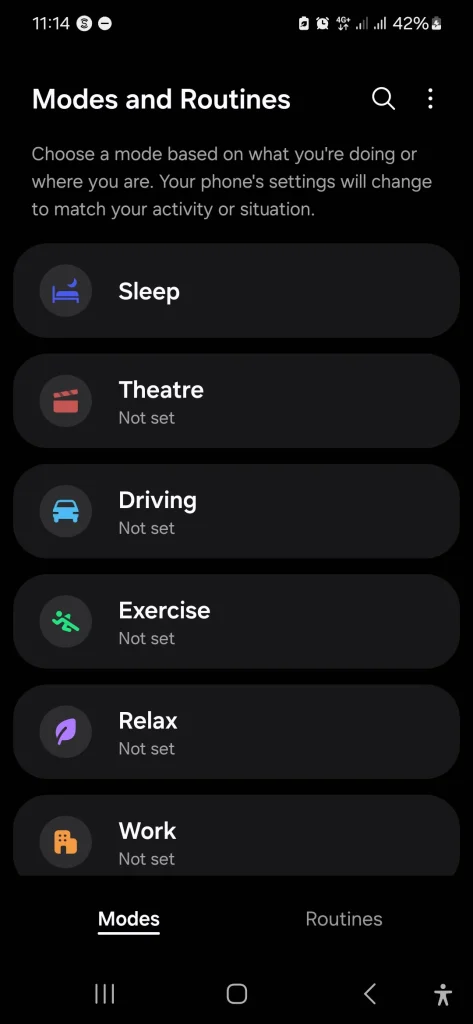
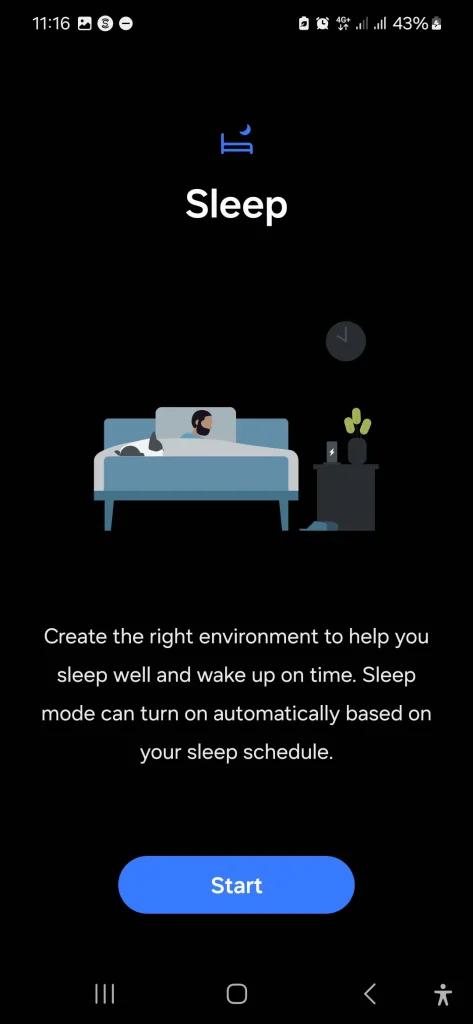
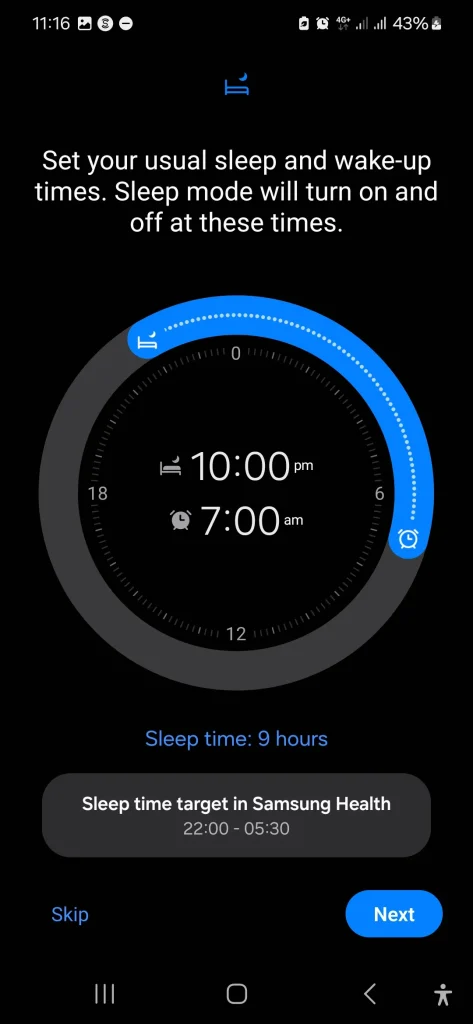
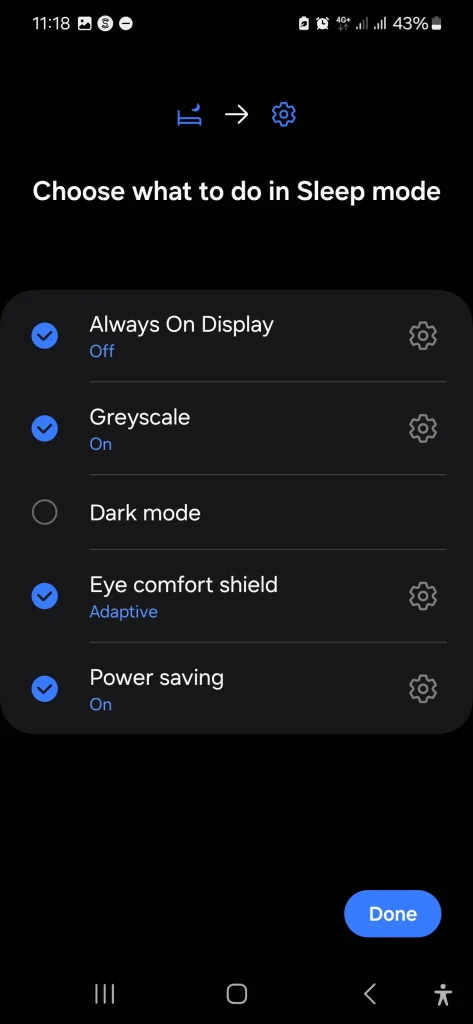
Jeśli ręcznie aktywuję tryb uśpienia wczesnym wieczorem, muszę go sam wyłączyć. Ale jeśli jest ustawiony na tryb uśpienia zgodnie z harmonogramem, mój telefon automatycznie wraca do trybu normalnego po zakończeniu mojego harmonogramu snu. Tak czy inaczej, pomaga mi to uniknąć bezproduktywnego przeglądania internetu i budzę się o wiele bardziej wypoczęty.
Tryby są tutaj poważniejszą opcją, oferującą wiele możliwości personalizacji, a nawet ograniczającą dostęp do aplikacji. Rutyny są lżejsze i uruchamiają określone działania po spełnieniu określonych warunków.
4. Status pracy/studiów
W przeciwieństwie do trybu uśpienia, mój harmonogram pracy nie zawsze jest przewidywalny. Czasami jestem w biurze, innym razem pracuję z domu. Czasami zdarza mi się być w kawiarni, udając, że hałas otoczenia zwiększa moją produktywność.
Z tego powodu zazwyczaj włączam tryb pracy ręcznie. Ale ustawiam go również tak, aby włączał się automatycznie po przybyciu do biura (lub, jak wcześniej, na studiach, po przybyciu na kampus). Po aktywacji mój telefon również przechodzi w tryb intensywnej pracy:
- Ograniczenia dotyczą mediów społecznościowych i innych rozpraszających aplikacji.
- Powiadomienia są wyciszone, za wyjątkiem powiadomień dotyczących połączeń i wiadomości służbowych.
- Tapeta zmienia się na bardziej profesjonalną, dzięki czemu nie ujawniam przypadkowo swoich danych osobowych, udostępniając ekran lub pokazując coś współpracownikom na telefonie.

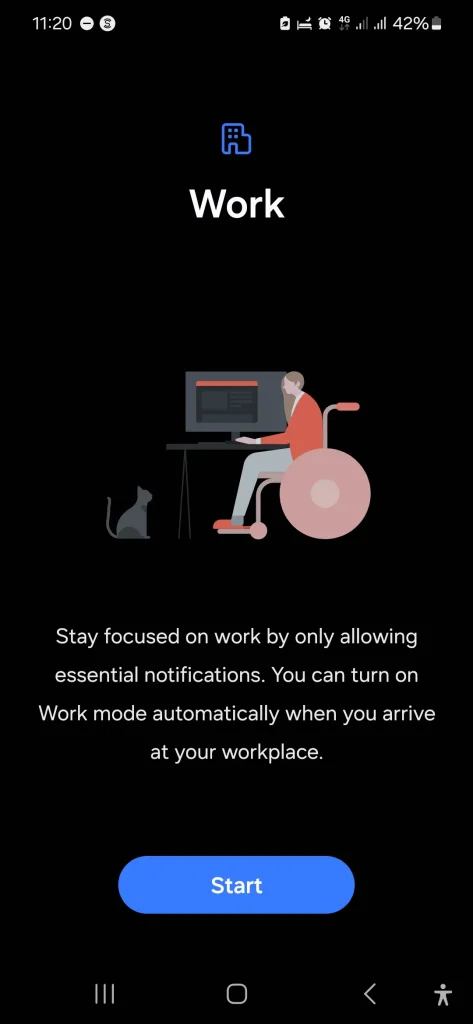
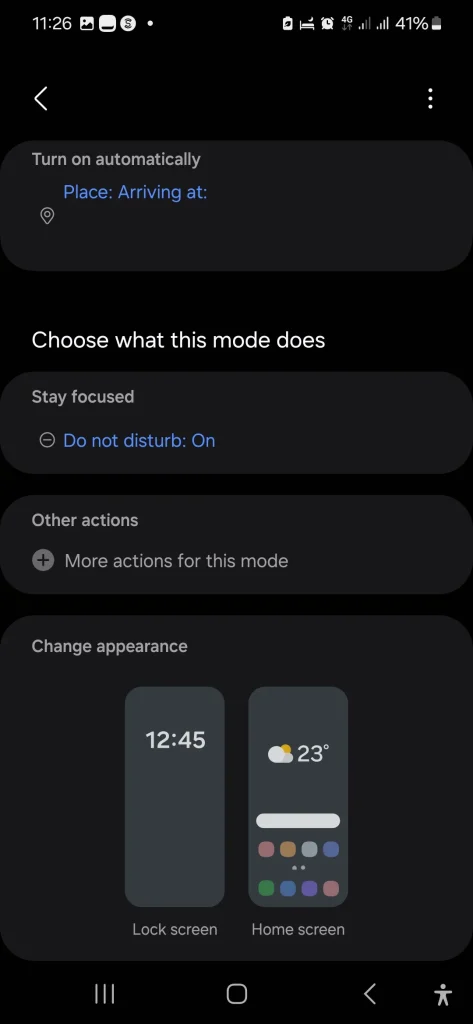
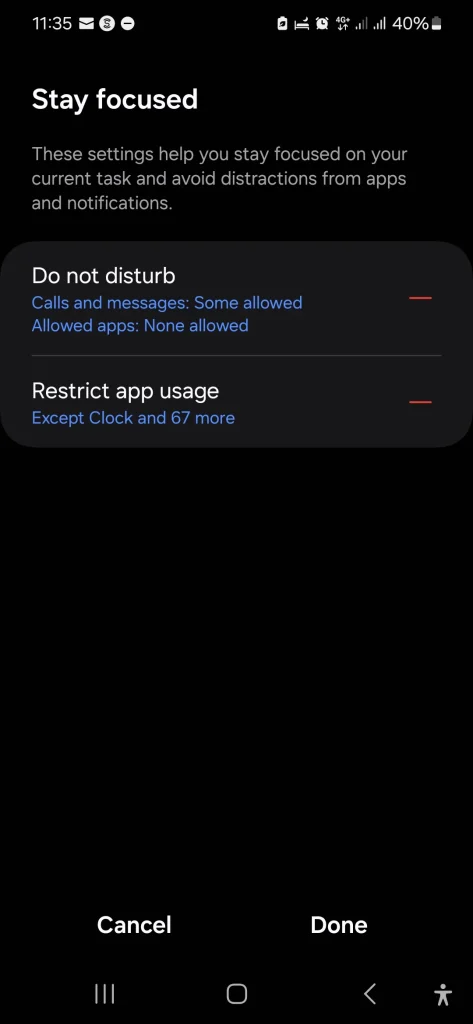
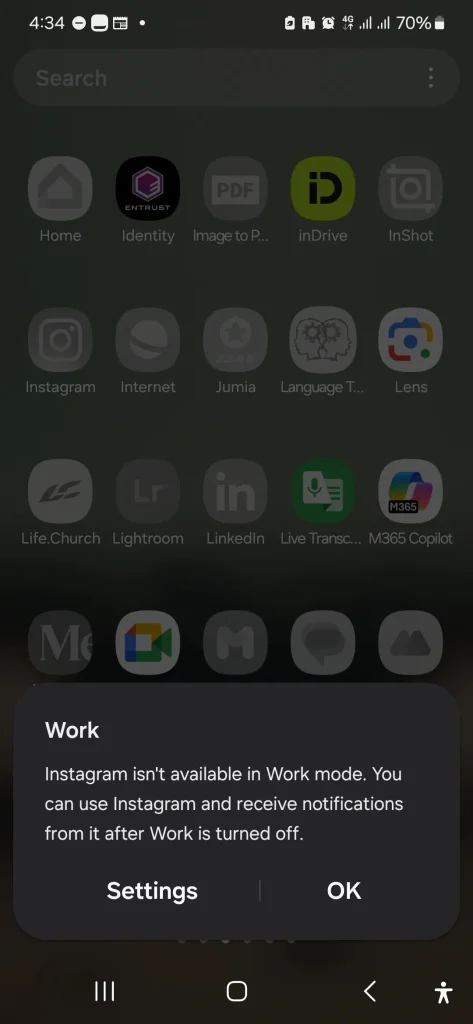
Zanim włączyłem ten tryb, robiłem sobie „krótką” przerwę od Instagrama, by po 20 minutach zastanawiać się, gdzie uciekł czas. Teraz, gdy próbuję otworzyć Instagram (lub dowolną aplikację z ograniczeniami), napotykam na barierę, która zmusza mnie do zastanowienia się, czy naprawdę muszę wtedy korzystać z aplikacji. Prawda: zazwyczaj nie.
Piękno tego trybu polega na tym, że równie dobrze sprawdza się w nauce, jak i w pracy.
3. Poranna rutyna
Ze wszystkich trybów i procedur, które mam w telefonie Samsung, ta miała największy wpływ. Zamiast budzić się i od razu rzucać w bezmyślne przeglądanie telefonu, poranna rutyna delikatnie naprowadza mnie na bardziej skoncentrowany i celowy początek dnia. Poranna rutyna to jeden z najważniejszych kluczy do produktywności.
O szóstej rano, gdy tylko zadzwoni mój budzik, mój telefon automatycznie nastawia mnie na początek dnia:
- Otwiera aplikację Biblia.
- Spotify, mój ulubiony odtwarzacz muzyki, zaczyna od miejsca, w którym skończyłem, dzięki czemu mogę słuchać inspirującej porannej muzyki bez konieczności szukania.
- Jasność ekranu dostosowuje się stopniowo, dzięki czemu nie przeszkadza mi silne odbicie światła od telefonu wczesnym rankiem.
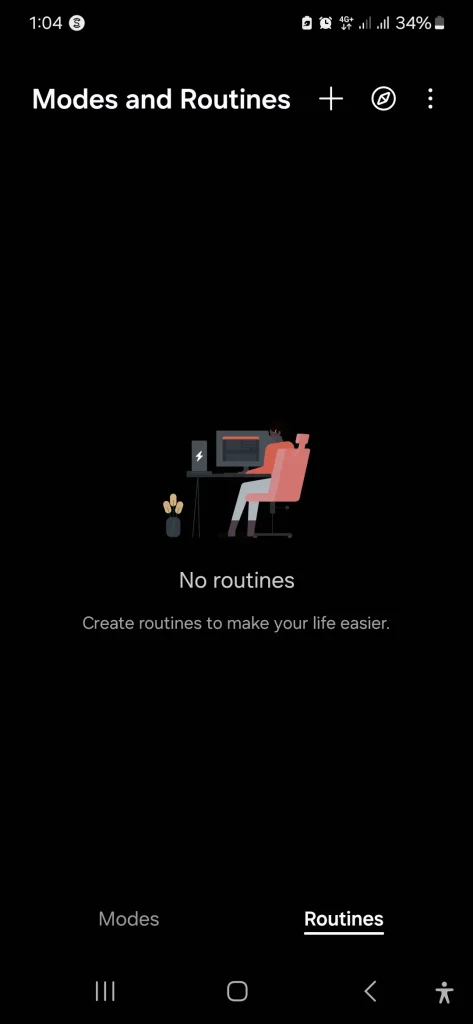
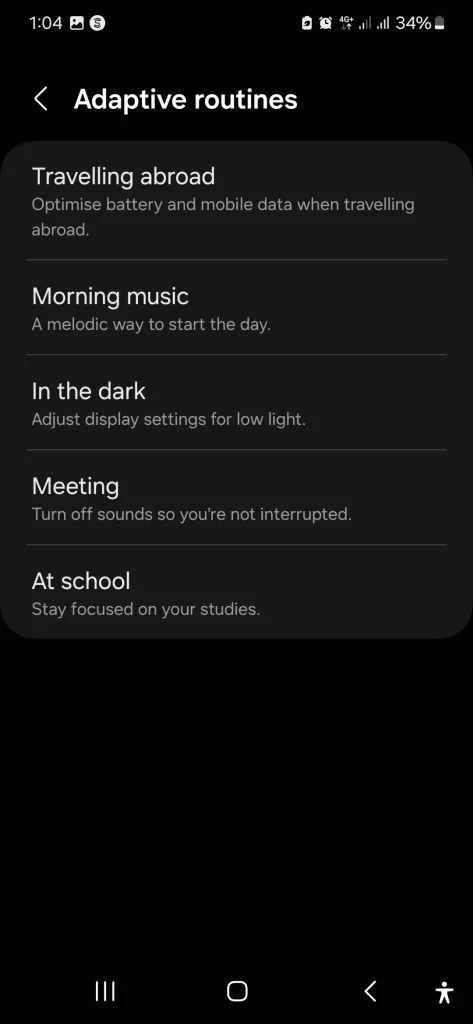
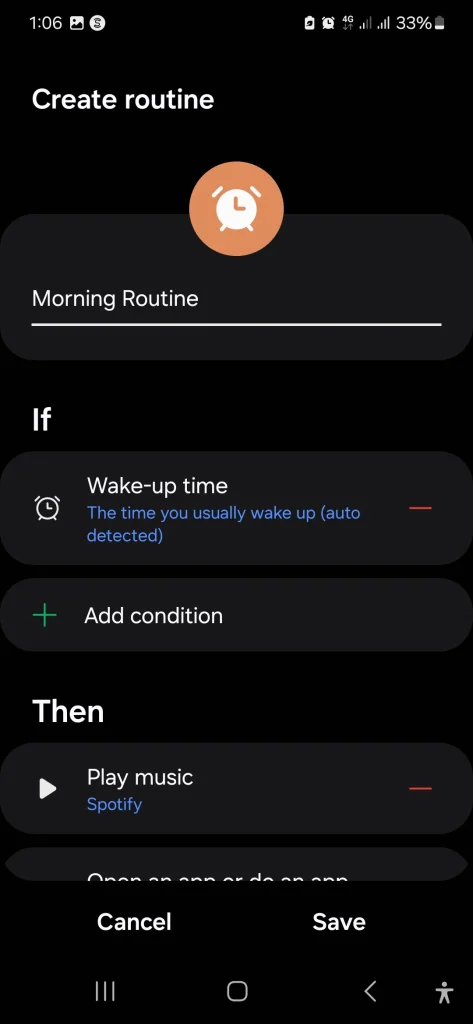
Skonfigurowanie tej rutyny wymagało pewnych modyfikacji. W przeciwieństwie do predefiniowanych trybów Samsunga, które są wyraźnie widoczne, predefiniowane rutyny Samsunga są nieco ukryte. Aby to zrobić, należy dotknąć ikony kompasu w prawym górnym rogu strony „Rutyny”. Stworzyłem tę rutynę, modyfikując opcję „Muzyka poranna”.
Mój telefon automatycznie wykrywa moment, w którym się budzę, często na podstawie harmonogramu trybu uśpienia. Po włączeniu alarmu, rutyna zaczyna działać. Jeśli muszę go wyłączyć, wystarczy krótkie dotknięcie w panelu powiadomień, aby zakończyć zadanie.
2. Rutyna klasowa Duolingo
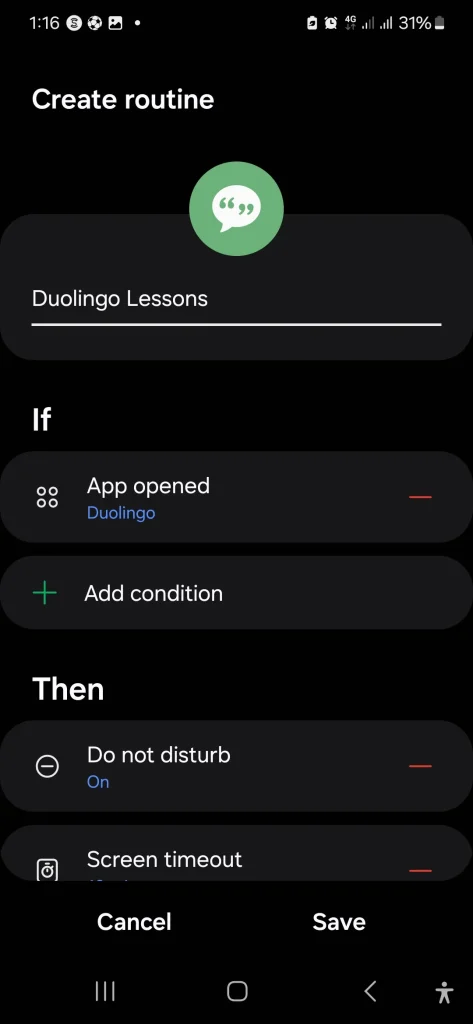
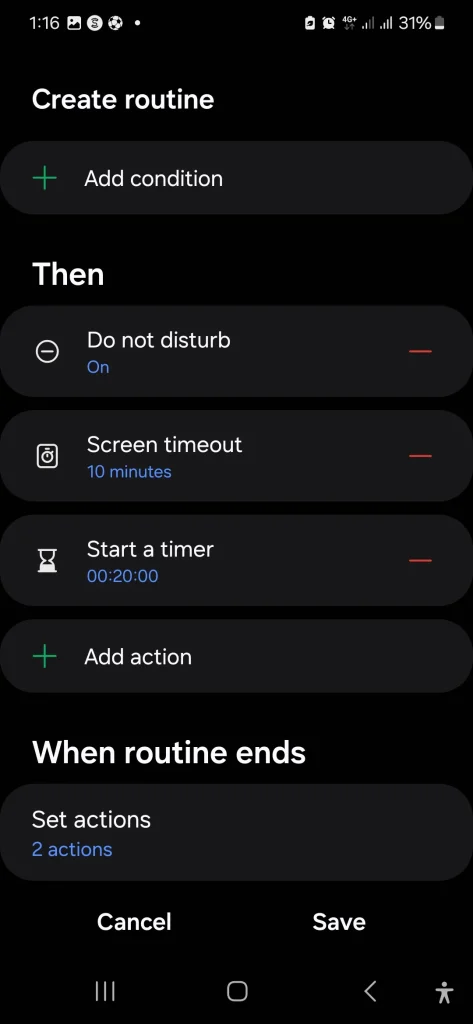
Po ustawieniu lepszych nawyków pracy i snu, postanowiłem stworzyć kolejną rutynę, aby kontynuować naukę francuskiego i niemieckiego na Duolingo. Po uruchomieniu aplikacji, ta rutyna uruchamia się automatycznie:
- Włączony jest tryb Nie przeszkadzać.
- Czas wygaszania ekranu jest wydłużony, więc nie muszę dotykać ekranu, aby go ponownie aktywować, gdy jestem pochłonięty nauką.
- Uruchamia się 20-minutowy timer, który informuje mnie, ile czasu mi pozostało.
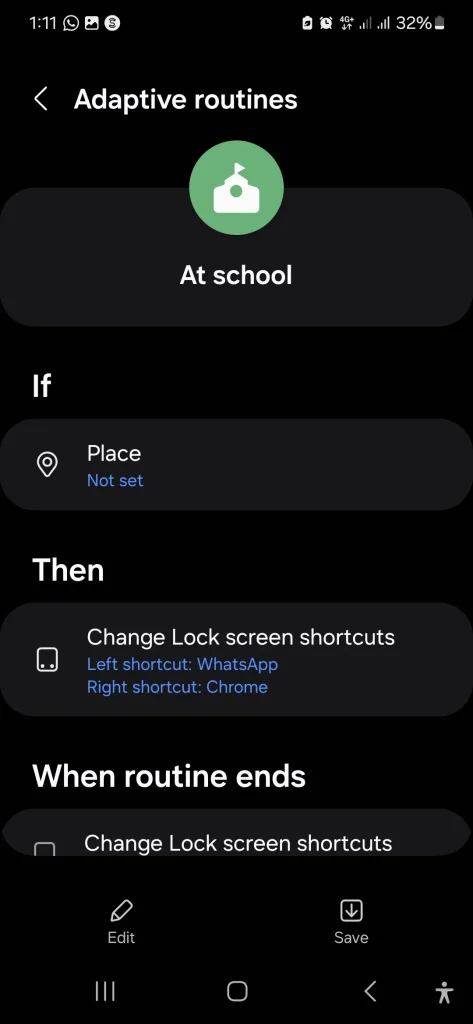
Skonfigurowałem tę rutynę, modyfikując gotową rutynę „W szkole” i działa dobrze (w większości). Jedyny problem polega na tym, że timer resetuje się, gdy tylko opuszczę aplikację Duolingo, choćby na sekundę. Więc jeśli przypadkowo przesunę ekran lub sprawdzę wiadomość, w chwili powrotu 20-minutowe odliczanie zaczyna się od nowa. To niesamowicie irytujące. Z drugiej strony, sprawia, że dwa razy się zastanawiam, zanim opuszczę aplikację w trakcie lekcji.
1. Tryb relaksacyjny
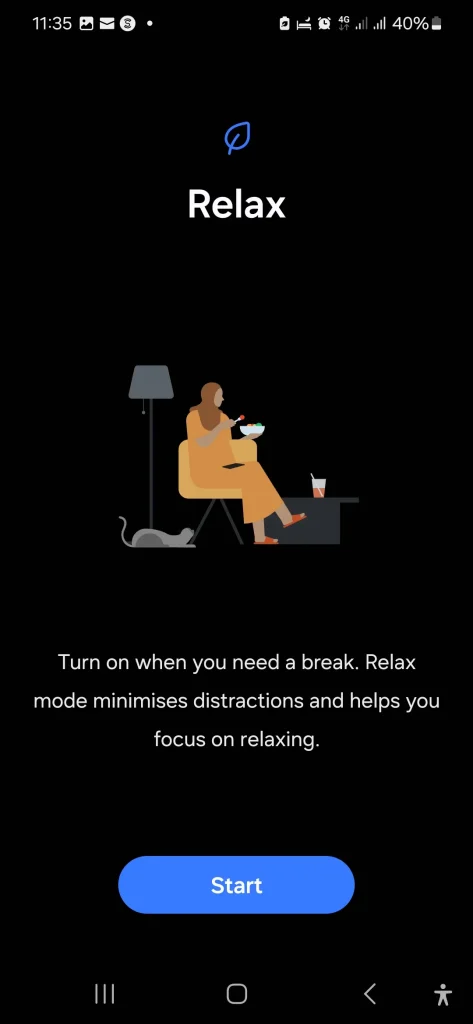
Ze wszystkich trybów mojego telefonu, Tryb Relaksu jest moim ulubionym. Zazwyczaj aktywuję go ręcznie, kiedy chcę się zrelaksować i oderwać od stresu związanego z pracą, niezależnie od tego, czy odwiedzam znajomych, spędzam czas z partnerem, czy po prostu chcę oderwać się od pracy.
Oto jak wygląda mój telefon:
- Dzięki trybowi Nie przeszkadzać (DND) otrzymuję niewiele powiadomień, ponieważ połączenia odbierają tylko członkowie rodziny i bliscy znajomi.
- Aplikacje mediów społecznościowych pozostają dostępne, ale wszystkie aplikacje związane z pracą są zablokowane.
- Ekran zmienia barwę na cieplejszą, dzięki czemu obraz jest mniej drażniący dla oczu.
- Włączony jest także tryb oszczędzania energii, więc nie muszę się ciągle martwić o poziom naładowania baterii.
- Tapeta zmienia się na coś uspokajającego, ponieważ wygląd wizualny ma znaczenie.
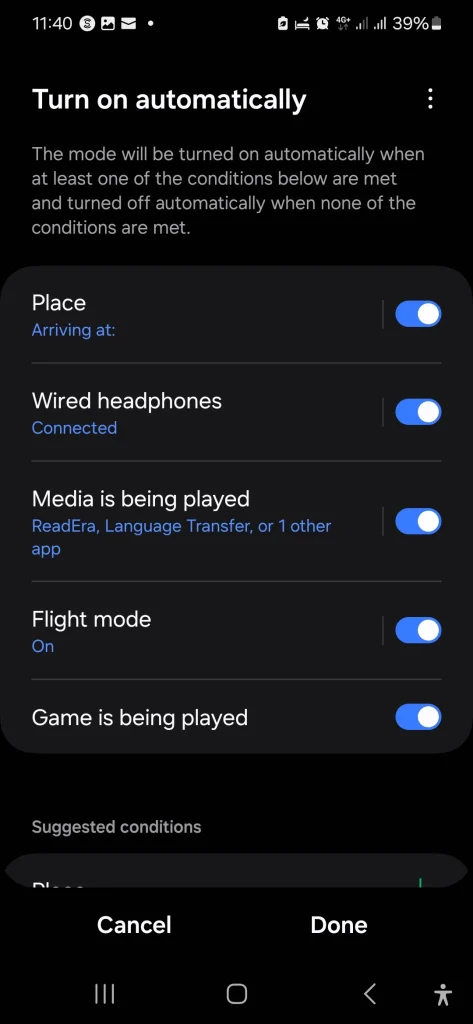
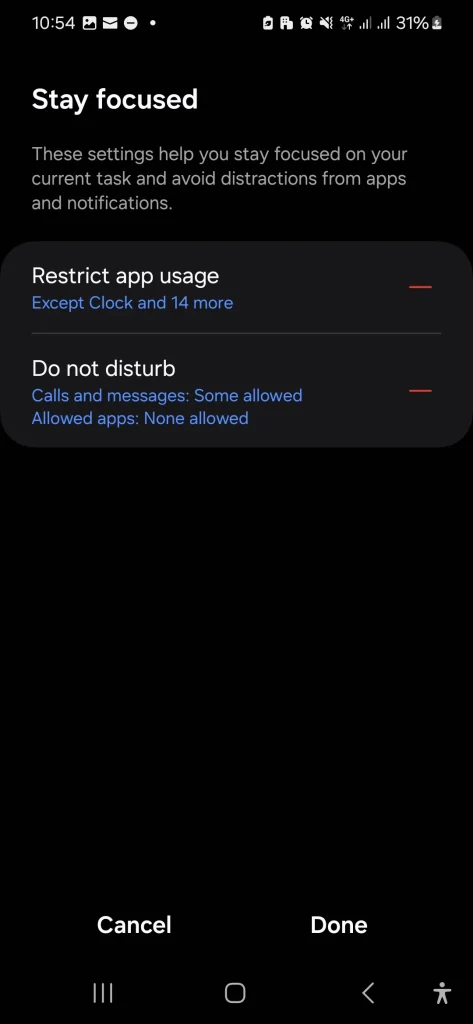
Chociaż zazwyczaj włączam Tryb Relaksu ręcznie, aktywuje się on również automatycznie, gdy podłączę słuchawki, zacznę czytać w aplikacji ReadEra, odtworzę multimedia w niektórych aplikacjach, włączę Tryb Samolotowy lub zagram w grę.
Chociaż te tryby i rutyny całkowicie zmieniły moje nawyki, są one również bardzo osobiste. Na przykład, nie włączyłam trybu ćwiczeń, ponieważ moje treningi polegają na chodzeniu do i z biura. Ale jeśli fitness jest ważną częścią Twojego życia, ten tryb może być przełomem.
W tym tkwi piękno systemu Samsunga: jest niesamowicie elastyczny. Nie musisz wyważać otwartych drzwi. Wystarczy zacząć od domyślnych trybów, dostosować je i stopniowo dostosowywać do swojego stylu życia.
Możliwość dodawania komentarzy nie jest dostępna.