

Mój Galaxy S25 Ultra posiadał wszystkie zaawansowane funkcje, ale kiedy po raz pierwszy go użyłem, wydawał się zupełnie niepasujący do moich potrzeb. Po wprowadzeniu sześciu prostych zmian, telefon jest teraz idealnie dopasowany do moich upodobań, zapewniając doskonałe wrażenia użytkownika. Zmiany te obejmują personalizację interfejsu użytkownika, dostosowanie ustawień aparatu i poprawę wydajności baterii.

6. Ujednolicenie panelu szybkich ustawień
Doceniam rozbudowany układ siatki panelu Szybkich ustawień – miło jest mieć więcej przełączników w większym układzie. Nie podoba mi się jednak oddzielenie panelu powiadomień od paska Szybkich ustawień, ponieważ wygląda to jak kopia iOS. Oto jak ujednolicić panel Szybkich ustawień na urządzeniach Samsung.
Jasne, to drobna zmiana i pewnie z czasem się do niej przyzwyczaję. Ale na razie wydaje mi się to dziwne i zagmatwane. Na szczęście Samsung daje możliwość powrotu do starego, dobrego, ujednoliconego pulpitu, z czego skorzystałem od razu:
- Przesuń palcem w dół od lewego górnego rogu, aby otworzyć Panel sterowania.
- dotknij ikona ołówka w prawym górnym rogu.
- Iść do Ustawienia panelu w lewym górnym rogu.
- Przełącz z Oddzielny Dla mnie Razem.
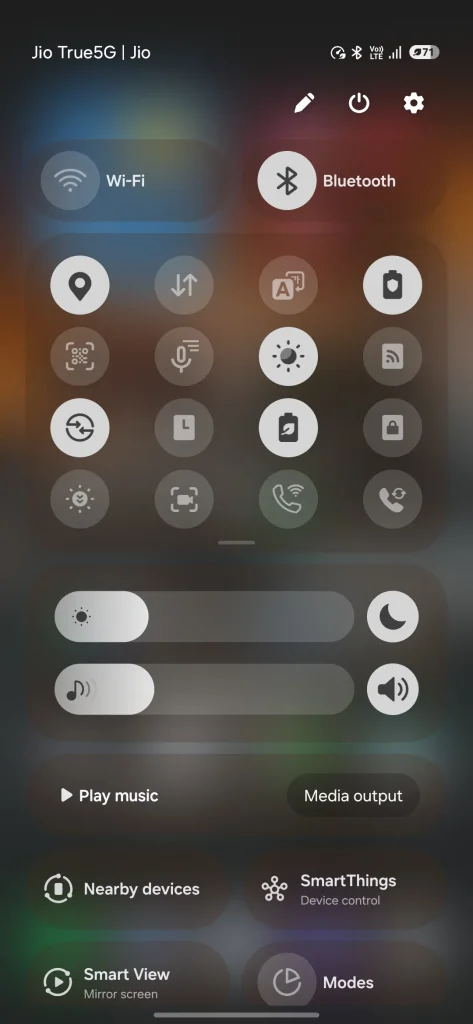
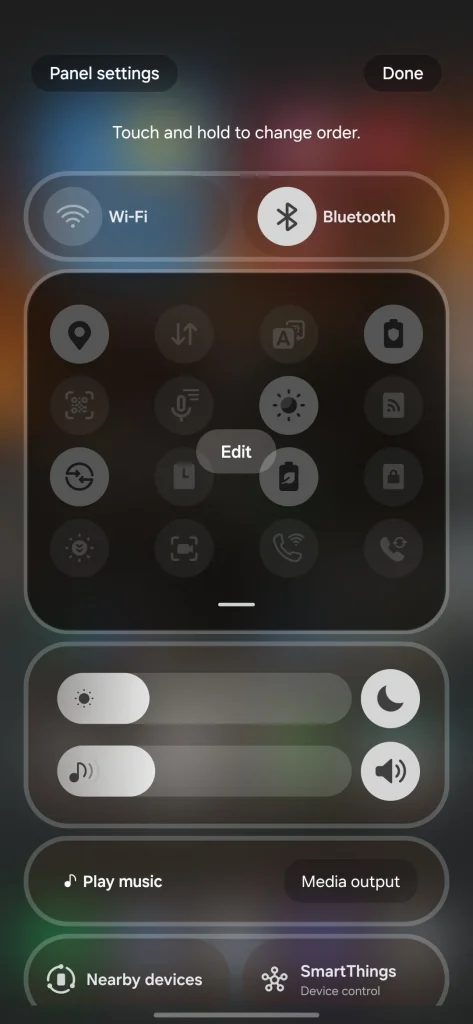
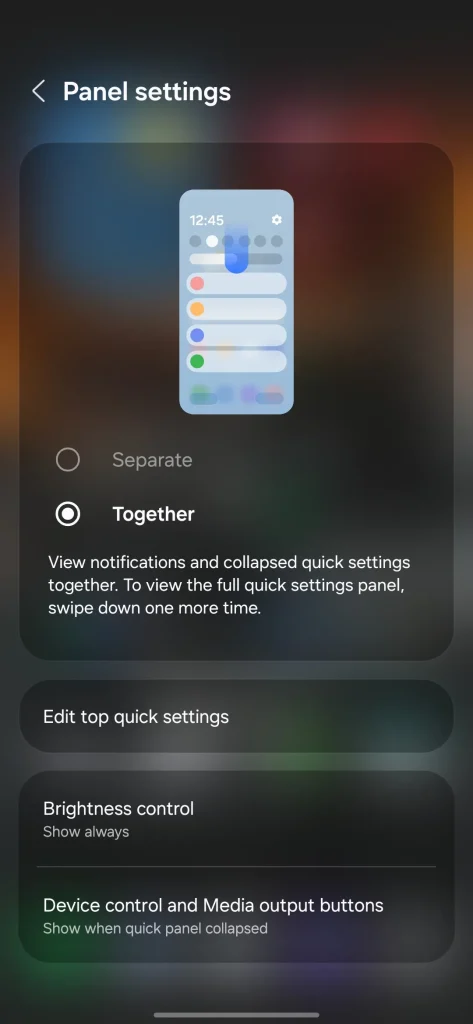
Twój ulubiony, ujednolicony panel powraca! Teraz wszystkie powiadomienia i szybkie przełączniki znów są w jednym miejscu. Oczywiście, zawsze możesz wrócić do osobnego widoku, jeśli masz ochotę spróbować czegoś nowego.
5. Ustawienia ekranu
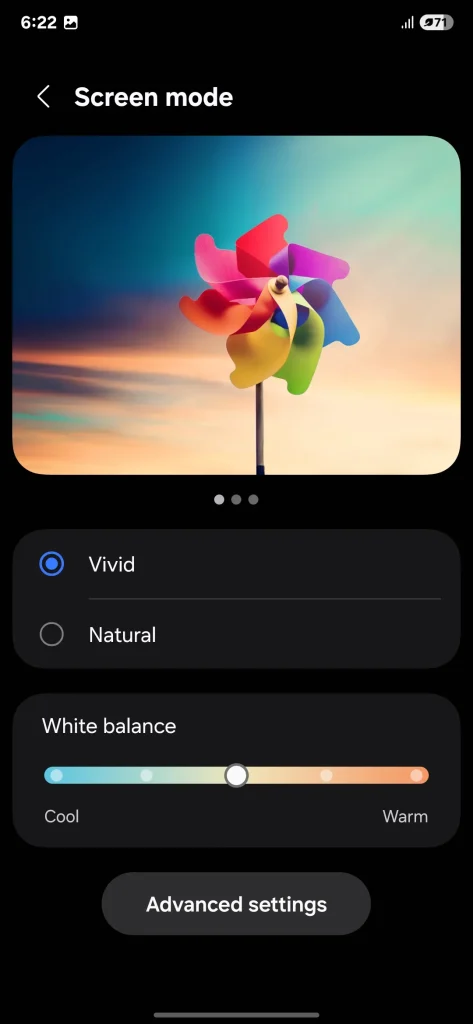
Pierwszą zmianą, jaką wprowadziłem w ustawieniach ekranu mojego S25 Ultra, był tryb ekranu . Domyślnie jest on ustawiony na Naturalny , co daje realistyczny, stonowany wygląd – idealny dla niektórych, ale nie dla mnie. Lubię wyraziste, żywe kolory, więc zmieniłem go na Żywe , maksymalnie zwiększyłem suwak Żywość w Ustawieniach zaawansowanych i odpowiednio dostosowałem balans bieli.


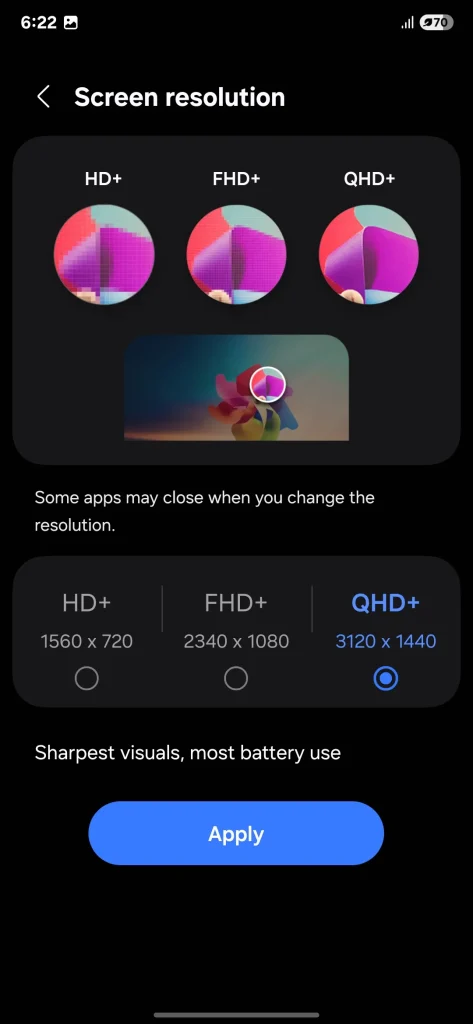
Następnie przeszedłem do rozdzielczości ekranu . Przy pierwszym uruchomieniu jest ona ustawiona na FHD+ (2340×1080), ale ten telefon obsługuje QHD+ (3120×1440), co zapewnia niesamowitą ostrość obrazu. Może to jednak szybciej rozładowywać baterię, więc jeśli zależy Ci na długim czasie pracy na baterii, rozsądniejszym wyborem będzie FHD+.
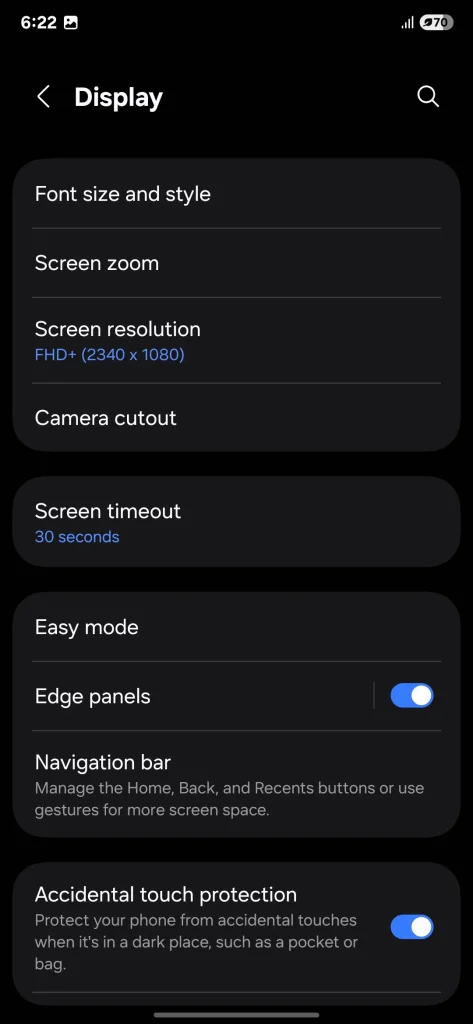
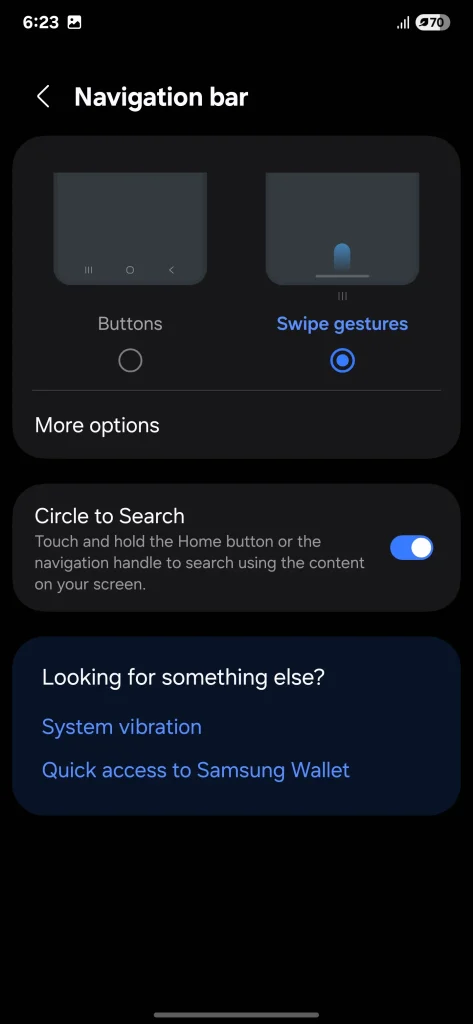
Następnie zająłem się ustawieniami paska nawigacji . Zastąpiłem domyślny układ przycisków gestami przesuwania , dzięki czemu nawigacja stała się o wiele płynniejsza. Przesuń w górę, aby wrócić do ekranu głównego, naciśnij i przytrzymaj, aby wyświetlić ostatnio używane aplikacje, lub przesuń w lewo/prawo, aby przełączać się między nimi — wszystkie te funkcje są niezwykle proste w obsłudze.
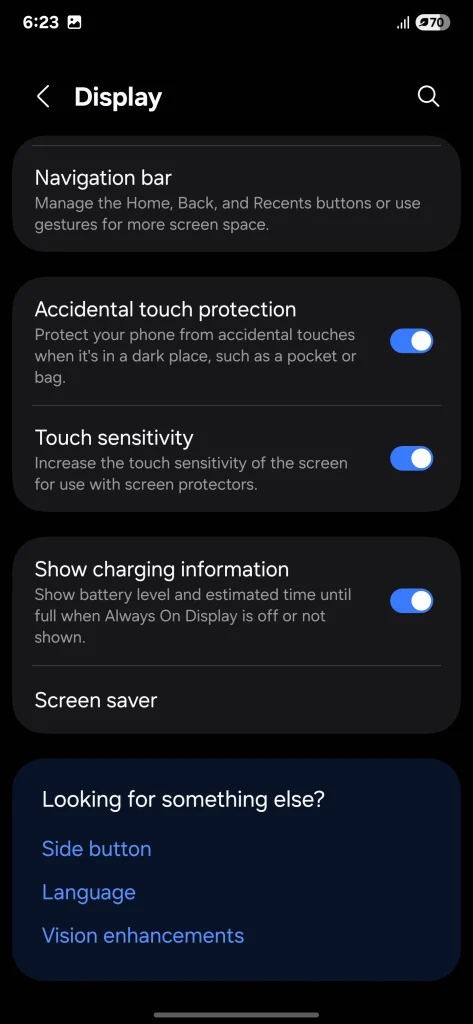
Dostosowałem kilka innych opcji, aby zapewnić lepsze wrażenia: włączyłem ochronę przed przypadkowym dotknięciem , aby uniknąć przypadkowego dotknięcia w kieszeni lub torbie, a także aktywowałem czułość dotyku , aby uzyskać lepszą reakcję podczas korzystania z folii ochronnej.
4. Teraz krótkie i teraz barowe
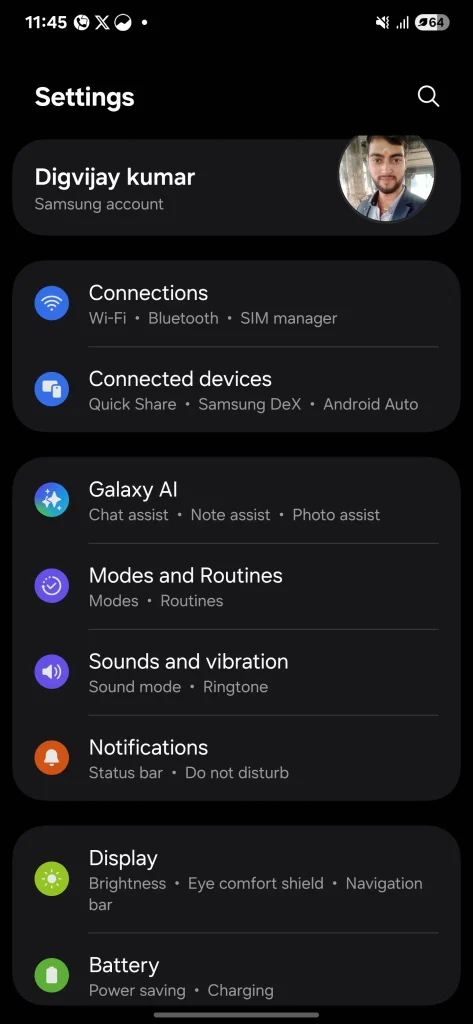
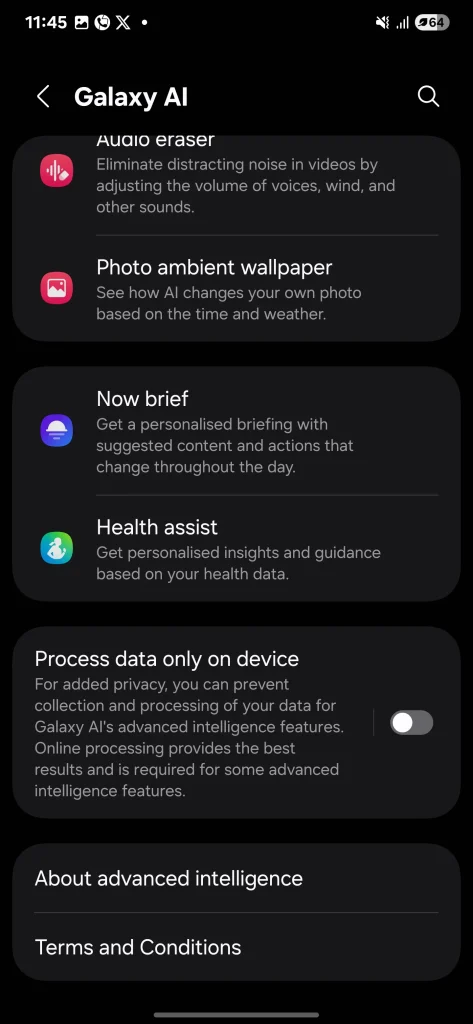
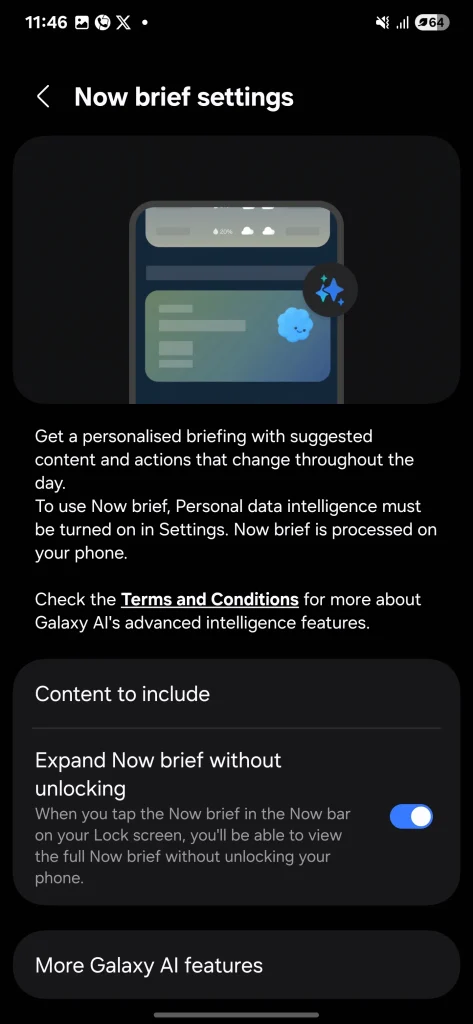
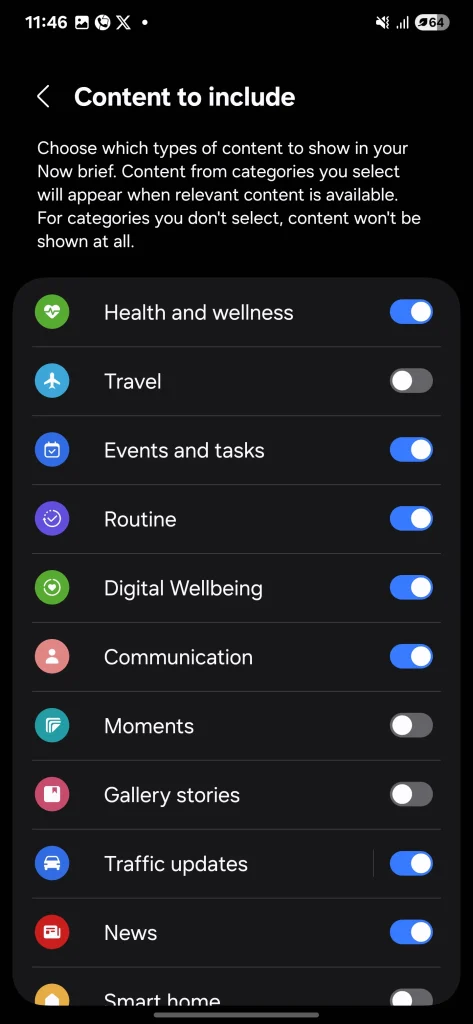
Jedną z funkcji, które dostosowałem w moim Galaxy S25 Ultra, jest Now Brief. Ta funkcja wyświetla przegląd dnia, w tym wydarzenia w kalendarzu i inne istotne informacje, bezpośrednio na ekranie blokady. Na początku wydawało mi się, że jest pełna losowych powiadomień, które mnie nie interesowały, ale potem odkryłem, że można ją dostosować tak, aby wyświetlała tylko to, co chcę:
- otwarty Ustawienia i kliknij Galaktyczna sztuczna inteligencja.
- Przewiń w dół do Teraz krótko I zdefiniuj to.
- dotknij Treść do uwzględnienia Wybierz rodzaj szczegółów, które chcesz zobaczyć.
Teraz będziesz otrzymywać wyłącznie aktualizacje z kategorii, które Cię interesują – koniec z irytującymi, losowymi powiadomieniami.
Następnie mamy pasek Now, kolejną niezbędną funkcję One UI 7. Jest to w pełni konfigurowalny pasek narzędzi na ekranie blokady, który umożliwia dostęp do bieżących informacji, takich jak sterowanie muzyką, timery, nawigacja w Mapach Google czy powiadomienia — wszystko bez odblokowywania telefonu.
Aby to przygotować:
- Iść do Ustawienia > Ekran blokady i AOD > Teraz pasek > Oferta Plus.
- Włącz lub wyłącz aplikacje lub akcje, które mają być wyświetlane na pasku Now.
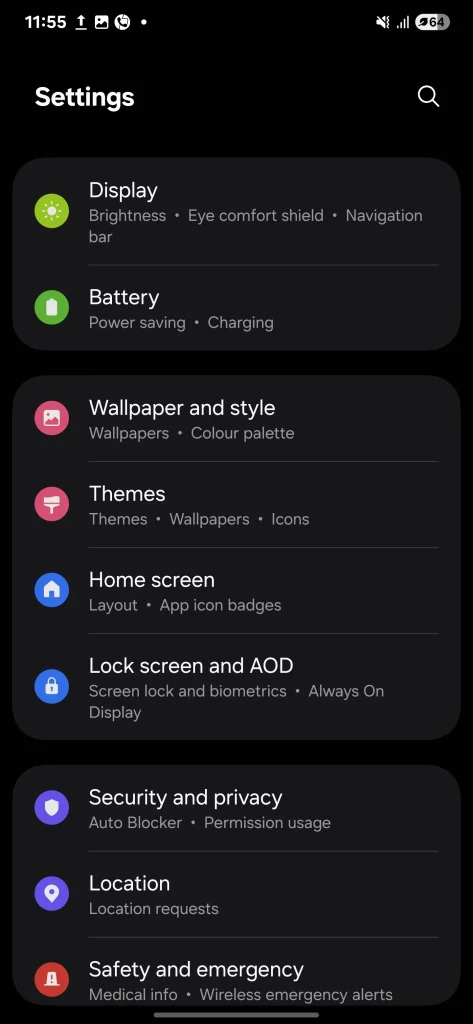
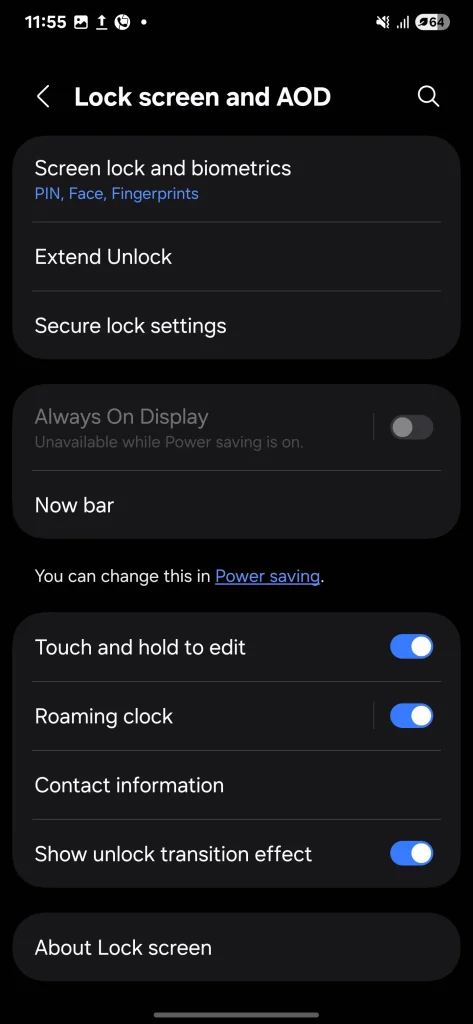

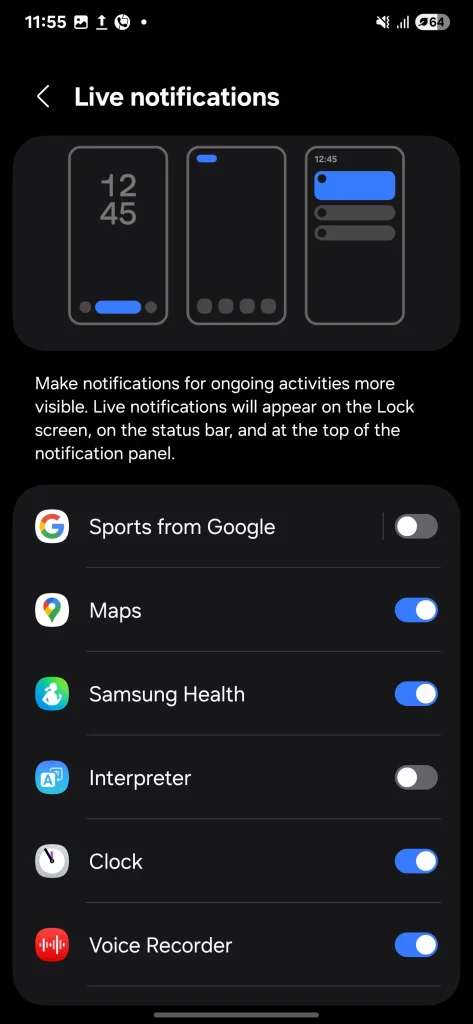
Po wybraniu opcji zamknij okno Ustawień. Twoje ulubione akcje aplikacji pojawią się teraz na pasku Now, zapewniając Ci szybki i łatwy dostęp.
3. Opcje ekranu blokady
W One UI 7 powiadomienia na ekranie blokady pojawiają się teraz w lewym górnym rogu paska stanu, a nie jako ikony pod zegarem. Może to być irytujące dla niektórych, ponieważ trudno zidentyfikować aplikacje, które mają powiadomienia, a nowy wygląd sprawia wrażenie chaotycznego. Na szczęście, po przeprowadzeniu analizy, odkryliśmy, że chociaż jest to ustawienie domyślne, można przywrócić stary wygląd:
- Iść do Ustawienia i kliknij Powiadomienia > Powiadomienia na ekranie blokady.
Wybierz karty , aby przywrócić klasyczny styl powiadomień.
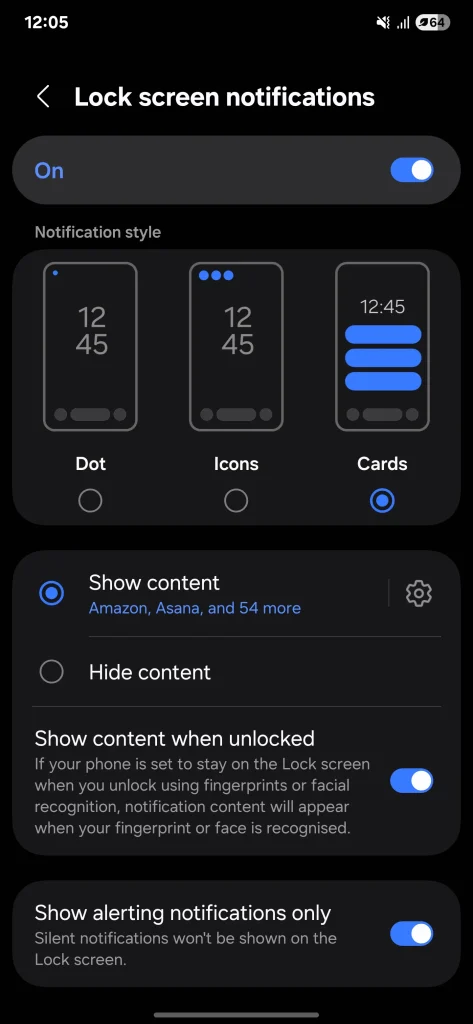
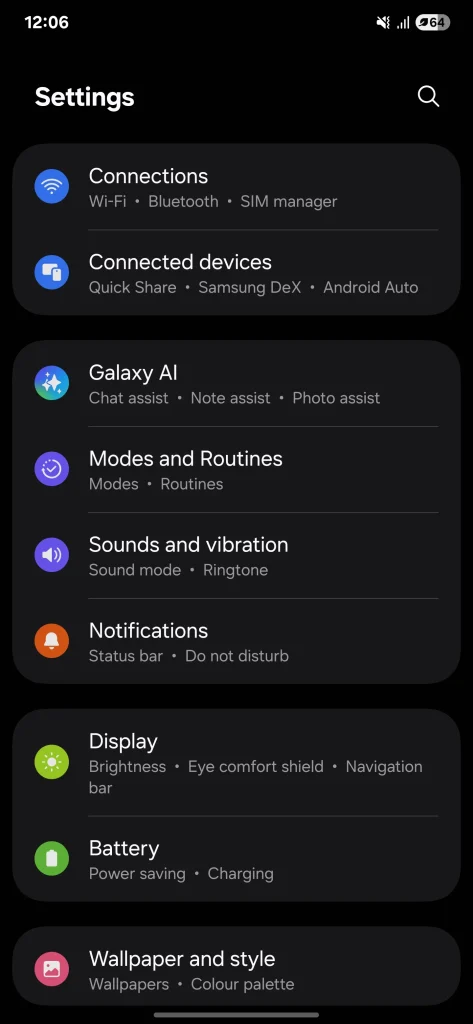
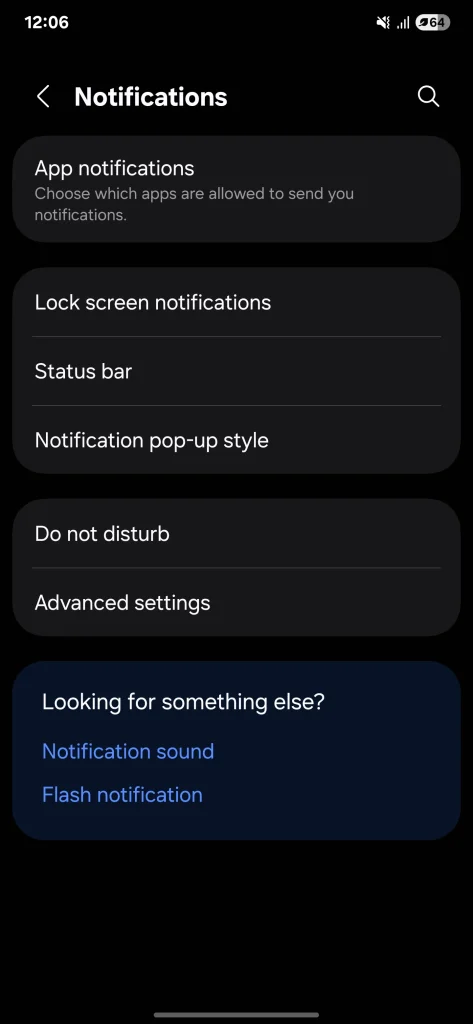
Możesz również wybrać kropki , aby uzyskać prosty i elegancki wygląd, lub ikony , aby uzyskać bardziej nowoczesny wygląd.
2. Ustawienia szuflady aplikacji
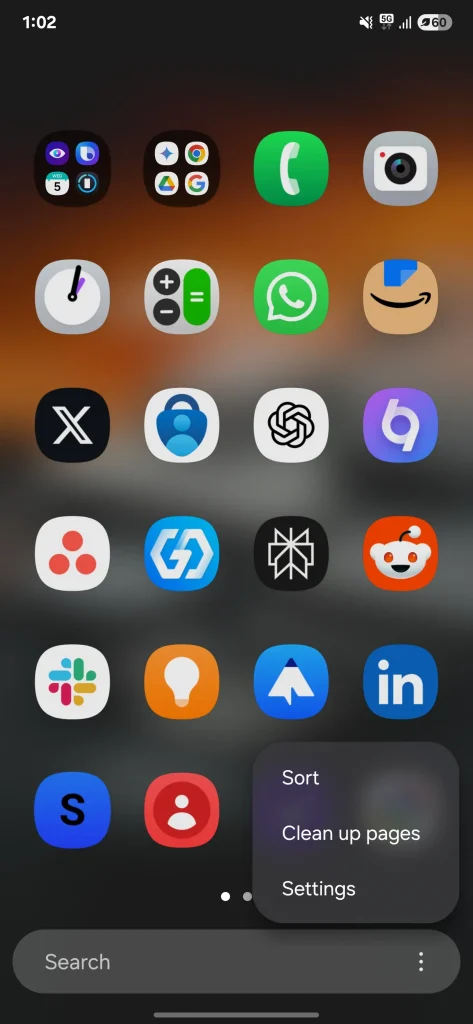
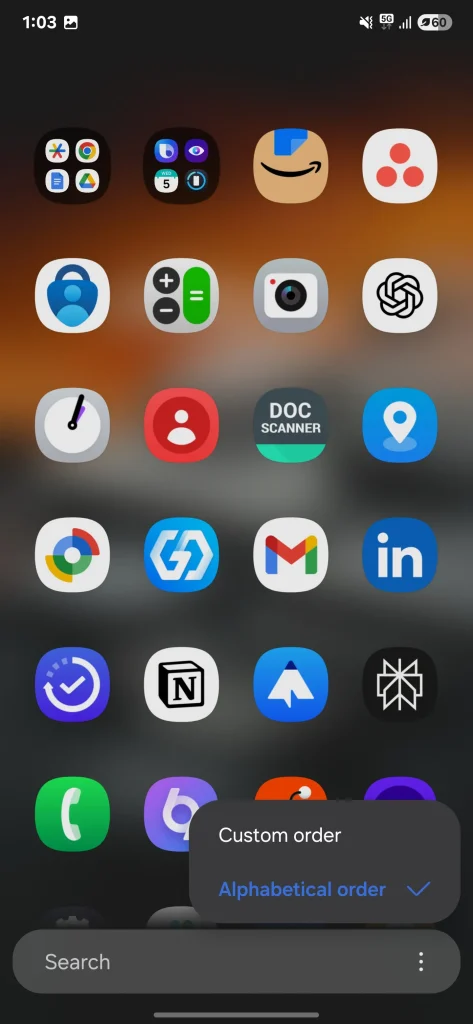
Samsung w końcu odpowiedział na prośby użytkowników i dodał funkcję przewijania w pionie do szuflady aplikacji. Czekałem na tę funkcję od dawna i cieszę się, że ją widzę. W One UI 6 Samsung podjął odważny krok, usuwając tę funkcję z modułu Good Lock Home Up. Próbowałem wszystkiego – niestandardowych launcherów, losowych obejść – ale żadne z nich nie zbliżyło się do płynności działania, jaką zapewniała natywna integracja.
Domyślnie ta funkcja jest wyłączona, ale jej włączenie jest proste. Wystarczy otworzyć szufladę aplikacji, dotknąć ikony trzech kropek w prawym dolnym rogu i wybrać opcję Sortuj z menu. Następnie wybrać opcję Kolejność alfabetyczna i gotowe – teraz masz szufladę aplikacji z możliwością przewijania w pionie. Dzięki temu sortowaniu dostęp do aplikacji jest znacznie szybszy.
1. Funkcje oszczędzania baterii
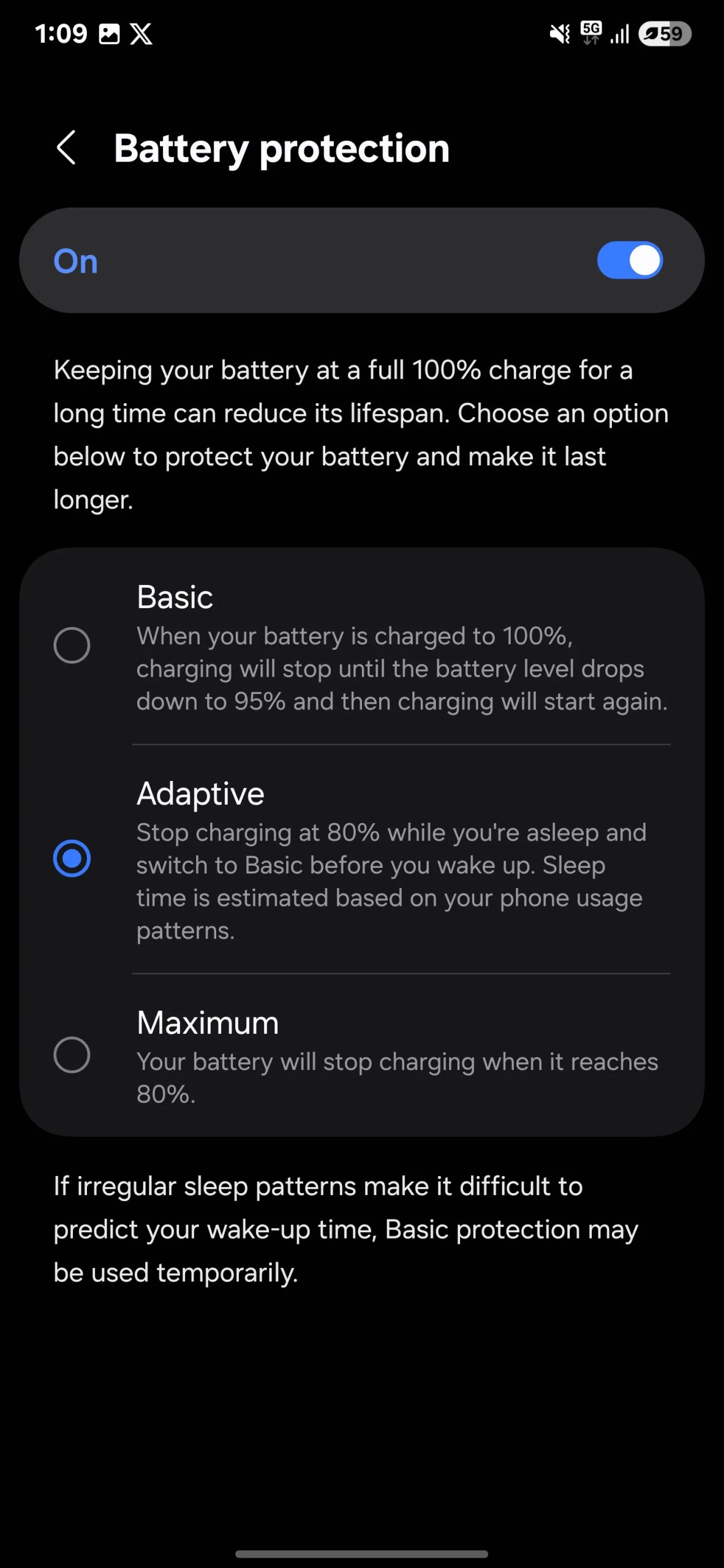
One UI 7 to nie tylko personalizacja i doskonałe doświadczenia użytkownika, ale także inteligentne funkcje wydłużające czas pracy baterii telefonu. Zbyt długie utrzymywanie baterii naładowanej do 100% może skrócić jej żywotność, dlatego zaleca się przełączenie na tryb adaptacyjny lub maksymalny. Optymalizacja czasu pracy baterii ma kluczowe znaczenie w przypadku smartfonów, dlatego korzystanie z tych funkcji jest niezwykle ważne.
Dzięki trybowi adaptacyjnemu telefon uczy się Twoich nawyków ładowania i odpowiednio dostosowuje ładowanie baterii. Na przykład, jeśli ładujesz telefon przez noc i odłączasz go rano, tryb adaptacyjny zatrzyma ładowanie przy 80%, gdy śpisz. Następnie, zanim się obudzisz, przełączy się z powrotem w tryb podstawowy i dokończy ładowanie do 100%. W ten sposób możesz zmniejszyć tempo degradacji baterii z czasem.
Jeśli chcesz mieć jeszcze większą kontrolę, dostępny jest również tryb maksymalny , który pozwala ustawić własny limit ładowania. Możesz zatrzymać ładowanie, gdy bateria osiągnie 80%, 85%, 90% lub 95%. To idealne rozwiązanie, jeśli chcesz wydłużyć żywotność baterii i zadbać o jej kondycję.
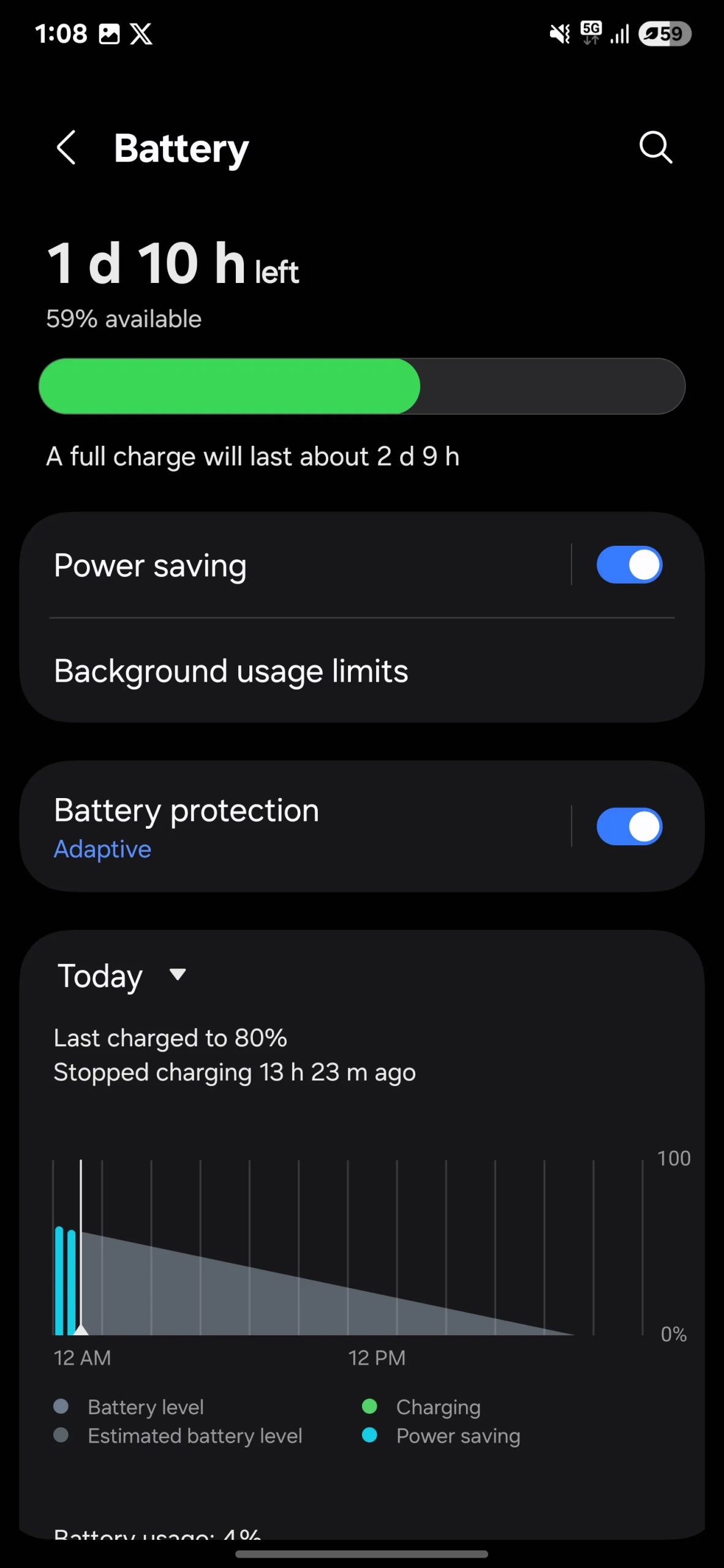
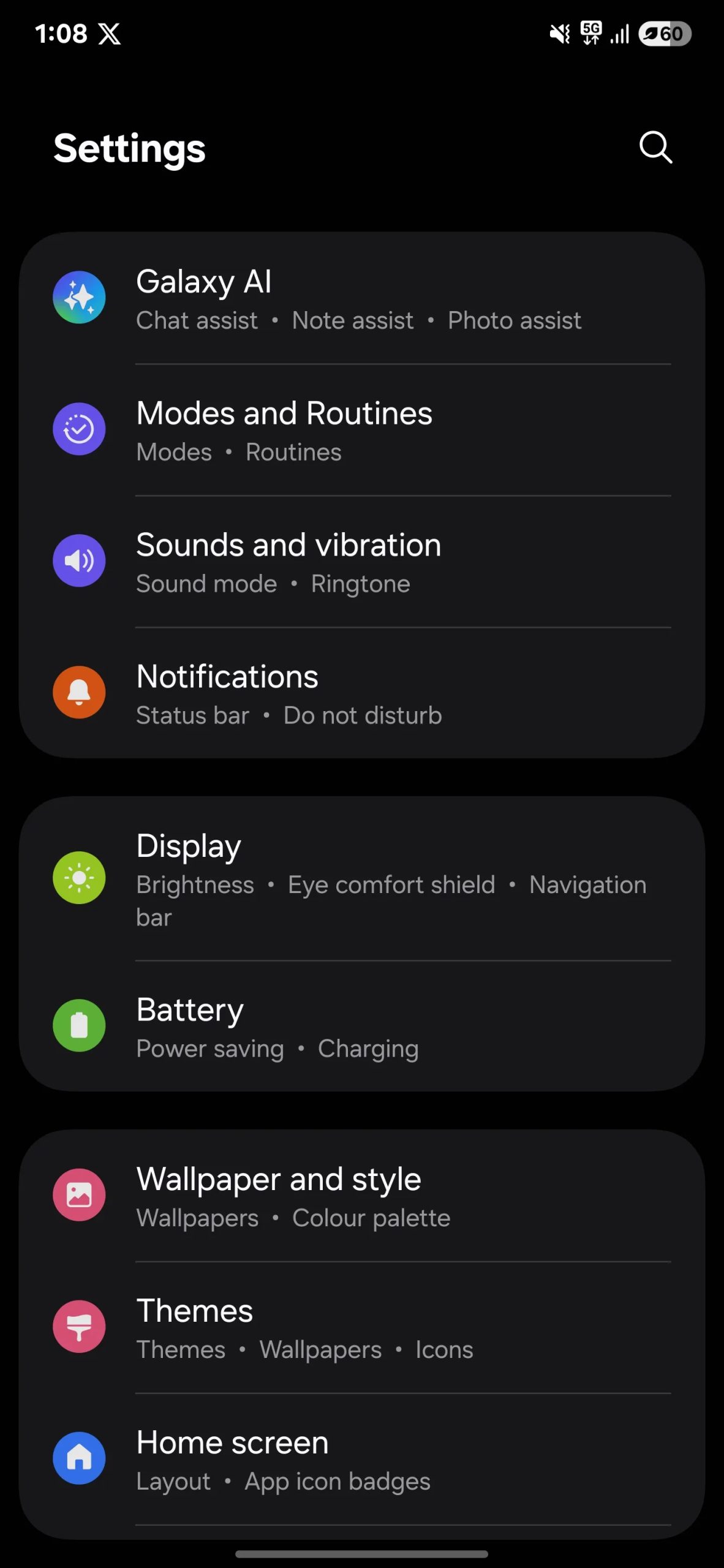
Tryb adaptacyjny okazał się dla mnie najwygodniejszy i najskuteczniejszy, ponieważ zapobiega przeładowaniu i automatycznie zarządza baterią. Aby uzyskać dostęp do tych trybów, przejdź do Ustawienia > Bateria > Ochrona baterii , a następnie wybierz odpowiedni tryb.
To tylko niektóre z ustawień, które zmodyfikowałem zaraz po zakupie Galaxy S25 Ultra, ale możliwości personalizacji jest znacznie więcej. Niezależnie od tego, czy chodzi o zmianę motywu, dodanie widżetów, czy zmianę układu ikon aplikacji na ekranie głównym, możliwości są nieograniczone. Chodzi o personalizację i ulepszenie wrażeń.
A jeśli szukasz więcej opcji personalizacji, sprawdź aplikację Samsung Good Lock – jest pełna świetnych opcji dla urządzeń Galaxy. Wypróbuj ją i daj znać, czy masz jeszcze jakieś wskazówki dotyczące personalizacji Galaxy S25 Ultra!
Możliwość dodawania komentarzy nie jest dostępna.