

Jeśli kiedykolwiek czułeś się przytłoczony niekończącymi się listami zadań, Twoje urządzenia Apple mają świetną funkcję ukrytą na widoku – a Ty prawdopodobnie nie wykorzystujesz jej w pełni. Aplikacja Apple Reminders, wbudowana w iOS i macOS, to coś więcej niż proste narzędzie do tworzenia list zadań; pozwala organizować zadania, ustawiać przypomnienia i skutecznie zarządzać projektami.

Czym są listy inteligentne?
Najlepiej zacząć od wyjaśnienia, czym nie jest lista inteligentna. Nie jest to tradycyjna lista zadań w aplikacji Przypomnienia Apple, ale dynamiczny filtr, który automatycznie pobiera zadania z istniejących list na podstawie określonych kryteriów – takich jak terminy, tagi czy poziomy priorytetu. Oznacza to, że zadania pozostaną na swoich oryginalnych listach, ale otrzymasz szczegółowy podgląd tego, co chcesz zobaczyć.
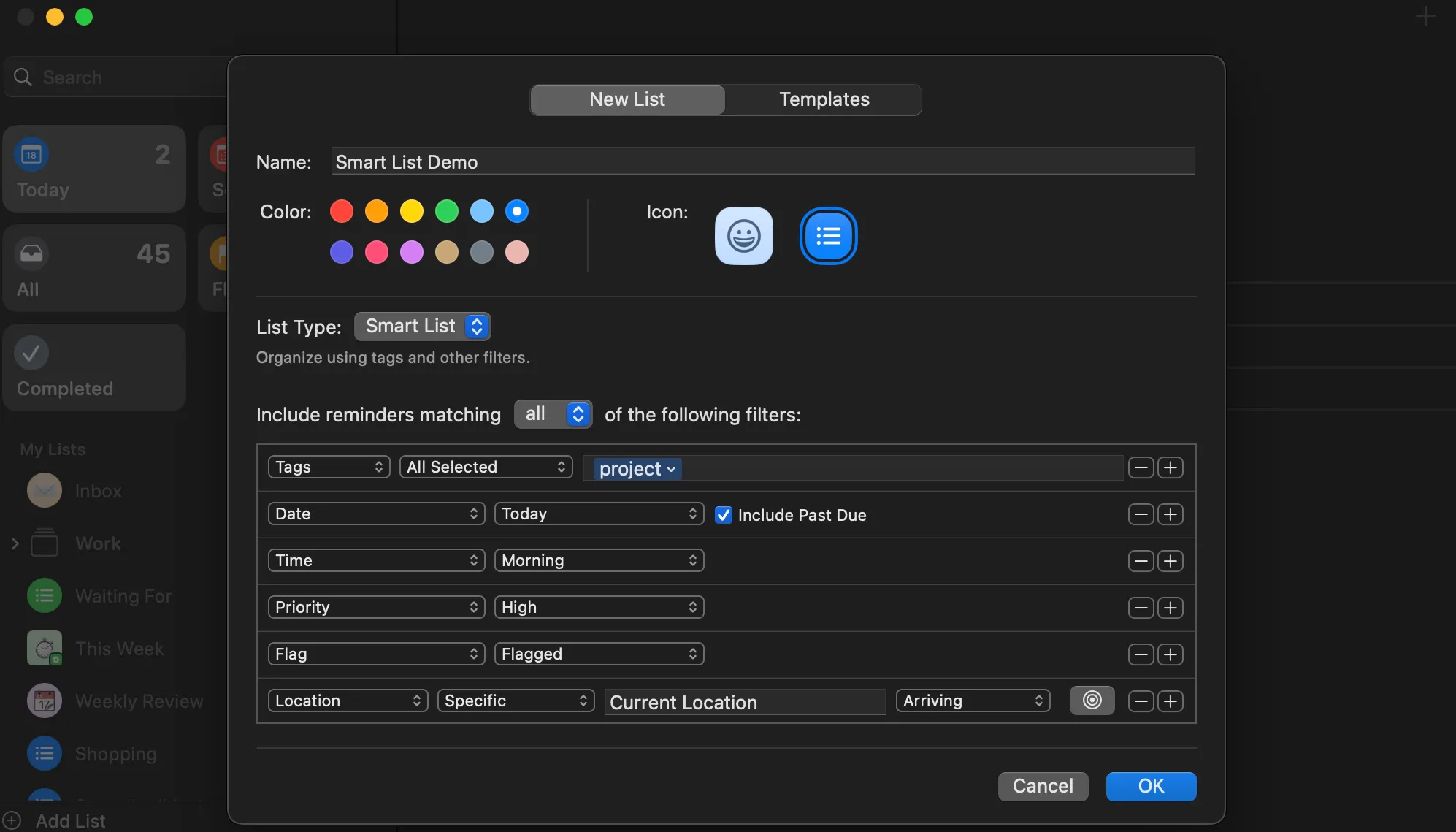
Jaka jest zaleta tej funkcji? Inteligentne listy pomagają pozbyć się bałaganu. Jeśli używasz aplikacji Przypomnienia do organizowania zadań, prawdopodobnie jest ona wypełniona różnymi zadaniami rozłożonymi na wielu listach – takimi jak zakupy spożywcze, projekty służbowe, zadania osobiste i wiele innych. Przeglądanie wszystkich tych zadań w celu znalezienia tego, nad czym musisz popracować, może przypominać szukanie igły w stogu siana.
Inteligentne listy rozwiązują ten problem, automatycznie organizując przypomnienia w konkretne, praktyczne prezentacje. Zamiast tracić czas na przewijanie, zobaczysz tylko te zadania, które są teraz ważne. Na przykład, jeśli musisz zająć się pilnymi zadaniami służbowymi? Możesz utworzyć inteligentną listę, która filtruje przypomnienia oznaczone tagiem „ Praca” i z terminem wykonania na dziś.
Jak korzystać z inteligentnych list w aplikacji Przypomnienia na komputerze Mac
Zanim utworzysz swoją pierwszą inteligentną listę, poświęć chwilę na dodanie tagów. Tagi w aplikacji Przypomnienia Apple pozwalają kategoryzować zadania, ułatwiając ich filtrowanie. Możesz na przykład oznaczać zadania, używając kategorii takich jak Praca , Osobiste , Sprawy do załatwienia lub Szkoła.
Inteligentne listy wykorzystują tagi (a także inne kryteria) do automatycznego pobierania odpowiednich zadań, dlatego ich wcześniejsze skonfigurowanie ułatwia przepływ pracy.
Oto jak dodawać tagi do przypomnień na komputerze Mac:
- Otwórz aplikację Przypomnienia.
- Utwórz nowe przypomnienie lub kliknij istniejące.
- Kliknij ikonę InformacjeZobaczysz pole zatytułowane Dodaj tagi.
- Wpisz kod # (hashtag) po którym następuje Twoje imię i nazwisko oraz tag, na przykład, #praca, I naciśnij Powrót Aby zapisać tag.
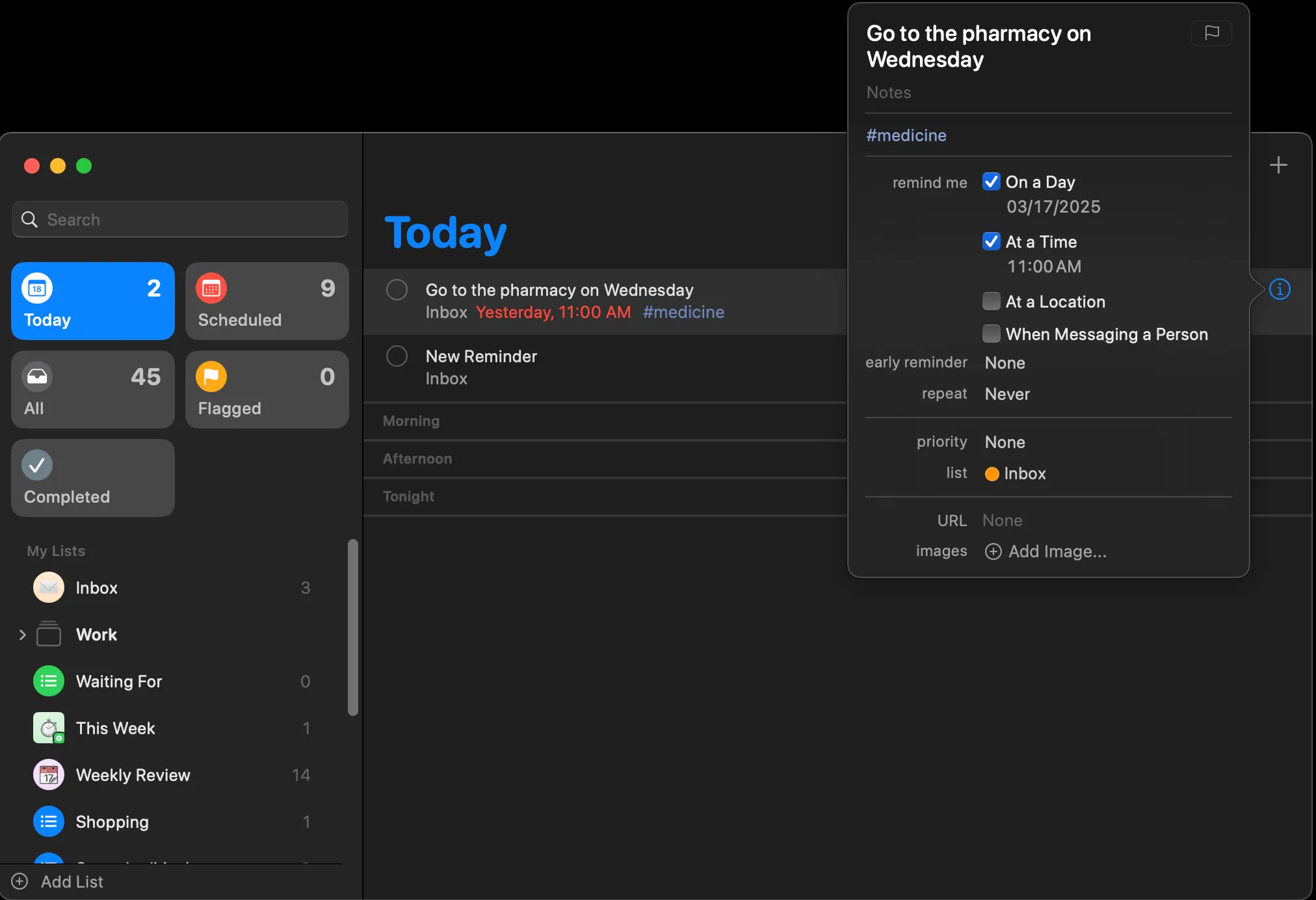
Po oznaczeniu zadań możesz zacząć korzystać z inteligentnych list w aplikacji Przypomnienia na Macu. Oto jak utworzyć inteligentną listę:
- W aplikacji Przypomnienia dotknij przycisku (+) Dodaj listę w lewym dolnym rogu.
- Kliknij na pole Typ listy i wybierz Inteligentna lista.
- Nadaj swojej liście nazwę, na przykład: Dzisiejsza praca.
- Wybierz filtry, które chcesz zastosować i kliknij Ok Aby zapisać listę inteligentną.
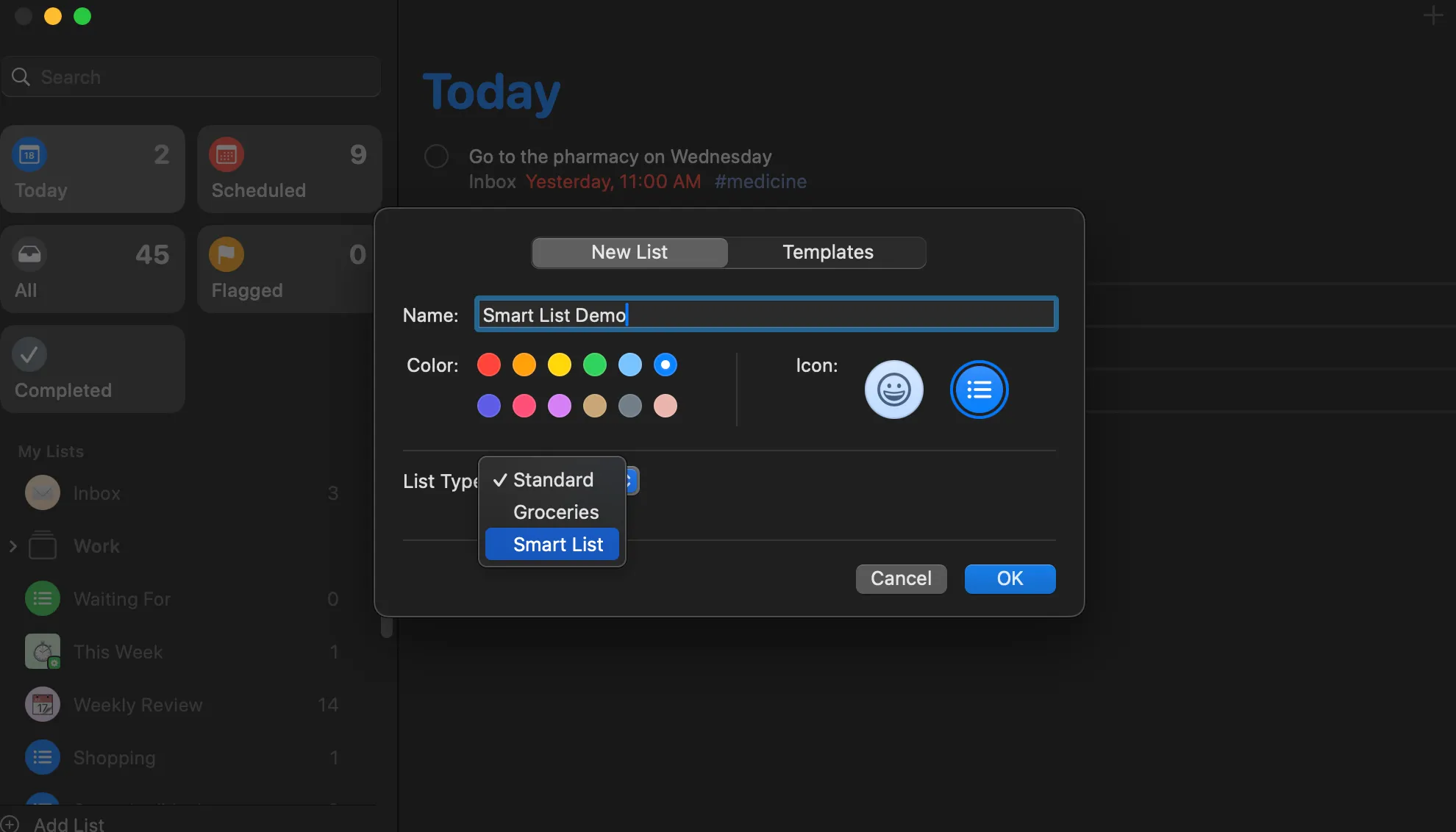
Po utworzeniu, Twoja lista inteligentna zostanie wypełniona przypomnieniami spełniającymi Twoje kryteria. Ta niedoceniana funkcja Apple usprawniła mój przepływ pracy i to jeden z powodów, dla których uważam, że macie już najlepszą aplikację do tworzenia list zadań na iPhone'a i Maca. Listy inteligentne zapewniają mi praktyczne widoki, które pomagają mi ustalać priorytety i trzymać się planu. Oto kilka przykładów, jak korzystam z list inteligentnych, aby zwiększyć swoją produktywność:
1. Dzisiejsza lista zadań do wykonania w pracy
Jednym z największych wyzwań produktywności jest wiedza, na czym skupić się każdego dnia. Zamiast żonglować wieloma listami, stworzyłem inteligentną listę o nazwie „ Dzisiejsza Praca” , która automatycznie pobiera zadania z hashtagiem #praca i datą wykonania „Dzisiaj”.
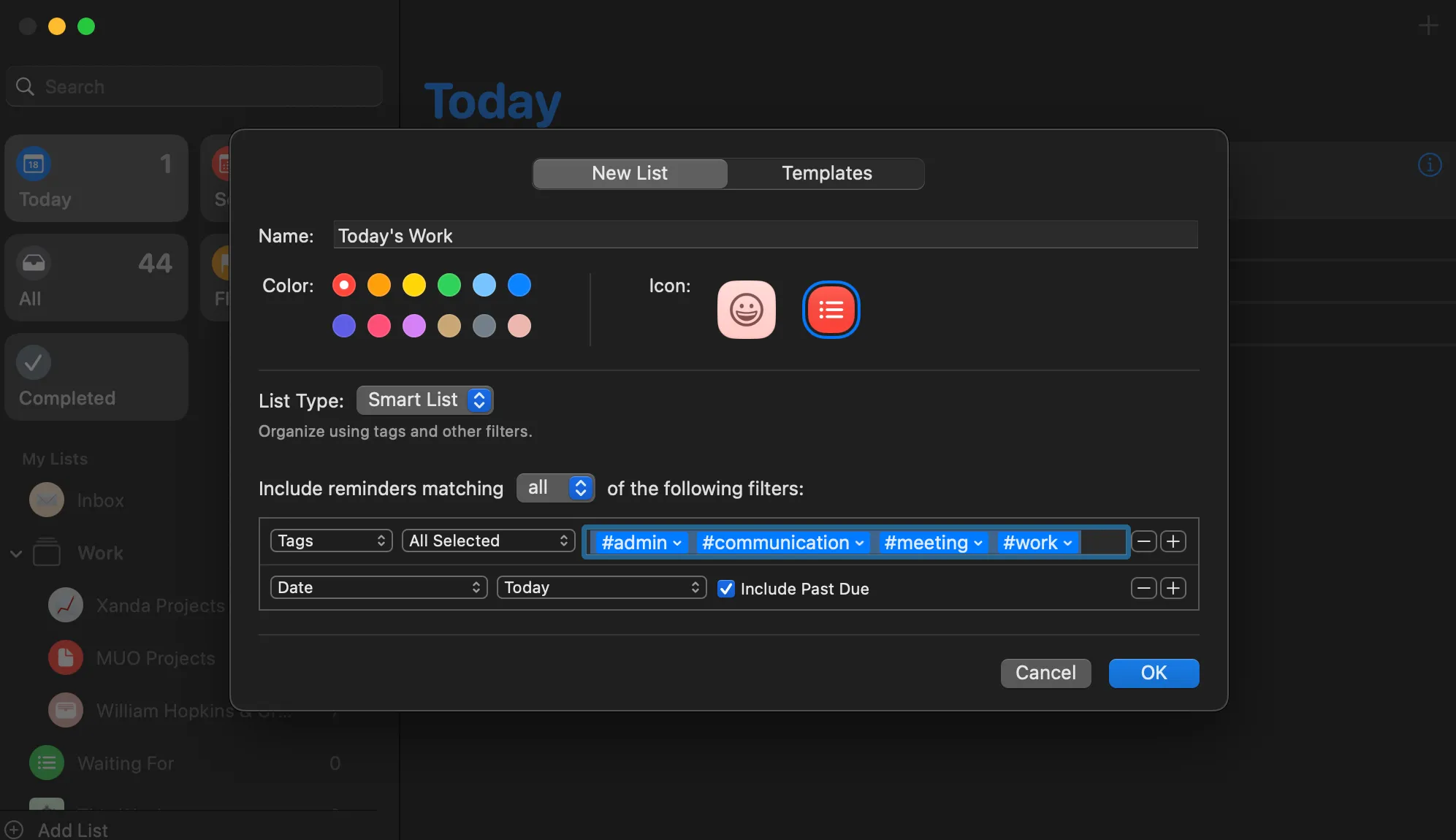
Teraz, każdego ranka, siadając przy biurku, nie muszę już przeszukiwać różnych list – wystarczy, że otworzę tę inteligentną listę, a wszystko, co muszę zrobić danego dnia, będzie już zorganizowane. Oto jak dostosować filtry inteligentnej listy „Dzisiejsza praca”:
- Dodaj tagi związane z pracą, jak pokazano powyżej, na przykład: #praca, #komunikacja, #spotkanie, #projekt, لخ.
- W oknie Lista inteligentna (wykonaj powyższe kroki) dodaj wszystkie tagi związane z pracą Tagii upewnij się, że jest ustawiony na Wszystkie wybrane.
- Naciśnij przycisk + obok pola etykietai wybierz Data وDziś .
Możesz zaznaczyć pole wyboru Uwzględnij przeterminowane , aby uwzględnić przeterminowane zadania.
2. Inteligentna lista zadań do wykonania na ten tydzień
Czasami potrzebuję szerszego spojrzenia na moje obciążenie pracą. Inteligentna lista idealnie nadaje się do planowania, wizualizując, co muszę zrobić w ciągu najbliższych siedmiu dni. Dzięki temu jestem na bieżąco z nadchodzącymi terminami i mogę przeprowadzać cotygodniowy przegląd, aby sprawnie ukończyć listę zadań.
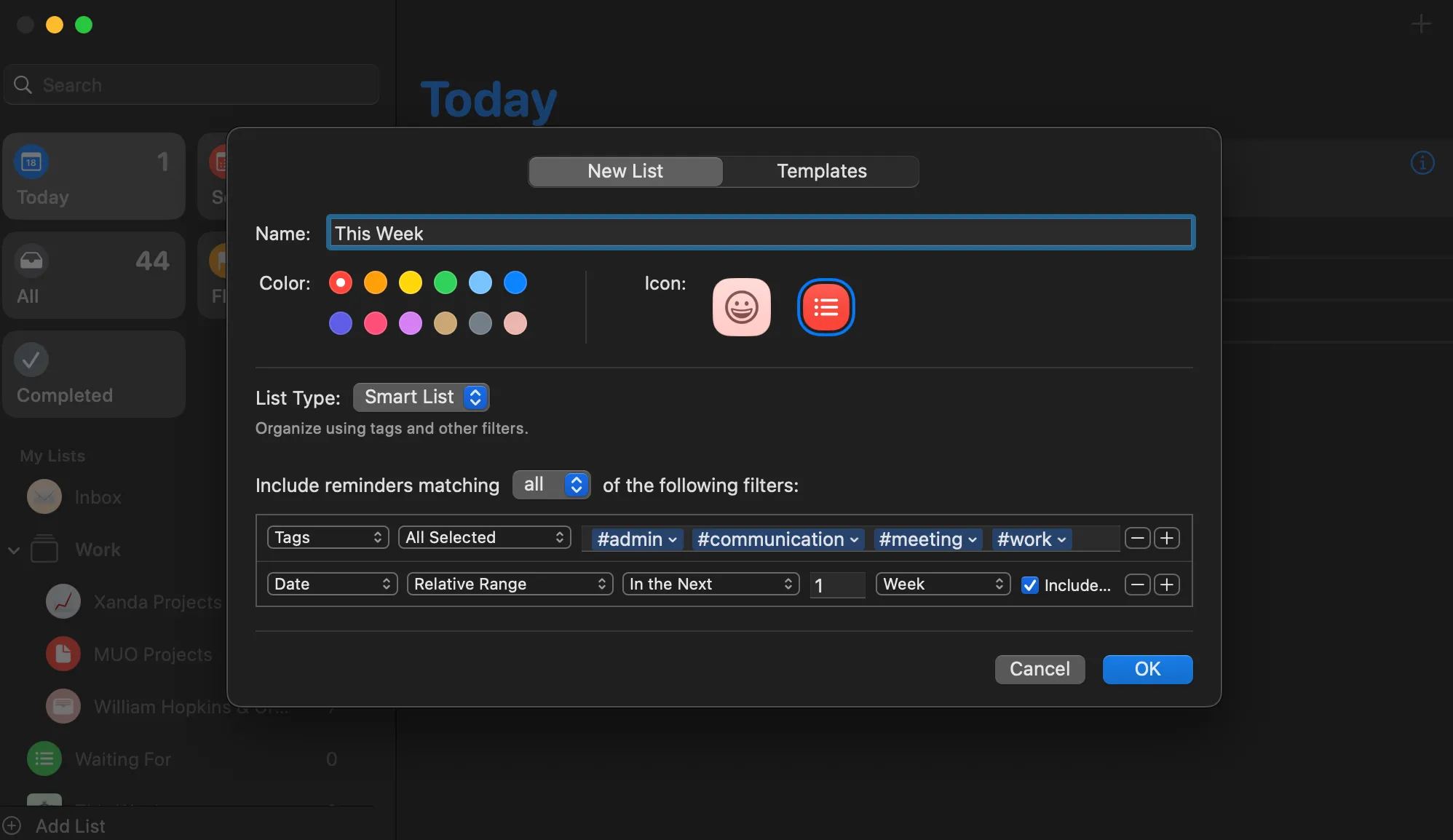
Jak wspomniano powyżej, możesz dodać dowolne tagi, które Twoim zdaniem są istotne dla tej listy inteligentnej. Jednak w polu „Data” wybierz „Zakres względny” , a następnie „ W polu następnym” . Dodaj 1 i wybierz „Tydzień” w polu „Następny”. Kliknij OK, aby zapisać.
3. Inteligentna lista „Kiedyś/Może”
Nie każde zadanie wymaga natychmiastowej uwagi. Zainspirowana metodologią Getting Things Done, moja inteligentna lista „Kiedyś/Może” zawiera zadania lub pomysły, które nie mają konkretnego terminu realizacji, ale warto do nich wrócić, gdy mam więcej czasu. Ta lista to skuteczne narzędzie do zarządzania zadaniami, szczególnie dla osób zajmujących się długoterminowym planowaniem i zarządzaniem czasem.
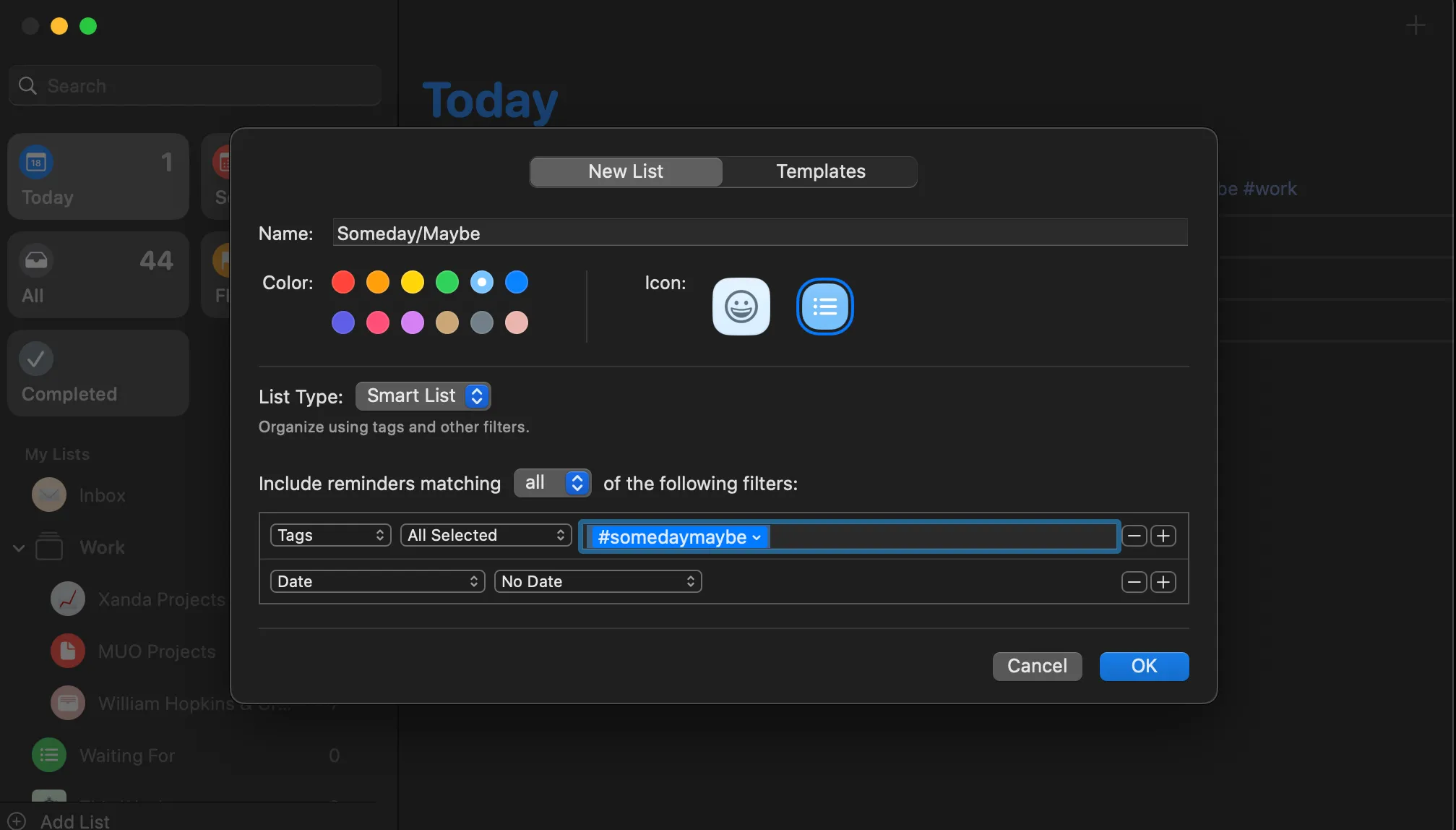
Na przykład, mogę utworzyć przypomnienia takie jak „Poszukaj nowych narzędzi do zwiększania produktywności” lub „Uporządkuj pliki na moim pulpicie” z hashtagiem #somedaymaybe . Alternatywnie, jeśli nie chcesz używać hashtagów, możesz wybrać „Brak daty” w polu Data , aby zebrać wszystkie zadania bez terminu wykonania. Ułatwia to przeglądanie oczekujących zadań i nadawanie im priorytetów.
Inteligentne listy w aplikacji Przypomnienia Apple mogą całkowicie odmienić sposób zarządzania zadaniami – pomagając Ci zachować porządek, koncentrację i odpowiedzialność. Jeśli jeszcze ich nie wypróbowałeś, stwórz swoją pierwszą inteligentną listę już dziś i przekonaj się, jak łatwe może być zarządzanie zadaniami. To potężne narzędzie do zwiększania produktywności i osiągania celów.
Możliwość dodawania komentarzy nie jest dostępna.