

Gdy Firma Apple wprowadziła nowy język projektowania MacBooka Pro. Z „wcięciem” lub „wycięciem” u góry byłem oszołomiony. Oglądałem wydarzenie na ekranie OLED mojego Della XPS 15 i wciąż się zastanawiałem Dlaczego Apple nie mogło Umieść kamerę internetową w cienkiej ramce, tak jak zrobił to Dell.
Kilka miesięcy później wymieniłem go na MacBooka Air M2. Był na swoim miejscu. Nic nie robił, poza dziwnym i ciemnym wyglądem. Apple wywierciło dziurę w ekranie iPhone'a, a następnie zbudowało wokół niej cały funkcjonalny system o nazwie Dynamiczna wyspa Lub „Dynamiczna Wyspa”.
Wcięcie w MacBooku nie wzbudziło podobnego zainteresowania. To rażąca porażka. Jak mogę to powiedzieć? Kiedy Apple wprowadziło wcięcie w iPhonie X, cała branża je skopiowała. Jednak kiedy zrobili to samo z laptopami, żadna z dużych marek nie była nim zainteresowana. Cztery lata później wcięcie nadal tam jest.
Na szczęście społeczność entuzjastów przywróciła go do życia, budując wokół niego cały funkcjonalny świat. NotchNook jest dość popularny, ale trochę drogi jak na narzędzie do notchów. Potem dołączyłem do wspaniałej społeczności open source i odkryłem Boring Notch.
Czym jest aplikacja Boring Notch?
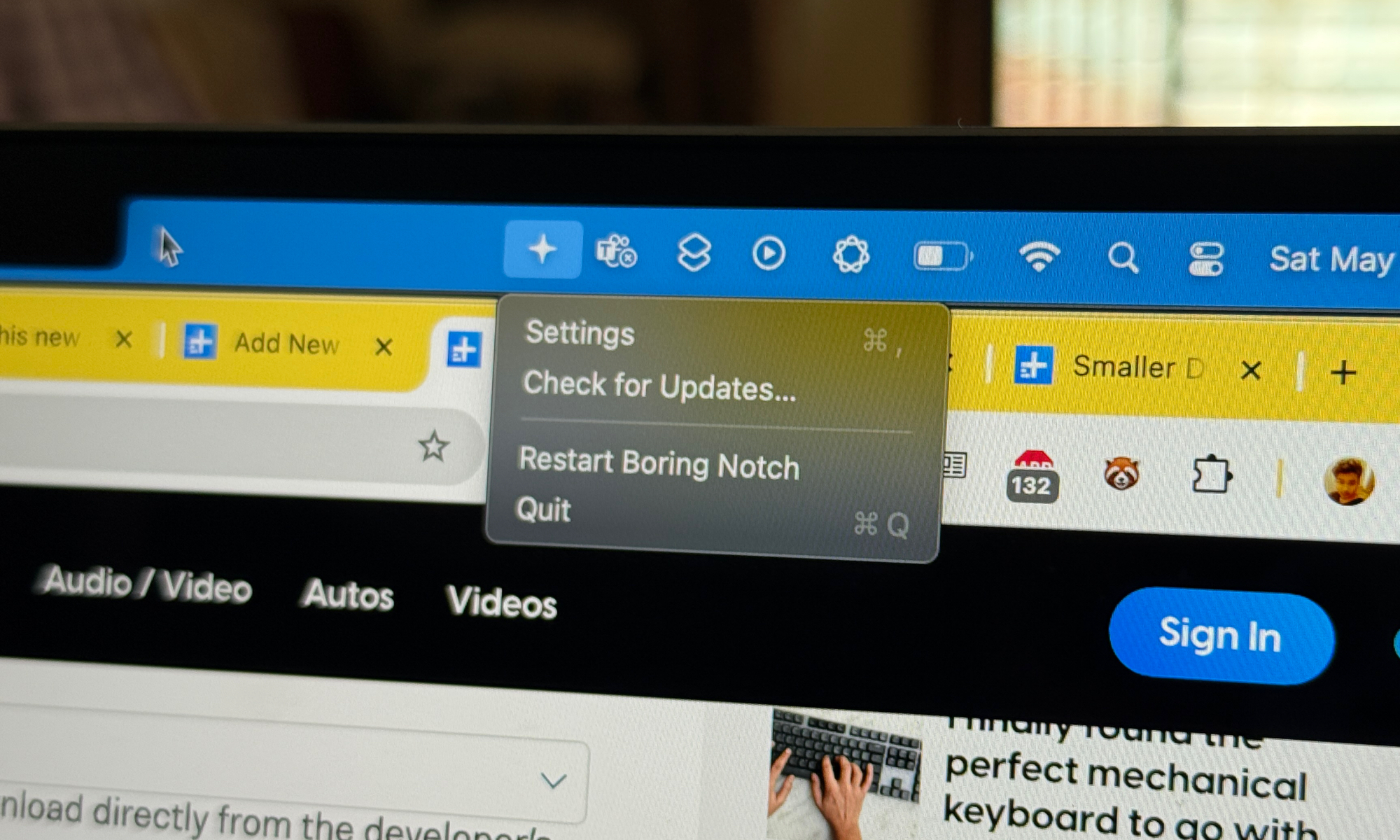
Aplikacja Boring Notch jest bezpłatną aplikacją, którą można pobrać bezpośrednio ze strony Strona internetowa Dla programisty lub w celu uzyskania najnowszej wersji Repozytorium GitHub Jego własna aplikacja. Aplikacja nie jest obecnie dostępna w App Store, więc warto wesprzeć zespół programistów, który ją stworzył.
Przed skonfigurowaniem aplikacji, zwłaszcza jeśli jej używasz, macOS SequoiaBędziesz musiał wykonać kilka dodatkowych kroków. Aplikacja nie załaduje się natychmiast po przeciągnięciu pliku DMG do natywnego instalatora. Najpierw musisz wykonać tę ścieżkę:
Ustawienia > Prywatność i bezpieczeństwo > Otwórz > Otwórz mimo to. Ta ścieżka do włączenia Boring Notch będzie wymagała uwierzytelnienia tożsamości, więc trzeba się również uporać z tym oczywistym potwierdzeniem.
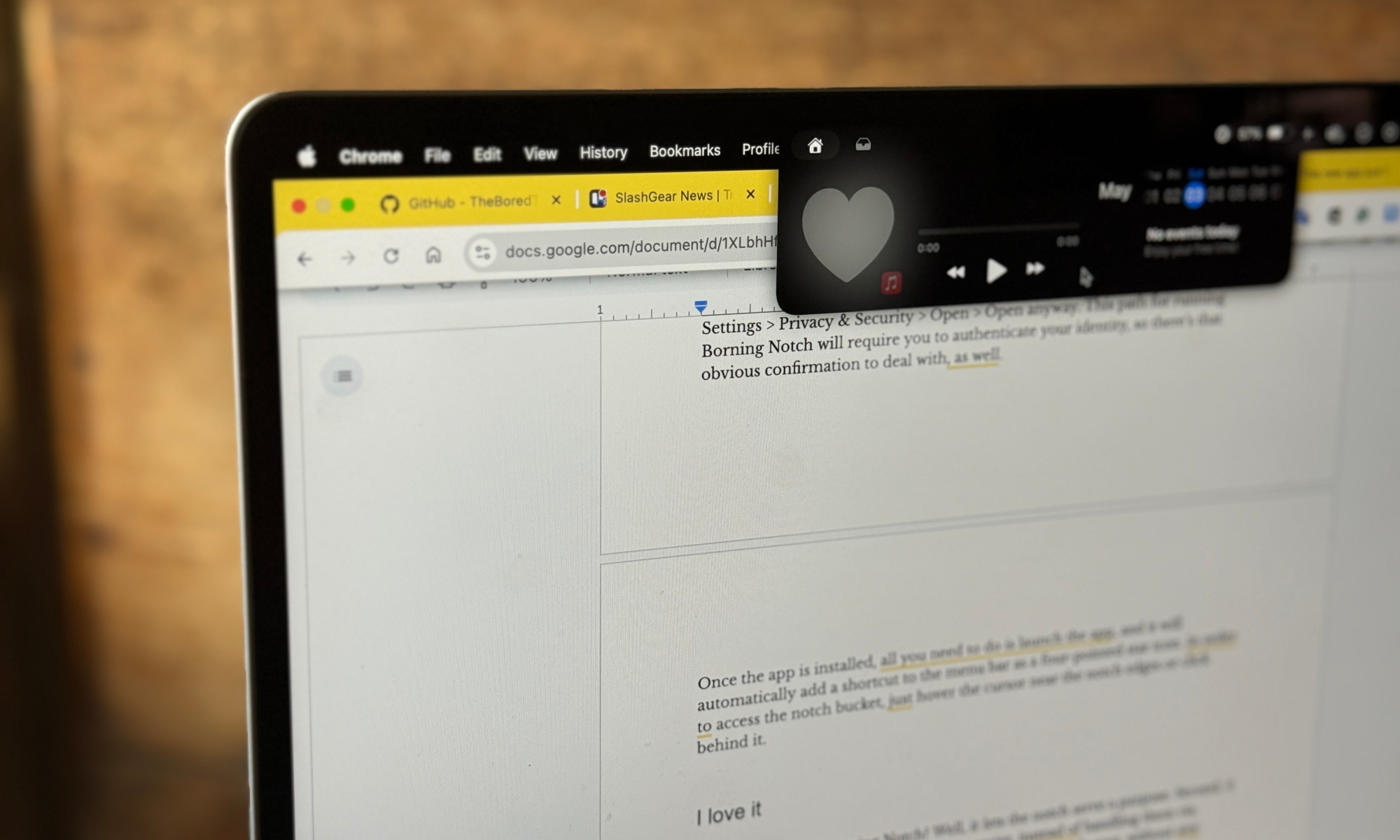
Po zainstalowaniu aplikacji wystarczy ją uruchomić, a automatycznie doda ona skrót do paska menu w postaci ikony czteroramiennej gwiazdy. Aby uzyskać dostęp do „wiaderka z wcięciem”, wystarczy przesunąć kursor w pobliże krawędzi wcięcia lub kliknąć za nim. Aplikacja Boring Notch pozwala dostosować górny pasek menu Maca i dodać dodatkowe funkcje, takie jak sterowanie muzyką.
Podziwiam ten projekt
Po co mi aplikacja Boring Notch? Otóż dlatego, że nadaje ona notchowi użyteczną funkcję. Po drugie, upraszcza niektóre powtarzalne zadania komputerowe, zamiast zajmować się nimi za pomocą dedykowanych aplikacji. Po trzecie, konsoliduje kilka zadań w jednym miejscu, bez zbędnego komplikowania.
Możesz teraz otworzyć kontener Notch, przesuwając kursor lub korzystając ze skrótu klawiaturowego. Skrót jest konfigurowalny, co jest wygodne dla zaawansowanych użytkowników. Możesz wybrać szybki podgląd lub otworzyć przycisk pełnej kontroli, aby wprowadzić zmiany.
Najbardziej oczywistą zaletą aplikacji jest to, że podstawowe funkcje sterowania odtwarzaniem muzyki są na wyciągnięcie ręki. Masz dostęp do funkcji odtwarzania/pauzy, pomijania i przewijania, a także do atrakcyjnych animacji, które dopełniają odtwarzanie.
Chciałbym, żeby miał suwaki głośności, ale to i tak dodatkowa funkcja w porównaniu z paskiem muzycznym w Centrum sterowania macOS. Poza tym na górze klawiatury są dedykowane przyciski głośności, które wolę od suwaka.
Z ciekawszych funkcji, możesz włączyć spektralne schematy kolorów i efekt rozmycia okładek albumów, dostosować kolor suwaka oraz włączyć aktywność związaną z muzyką na żywo i tryb Plus. Te funkcje mogą nie dodawać wiele funkcjonalności, ale niektórym użytkownikom wydają się one przydatne.
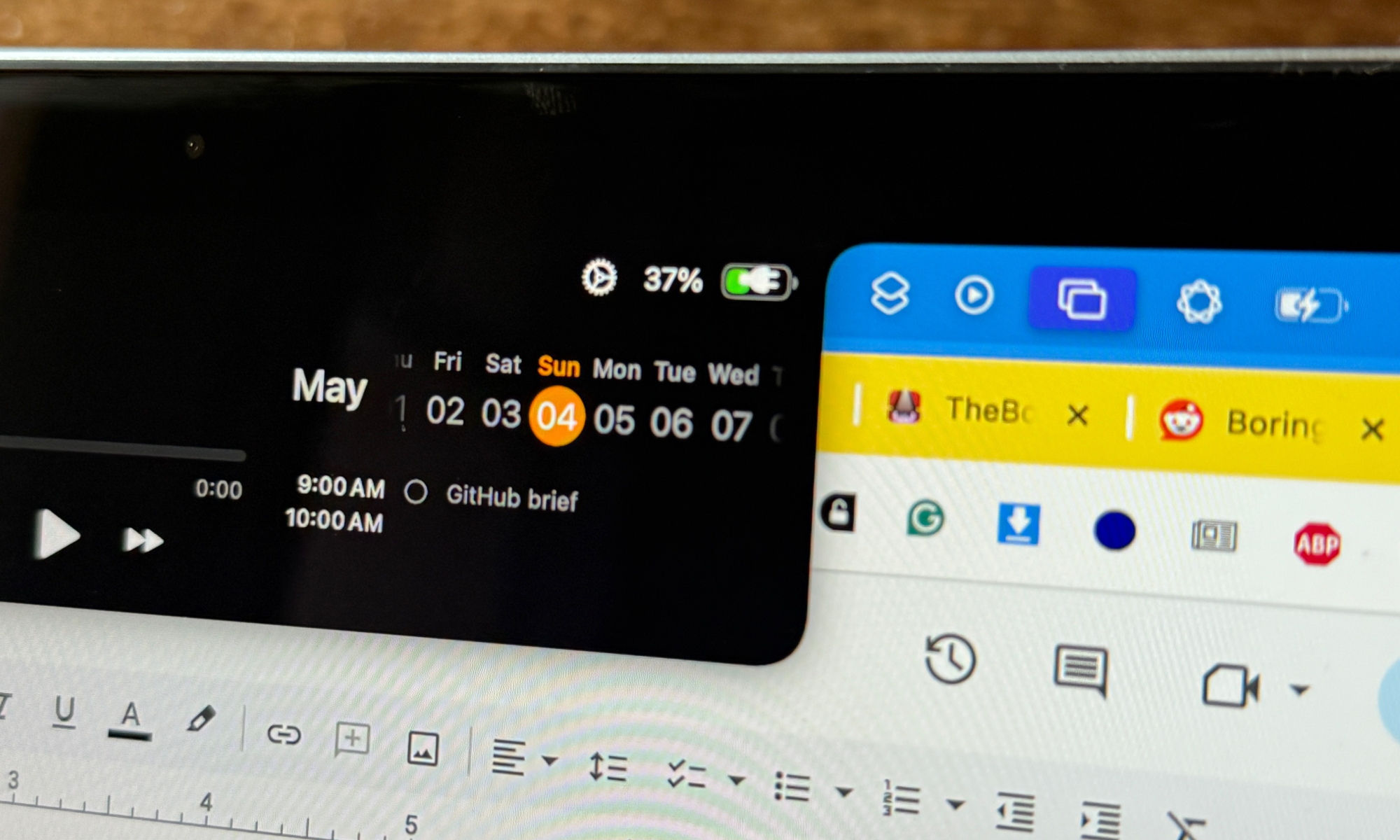
Obok obszaru odtwarzania muzyki znajduje się prosty, przewijany w bok kalendarz. Ponownie, nie ma tu wiele do odkrycia, poza szybkim rzutem oka na wydarzenia w kalendarzu na dany miesiąc.
Jeśli jest zaplanowane wydarzenie, możesz je dotknąć, aby uzyskać więcej szczegółów w aplikacji Kalendarz. Możesz wybrać spośród czterech kategorii, które wpisy kalendarza będą wyświetlane w obszarze wcięcia. Wyłączyłem święta i urodziny, a podgląd włączyłem tylko dla wpisów związanych z pracą.
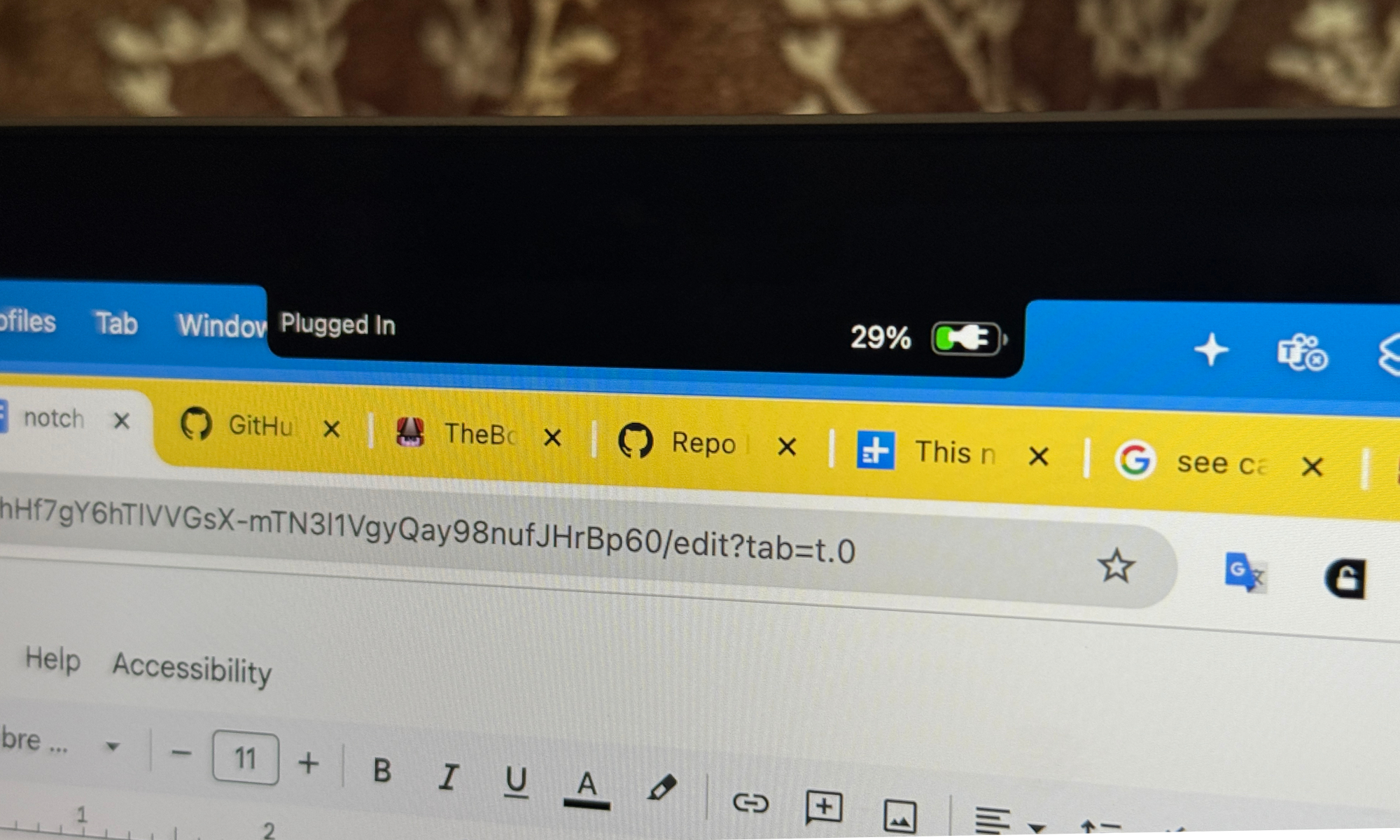
Następnie mamy wskaźnik baterii. Domyślnie Apple nie wyświetla procentowego poziomu naładowania baterii na komputerze Mac, poza dynamiczną ikoną ogniwa baterii. Można to oczywiście włączyć w aplikacji Ustawienia. Na szczęście aplikacja Boring Notch wyświetla tę informację na samej górze.
Precyzyjna kontrola nad odpowiednią ilością: funkcje aplikacji Boring Notch
Funkcjonalnie rzecz biorąc, jeśli pracujesz z konfiguracją wieloekranową, możesz dodać wcięcie do każdego z ekranów. Może to wyglądać nieatrakcyjnie, ale przynajmniej wcięcie spełnia swoją funkcję, prawda?
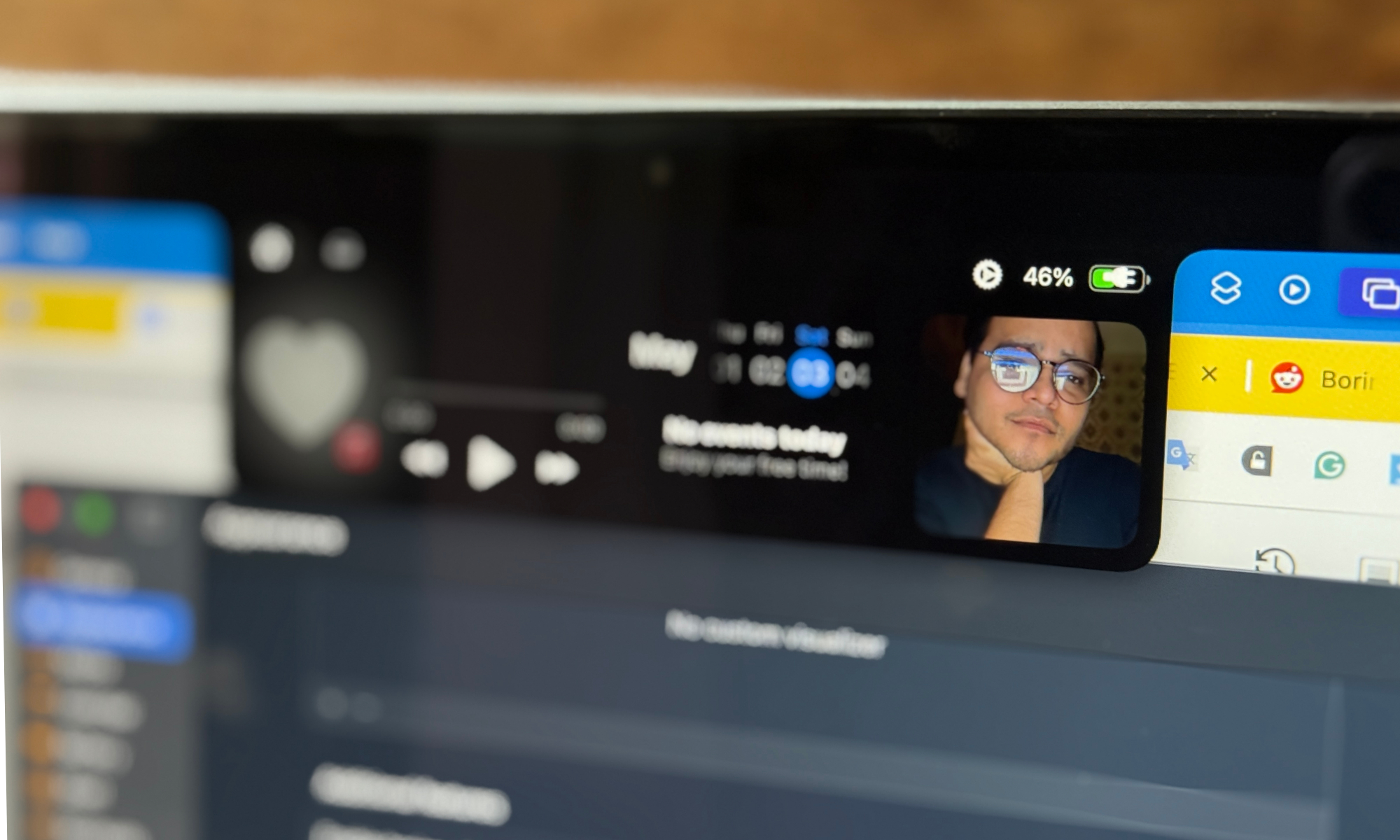
Aplikacja ma też funkcję o nazwie „nudne lustro”. To w zasadzie mini-podgląd kamery, dzięki któremu można sprawdzić widok z kamery i ułożyć włosy przed rozpoczęciem spotkania. To naprawdę fajna funkcja. Szkoda, że nie ma schowka, ale interfejs użytkownika byłby zbyt zaśmiecony.
Jest też „półka”, czyli miejsce, gdzie można upuszczać pliki do szybkiego udostępniania. Wystarczy przeciągnąć i upuścić pliki w obszarze wcięcia, a zostaną one dodane do tymczasowej półki. Często przesyłam pliki między iPadem Pro a iPhonem 16 Pro. Półka nieco ułatwiła mi zarządzanie nimi za pomocą AirDrop.
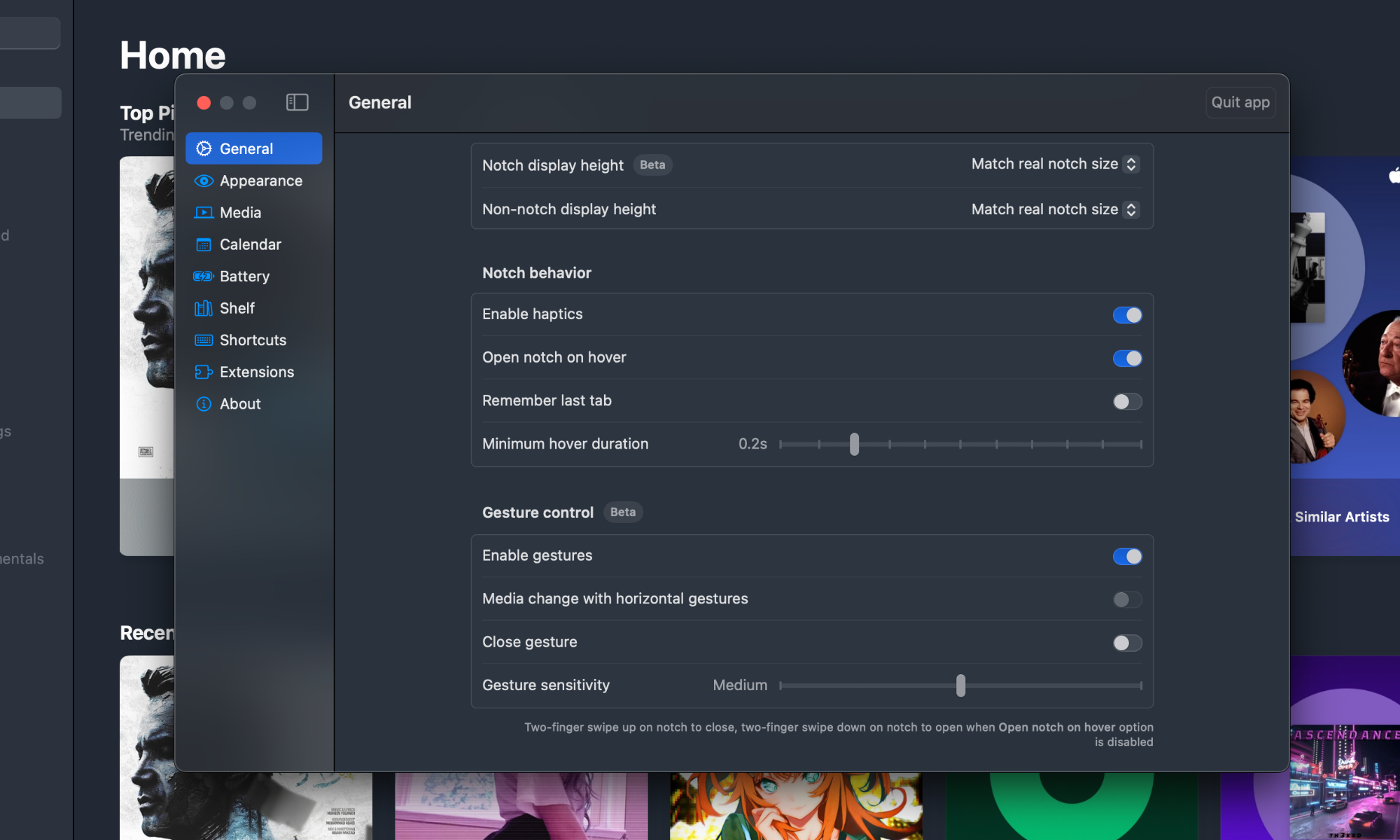
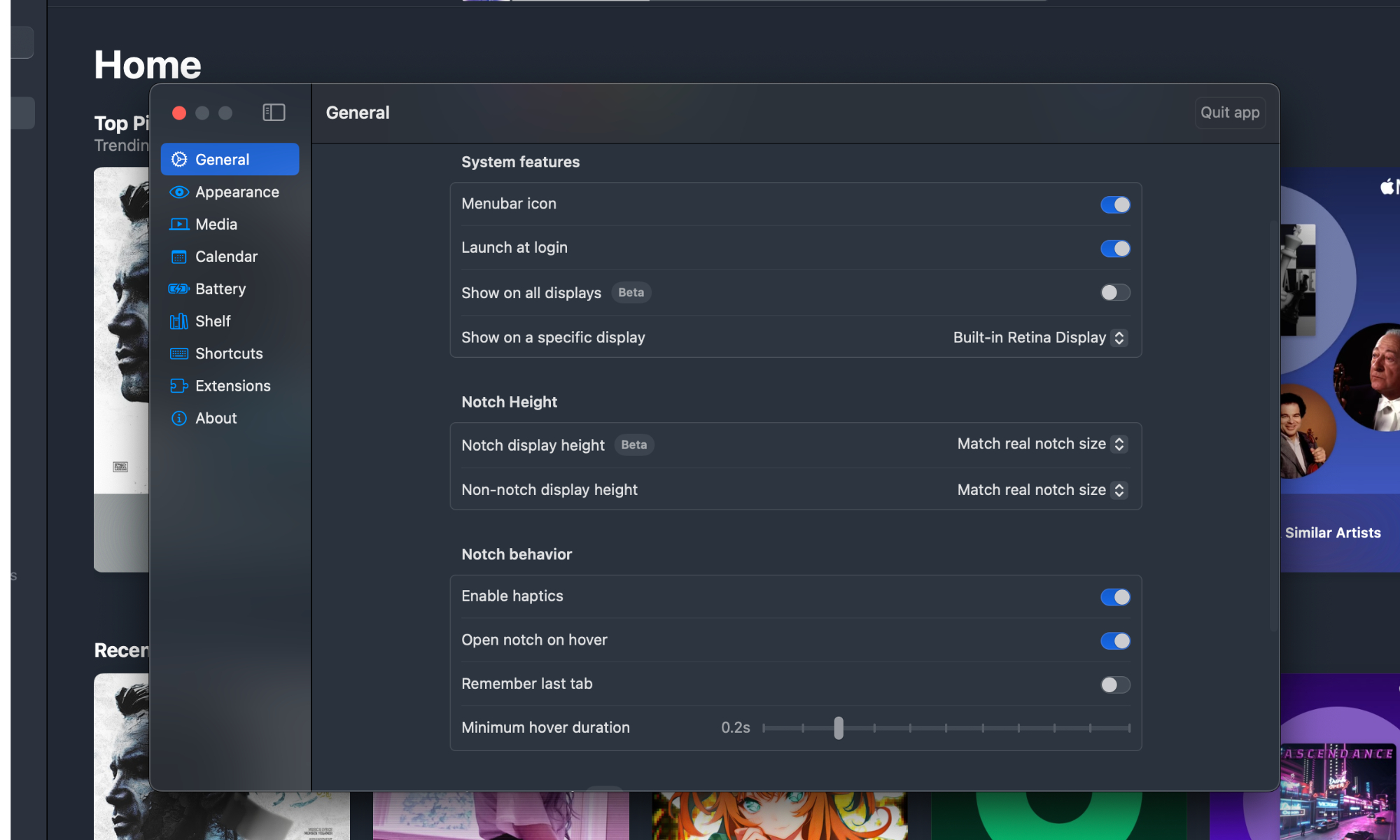
Dla większej elastyczności możesz dostosować domyślne wcięcie do rozmiaru wcięcia na MacBooku lub nieznacznie je zwiększyć, aby dopasować do paska menu. Jeśli potrzebujesz czegoś większego, dostępna jest również opcja dostosowania rozmiaru.
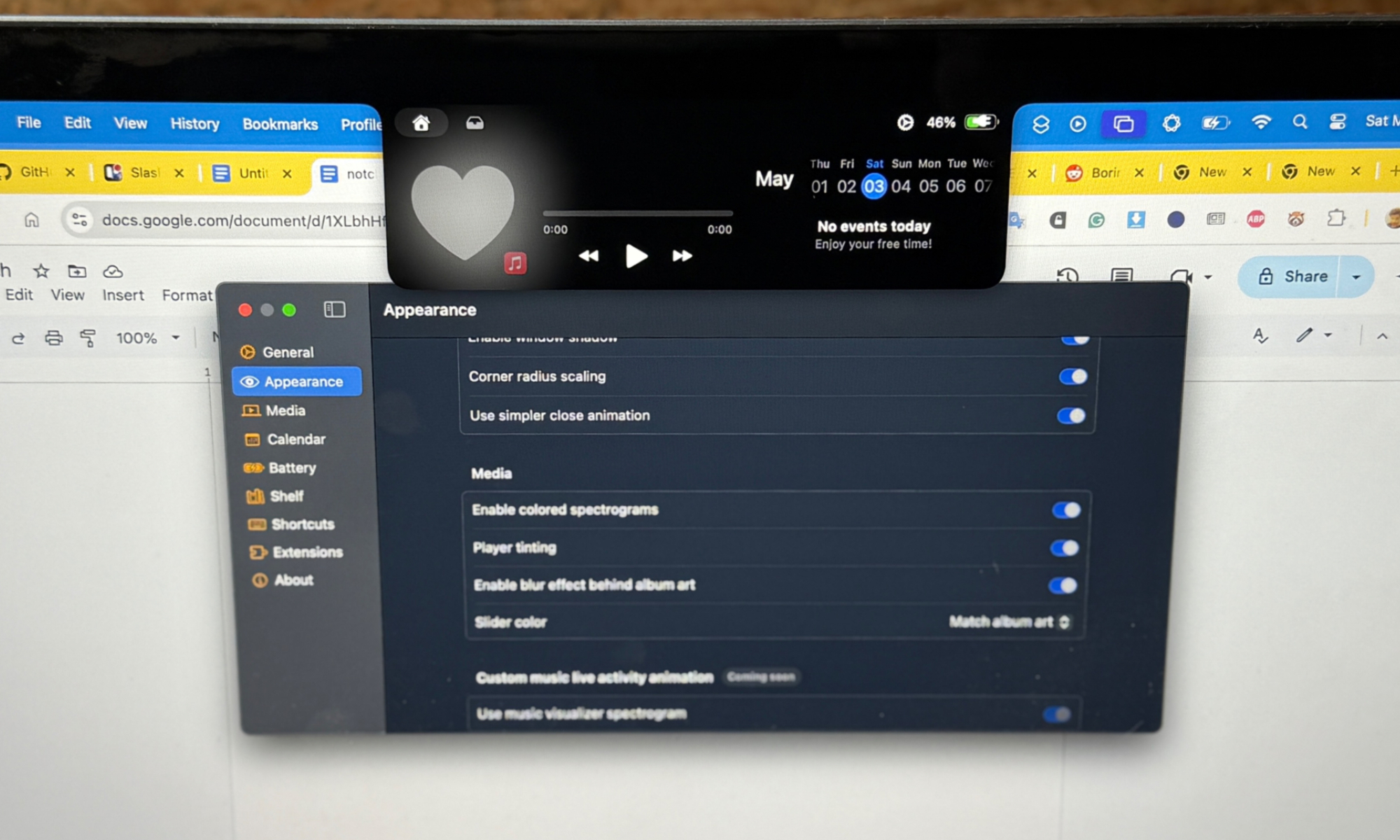
Jeśli wymusisz wcięcie na zewnętrznym wyświetlaczu, a nawet na starszym MacBooku z ekranem bez wcięć, nadal będziesz mieć dostęp do wspomnianych wcześniej opcji regulacji. Nie spodziewałem się, że darmowa aplikacja open source zajdzie tak daleko, ale możesz również dostosować czas przewijania kursora, aby wydłużyć domyślne wcięcie.
Znalazłem idealne ustawienie na 0.2 sekundy, ale można je również wydłużyć do pełnej sekundy. Dostępnych jest łącznie dziesięć poziomów opóźnienia, dzięki czemu można znaleźć opóźnienie gestu przesuwania, które najlepiej pasuje do sposobu działania kursora. Można nawet dostosować działanie wcięcia w trybach pełnoekranowych aplikacji.
Dodatkowo aplikacja Boring Notch obsługuje gesty przesuwania dwoma palcami w górę i w dół, aby uzyskać dostęp do funkcji Notch, zamiast polegać na przewijaniu kursorem lub skrótach klawiaturowych. Można również dostosować czułość gestów, co jest bardzo przydatne.
Co dalej?
Boring Notch to darmowe narzędzie, które przekształca nieużywany obiekt fizyczny w elegancki, kompaktowy i potężny. Nie wyświetla irytujących reklam ani nachalnych szczegółów. Możesz w dowolnym momencie wyłączyć funkcje takie jak dostęp do plików i aparatu.
Narzędzie nie jest idealne, ponieważ niektóre funkcje są wciąż w fazie beta i mogą czasami działać nieprawidłowo. Na szczęście społeczność open source, która je wspiera, jest bardzo aktywna, zgłaszając błędy i pomagając je naprawić.
Jeśli chodzi o funkcje, najlepsze dopiero przed nami. Zespół Boring Notch pracuje nad dodaniem większej liczby elementów sterujących, takich jak głośność, jasność i podświetlenie, w obszarze wcięcia. Na horyzoncie są również wskaźniki pobierania w przeglądarce, rozszerzenia, przełączanie aplikacji i niestandardowe przyciski funkcyjne.
Zdecydowanie warto spróbować, jeśli jesteś osobą, która ma problem z ignorowaniem wcięcia w MacBooku i chciałaby mieć wersję Plus. Ja należę do tej grupy osób i ta aplikacja z pewnością złagodziła jedną z największych irytacji, z jakimi borykam się na moim laptopie Apple.
Możliwość dodawania komentarzy nie jest dostępna.