

Apple wprowadziło macOS Sequoia z mnóstwem ekscytujących nowych funkcji, a jeśli niedawno zaktualizowałeś swojego Maca, jest wiele do odkrycia. Ale które nowości są warte uwagi, a które można pominąć?
Na to pytanie chcemy dziś odpowiedzieć. Przeanalizowaliśmy system macOS Sequoia, aby znaleźć dziewięć kluczowych funkcji, o których powinien wiedzieć każdy użytkownik Maca. Od Apple Intelligence po dublowanie ekranu iPhone'a – oto narzędzia i techniki, które warto wypróbować. Funkcje te zwiększają produktywność użytkownika i poprawiają ogólne wrażenia.
Inteligencja Apple
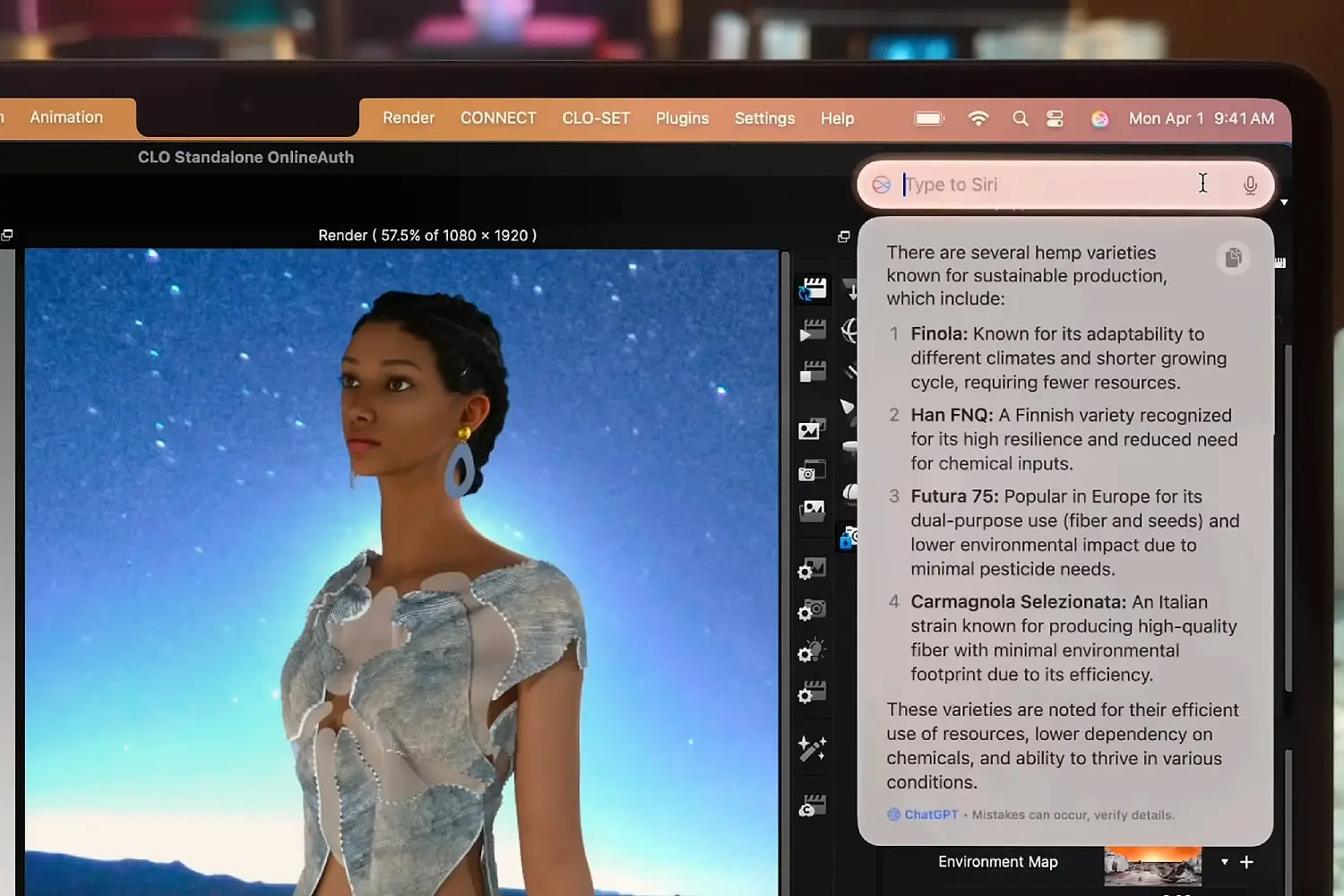
Nie da się mówić o Apple w 2025 roku bez wspominania o Inteligencja AppleSystem sztucznej inteligencji firmy stanowi największą zmianę w oprogramowaniu Apple od lat i obejmuje szereg nowych funkcji, które mogą całkowicie odmienić sposób korzystania z komputera Mac w systemie macOS Sequoia.
Jedną z funkcji dostępnych w systemie macOS Sequoia są Narzędzia do Pisania. Funkcja ta działa na wiele sposobów i można ją dostosować do własnych potrzeb. Na przykład, możesz zlecić jej przepisanie tworzonego e-maila w innym tonie, w zależności od sytuacji i odbiorcy. Możesz też streścić tekst na stronie internetowej, aby uniknąć niekończącego się przewijania.
Dostępna jest również aplikacja Image Playground, samodzielna funkcja Apple Intelligence działająca w systemie macOS Sequoia. Dzięki niej możesz tworzyć obrazy za pomocą prostych podpowiedzi, a następnie modyfikować je, dodając dodatkowe pomysły i ulepszenia. Aplikacja rozpoznaje również osoby zapisane w aplikacji Zdjęcia, dzięki czemu możesz tworzyć spersonalizowane zdjęcia przedstawiające na przykład znajomego z okazji jego urodzin.
Funkcja dublowania ekranu iPhone'a
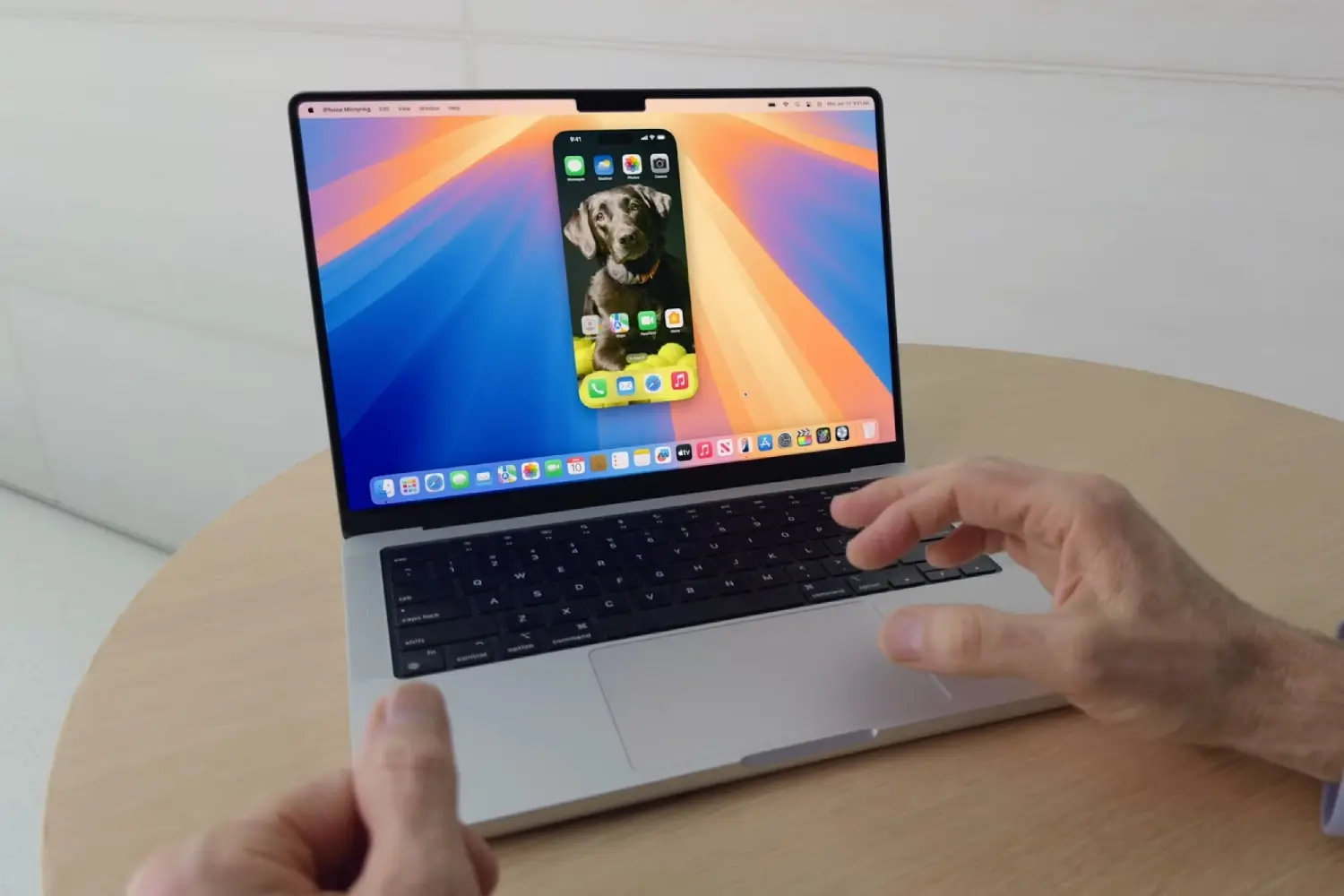
Co roku Apple prezentuje swoje nowe oprogramowanie na konferencji Worldwide Developers Conference (WWDC). Na zeszłorocznym wydarzeniu Kopiowanie ekranu iPhone'a Spotlights. Ta funkcja umożliwia wyświetlanie dokładnej kopii ekranu iPhone'a na pulpicie Maca, umożliwiając interakcję z nim i swobodne przesuwanie.
Ale to nie tylko prosty trik; to niezwykle przydatna funkcja. Jednym z moich ulubionych aspektów jest możliwość przeciągania i upuszczania plików z Maca bezpośrednio do otwartych aplikacji na iPhonie. Na przykład, jeśli tworzysz pokaz slajdów i potrzebujesz zdjęcia na Macu, nie musisz korzystać z AirDrop ani wysyłać e-maila. Wystarczy otworzyć aplikację iPhone Mirroring i upuścić plik w odpowiednim miejscu.
Mirroring ekranu iPhone'a ma również inne praktyczne aspekty. Otrzymasz powiadomienia z iPhone'a na Macu, dzięki czemu nie będziesz musiał szukać telefonu. Co więcej, iPhone pozostaje zablokowany podczas korzystania z Mirroringu, uniemożliwiając dostęp do niego osobom postronnym bez Twojej wiedzy.
Notatki o supermocy
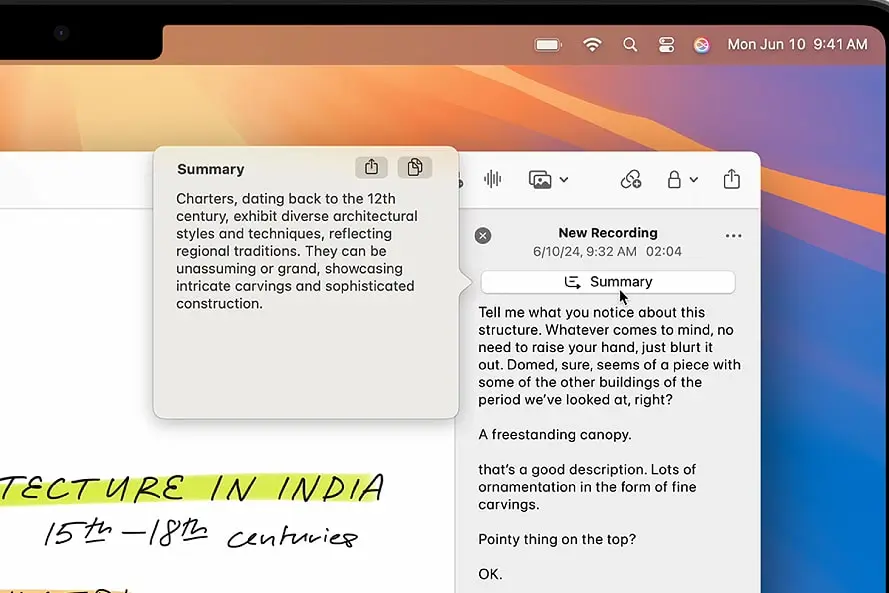
Aplikacja Notatki może wydawać się prosta i przejrzysta, ale macOS Sequoia oferuje jej szereg nowych funkcji. Jedną z najlepszych jest aplikacja Notatki Matematyczne. Możesz w niej wprowadzać równania matematyczne, a aplikacja Notatki obliczy odpowiedzi. Jak dotąd wszystko jest w porządku. Ale jeśli zmodyfikujesz jedną ze zmiennych w formule matematycznej, pozostałe elementy automatycznie się zaktualizują. Oszczędza to mnóstwo czasu i działa niesamowicie dobrze.
Dodatkowo aplikacja może automatycznie transkrybować mowę z dowolnego pliku audio dołączonego do notatki. Niezależnie od tego, czy chcesz zanotować punkty z ważnego spotkania, czy przepisać rozmowę kwalifikacyjną, aplikacja Notatki może Ci w tym pomóc.
Układanie płytek okiennych

Jeśli wykonujesz wiele zadań na Macu, prawdopodobnie zdarzyło Ci się mieć otwartych wiele okien aplikacji jednocześnie. W takiej sytuacji często zdarza się, że musisz przełączać się między nakładającymi się oknami, tylko po to, by zdać sobie sprawę, że spędziłeś więcej czasu na ich przesuwaniu niż na pracy.
Rozwiązaniem w systemie macOS Sequoia jest funkcja kafelkowania okien. Teraz, gdy przesuniesz okno aplikacji do krawędzi ekranu, na pulpicie pojawi się przezroczyste pole. Puść okno, a wypełni ono przestrzeń. W podobny sposób możesz przesuwać okna innych aplikacji, tworząc konfigurację wielu okien w zaledwie kilka sekund. Ta funkcja znacznie zwiększa produktywność użytkownika.
Możesz to również uzupełnić kilkoma skrótami klawiaturowymi – na przykład funkcja + Control + C umieszcza aktywne okno na środku pulpitu. Przytrzymaj klawisz Option podczas przesuwania okna, a możesz go zwolnić wcześniej, bez konieczności przeciągania go do krawędzi ekranu. Możesz również rozmieszczać okna za pomocą zielonego przycisku w lewym górnym rogu aplikacji. Daje to wiele możliwości tworzenia efektownych, wielookienkowych aranżacji.
Bezpieczniejsze hasła
Obecnie większość użytkowników internetu posiada niezliczone konta online, z których każde ma unikalną nazwę użytkownika i hasło do logowania i zapamiętania. Stwarza to jednak problem: tworzenie unikatowych haseł jest trudne i trudne do zapamiętania, a ponowne używanie haseł, aby ułatwić ich zapamiętanie, naraża konta na ryzyko. W końcu haker potrzebuje tylko jednej nazwy użytkownika i jednego hasła, aby uzyskać dostęp do wszystkich kont, jeśli wszystkie korzystają z tych samych danych logowania.
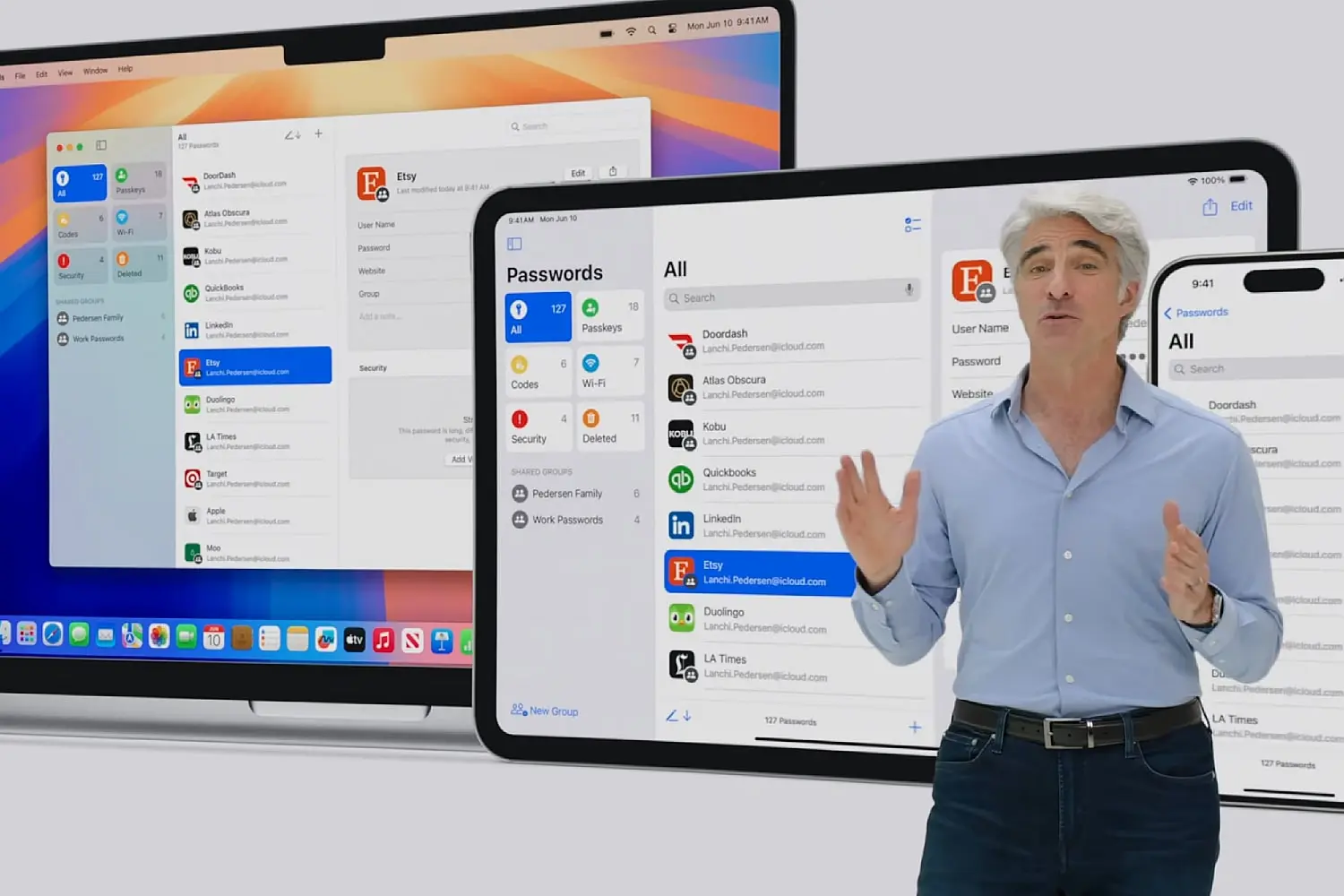
Możesz użyć jednego z Najlepsze oprogramowanie do zarządzania hasłamiChociaż istnieje wiele świetnych opcji, wiele z nich jest drogich. Alternatywnie możesz skorzystać z aplikacji Apple Passwords, która jest darmowa i dołączona do systemu macOS Sequoia.
Ta aplikacja zapamięta wszystkie Twoje hasła, zapobiegając zapomnieniu danych i wylogowaniu. Potrafi generować silne hasła, automatycznie je uzupełniać w formularzach online i ostrzegać o naruszeniu danych lub konieczności wzmocnienia haseł, aby zapobiec katastrofie. Zabezpieczenie haseł za pomocą aplikacji takiej jak Passwords to niezbędny krok w celu zapewnienia bezpieczeństwa danych osobowych i finansowych w Internecie.
Wideo o wartości dodanej
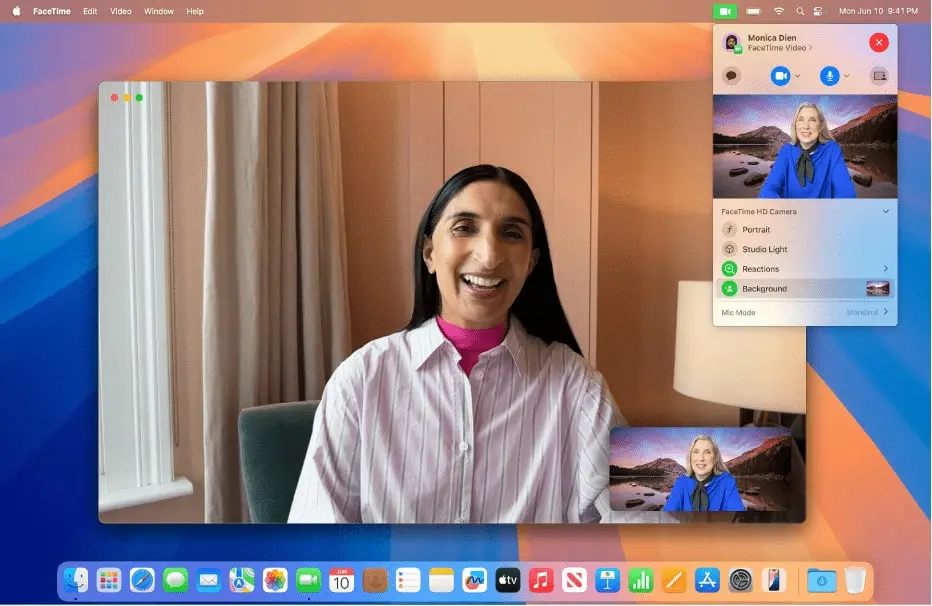
Ponieważ coraz więcej osób pracuje z domu, wideorozmowy stały się nieodłącznym elementem naszego codziennego życia. Apple to dostrzega i dodało więcej funkcji wideorozmów do macOS Sequoia, aby cały proces był przyjemniejszy i wygodniejszy.
Tym razem najbardziej godne uwagi nowości to podgląd prezentera i usuwanie tła. Funkcja podglądu prezentera pozwala zobaczyć, co zamierzasz udostępnić w dowolnej aplikacji do wideorozmów, zanim wyślesz to do wszystkich. Funkcja ta działa na całym ekranie lub tylko w jednej aplikacji, co oznacza, że możesz upewnić się, że wszystko wygląda idealnie przed udostępnieniem. Ta funkcja to cenny dodatek, który poprawia komfort użytkowania wideokonferencji.
Usuwanie tła to standardowa funkcja w nowoczesnych aplikacjach do wideorozmów, która pozwala wyciąć tło podczas rozmowy i zastąpić je kolorem, obrazem z Apple Photos lub własnym. Wspaniale, że ta funkcja pojawiła się w systemie macOS Sequoia, zwiększając prywatność i poprawiając koncentrację podczas wideorozmów.
Integracja aplikacji Przypomnienia z kalendarzem: ulepszone zarządzanie zadaniami
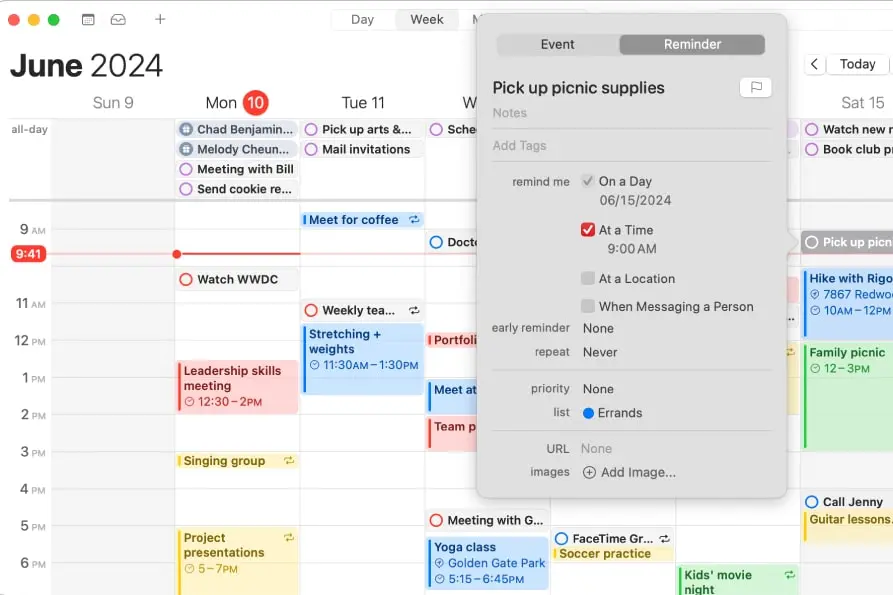
Tradycyjnie aplikacje Przypomnienia i Kalendarz firmy Apple działały oddzielnie, pomimo podobieństw. Wszystko to zmienia się w macOS Sequoia, ponieważ obie aplikacje są lepiej zintegrowane, zapewniając płynniejsze zarządzanie codziennym harmonogramem, znacząco usprawniając zarządzanie zadaniami.
Po otwarciu aplikacji Kalendarz możesz wyświetlić swoje przypomnienia, zaznaczając pole wyboru obok „Zaplanowane przypomnienia” na pasku bocznym po lewej stronie. Spowoduje to dodanie przypomnień do kalendarza, ułatwiając śledzenie ważnych spotkań i zadań.
To nie wszystko. Możesz również tworzyć nowe przypomnienia w aplikacji Kalendarz, klikając przycisk „+”, i uzupełniać przypomnienia, klikając puste kółko obok nich. To wszystko sprawia, że zarządzanie zadaniami jest niezwykle proste bez konieczności przełączania się między dwiema różnymi aplikacjami, oszczędzając czas i wysiłek w zarządzaniu codziennym harmonogramem.
Najważniejsze funkcje w Safari

Odwiedzając stronę internetową, możesz chcieć dowiedzieć się więcej o tematyce strony, którą przeglądasz. Na przykład, jak dotrzeć do tego luksusowego hotelu? Kim są główni aktorzy w tym serialu? Dzięki funkcji „Wyróżnienia” w Safari na macOS Sequoia znajdziesz wszystkie te informacje i wiele więcej. Ta nowa funkcja usprawnia działanie strony i dostarcza cennych dodatkowych informacji.
Jeśli przeglądasz stronę internetową z funkcją Wyróżnienia, poszukaj przycisku po prawej stronie paska adresu URL w Safari (ten przycisk zazwyczaj służy do wyszukiwania elementów na stronie, dostosowywania ustawień witryny i nie tylko). Gdy funkcja Wyróżnienia jest dostępna, ikona przycisku miga na fioletowo. Kliknij ten przycisk, aby wyświetlić różnego rodzaju dodatkowe informacje, od trendów i podsumowań po szczegóły muzyczne i dane biograficzne. Ta funkcja sprawia, że Safari to coś więcej niż tylko przeglądarka – to pełnoprawne narzędzie do wyszukiwania.
Tworzenie niestandardowych tras w Mapach Apple: przewodnik eksperta

Przygotować Mapy Apple Przydatne narzędzie do wyszukiwania wskazówek, ale historycznie nie sprawdzało się idealnie do tworzenia własnych tras pieszych i pieszych, zarówno w mieście, jak i na wsi. Wszystko to zmienia się w systemie macOS Sequoia, ponieważ aktualizacja pozwala teraz na wyznaczanie własnych tras do dowolnego miejsca.
Wystarczy utworzyć nową trasę, dotykając swojego profilu i przechodząc do Biblioteka > Trasy > Utwórz trasę. Teraz dotknij dowolnego miejsca na mapie, aby utworzyć punkt początkowy. Kontynuuj dodawanie nowych punktów na mapie, a następnie zapisz trasę w bibliotece, aby zsynchronizować ją z innymi urządzeniami. Mapy mogą również odwracać trasę, podawać wskazówki dojazdu do punktu i z powrotem lub tworzyć zamkniętą pętlę z wybranych punktów. Niezależnie od tego, co wybierzesz, będziesz mieć spersonalizowaną trasę, którą będziesz mógł podążać podczas podróży.
Możliwość dodawania komentarzy nie jest dostępna.