
Jak utworzyć skrót do maszyny wirtualnej Hyper-V na pulpicie systemu Windows 11
Ułatw sobie dostęp do maszyn wirtualnych Hyper-V. Dowiedz się, jak utworzyć skrót na pulpicie systemu Windows 11, aby uruchamiać je jednym kliknięciem. Zacznij już teraz!

Najważniejsze rzeczy, które musisz wiedzieć
- Aby utworzyć skrót do maszyny wirtualnej Hyper-V, w systemie musi działać system Windows 11 Pro/Enterprise/Education (wersja 64-bitowa), a Ty musisz być administratorem, a nazwa maszyny wirtualnej musi dokładnie odpowiadać ścieżce skrótu.
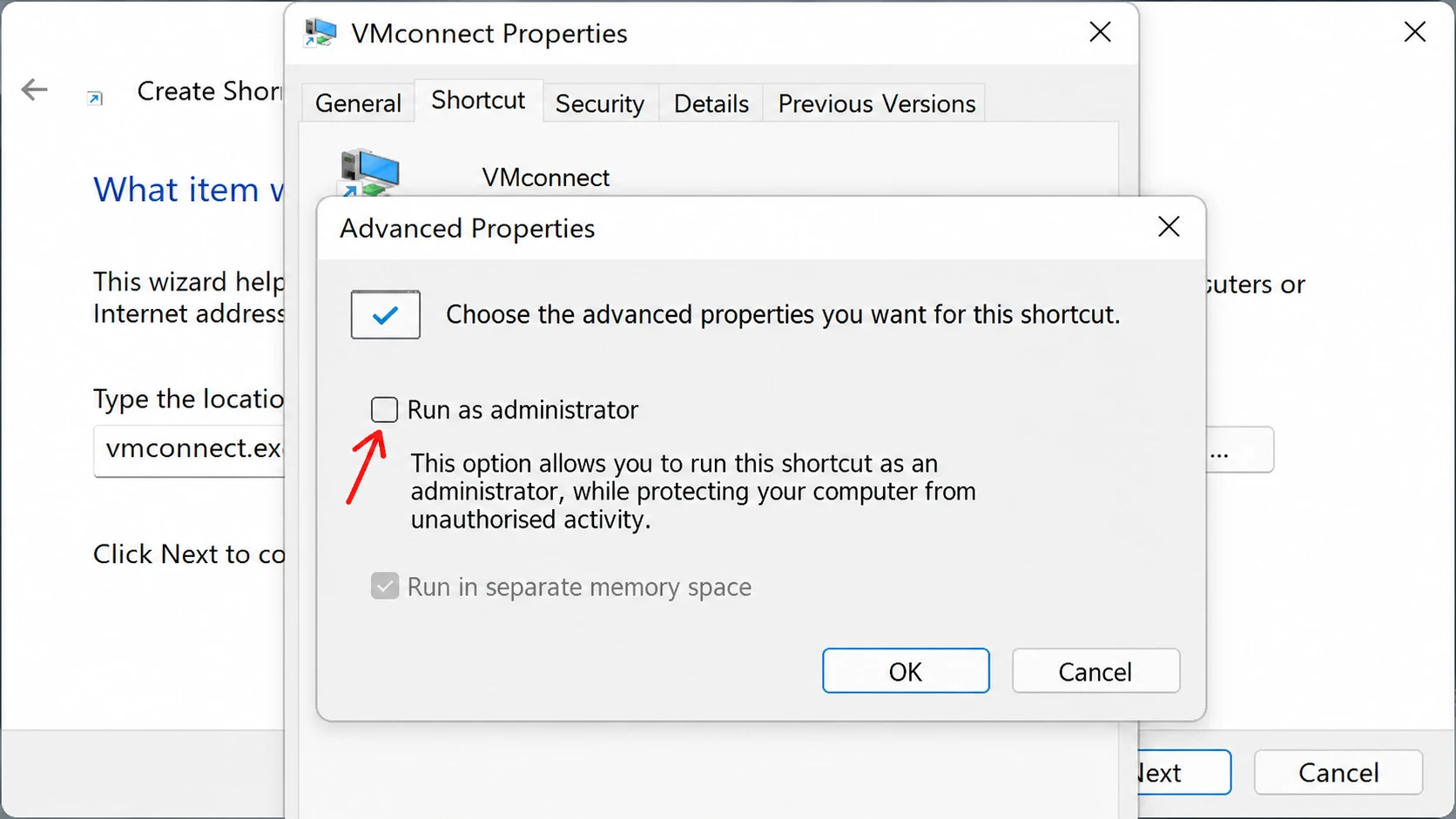
- Aby skrót działał prawidłowo i uniknąć błędów połączenia, w zaawansowanych właściwościach skrótu należy włączyć opcję „Uruchom jako administrator”.
- Aby automatycznie połączyć się i uruchomić wyłączoną maszynę wirtualną jednym kliknięciem, użyj określonego polecenia programu PowerShell jako celu skrótu z włączoną opcją „Uruchom jako administrator”.
Otwarcie Menedżera Hyper-V, a następnie wyszukanie maszyny wirtualnej i dwukrotne kliknięcie jej za każdym razem dodaje niepotrzebnego utrudnienia. Skrót na pulpicie prowadzi bezpośrednio do pojedynczej maszyny wirtualnej, umożliwiając połączenie się z nią i uruchomienie jej jednym kliknięciem. Ten skrót jest oparty na narzędziu. vmconnect.exeJest to to samo narzędzie komunikacyjne, z którego w tle korzysta Hyper-V Manager.
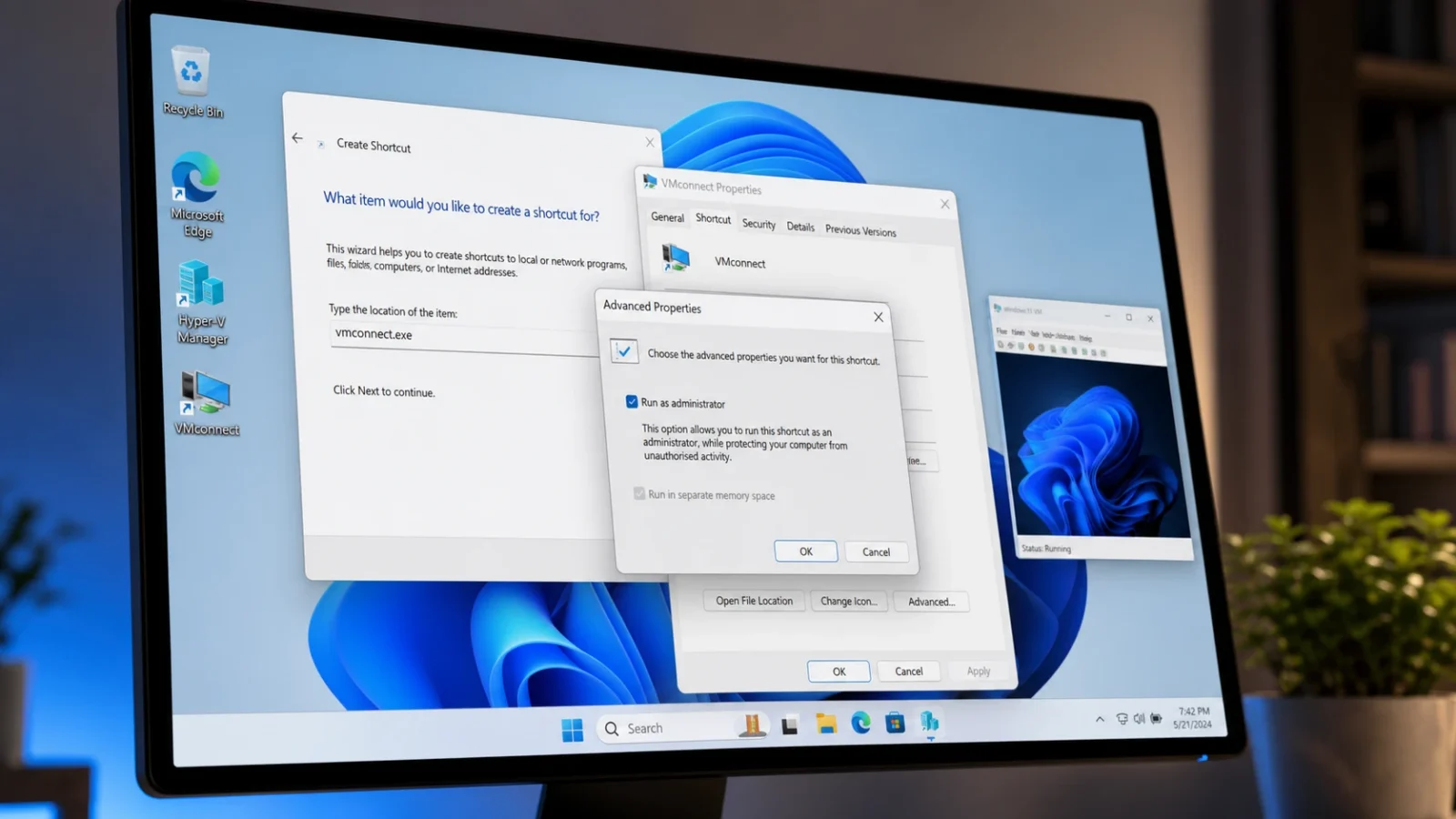
Szybka odpowiedź: Utwórz nowy skrót na pulpicie za pomocą opcji Cel vmconnect.exe localhost "VMName"Zastępować VMName Wprowadź dokładną nazwę swojej maszyny wirtualnej, a następnie otwórz Właściwości skrótu, kliknij Zaawansowane i wybierz opcję Uruchom jako administrator.
Podstawowe wymagania przed rozpoczęciem
Hyper-V działa w 64-bitowych edycjach systemów Windows 11 Pro, Enterprise i Education . Nie jest częścią edycji Home. Aby utworzyć i używać skrótu, musisz zalogować się jako administrator. W Menedżerze Hyper-V musi być już obecna co najmniej jedna maszyna wirtualna.
| المتطلب | szczegóły |
|---|---|
| Wersja Windowsa | Windows 11 Pro, Enterprise lub Education (64-bitowy) |
| Typ konta | Administrator |
| Hyper-V | Funkcja jest włączona, a maszyna wirtualna jest już utworzona. |
| Narzędzie kontaktowe | vmconnect.exe في المسار C:WindowsSystem32vmconnect.exe |
Przed utworzeniem skrótu otwórz Menedżera Hyper-V i zanotuj nazwę maszyny wirtualnej dokładnie tak, jak pojawia się na liście. Nazwa musi być poprawna, łącznie ze spacjami, aby skrót mógł się połączyć.
Utwórz skrót do maszyny wirtualnej Hyper-V na pulpicie
1. Aby utworzyć skrót do maszyny wirtualnej Hyper-V na pulpicie systemu Windows 11 , kliknij prawym przyciskiem myszy pusty obszar pulpitu, najedź kursorem myszy na opcję Nowy i wybierz opcję Skrót . Spowoduje to otwarcie kreatora tworzenia skrótu.
2. W polu lokalizacji wpisz ścieżkę docelową poniżej i zastąp ją VMName Wprowadź dokładną nazwę swojej maszyny wirtualnej, a następnie kliknij Następna.
vmconnect.exe localhost "VMName"Na przykład dla maszyny wirtualnej o nazwie W10 UEFI ścieżka docelowa będzie wyglądać następująco: vmconnect.exe localhost "W10 UEFI"To wskazuje localhost W tym przypadku maszyna wirtualna znajduje się na Twoim komputerze, a nazwa ujęta w cudzysłów określa maszynę wirtualną, która zostanie otwarta. Jeśli nazwa Twojej maszyny wirtualnej nie zawiera spacji, możesz usunąć cudzysłowy.
3. Wprowadź nazwę skrótu, na przykład W10 UEFI Hyper-V VM , a następnie kliknij Zakończ . Skrót pojawi się teraz na pulpicie, ale do prawidłowego działania nadal wymagane są uprawnienia administratora.
4. Kliknij prawym przyciskiem myszy nowy skrót i wybierz Właściwości . Pozostaw kartę Skrót otwartą.
5. Kliknij przycisk Zaawansowane , a następnie wybierz opcję Uruchom jako administrator i kliknij OK . Kliknij ponownie OK, aby zapisać skrót.
Uwaga: Uruchomienie skrótu jako administrator jest konieczne tylko podczas uruchamiania vmconnect.exe Poprzez skrót. Bez tego uprawnienia skrót wyświetli błąd połączenia, chociaż otwarcie tej samej maszyny wirtualnej za pośrednictwem Menedżera Hyper-V nigdy nie wymaga podnoszenia uprawnień.
Potwierdź działanie skrótu
Aby sprawdzić, czy skrót działa, kliknij go dwukrotnie. System Windows wyświetli monit o uruchomienie Kontroli konta użytkownika (UAC) z powodu ustawień administratora. Po wyrażeniu zgody, okno połączenia z maszyną wirtualną otworzy się bezpośrednio na Twojej maszynie wirtualnej. Następnie możesz kliknąć przycisk Start w oknie, aby uruchomić maszynę. Jeśli maszyna wirtualna jest już uruchomiona, połączysz się bezpośrednio z jej sesją.
Gdy skrót działa poprawnie, możesz umieścić go w dowolnym miejscu. Możesz przypiąć go do paska zadań lub menu Start, dodać do Wszystkich aplikacji, przypisać mu skrót klawiaturowy lub przenieść do dowolnego folderu w menu Start, aby wyświetlał się obok innych aplikacji.
C:Users<user>AppDataRoamingMicrosoftWindowsStart MenuPrograms
C:ProgramDataMicrosoftWindowsStart MenuPrograms
Dlaczego skrót nie łączy się z maszyną wirtualną?
Jeśli skrót maszyny wirtualnej Hyper-V na pulpicie nie działa zgodnie z oczekiwaniami, często istnieją typowe przyczyny, które można łatwo rozwiązać. Oto najczęstsze problemy i ich rozwiązania:
| problem | Przyczyna i rozwiązanie |
|---|---|
| Błąd połączenia podczas operacji | Opcja „Uruchom jako administrator” nie jest zaznaczona. Otwórz ponownie „Właściwości”, kliknij „Zaawansowane” i włącz ją. |
| Nie znaleziono maszyny wirtualnej | Nazwa podana w polu „docelowy” nie jest zgodna z nazwą w Menedżerze Hyper-V. Skopiuj dokładną nazwę, łącznie ze spacjami. |
| Problem cudzysłowów | Jeżeli nazwa maszyny wirtualnej nie zawiera spacji, usuń otaczające ją cudzysłowy. |
| Maszyna wirtualna nie uruchomi się | Sprawdź ustawienia pamięci, procesora i konfiguracji maszyny wirtualnej w ustawieniach Hyper-V. |
Automatyczne uruchamianie maszyny wirtualnej jednym kliknięciem
Podstawowy skrót łączy się z maszyną wirtualną, ale nie uruchamia jej, gdy jest bezczynna. Aby uruchomić i połączyć się z bezczynną maszyną wirtualną w jednym kroku, możesz zamiast tego wskazać skrótowi program PowerShell. Użyj go jako celu i zastąp polecenie `/`` poleceniem ```. NAME W imieniu Twojej maszyny wirtualnej.
C:WindowsSystem32WindowsPowerShellv1.0powershell.exe -Command "$VM = 'NAME'; if ((Get-VM -Name $VM).State -ne 'Running') {Start-VM -Name $VM;} vmconnect.exe localhost $VM;"Ta opcja sprawdza, czy maszyna wirtualna jest już uruchomiona, uruchamia ją, jeśli nie, a następnie otwiera okno połączenia. Zastosuj to samo ustawienie „Uruchom jako administrator” za pomocą „Właściwości zaawansowanych” skrótu. Jeśli nazwa maszyny wirtualnej zawiera spację, należy ją ująć w pojedyncze cudzysłowy, jak pokazano; jeśli nie zawiera spacji, cudzysłowy są opcjonalne. Aby zapewnić płynne działanie systemu Windows, zawsze warto sprawdzić ustawienia systemowe.
W obu przypadkach pojedyncza ikona na pulpicie zastępuje cały proces otwierania Menedżera Hyper-V, lokalizowania maszyny wirtualnej i jej uruchamiania. Dzięki temu dostęp do wielu maszyn wirtualnych jest możliwy jednym kliknięciem, co pozwala zaoszczędzić sporo czasu i wysiłku w systemie Windows 11. Jeśli napotkasz jakiekolwiek problemy w systemie Windows 11 , zawsze możesz znaleźć szybkie rozwiązania.
Możliwość dodawania komentarzy nie jest dostępna.