
Jak naprawić błąd drukarki 0x800706b5 w systemach Windows 11 i Windows 10
Czy masz błąd drukarki 0x800706b5 w systemie Windows 11 lub Windows 10? Poznaj skuteczne rozwiązania krok po kroku, aby rozwiązać problem i łatwo wznowić drukowanie.

Najważniejsze rzeczy, które musisz wiedzieć
- Najszybszym sposobem naprawienia uszkodzonej konfiguracji bez wpływu na inne ustawienia jest usunięcie i ponowne dodanie drukarki za pomocą panelu sterowania.
- Najczęstszą przyczyną błędu 0x800706b5 jest aktualizacja sterownika drukarki lub jego czysta ponowna instalacja ze strony producenta. Do dokładniejszego oczyszczenia można użyć printui.exe /s .
- Wyczyszczenie zablokowanych zadań w folderze bufora wydruku i ponowne uruchomienie usługi bufora wydruku spowoduje zresetowanie kolejki i usunięcie błędów konfiguracji.
Błąd „Drukarka napotkała nieoczekiwany problem z konfiguracją (0x800706b5)” powoduje, że działająca drukarka przestaje działać. Zazwyczaj można nadal skanować lub drukować z telefonu, ale dokument nie chce się wydrukować z komputera. Problem prawie zawsze leży w systemie Windows , a częstymi przyczynami są uszkodzone lub nieaktualne sterowniki drukarki, wycofana usługa bufora wydruku lub program działający w tle, który koliduje z drukarką.

Szybka odpowiedź: Usuń drukarkę z Panelu sterowania i dodaj ją ponownie. Jeśli błąd będzie się powtarzał, zatrzymaj usługę bufora wydruku i usuń wszystkie jej elementy. C:WindowsSystem32spoolPRINTERSUruchom ponownie usługę, a następnie zainstaluj najnowszy sterownik od producenta drukarki.
Co oznacza błąd 0x800706b5 dla drukowania?
Kod błędu 0x800706b5 pojawia się obok komunikatu konfiguracyjnego, gdy system Windows nie może poprawnie dostarczyć zadania drukowania. Jest to jeden z powiązanych kodów, które pojawiają się z tą samą treścią. Poniższe rozwiązania dotyczą wszystkich tych kodów, ale znajomość konkretnego kodu może pomóc w ustaleniu przyczyny problemu.
| Kod błędu | wspólna przyczyna |
|---|---|
| 0x800706b5 | Problem ze sterownikiem lub jednym z komponentów Windows Update |
| 0x80070002 | Brakujące lub nieprawidłowo sformatowane pliki drukarki |
| 0x8007007e | Zawartość folderu Spool musi zostać wyczyszczona |
| 0x80004005 | Błąd ogólnej konfiguracji; zainstaluj ponownie drukarkę. |
| 0x80070709 | Konflikt sterowników po ponownej instalacji |
| 0x000003e3 | Operacja wejścia/wyjścia (I/O) została przerwana podczas drukowania. |
Uwaga: Ten sam kod błędu 0x800706b5 pojawia się również w przypadku problemów z Xbox Game Pass i Windows Update . Podane tutaj kroki dotyczą wyłącznie wersji drukowanej tego błędu.
Usuń i ponownie dodaj drukarkę
Najszybszym rozwiązaniem jest usunięcie drukarki i ponowna jej konfiguracja. To usunie wszelkie uszkodzone konfiguracje, nie wpływając na nic innego.
1. Otwórz Panel sterowania i przejdź do sekcji Urządzenia i drukarki. Kliknij prawym przyciskiem myszy drukarkę i wybierz opcję Usuń urządzenie.
2. Dodaj drukarkę ponownie, aby system Windows mógł zresetować jej ustawienia. Jeśli drukarka drukuje normalnie, problem został rozwiązany. Jeśli komunikat pojawi się ponownie, przejdź do poniższych rozwiązań dotyczących sterowników.
Uruchom narzędzie do rozwiązywania problemów z drukarką
Systemy Windows 11 i 10 zawierają wbudowane narzędzie do rozwiązywania problemów z drukarką, które skanuje komputer w poszukiwaniu typowych problemów i automatycznie je instaluje. Ten pierwszy krok jest mało ryzykowny i często sam rozwiązuje błąd konfiguracji.
1. Otwórz narzędzie do rozwiązywania problemów z drukarką w ustawieniach systemu Windows i pozwól mu skanować.
2. Zastosuj zalecane poprawki, a następnie spróbuj ponownie wydrukować. Proces zakończył się powodzeniem, gdy dokumenty zostaną wydrukowane bez komunikatu o błędzie 0x800706b5.
Właściciele drukarek HP mogą uruchomić dedykowane narzędzie HP Print and Scan Doctor, które wykrywa drukarkę, sprawdza połączenie i udostępnia opcję „Napraw drukowanie” jednym kliknięciem. Można je pobrać ze strony pomocy technicznej HP.
Zaktualizuj, odinstaluj i ponownie zainstaluj sterownik drukarki.
Najczęstszą przyczyną tego błędu jest uszkodzony lub nieaktualny sterownik. Sterowniki łączą drukarkę z systemem Windows, a wadliwy sterownik nie może poprawnie przekazywać zadań drukowania. Zacznij od aktualizacji sterownika, a następnie przeprowadź czystą reinstalację, jeśli komunikat o błędzie nadal występuje.
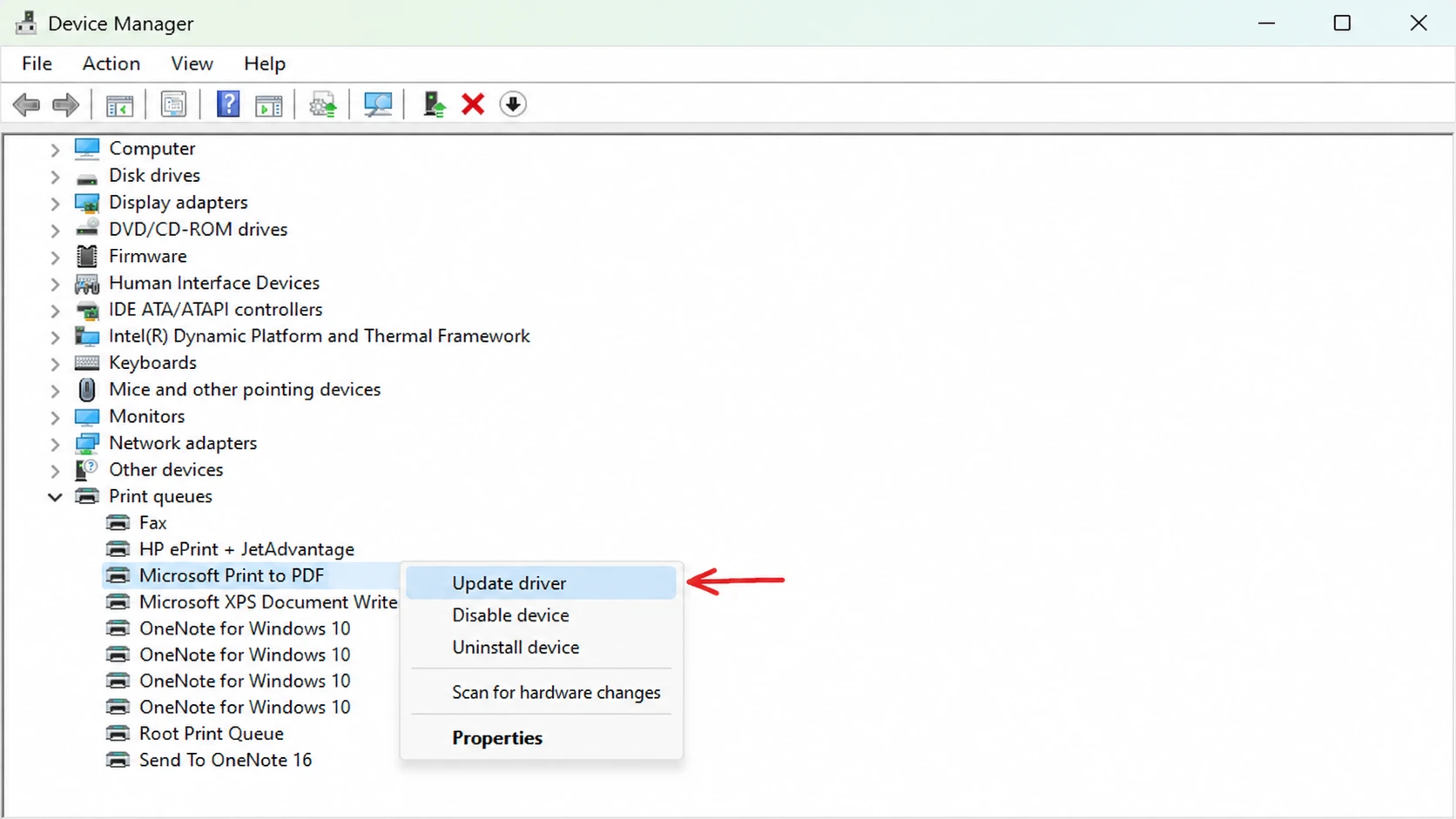
1. Naciśnij Win + X i otwórz Menedżera urządzeń. Rozwiń węzeł Kolejki drukowania.
2. Kliknij prawym przyciskiem myszy sterownik drukarki i wybierz opcję Aktualizuj sterownik, a następnie wybierz opcję Wyszukaj automatycznie sterowniki i pozwól systemowi Windows zainstalować najlepszy z nich.
3. Jeśli błąd nadal występuje, kliknij prawym przyciskiem myszy sterownik drukarki i wybierz opcję Odinstaluj urządzenie.
4. Odwiedź stronę internetową producenta drukarki, pobierz najnowszy pakiet sterowników dla swojego modelu, a następnie uruchom instalator. Podłącz kabel USB ponownie tylko wtedy, gdy instalator o to poprosi.
Rada: Aby uzyskać głębsze czyszczenie, otwórz Uruchom, I wpisz printui.exe /s (Zwróć uwagę na spację przed ukośnikiem), a następnie otwórz zakładkę. sterownikiPrzed ponowną instalacją usuń wszelkie pozostałe wpisy dotyczące drukarki. Zapobiegnie to konfliktom między starymi i nowymi sterownikami, zapewniając optymalną wydajność w różnych wersjach systemu Windows.
Wyczyść kolejkę wydruku i pliki bufora.
Zadania, które wyciekły w folderze bufora wydruku, mogą powodować, że drukarka pozostaje w stanie niestabilnym. Wyczyszczenie tych zadań i ponowne uruchomienie usługi bufora wydruku resetuje kolejkę i często rozwiązuje błąd konfiguracji, który może wystąpić w systemach Windows 11 i 10.
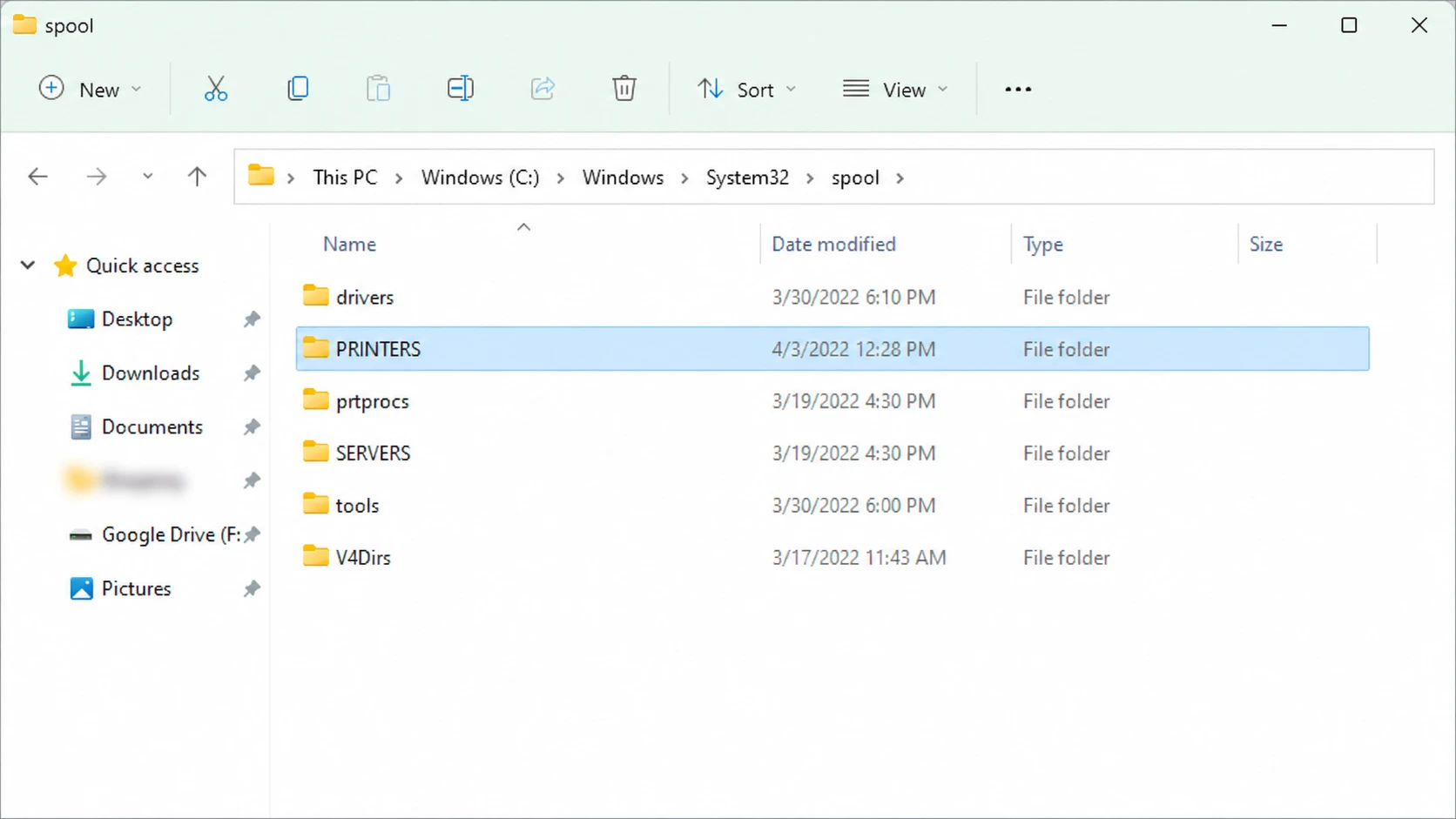
1. Naciśnij moje dwa klawisze Win + R, a następnie wpisz services.msc, I naciśnij WchodzęSzukaj. Bufor wydrukuKliknij prawym przyciskiem myszy i wybierz Stop.
2. Otwórz File Explorer I przejdźmy do utworu C:WindowsSystem32spoolPRINTERSZaznacz całą zawartość folderu i usuń ją.
3. Wróć do okna Usługi , kliknij prawym przyciskiem myszy Bufor wydruku , a następnie wybierz opcję Uruchom . Spróbuj wydrukować ponownie , aby upewnić się, że kolejka jest pusta.
Jeśli wolisz używać wiersza poleceń, możesz zatrzymać i uruchomić usługę za pomocą dwóch prostych poleceń.
net stop spooler
net start spooler
Zainstaluj oczekujące aktualizacje systemu Windows
Kod błędu 0x800706b5 jest często powiązany ze składnikiem aktualizacji systemu Windows, który nie został w pełni zainstalowany. Jeśli aktualizacje zostały pobrane, ale nie zostały zainstalowane, drukarka może przestać działać do momentu zakończenia instalacji na komputerze .
1. Kliknij prawym przyciskiem myszy przycisk Start i w menu Wyłącz wyszukaj opcję Aktualizuj i uruchom ponownie , a następnie zezwól na instalację oczekujących aktualizacji podczas ponownego uruchamiania.
2. Po zakończeniu działania systemu Windows wydrukuj stronę testową. Jeśli dokument zostanie wydrukowany, przyczyną był brak aktualizacji.
Aby jednocześnie wykryć uszkodzone pliki systemowe, otwórz wiersz poleceń jako administrator i uruchom Kontroler plików systemowych.
sfc /scannowPoczekaj, aż skanowanie osiągnie 100 procent. Uszkodzone pliki systemu Windows zostaną zastąpione kopiami z pamięci podręcznej i otrzymasz powiadomienie o zakończeniu naprawy.
Rozwiązywanie problemów w trybie czystego rozruchu
Program innej firmy działający w tle może zakłócać proces drukowania. Tryb czystego rozruchu uruchamia system Windows tylko z niezbędnymi usługami, co pozwala wykluczyć tę możliwość.
1. Naciśnij Win + R, pisać msconfigOtwórz kartę Usługi, Wybierz opcję Ukryj wszystkie usługi firmy MicrosoftNastępnie wyłącz pozostałe usługi. Użyj zakładki. Uruchomienie W Task Manager Aby wyłączyć aplikacje startowe.
2. Uruchom ponownie komputer i spróbuj wydrukować jeszcze raz. Jeśli błąd zniknie, stopniowo włączaj ponownie usługi i aplikacje startowe , restartując je po każdym włączeniu, aż do ponownego pojawienia się programu powodującego konflikt. Odinstaluj ten program natychmiast po jego znalezieniu.
Większość osób rozwiązuje błąd 0x800706b5, odinstalowując i ponownie instalując drukarkę lub przeprowadzając czystą instalację sterownika. Zacznij od wykonania tych kroków, zanim przejdziesz do resetowania bufora wydruku i uruchomienia czystego skanowania rozruchu . Będziesz wiedzieć, że naprawa zadziałała, gdy wydrukujesz dokument z komputera bez ponownego wyświetlania komunikatu o konfiguracji. Jeśli wszystkie te kroki zawiodą, a błąd pojawia się tylko na komputerze, podczas gdy drukowanie z telefonu nadal działa, drukarka może wymagać serwisu producenta.
Możliwość dodawania komentarzy nie jest dostępna.