
Jak zainstalować RSAT w systemie Windows 11 Pro i Enterprise
Kompletny przewodnik po instalacji RSAT w systemie Windows 11 (Pro i Enterprise). Postępuj zgodnie z naszymi prostymi instrukcjami, aby sprawnie i efektywnie zarządzać serwerami. Rozpocznij instalację już teraz!

Najważniejsze rzeczy, które musisz wiedzieć
- Aplikację RSAT można zainstalować wyłącznie w systemach Windows 11 w wersji Pro, Enterprise, Education lub Pro for Workstations i wymaga ona uprawnień administratora lokalnego.
- Narzędzia RSAT można zainstalować ręcznie, korzystając z opcji „Funkcje opcjonalne” w ustawieniach, lub automatycznie, korzystając z poleceń programu PowerShell, takich jak Add-WindowsCapability w przypadku wdrożeń zaprogramowanych.
- Aby uniknąć niepowodzenia instalacji, sprawdź wersję systemu Windows 11 (nie powinna to być wersja Home), zapewnij sobie dostęp do źródła zawartości funkcji na żądanie i upewnij się, że zainstalowana jest wymagana konkretna funkcja.
Narzędzia administracji zdalnej serwera (RSAT) umożliwiają zarządzanie rolami serwera Windows z komputera z systemem Windows 11 bez konieczności bezpośredniego logowania się do serwera. W systemie Windows 11 narzędzia te nie są dostępne do pobrania osobno, lecz jako funkcje na żądanie, co pozwala aktywować tylko potrzebne elementy sterujące, takie jak Użytkownicy i komputery usługi Active Directory, Menedżer DNS, Narzędzia DHCP, Zarządzanie zasadami grupy czy Menedżer klastra trybu failover.
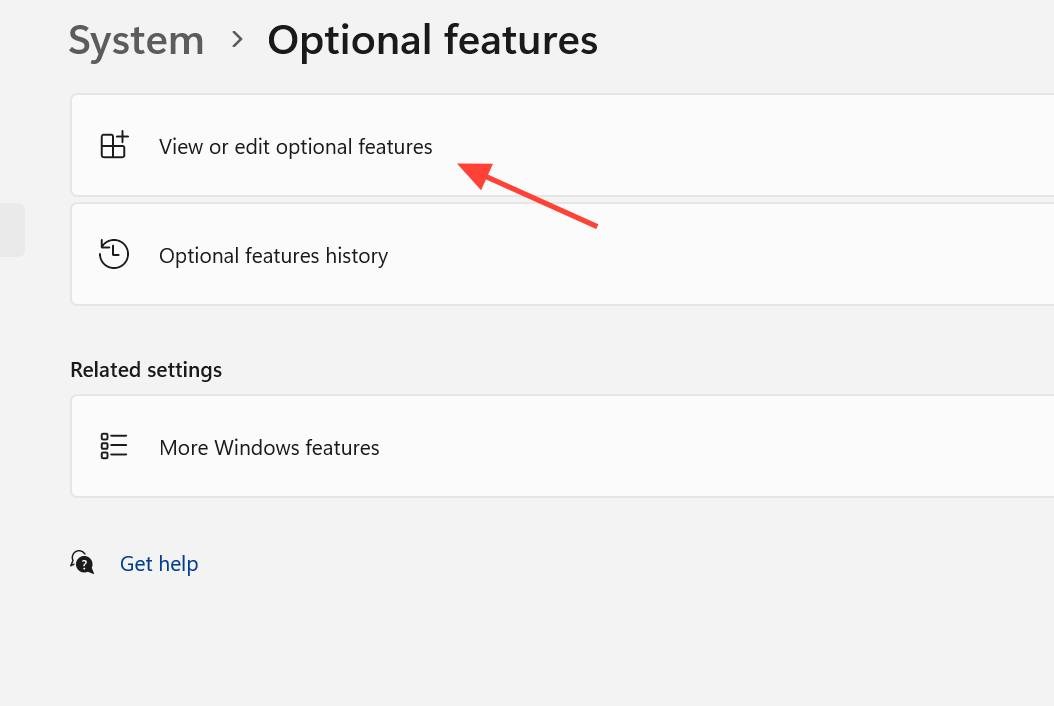
Szybka odpowiedź: Aby zainstalować RSAT w systemie Windows 11, otwórz Ustawienia > System > Funkcje opcjonalne , a następnie wybierz opcję Wyświetl funkcje obok opcji Dodaj funkcję opcjonalną , wpisz RSAT , wybierz żądane narzędzia, a następnie kliknij Dalej i Dodaj . Ta procedura wymaga systemu Windows 11 Pro, Enterprise, Education lub Pro for Workstations, a także uprawnień administratora lokalnego.
Wymagania instalacyjne RSAT w systemie Windows 11
Narzędzie RSAT można zainstalować tylko w wersjach Business i Professional systemu Windows. System Windows 11 Home nie obsługuje tych narzędzi i nie można ominąć ograniczeń dotyczących tej edycji bez naruszenia warunków licencji. To samo ograniczenie dotyczyło systemu Windows 10 , w którym wymagana była edycja Pro lub Enterprise.
| المتطلب | szczegóły |
|---|---|
| Wersja | Windows 11 Pro, Enterprise, Education lub Pro dla stacji roboczych |
| Uprawnienie | Uprawnienia administratora lokalnego na komputerze, na którym zostanie zainstalowany RSAT |
| Źródło funkcji | Uzyskaj dostęp do usługi Windows Update, WSUS, Configuration Manager, Intune lub zaufanego lokalnego źródła, aby uzyskać dostęp do pakietu funkcji na żądanie. |
| ال | Połącz się z kontrolerami domeny, serwerami DNS, DHCP, serwerami plików lub klastrami, którymi chcesz zarządzać. |
| Uprawnienia serwera | Uprawnienia delegowane przyznawane są w ramach zarządzanej usługi. Sama instalacja RSAT nie przyznaje żadnego dostępu do serwera. |
Zainstalowanie panelu sterowania nie zmienia komputera w serwer. Dodanie narzędzi serwera DNS udostępnia Menedżera DNS do zdalnego zarządzania strefami i rekordami, ale nie czyni systemu Windows 11 serwerem DNS.
Narzędzia RSAT dostępne w systemie Windows 11
Najczęściej używane kontrolery są instalowane na komputerach klienckich z systemem Windows w ramach funkcji na żądanie. Jednak w systemie Windows Server dostępnych jest kilka narzędzi przeznaczonych wyłącznie dla serwera. Poniższa tabela przedstawia narzędzia, które najprawdopodobniej dodasz do stacji roboczej z systemem Windows 11.
| narzędzie | Czym zarządzasz |
|---|---|
| Narzędzia usług domenowych Active Directory i usługi katalogowe Active Directory Lightweight Directory | Zarządzaj użytkownikami i urządzeniami usługi Active Directory, domenami i relacjami zaufania, witrynami i usługami, a także modułem PowerShell. |
| Narzędzia do zarządzania zasadami grupy | Konsola zarządzania zasadami grupy umożliwiająca edycję, łączenie i rozwiązywanie problemów dotyczących obiektów zasad grupy (GPO). |
| Narzędzia serwera DNS | Menedżer DNS dla stref, rekordów i przełączników. |
| Narzędzia serwera DHCP | Kontroler DHCP i obsługa programu PowerShell dla domen, wynajmów i rezerwacji. |
| Narzędzia montażowe odporne na awarie | Menedżer zestawu failover i polecenia zestawu PowerShell. |
| Narzędzia usług plików | Menedżer zasobów serwera plików, zarządzanie rozproszonym systemem plików (DFS) i powiązane komponenty. |
| Narzędzia usług pulpitu zdalnego | Zarządzanie usługami roli RDS, takimi jak portal i licencjonowanie. |
| Narzędzia usług aktualizacji systemu Windows Server | Konsola WSUS do zatwierdzania, synchronizacji i kierowania do klientów. |
| Narzędzia do zarządzania funkcją BitLocker Szyfrowanie dysku | Narzędzia do zarządzania funkcją BitLocker i odzyskiwania haseł. |
Uwaga: Narzędzia do zarządzania Hyper-V są częścią systemu Windows i nie są dostępne na liście funkcji na żądanie, dlatego nie potrzebujesz RSAT, aby dodać Menedżera Hyper-V do komputera klienckiego. Niektóre narzędzia, takie jak SNMP, WINS i narzędzia serwera faksów, są dostępne tylko w systemie Windows Server.
Instalacja RSAT jest funkcją opcjonalną.
To najprostszy sposób instalacji RSAT na jednym komputerze. Zanim zaczniesz, upewnij się, że jesteś zalogowany na koncie z uprawnieniami administratora lokalnego.
1. Otwórz Ustawienia z menu Start lub naciśnij klawisze Windows + I.
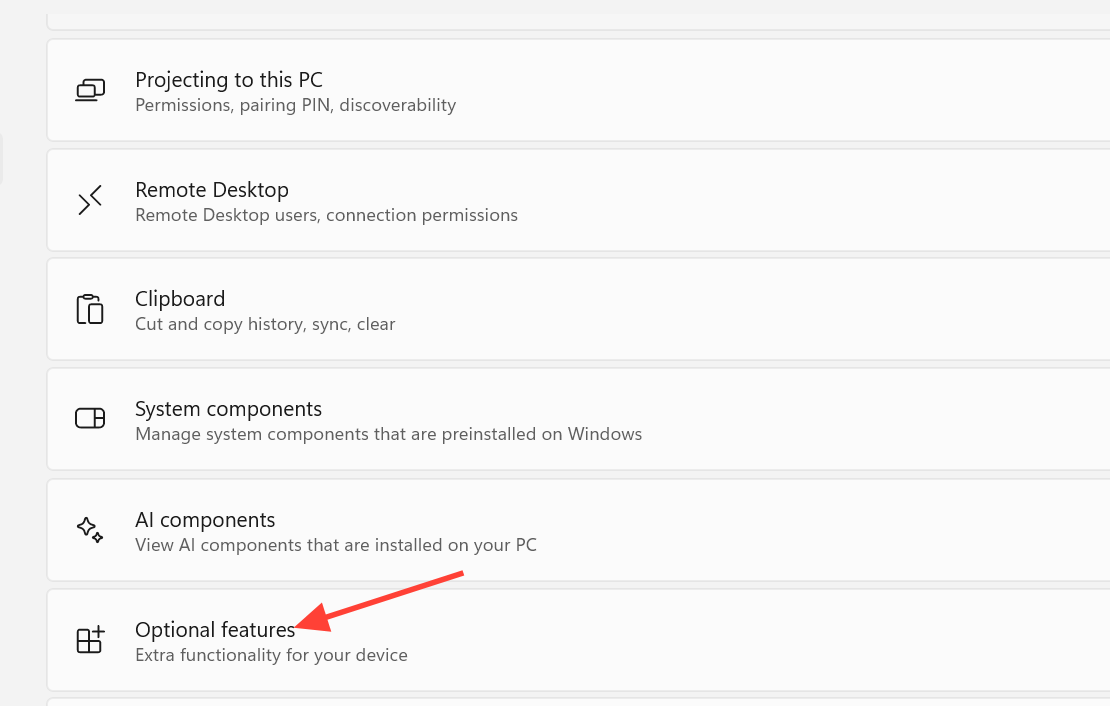
2. Wybierz System , a następnie Funkcje opcjonalne.
3. Obok opcji Dodaj funkcję opcjonalną wybierz opcję Wyświetl funkcje.
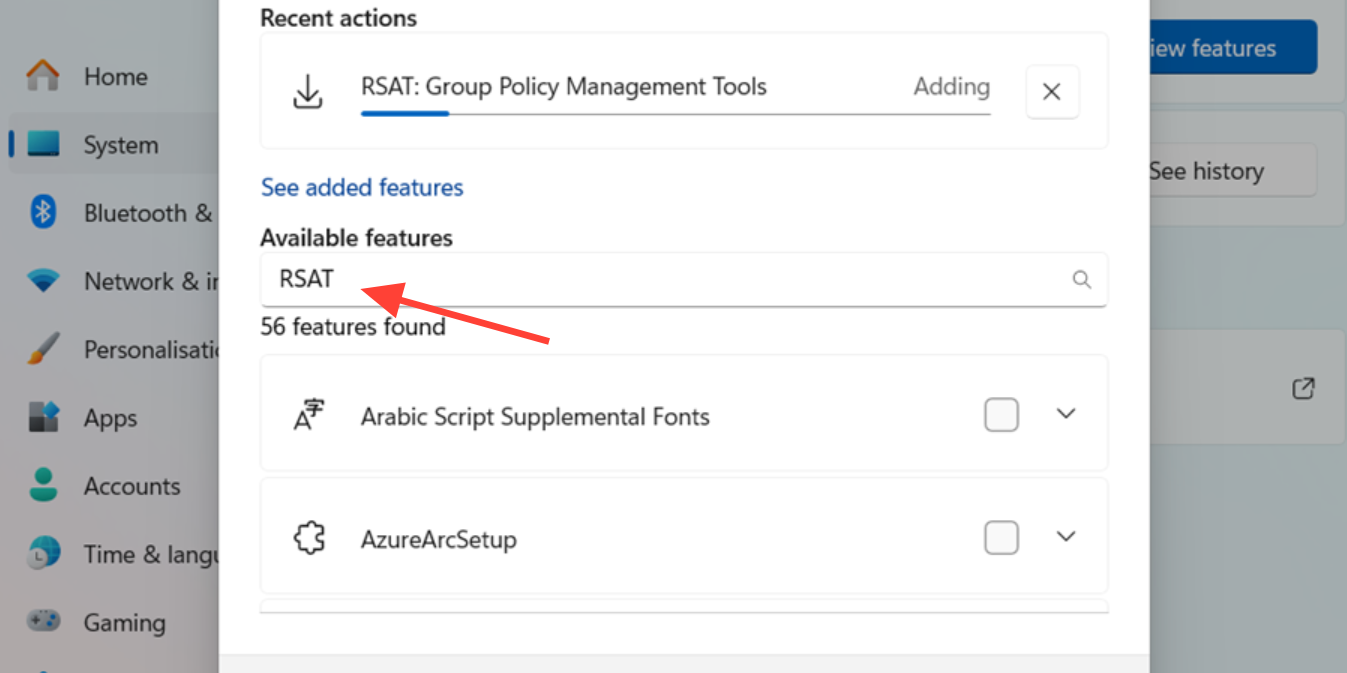
4. Wpisz RSAT w polu wyszukiwania. Każdy wpis zaczynający się od RSAT oznacza pojedynczy instrument lub zestaw instrumentów.
5. Wybierz żądane komponenty, kliknij Dalej i kliknij Dodaj . Poczekaj na zakończenie instalacji.
Firma Microsoft dokumentuje te same kroki i alternatywne metody na swojej stronie referencyjnej dotyczącej instalacji RSAT w systemie Windows.
Zainstaluj RSAT za pomocą programu PowerShell lub DISM
Aby automatycznie zainstalować narzędzia RSAT w systemie Windows 11, można użyć programu PowerShell lub narzędzia DISM. W przypadku wdrożeń planowych, przetwarzania w usłudze Intune lub sekwencji zadań programu Configuration Manager należy instalować funkcje według nazw. Nazwy funkcji pozostają spójne w ostatnich wersjach systemu Windows 11, co sprawia, że można je bezpiecznie używać w skryptach. Należy jednak upewnić się, że nazwy odpowiadają dokładnie obrazowi, który wdrażasz, szczególnie w przypadku nośników offline.
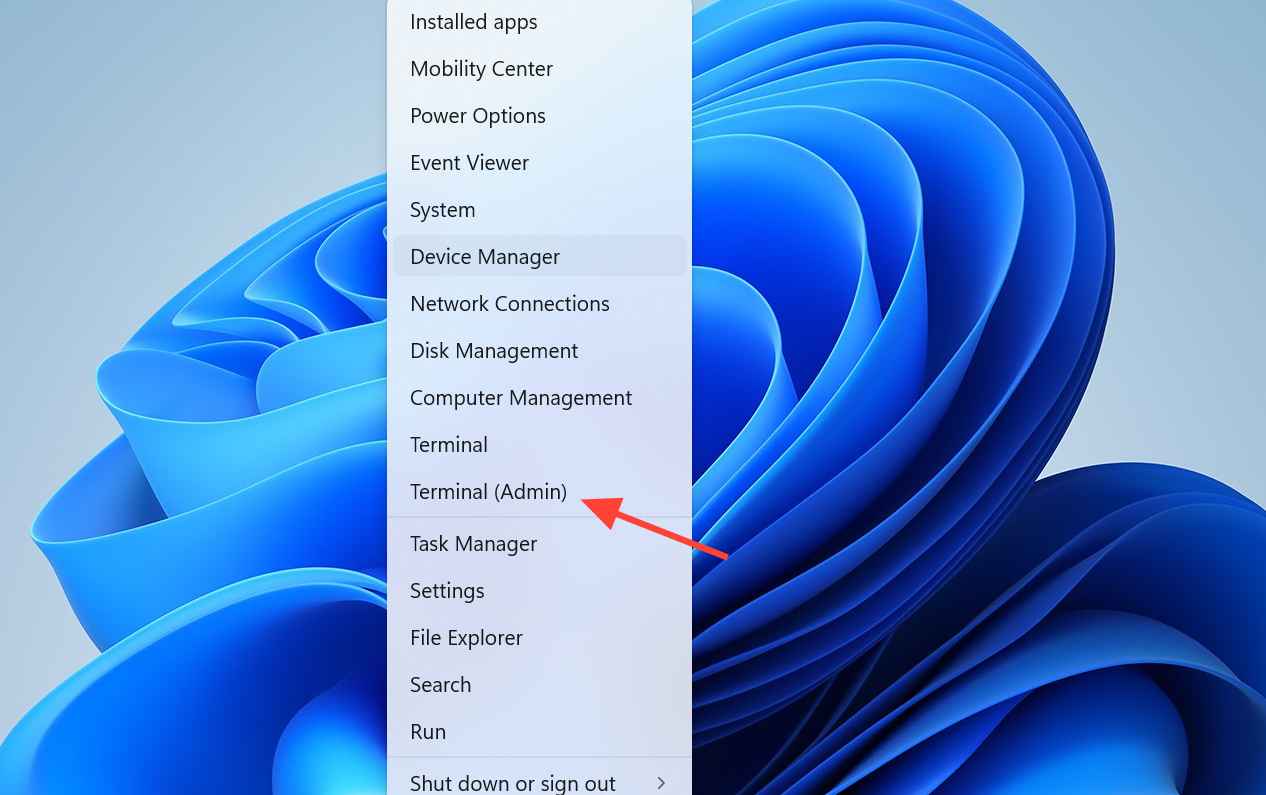
1. Otwórz okno programu PowerShell z uprawnieniami administratora . Kliknij prawym przyciskiem myszy przycisk Start i wybierz opcję Terminal (administrator).
2. Dodaj potrzebne narzędzia, używając nazwy opcji. Na przykład, aby zainstalować popularne kontrolery:
Add-WindowsCapability -Online -Name Rsat.ActiveDirectory.DS-LDS.Tools~~~~0.0.1.0
Add-WindowsCapability -Online -Name Rsat.GroupPolicy.Management.Tools~~~~0.0.1.0
Add-WindowsCapability -Online -Name Rsat.Dns.Tools~~~~0.0.1.0
Add-WindowsCapability -Online -Name Rsat.DHCP.Tools~~~~0.0.1.0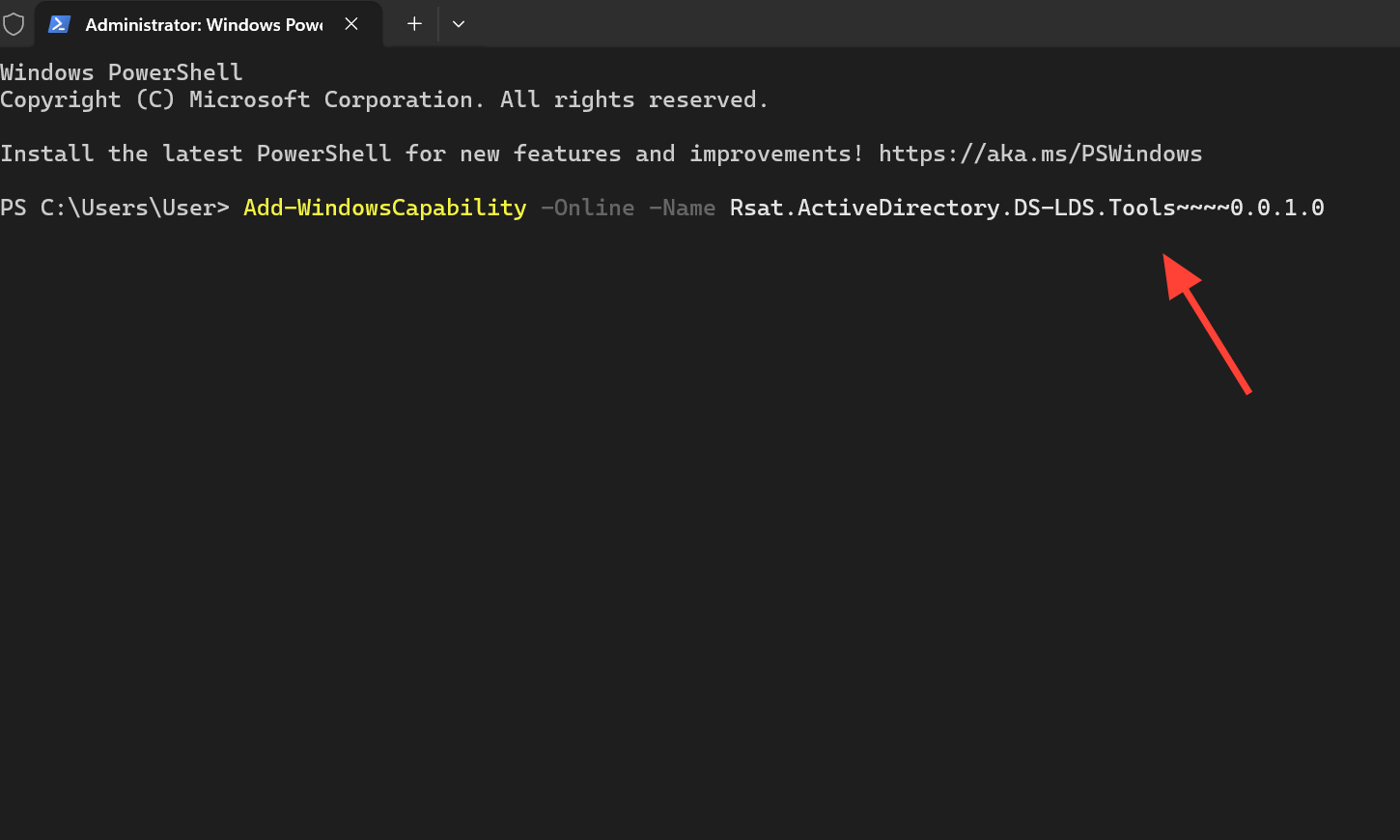
3. Aby wyświetlić wszystkie funkcje RSAT i stan ich instalacji, najpierw uruchom zapytanie filtrowane.
Get-WindowsCapability -Online | Where-Object Name -like "Rsat*"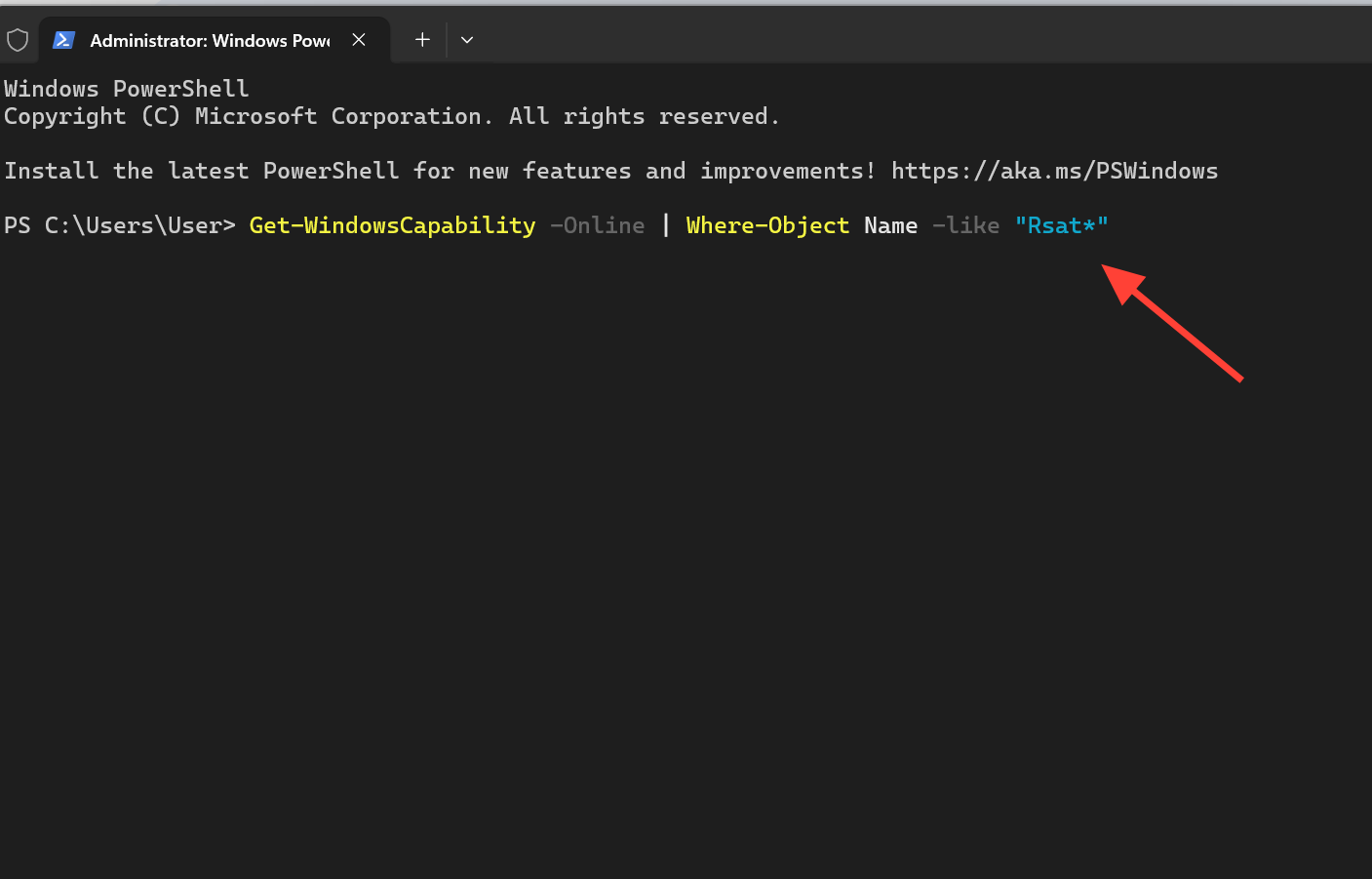
Te same funkcje można dodać za pomocą narzędzia DISM podczas utrzymywania obrazu systemu offline zamiast uruchomionego komputera .
Gdzie mogę znaleźć narzędzia RSAT po instalacji w systemie Windows 11?
Po zainstalowaniu narzędzia możesz je otworzyć, wybierając kolejno Start > Wszystkie aplikacje > Narzędzia systemu Windows lub bezpośrednio wyszukać nazwę konsoli, np. Menedżer DNS lub Zarządzanie zasadami grupy . W systemie Windows Server narzędzia pojawiają się również w menu Narzędzia w Menedżerze serwera.
Możesz potwierdzić pomyślną instalację na dwa sposoby. Możliwość pojawia się jako Installed Podczas uruchamiania zapytania Get-WindowsCapability Jak wspomniano powyżej, odpowiedni panel sterowania uruchamia się z menu Start. Jeśli narzędzie uruchomi się i połączy z serwerem, oznacza to, że RSAT działa poprawnie w systemie Windows 11.
Najczęstsze przyczyny niepowodzenia instalacji RSAT w systemie Windows 11
Większość błędów wynika z ograniczeń wersji, źródła funkcji lub polityki aktualizacji. Należy to sprawdzić przed uznaniem narzędzia za wadliwe.
| oferta | Możliwa przyczyna i rozwiązanie |
|---|---|
| Brak wpisów RSAT lub instalacja jest zablokowana | Na Twoim komputerze działa system Windows 11 Home. Zaktualizuj do wersji Pro, Enterprise, Education lub Pro for Workstations. |
| Instalacja nie powiodła się w środowisku zarządzanym | WSUS, Windows Update dla Firm lub Intune przekierowują żądanie do wewnętrznego źródła, w którym brakuje zawartości funkcji 24H2 na żądanie. Skieruj urządzenie do źródła zawierającego właściwy ładunek. |
| „Dodanie funkcji opcjonalnej” nie umożliwia dostępu do pobierania. | Komputer nie może pobrać pakietu funkcji na żądanie. Przywróć dostęp za pośrednictwem usługi Windows Update lub zaufanego źródła lokalnego. |
| Zainstaluj konsolę, ale nie można zarządzać serwerem. | Zalogowane konto nie ma uprawnień autoryzacyjnych lub wymagane porty administracyjne są zablokowane. Udziel odpowiednich uprawnień i zapewnij stabilne połączenie sieciowe. |
| Stary instalator RSAT nie działa. | Samodzielne pakiety systemu Windows 7 i wcześniejszych wersji systemu Windows 10 nie są obsługiwane. Zamiast tego należy korzystać z wbudowanych funkcji na żądanie. |
Jeszcze jedna rzecz do zapamiętania: instalacja pojedynczego komponentu RSAT nie zapewnia pełnego pakietu. Jeśli brakuje oczekiwanego kontrolera, upewnij się, że dodałeś tę konkretną funkcję, a nie tylko powiązaną. W nowszych systemach Arm64 mniejszy zestaw kontrolerów jest dostępny w Panelu sterowania > Programy > Programy i funkcje > Włącz lub wyłącz funkcje systemu Windows , obejmujący Active Directory, Usługi certyfikatów, Menedżera serwera, Zasady grupy, DNS i DHCP.
Możliwość dodawania komentarzy nie jest dostępna.