
Jak naprawić błąd BSOD PFN_LIST_CORRUPT w systemie Windows 11
Czy w systemie Windows 11 występuje błąd PFN_LIST_CORRUPT BSOD? Poznaj skuteczne rozwiązania tego problemu i przywróć stabilność systemu. Kliknij, aby dowiedzieć się więcej!

Najważniejsze rzeczy, które musisz wiedzieć
- Na początek sprawdź pamięć RAM za pomocą narzędzia Diagnostyka pamięci systemu Windows, ponieważ jest to pierwsza i najczęstsza przyczyna tego błędu.
- Zaktualizuj lub usuń sterowniki karty graficznej bezpośrednio ze strony internetowej producenta i użyj narzędzi SFC i DISM, aby naprawić uszkodzone pliki systemowe Windows.
- Jeżeli błąd nadal występuje po zastosowaniu wszystkich rozwiązań programowych, przyczyną jest prawdopodobnie awaria sprzętu, często pamięci RAM, i wymaga wymiany.
Niebieski ekran śmierci PFN_LIST_CORRUPT pojawia się, gdy lista numerów ramek stron (PFN), jedna z wewnętrznych struktur systemu Windows do śledzenia pamięci fizycznej, ulega uszkodzeniu. Kod weryfikacyjny błędu to 0x4E. Ten błąd często występuje pod obciążeniem i jest szczególnie zauważalny podczas rozgrywki, w tym w Unreal Engine 4 i 5 oraz Baldur's Gate 3. Przyczyną jest prawie zawsze jedna z trzech rzeczy: wadliwa lub uszkodzona pamięć RAM, wadliwy sterownik lub uszkodzone pliki systemowe.
Szybka odpowiedź: Uruchom diagnostykę pamięci systemu Windows, aby wykluczyć wadliwą pamięć RAM, a następnie zaktualizuj sterownik karty graficznej i uruchom ponownie sfc /scannow Następnie wykonaj polecenie DISM RestoreHealth. Jeśli błędy pojawiły się po zainstalowaniu czegoś, odinstaluj tę aplikację lub sterownik. Błąd powinien zniknąć, gdy komputer będzie obciążony, a kod stopu 0x4E nie pojawi się ponownie.
Co oznacza błąd PFN_LIST_CORRUPT?
Lista numerów ramek stron (PFN) to baza danych, z której system Windows korzysta do mapowania i zarządzania stronami pamięci fizycznej. Gdy wpisy na tej liście ulegną uszkodzeniu, system Windows nie będzie już mógł ufać lokalizacji danych w pamięci, co spowoduje awarię systemu z niebieskim ekranem i wymusi ponowne uruchomienie w celu zabezpieczenia. Jeśli problem będzie się powtarzał, możesz wpaść w pułapkę, w której awarie będą się powtarzać przy każdym ponownym uruchomieniu.
Ponieważ problem zaczyna się od zarządzania pamięcią, najczęstszymi przyczynami są awarie sprzętowej pamięci RAM, nieprawidłowe zarządzanie pamięcią przez sterowniki ( często winne są sterowniki graficzne ) oraz uszkodzone pliki systemowe Windows . Niektóre programy zabezpieczające i pirackie aplikacje mogą również usuwać lub modyfikować pliki systemowe, powodując ten sam błąd.
Typowe przyczyny kodu zatrzymania 0x4E
| Powód | Wspólny wskaźnik |
|---|---|
| Wadliwa lub nieprawidłowo działająca pamięć RAM | System ulega awarii, gdy pamięć jest intensywnie wykorzystywana, szczególnie podczas grania. |
| Uszkodzone lub nieaktualne sterowniki | Awarie systemu związane z aplikacjami wymagającymi dużej mocy obliczeniowej lub po aktualizacji sterowników |
| Uszkodzone pliki systemowe | Częste pojawianie się niebieskich ekranów śmierci (BSOD) nawet po zastosowaniu innych poprawek; pojawiają się również inne błędy w systemie Windows |
| Ostatnio zainstalowane programy | Awaria zaczęła się natychmiast po zainstalowaniu aplikacji lub programu antywirusowego. |
| Błędy dysku lub uszkodzone sektory | Awarie systemu połączone z niską prędkością odczytu, uszkodzeniem plików lub problemami z uruchomieniem |
Przetestuj pamięć RAM przy użyciu narzędzia diagnostyki pamięci systemu Windows.
Pamięć RAM to pierwszy element, który należy sprawdzić, ponieważ usterka jest związana z zarządzaniem pamięcią, a każdy wadliwy moduł pamięci będzie nadal powodował awarie, niezależnie od innych przeprowadzanych napraw.
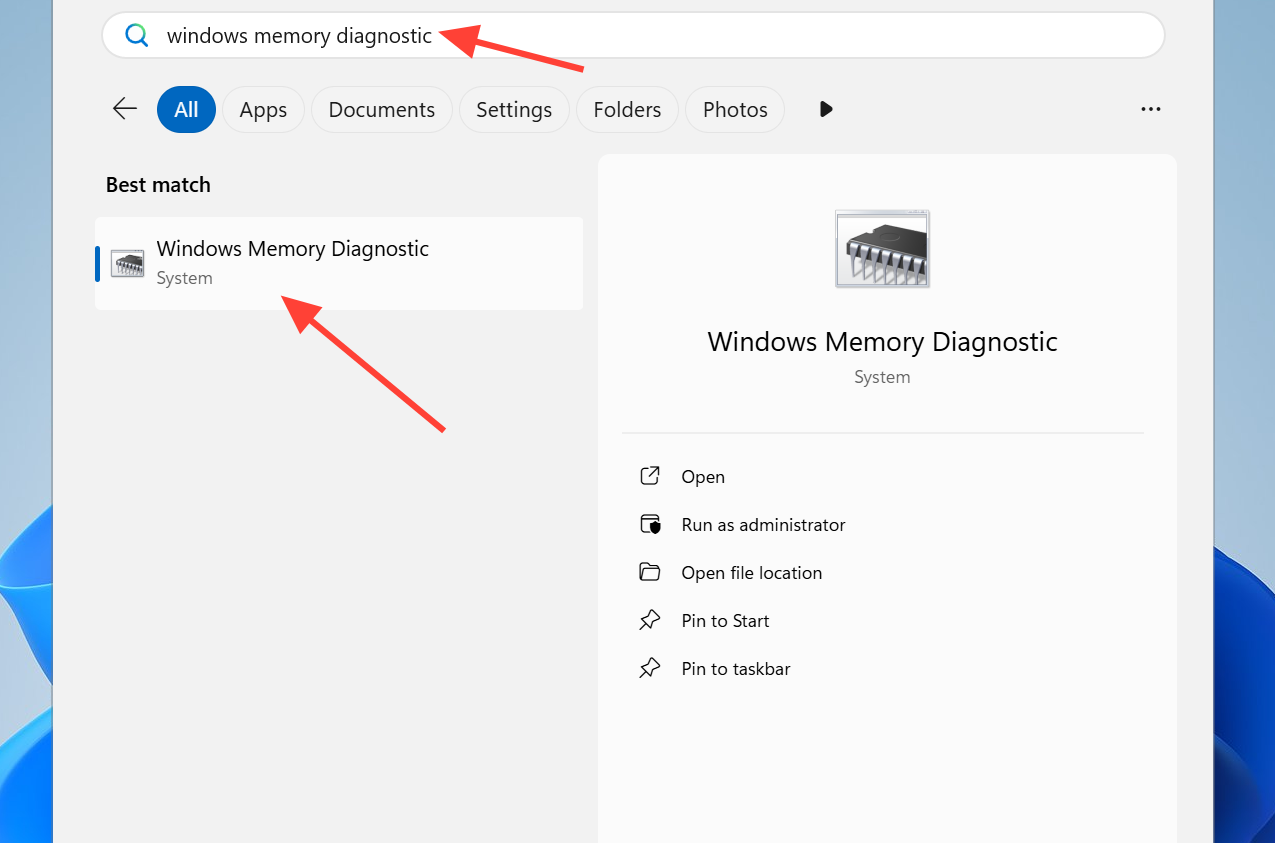
1. Naciśnij klawisze Windows + S , a następnie wpisz Diagnostyka pamięci systemu Windows i otwórz ją z poziomu wyników.
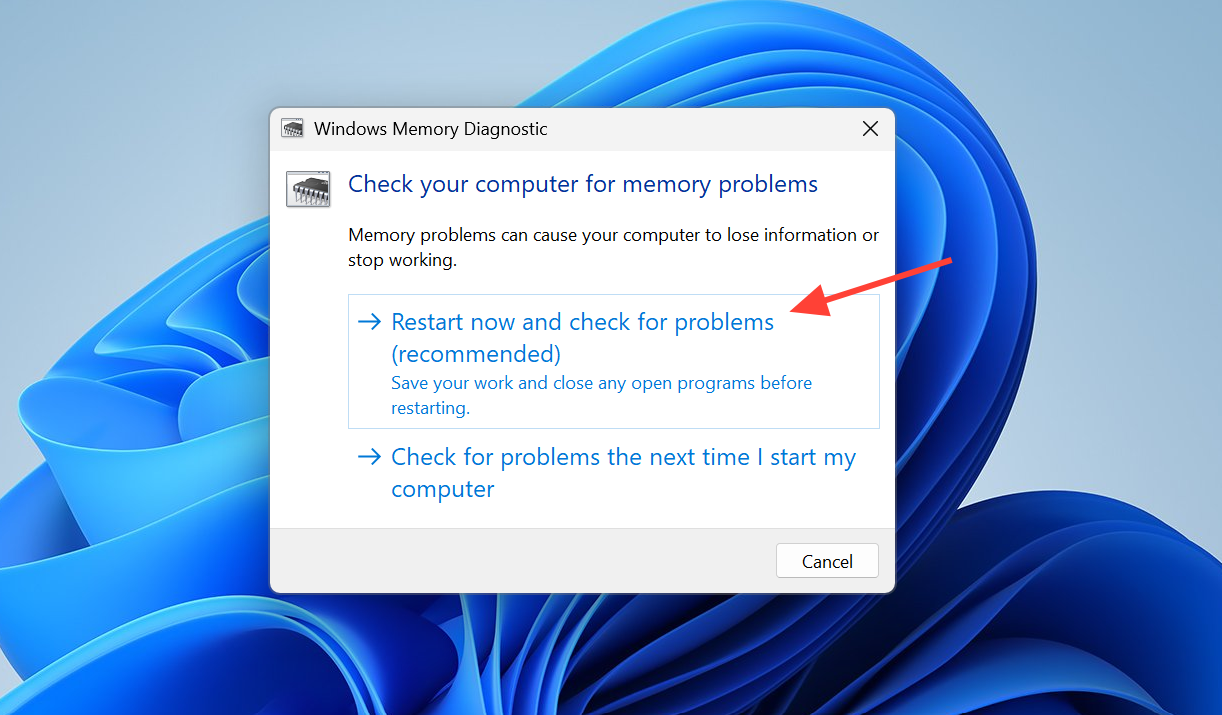
2. Zapisz wszystkie otwarte pliki, a następnie wybierz opcję „Uruchom ponownie teraz i sprawdź problemy” (zalecane) . Komputer uruchomi się ponownie i automatycznie sprawdzi pamięć RAM.
3. Poczekaj na zakończenie testu. Jeśli zgłosi błędy pamięci, oznacza to, że moduł pamięci jest uszkodzony i należy go wymienić. Jeśli wyniki są prawidłowe, przejdź do sprawdzenia sterowników i plików systemowych.
Zaktualizuj lub usuń sterownik karty graficznej
Ponieważ ten błąd często występuje podczas grania w systemie Windows 11, głównym podejrzanym jest sterownik karty graficznej. Aby uniknąć problemów, należy zainstalować najnowszą wersję sterownika bezpośrednio ze strony internetowej producenta karty, zamiast polegać na ogólnych sterownikach.
1. Pobierz i zainstaluj najnowszy sterownik dla jednostki przetwarzania graficznego (GPU) bezpośrednio ze strony internetowej producenta, a następnie uruchom ponownie urządzenie i jeszcze raz przetestuj problem.
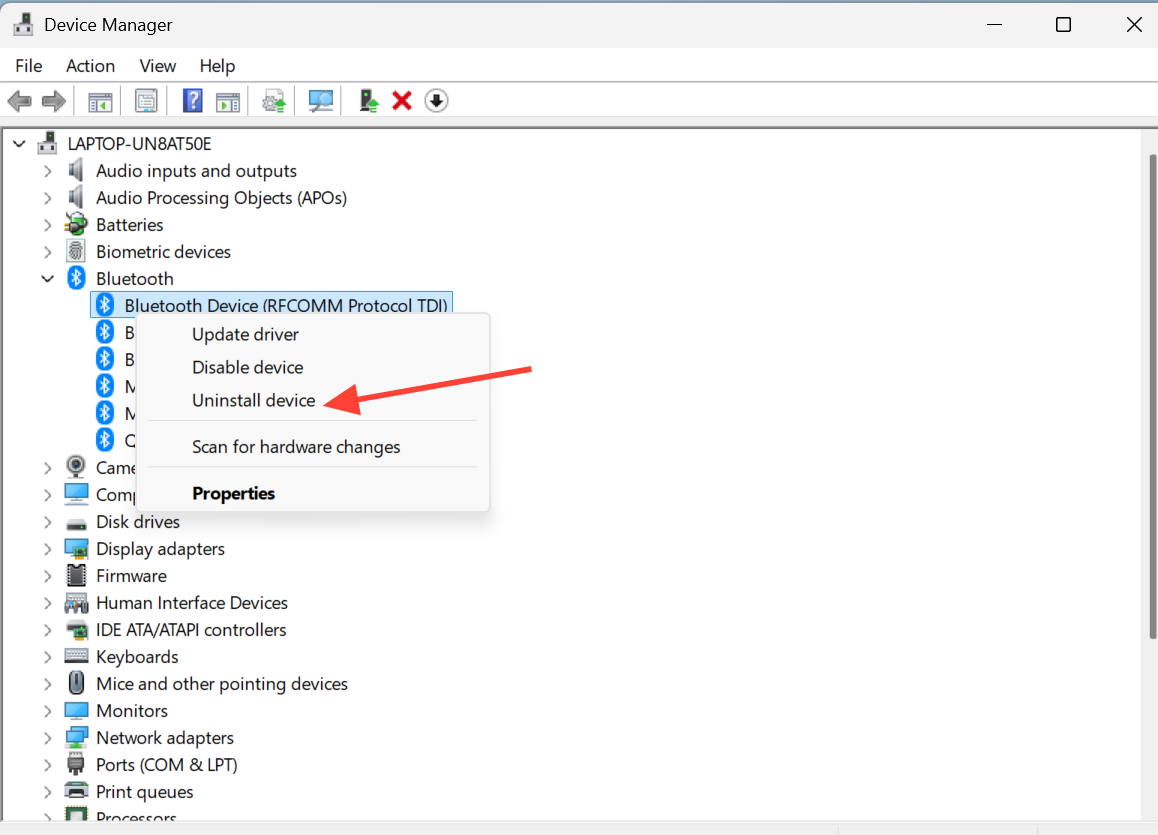
2. Jeśli problem powoduje najnowszy sterownik, otwórz Menedżera urządzeń w systemie Windows , kliknij prawym przyciskiem myszy urządzenie i wybierz opcję Odinstaluj urządzenie . Zaznacz pole wyboru obok opcji Usuń oprogramowanie sterownika dla tego urządzenia , potwierdź czynność i uruchom ponownie komputer.
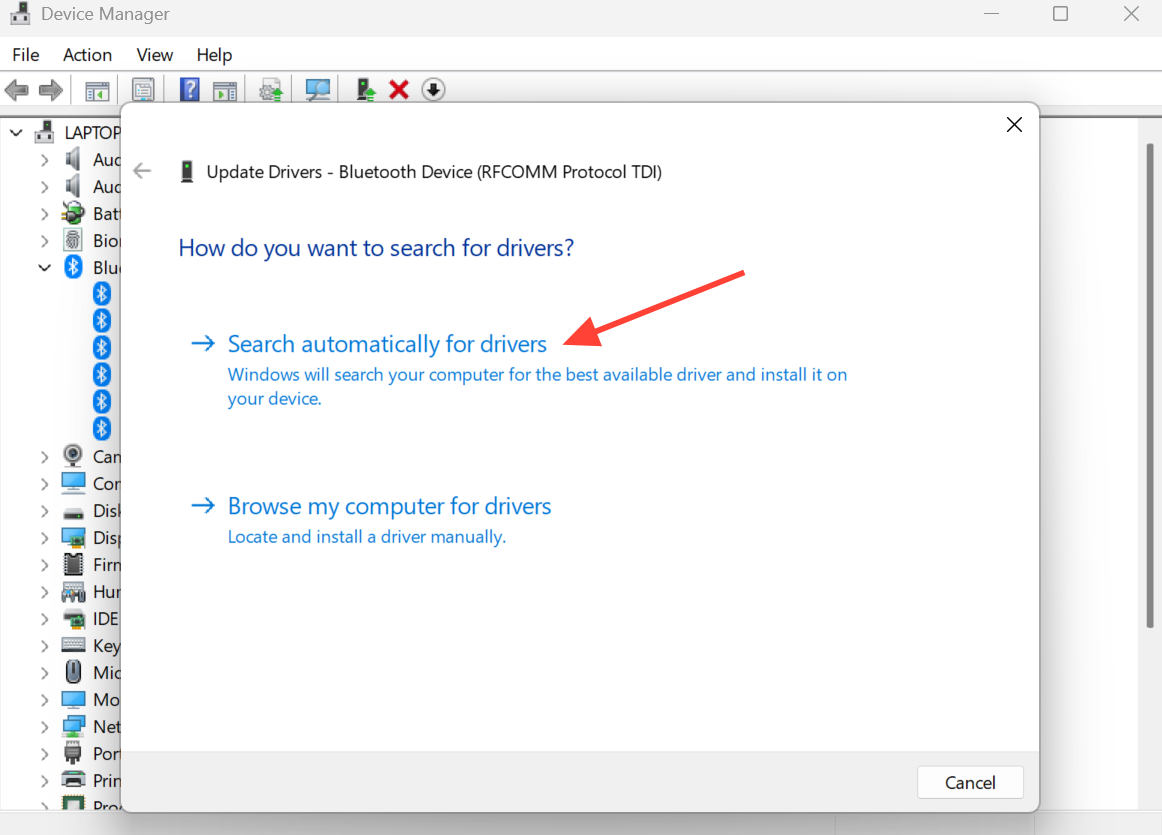
3. Aby umożliwić systemowi Windows znalezienie działającego sterownika, otwórz Menedżera urządzeń , kliknij prawym przyciskiem myszy urządzenie, a następnie wybierz opcję Aktualizuj sterownik , a następnie Wyszukaj automatycznie sterowniki.
Naprawianie uszkodzonych plików systemowych za pomocą narzędzi SFC i DISM
Uszkodzone pliki systemowe mogą bezpośrednio wyłączyć zarządzanie pamięcią w systemie Windows 11. Na szczęście system Windows oferuje dwa potężne wbudowane narzędzia do ich naprawy. Zacznij od uruchomienia Kontrolera plików systemowych (SFC), a następnie użyj narzędzia DISM, aby naprawić obraz rdzenia systemu Windows.
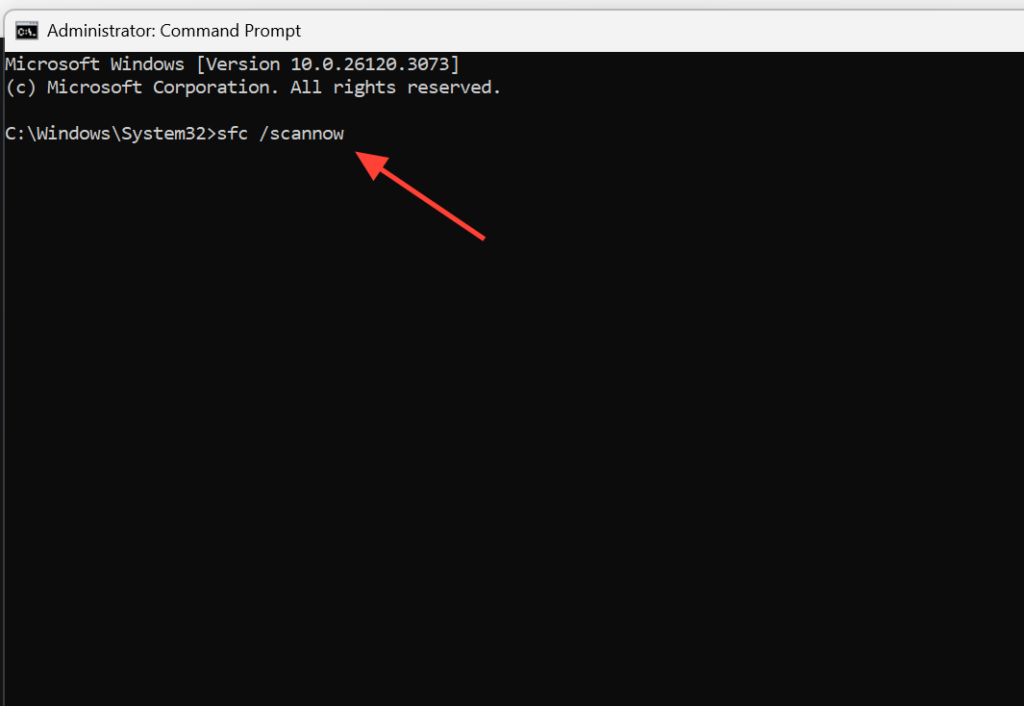
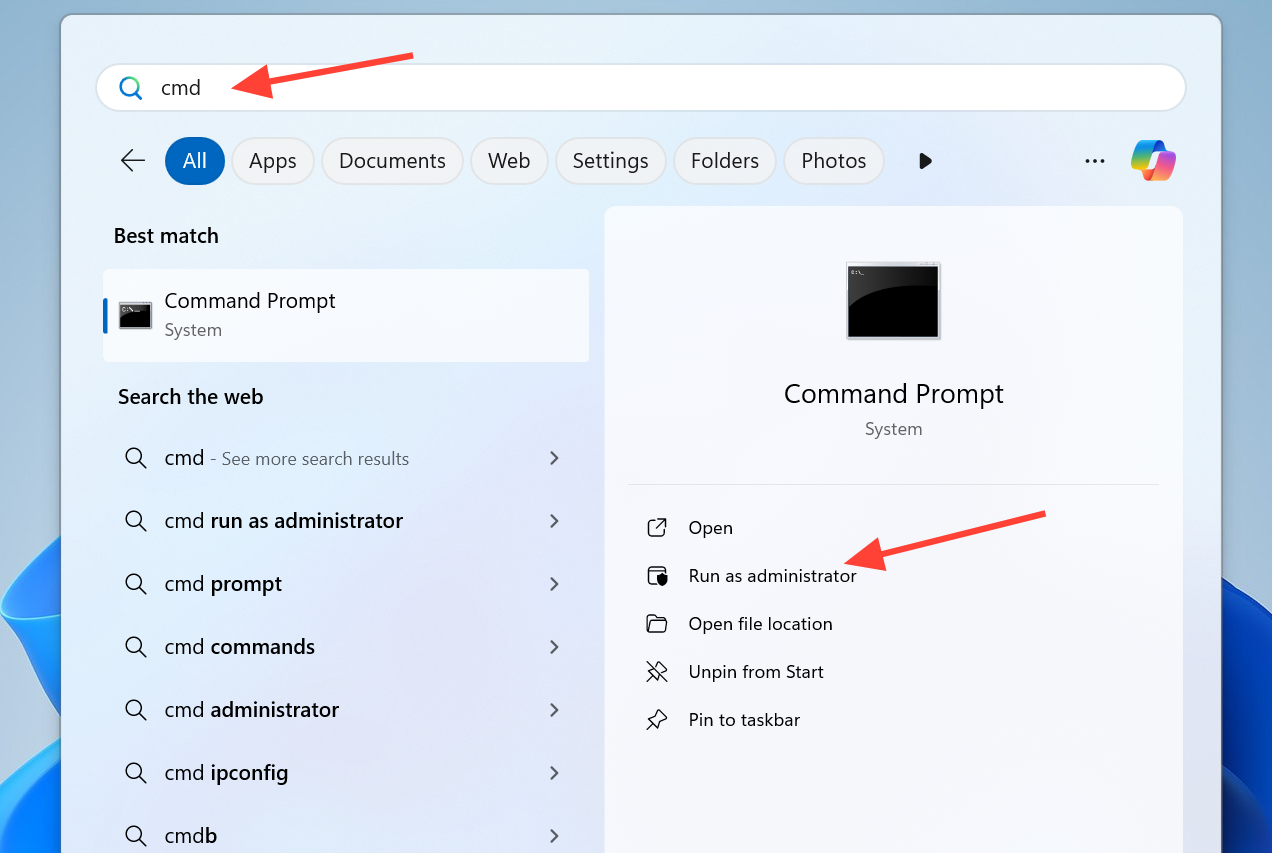
1. Naciśnij klawisz Windows + S , a następnie wpisz „Wiersz polecenia” , kliknij prawym przyciskiem myszy i wybierz opcję Uruchom jako administrator . Gdy pojawi się monit Kontrola konta użytkownika , kliknij Tak.
2. Wpisz polecenie System File Checker (SFC) i naciśnij Enter . Poczekaj na zakończenie procesu, a narzędzie odzyska wszystkie uszkodzone, chronione pliki, które znajdzie.
sfc /scannow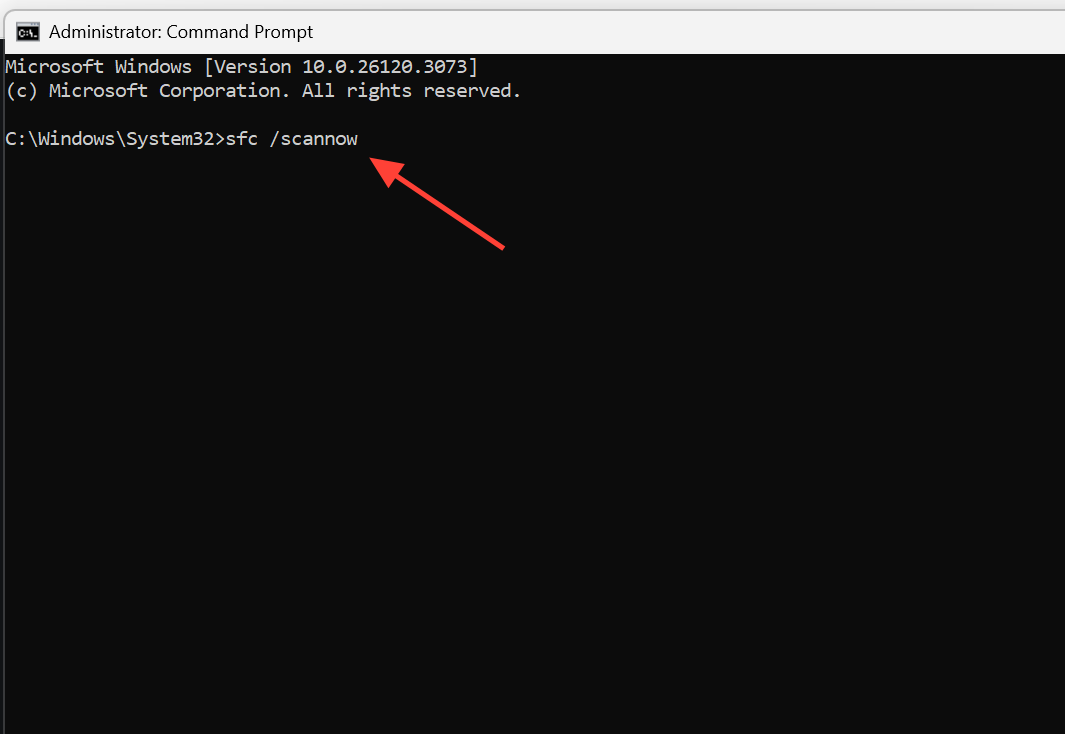
3. Uruchom polecenie DISM RestoreHealth , aby naprawić obraz systemu Windows za pośrednictwem usługi Windows Update, a następnie uruchom ponownie urządzenie.
DISM.exe /Online /Cleanup-image /Restorehealth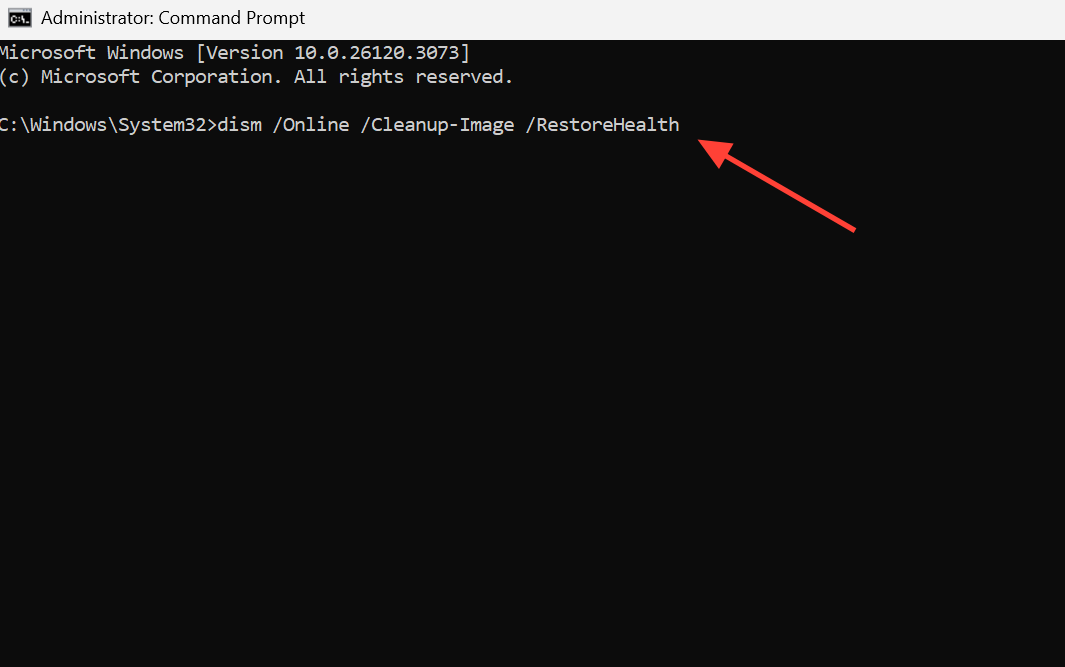
Sprawdź dysk pod kątem błędów za pomocą CHKDSK
Błędy sektorów i systemu plików na dysku mogą powodować pojawienie się tego kodu stop. CHKDSK skanuje dysk i naprawia to, co da się naprawić.
1. Otwórz ponownie wiersz poleceń jako administrator.
2. Uruchom poniższe polecenie, zastępując literę dysku literą, którą chcesz sprawdzić. Dysk C zazwyczaj wymaga ponownego uruchomienia, aby uruchomić sprawdzanie.
chkdsk C: /f /r /x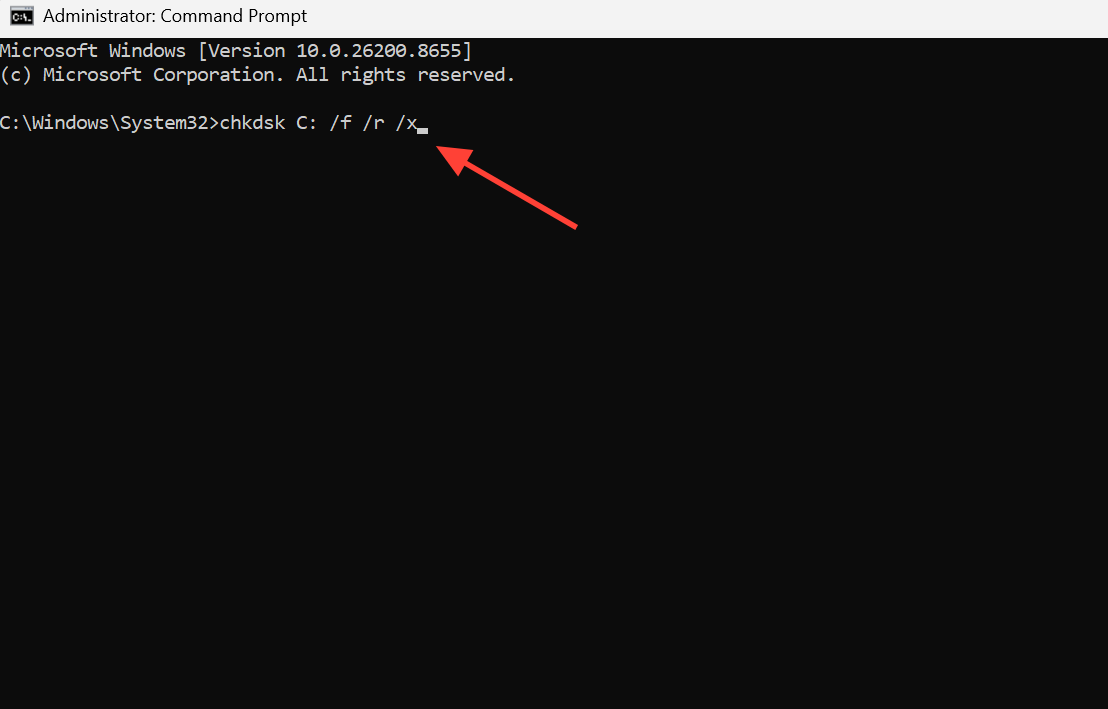
3. Poczekaj na zakończenie procesu, a następnie uruchom ponownie komputer.
Usuń ostatnio zainstalowane programy i zaktualizuj system Windows
Jeśli awarie zaczęły się natychmiast po zainstalowaniu aplikacji, to właśnie ona jest najprawdopodobniej winowajcą. Częstą przyczyną jest oprogramowanie antywirusowe, które może poddać kwarantannie lub usunąć pliki potrzebne systemowi Windows. Innym częstym winowajcą jest pirackie lub niezaufane oprogramowanie.
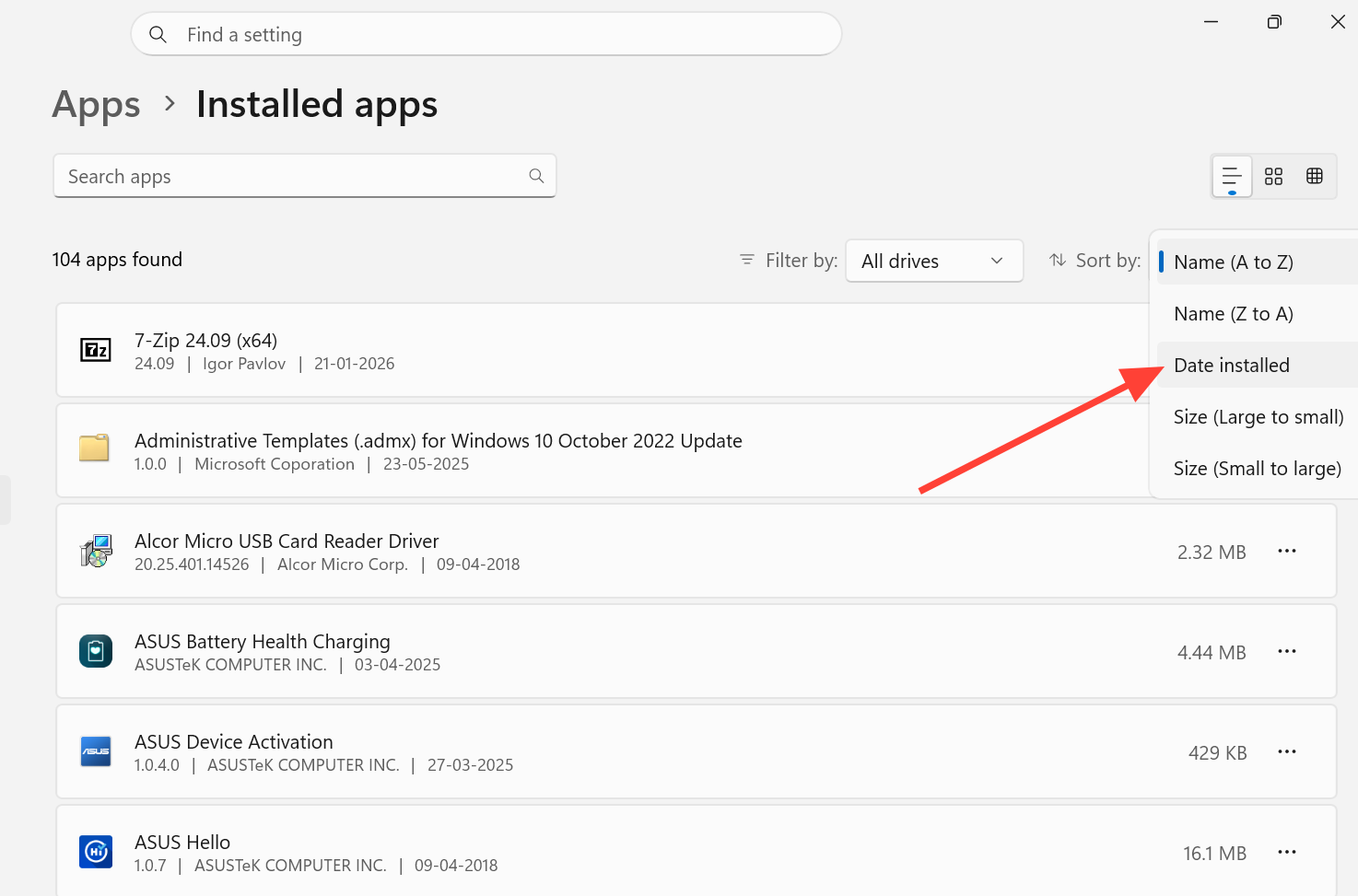
1. Otwórz Ustawienia , następnie przejdź do Aplikacji , a następnie do Zainstalowanych aplikacji . Sortuj według daty instalacji , aby wyświetlać najnowsze wpisy jako pierwsze.
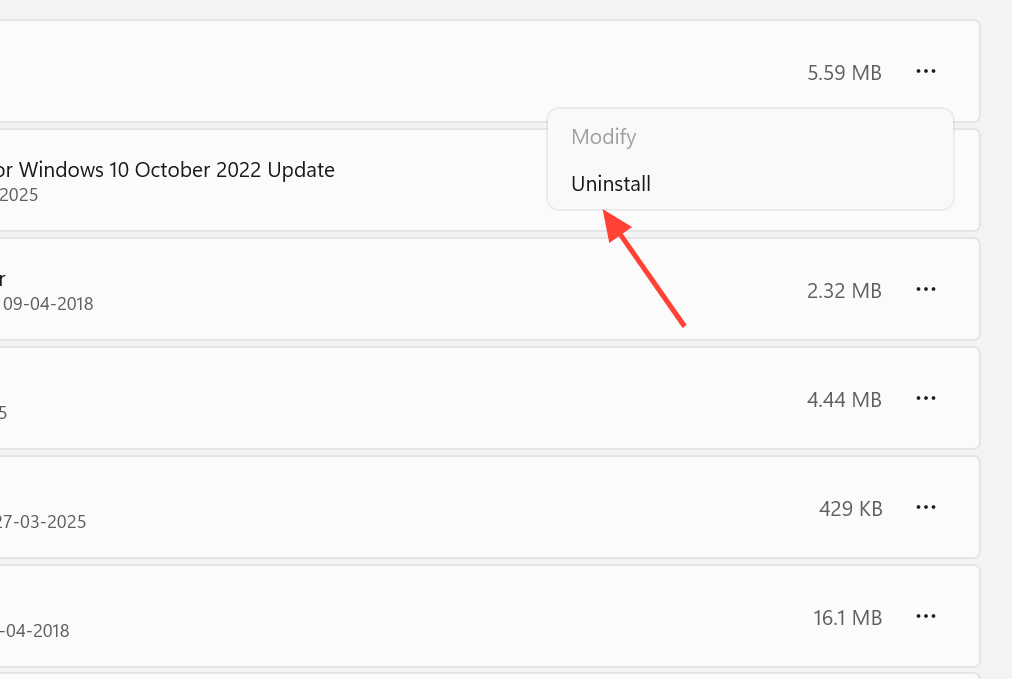
2. Kliknij trzy kropki obok ostatnio zainstalowanej aplikacji, wybierz Odinstaluj i poczekaj, aż usunie wszystko. Następnie uruchom ponownie, aby przetestować. Możesz również aktywować system Windows 11 po usunięciu niechcianych programów.
3. Zainstaluj oczekujące aktualizacje systemu Windows, ponieważ często zawierają one poprawki błędów zarządzania pamięcią. Otwórz usługę Windows Update w Ustawieniach, kliknij Sprawdź aktualizacje , zainstaluj wszystkie znalezione aktualizacje, a następnie uruchom ponownie komputer.
Uwaga: Zaleca się również przeprowadzenie pełnego skanowania w poszukiwaniu złośliwego oprogramowania przy użyciu niezawodnego produktu zabezpieczającego, ponieważ wirusy mogą uszkodzić pliki systemowe i spowodować pojawienie się tego samego niebieskiego ekranu.
Jak można mieć pewność, że reforma zakończy się sukcesem?
Możesz mieć pewność, że problem zostanie rozwiązany, gdy komputer będzie działał pod takim samym obciążeniem, które wcześniej spowodowało jego awarię, na przykład podczas intensywnej sesji gry, bez ponownego pojawiania się niebieskiego ekranu PFN_LIST_CORRUPT. Prawidłowy wynik z narzędzia diagnostyki pamięci systemu Windows, wraz z raportami SFC i DISM, które nie wykazują żadnych uszkodzeń resztkowych, to mocne sygnały, że przyczyna problemu została wyeliminowana.
Jeśli po wykonaniu wszystkich tych kroków awaria nadal występuje, najprawdopodobniejszą przyczyną jest awaria sprzętu, zazwyczaj spowodowana wadliwym modułem pamięci RAM, który należy wymienić. W ostateczności, czysta instalacja systemu Windows 11 może wykluczyć poważne uszkodzenie oprogramowania, ale pamiętaj, aby najpierw utworzyć kopię zapasową ważnych plików.
Możliwość dodawania komentarzy nie jest dostępna.