
Jak zmierzyć siłę sygnału Wi-Fi w systemie Windows 11: dBm i procent
Dowiedz się, jak dokładnie zmierzyć siłę sygnału Wi-Fi (w dBm i procentowo) na urządzeniu z systemem Windows 11. Popraw wydajność swojej sieci już dziś!

Najważniejsze rzeczy, które musisz wiedzieć
- Odczyt siły sygnału Wi-Fi w dBm jest dokładnym pomiarem – wartości bliższe -30 dBm wskazują na bardzo silny sygnał, -65 dBm jest idealne do strumieniowania wysokiej jakości, a -90 dBm oznacza bardzo słaby sygnał.
- Siłę sygnału Wi-Fi można szybko i bez dodatkowego oprogramowania zmierzyć w procentach, korzystając z polecenia netsh wlan show interfaces w wierszu poleceń. Następnie można ją przeliczyć na dBm za pomocą równania (النسبة المئوية / 2) – 100 .
- Skorzystaj z odczytów siły sygnału na żywo (w dBm lub w procentach) przy użyciu specjalistycznych aplikacji, takich jak Wi-Fi Analyzer, aby określić najlepszą lokalizację routera i wyeliminować martwe strefy, pamiętając o wykorzystaniu częstotliwości 5 GHz w celu optymalizacji wydajności.
Paski ikon Wi-Fi na pasku zadań dają jedynie przybliżony obraz siły połączenia. Są to ogólne, niedokładne dane i nie oferują rzeczywistej wartości, którą można porównać między różnymi pomieszczeniami. Aby znaleźć najlepszą lokalizację dla laptopa, routera lub punktu dostępowego, potrzebna jest precyzyjna wartość, wyrażona w procentach lub dBm, a system Windows 11 może ją wyświetlić bez konieczności instalowania dodatkowego oprogramowania.
Szybka odpowiedź: Otwórz wiersz poleceń lub program PowerShell i uruchom polecenie netsh wlan show interfacesPrzeczytaj linię SignalPokaże Ci siłę sygnału w procentach. Możesz ją przeliczyć na dBm za pomocą poniższego wzoru. dBm = (quality / 2) - 100Na przykład odczyt 98% odpowiada ok. -51 dBm.
Co oznacza precyzyjny odczyt sygnału (dBm i RSSI)?
Zaawansowane narzędzia mierzą siłę sygnału Wi-Fi w dBm lub miliwatach, a nie w tradycyjnych słupkach. dBm to ujemna skala, która zazwyczaj waha się od około -30 do -90. Wartość bliska -30 to najmocniejszy, jakiego można realistycznie oczekiwać, natomiast -90 oznacza bardzo słaby sygnał, praktycznie bezużyteczny. W przypadku transmisji strumieniowej na żywo lub innych aplikacji wymagających dużej przepustowości, należy dążyć do wartości około -65 dBm lub lepszej.
| wartość dBm | jakość sygnału |
|---|---|
| -30 dBm | Maksymalna siła sygnału, bardzo blisko routera |
| -65 dBm | Niezawodny do strumieniowania i intensywnego użytkowania |
| -90 dBm | Bardzo słabe, prawdopodobne są rozłączenia i przerwy. |
Niektóre aplikacje wyświetlają RSSI (Received Signal Strength Index) zamiast dBm. RSSI nie jest jednostką standaryzowaną, dlatego przeliczenie zależy od używanego narzędzia. W przypadku odczytów NirSoft równanie wygląda następująco: RSSI - 95 = قوة الإشارة بوحدة dBmWartość RSSI wynosząca -42 odpowiada w przybliżeniu wartości -53 dBm.
Uzyskaj dokładny procent za pomocą polecenia netsh
Najszybszy sposób uzyskania dokładnego odczytu nie wymaga instalacji żadnego dodatkowego oprogramowania. System Windows zawiera polecenie interfejsu sieciowego, które wyświetla siłę sygnału w procentach, którą można następnie przeliczyć na dBm. Przed uruchomieniem polecenia upewnij się, że masz połączenie z siecią Wi-Fi, którą chcesz przetestować.
1. Otwórz wiersz poleceń lub Terminal WindowsMożesz wyszukać cmd Z menu Start lub kliknij prawym przyciskiem myszy na Start i wybierz Terminal.
2. Wpisz poniższe polecenie i naciśnij Enter. Wyświetlą się pełne dane karty sieciowej bezprzewodowej, w tym GUID, BSSID, typ radia, kanał, prędkość odbioru i transmisji, a także linia sygnałowa.
netsh wlan show interfaces3. Odczytaj wartość SignalWartość jest wyświetlana w procentach. Im wyższa wartość, tym silniejsze połączenie. Możesz uruchomić polecenie tyle razy, ile chcesz, a wartość będzie się nieznacznie zmieniać za każdym razem, gdy przesuniesz urządzenie lub router.
Jeśli chcesz tylko wartości procentowe, ten skrót filtruje wszystkie inne. Działa tak samo w wierszu poleceń lub programie PowerShell.
(netsh wlan show interfaces) -Match '^s+Signal' -Replace '^s+Signals+:s+',''Aby przeliczyć ten procent na dBm, należy użyć równania dBm = (quality / 2) - 100Na przykład odczyt 98% zmienia się w 98/2 - 100, co odpowiada -51 dBm. Wartość ta jest zbliżona do wartości rejestrowanej przez specjalistyczne urządzenia pomiarowe w tym samym miejscu.
Bezpłatne aplikacje do dokładnego pomiaru siły sygnału Wi-Fi
Jeśli szukasz widoku graficznego, skanowania na żywo lub porównania pobliskich sieci w systemie Windows, dedykowane narzędzia oferują więcej możliwości niż wbudowane polecenie. Każde z poniższych narzędzi wyświetla wartości w czasie rzeczywistym, a nie tylko słupki, a wiele z nich umożliwia również skanowanie pobliskich routerów.
| narzędzie | Zawód | Jednostka / Notatki |
|---|---|---|
| Fing | Skanowanie Wi-Fi na żywo z pełnym raportem dla każdego pobliskiego urządzenia | Bezpłatne na urządzeniach mobilnych; ograniczone do pięciu skanów dziennie na komputerach stacjonarnych |
| Analizator Wi-Fi | Wykrywa sieci, sortuje je według siły i przedstawia kanały na wykresie. | Bezpłatnie w sklepie Microsoft Store; bez limitu skanowania |
| NirSoft WifiInfoView | Polecenie netsh skanuje pobliskie routery. | Raportuje RSSI; przelicza za pomocą RSSI - 95 = dBm |
| vistumbler | Skanuje punkty dostępu i może dodać GPS w celu mapowania zasięgu. | Bezpłatny; przeznaczony do zastosowań bardziej technicznych |
| WirelessConnectionInfo | Graficzna reprezentacja połączenia z raportem HTML, który można wyeksportować | Aktualizuj statystyki za pomocą klawisza F5; siła sygnału wyświetlana jest bezpośrednio. |
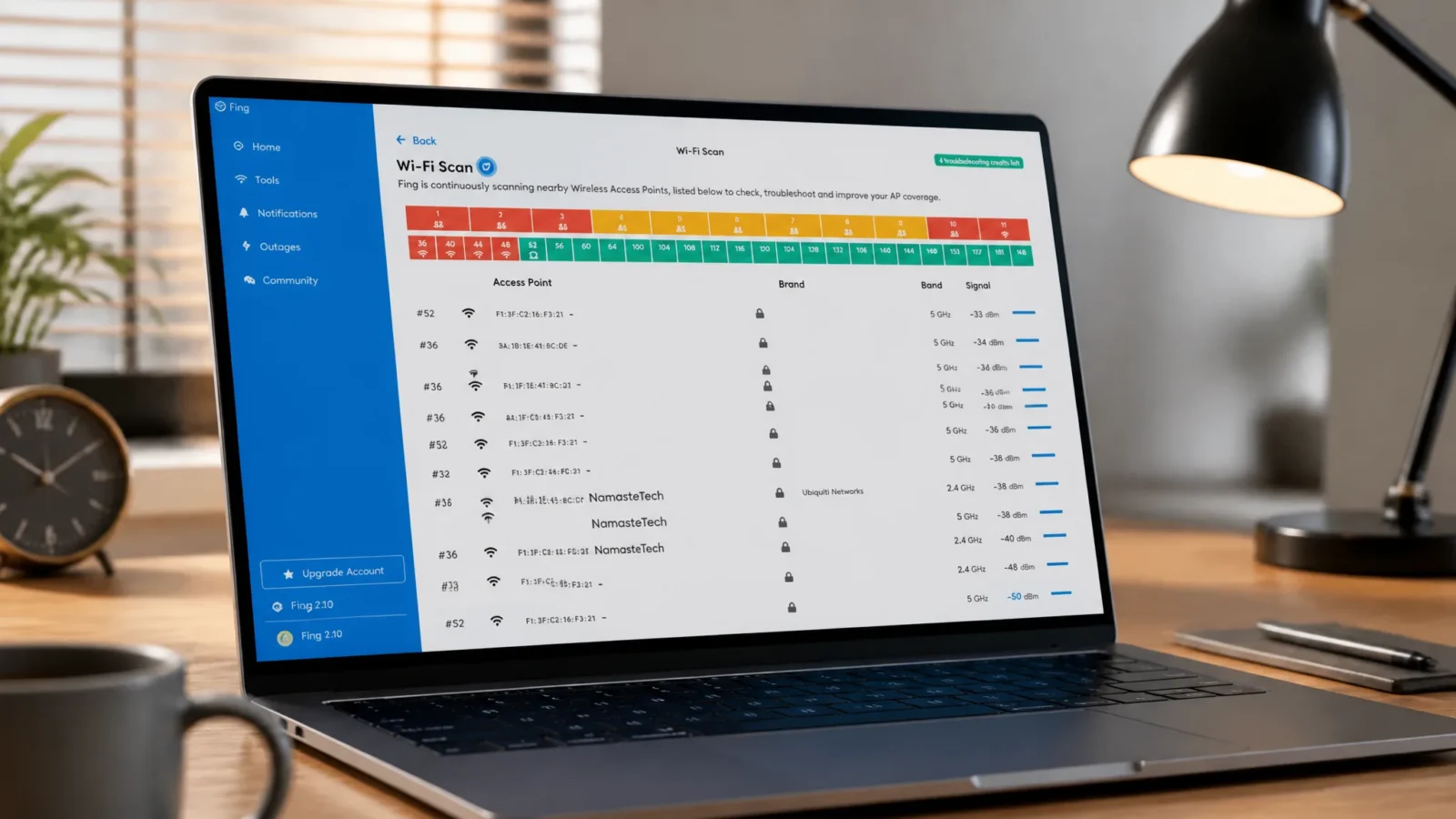
Fing to najbardziej wszechstronna opcja, gdy potrzebujesz raportu rozwiązywania problemów . Po instalacji otwórz sekcję Narzędzia i rozpocznij skanowanie Wi-Fi, aby sprawdzić siłę sygnału każdego urządzenia Wi-Fi w pobliżu. Wersja na komputery stacjonarne ogranicza liczbę skanowań do pięciu dziennie, ale ponieważ śledzi sygnał w czasie rzeczywistym, zazwyczaj jest to wystarczające.
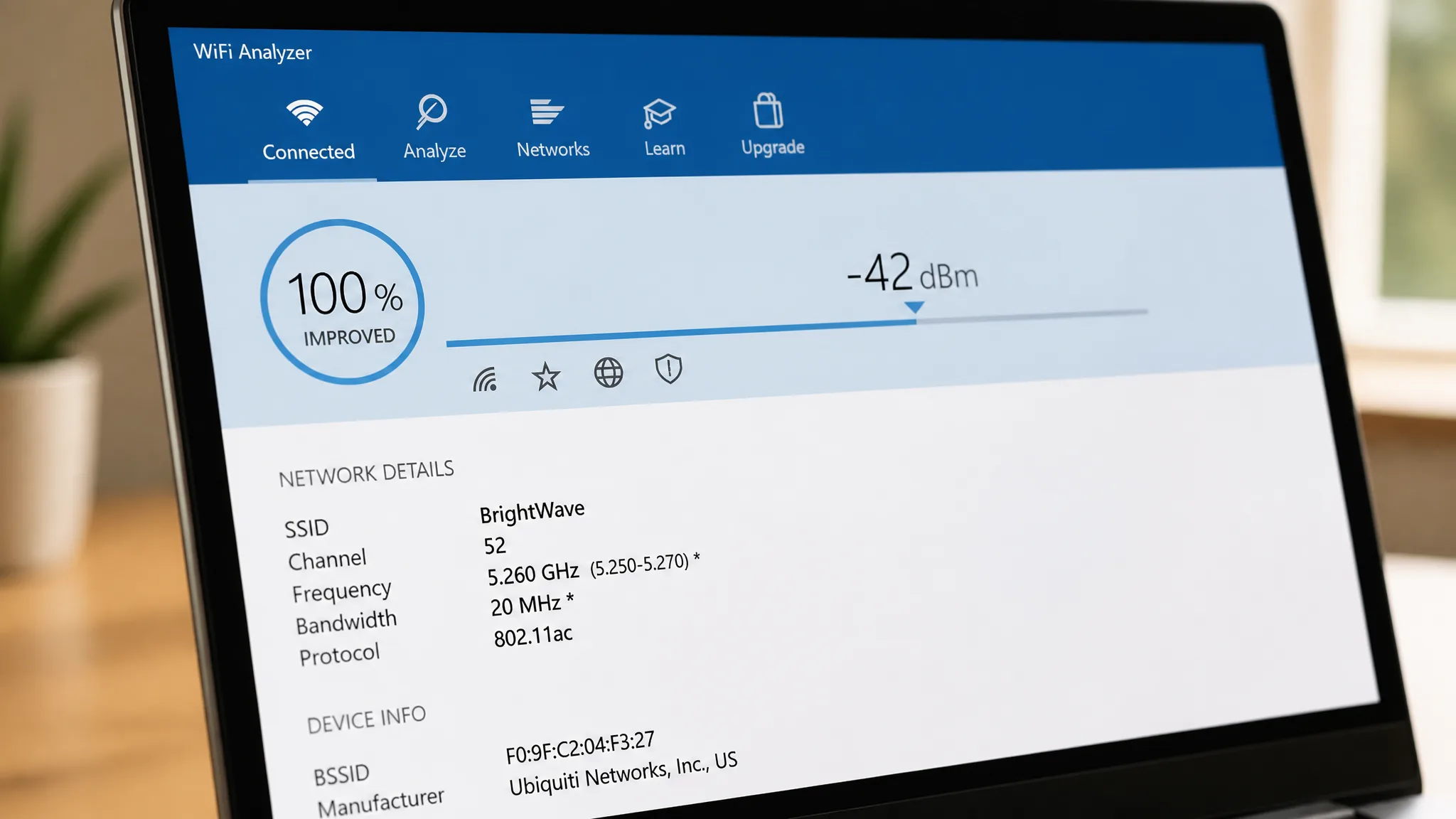
Aplikacja Wi-Fi Analyzer jest niezwykle prosta w obsłudze. Wystarczy ją uruchomić, nadać odpowiednie uprawnienia, a wyniki zostaną wyświetlone natychmiast, bez konieczności klikania. Ta aplikacja pomoże Ci znaleźć najmniej obciążony kanał i najlepszą lokalizację routera lub punktu dostępowego. Nie ma ograniczeń co do częstotliwości sprawdzania sygnału.
WifiInfoView odczytuje te same dane wygenerowane przez polecenie netsh i wyświetla je jako liczby. Skanuje również pobliskie routery, umożliwiając sprawdzenie, czy najbliższy z nich rzeczywiście zapewnia najsilniejszy sygnał. Ta aplikacja używa RSSI zamiast dBm, dlatego należy zastosować opisaną powyżej konwersję, aby porównać wartości.
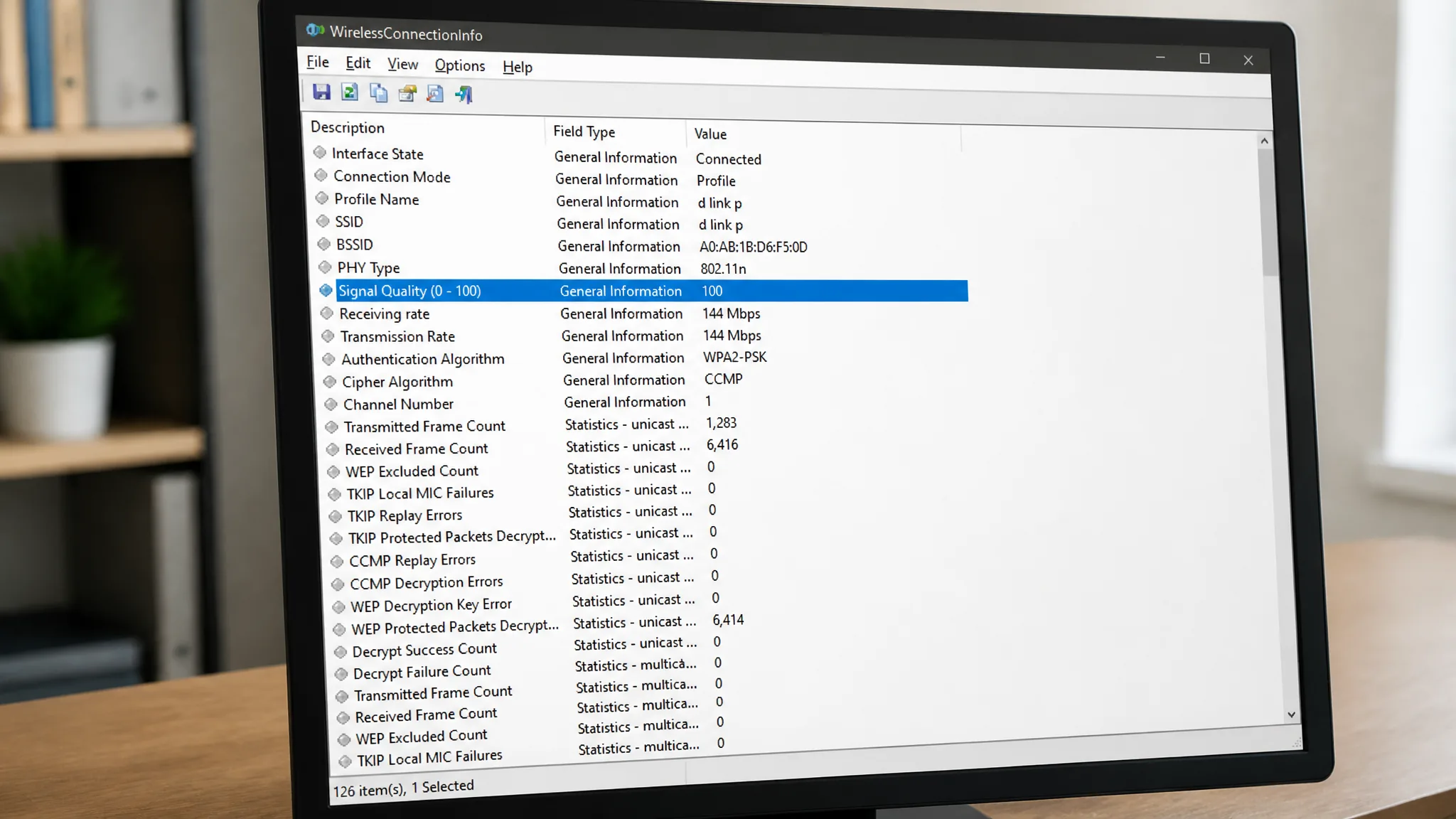
WirelessConnectionInfo to idealne rozwiązanie dla każdego, kto preferuje interfejs graficzny zamiast interfejsu wiersza poleceń (terminala). Ta aplikacja wyświetla wszystkie szczegóły sieci, z którą jesteś połączony, w tym siłę sygnału, i umożliwia eksport danych jako raport HTML do późniejszego udostępnienia.
Skorzystaj z odczytów, aby znaleźć najlepsze miejsce
Ponieważ każda z metod zapewnia odczyt w czasie rzeczywistym, możesz trzymać komputer w jednym miejscu i przenosić router, albo zainstalować router i przenosić laptopa do różnych pomieszczeń. Obserwuj, jak zmienia się wartość procentowa lub dBm i wybierz pozycję, która zapewnia najsilniejszy odczyt. To praktyczny sposób na wyeliminowanie martwych stref przed zakupem dodatkowego sprzętu.
Jeśli wartości pozostają niskie nawet przy szybkim połączeniu internetowym, przyczyną jest zazwyczaj odległość, grube betonowe lub ceglane ściany albo zakłócenia. Połączenie z punktem dostępowym 5 GHz zapewnia silniejsze i szybsze połączenie, a jeśli Twój router nie obsługuje 5 GHz, nowszy model lub system mesh, taki jak AmpliFi Instant Router, może zniwelować różnice i zapewnić płynny roaming między węzłami.
Do szybkiego skanowania wystarczy samo polecenie netsh . Aby uzyskać pełny obraz zasięgu i zakłóceń w domu lub biurze, połącz je z aplikacją skanującą i pozwól, aby precyzyjne wartości dBm poprowadziły Cię do najlepszych miejsc.
Możliwość dodawania komentarzy nie jest dostępna.