
Jak aktywować funkcje kanału beta systemu Windows 11
Odkryj ukryte funkcje wersji beta systemu Windows 11 i dowiedz się, jak je aktywować w kanale beta. Dowiedz się o najnowszych innowacjach i ulepszeniach i zastosuj je na swoim urządzeniu już teraz!

Najważniejsze rzeczy, które musisz wiedzieć
- Strona „Flagi funkcji” w kanale eksperymentalnym systemu Windows 11 umożliwia bezpośrednie włączanie lub wyłączanie zapowiadanych funkcji eksperymentalnych, które są dostępne wyłącznie w tym kanale i nie są dostępne w kanale beta.
- Aby włączyć te funkcje, urządzenie musi być zarejestrowane w kanale eksperymentalnym programu Windows Insider Program. Następnie wybierz opcję „Włączone” dla wybranej funkcji na stronie „Flagi funkcji” i kliknij „Zastosuj zmiany”, a następnie „Uruchom ponownie teraz”.
- Na stronie „Flagi funkcji” wyświetlane są wyłącznie funkcje oficjalnie ujawnione przez firmę Microsoft. Natomiast za pomocą narzędzia innej firmy ViVeTool można aktywować ukryte i niezapowiedziane funkcje, mimo że nie jest ono oficjalnie obsługiwane.
Kanał eksperymentalny w programie Windows Insider zawiera teraz wbudowaną stronę „Flagi funkcji”, umożliwiającą testerom włączanie i wyłączanie określonych eksperymentalnych funkcji systemu Windows 11 bez konieczności korzystania z zewnętrznych narzędzi. Flagi te zmieniają się niemal w każdej kompilacji; Microsoft dodaje je, zmienia ich nazwy i usuwa w miarę postępu testów, a flaga zazwyczaj znika ze strony, gdy funkcja staje się stałym elementem systemu Windows 11.
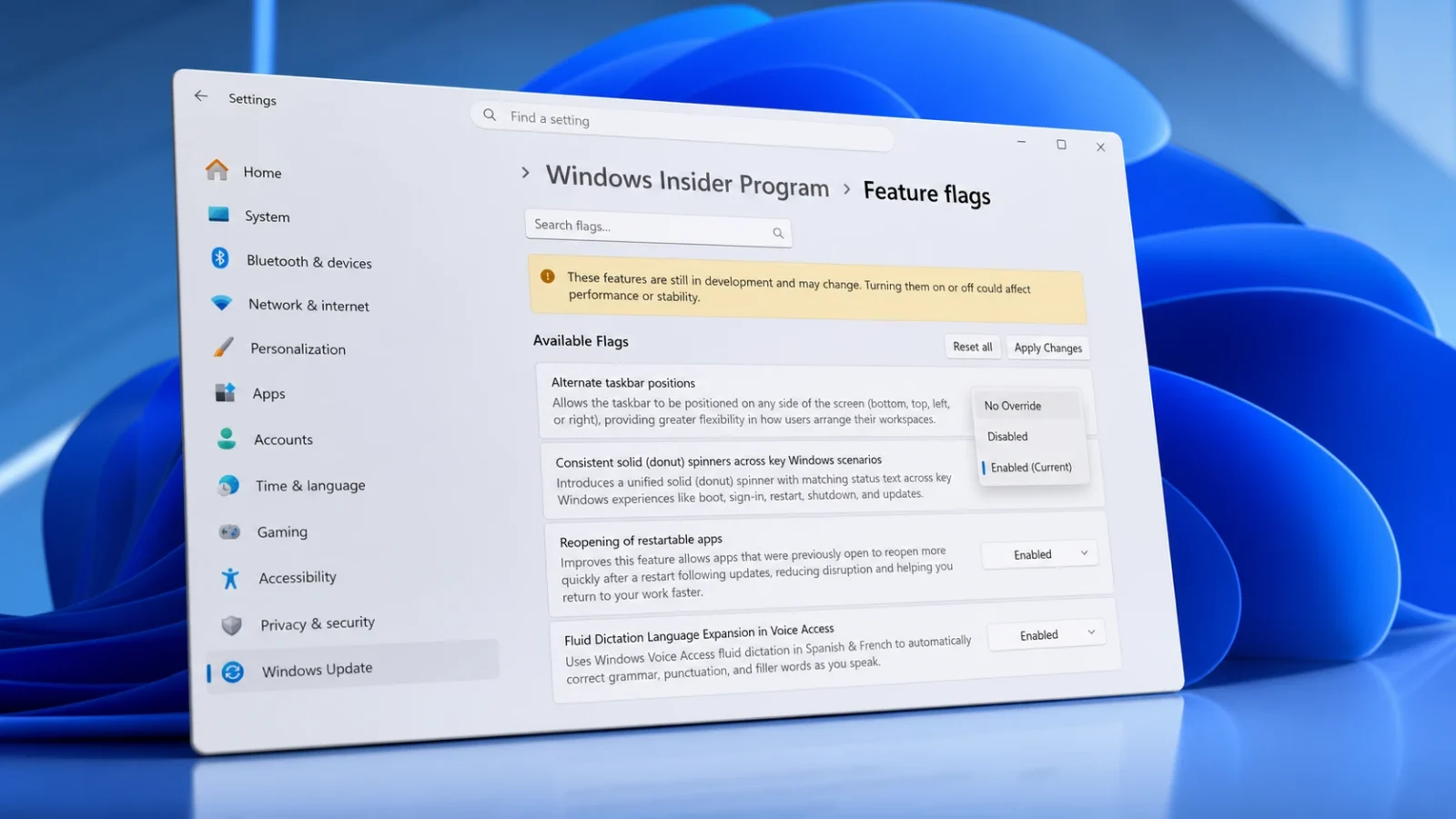
Szybka odpowiedź: Otwórz Ustawienia > Windows Update > Program Windows Insider > Flagi funkcji , a następnie ustaw funkcję na Włączone , kliknij Zastosuj zmiany i uruchom ponownie. Aby strona się pojawiła, musisz być w trybie eksperymentalnym i zalogować się jako administrator.
Co obejmuje strona Flagi funkcji?
Strona istnieje dzięki mechanizmowi „Kontrolowanego Wdrażania Funkcji”, stopniowej metodzie A/B stosowanej przez Microsoft do wdrażania funkcji najpierw na wybranych urządzeniach. Ta metoda często sprawiała, że uczestnicy programu Insider Program czytali o nowej funkcji, instalowali kompilację, ale nigdy jej nie widzieli. Strona „Flagi funkcji” eliminuje to zgadywanie, udostępniając bezpośrednie przełączniki funkcji, które Microsoft chce wyświetlić.
Ta strona wyświetla tylko funkcje reklamowane i widoczne w wersji zapoznawczej. Poprawki błędów i głębokie zmiany systemowe nie są tu uwzględnione. Kanał Beta w ogóle nie zawiera tej strony, ponieważ funkcje reklamowane w wersji Beta są domyślnie włączone po zainstalowaniu aktualizacji.
Każda flaga reprezentuje trzy stany. Stan „Brak nadpisania” pozwala systemowi samodzielnie określić dostępność. Stan „Włączone” wymusza włączenie funkcji. Stan „Wyłączone” wymusza wyłączenie funkcji.
Flagi funkcji w najnowszej wersji beta (26300.8697)
Najnowsza aktualizacja jakości dla kanału eksperymentalnego ujawnia następujące tagi. Ustaw dowolny z nich na Włączony , aby wymusić działanie funkcji.
| Funkcja | opis |
|---|---|
| Alternatywne lokalizacje paska zadań | Pasek zadań można umieścić po dowolnej stronie ekranu (na dole, u góry, po lewej lub prawej stronie). |
| Jednorodne okrągłe wskaźniki obciążenia | Dodaje jednolity okrągły wskaźnik ładowania z odpowiadającym mu tekstem stanu podczas rozruchu, logowania, ponownego uruchamiania, wyłączania i aktualizacji. |
| Zmniejsz liczbę ponownych uruchomień w celu aktualizacji | Synchronizuje aktualizacje sterowników, .NET i oprogramowania sprzętowego z najnowszą aktualizacją beta systemu Windows 11, aby zmniejszyć częstotliwość ponownego uruchamiania komputera. |
| Rozszerzanie języków dyktowania płynnego w Voice Access | Funkcja Fluid Dictation jest używana zarówno w języku hiszpańskim, jak i francuskim do automatycznej korekty gramatyki, interpunkcji i zbędnych słów. |
| Rozszerzanie płynnych języków dyktowania w pisaniu głosowym | Ta sama funkcja płynnego dyktowania w języku hiszpańskim i francuskim została przeniesiona do funkcji pisania głosowego. |
| Bezpłatna ścieżka aktualizacji do systemu Windows 11 Pro Education dla szkół K-12 | Oferuje bezpłatną aktualizację urządzeń edukacyjnych K-12 z systemu Windows 11 Home do wersji Pro Education, która jest jedną z Wersje systemu Windows Dostępny. |
| Dziennik zmian Win32k obejmuje ulepszenia touchpada | Zmiany w systemie Win32k obejmują ulepszenia gestów na panelu dotykowym, w tym automatyczne przewijanie dwoma palcami za pomocą nacisku. |
| Ulepszony szybki dostęp do ustawień Lupy | Umożliwia wprowadzenie precyzyjnego współczynnika powiększenia bezpośrednio na pasku narzędzi Lupa. |
| Uprość lupę | Domyślnie wyłącza paski nawigacji dotykowej, aby zapewnić bardziej przejrzysty i powiększony widok na ekranach dotykowych. |
| WSB obsługuje wyszukiwanie plików za pomocą krótkich (dwuznakowych) zapytań. | Wyświetla wyniki wyszukiwania plików dla zapytań składających się z dwóch liter. |
| Pokaż ustawienia Braille'a domyślnie | Ustawienia Braille'a są zawsze widoczne, ponieważ wbudowana jest obsługa protokołu HID. w Windows 11. |
| Funkcja mini paska zadań | Zmniejsza wysokość paska zadań, gdy opcja „Pokaż mniejsze przyciski paska zadań” jest ustawiona na „Zawsze”. |
Uwaga: Jeśli nie znajdziesz funkcji, której oczekujesz, wśród ukrytych funkcji systemu Windows 11, poczekaj i sprawdź ponownie. Lista jest dynamiczna, a dodatkowe opcje mogą pojawić się po pobraniu i późniejszej aktualizacji systemu Windows 11.
Oznaki funkcji, które pojawiły się w poprzednich wersjach beta
W ostatnich wersjach wprowadzono nieco inny zestaw znaczników funkcji. Niektóre funkcje z poprzednich wersji systemu Windows zostały domyślnie zintegrowane i usunięte z listy, podczas gdy inne zostały zastąpione nowymi funkcjami.
| Wersja | Znaleziono oznaki charakterystycznych cech |
|---|---|
| 26300.8687 | Szybsze ponowne otwieranie aplikacji z możliwością ponownego uruchomienia, Nowe środowisko programu Windows Insider Program, Wstrzymywanie aktualizacji według harmonogramu, Ulepszenia panelu dotykowego, Pole wyszukiwania systemu Windows. |
| 26300.8497 | Włączono widoczność ustawień wyświetlacza brajlowskiego Narratora bez FOD, odcień ekranu, mniejszy pasek zadań, ulepszenia panelu dotykowego. |
| 26300.8493 | Alternatywne pozycje paska zadań, szybsze ponowne otwieranie aplikacji, które można ponownie uruchomić, nowe środowisko programu Windows Insider Program, wstrzymywanie aktualizacji według harmonogramu, udoskonalenia panelu dotykowego. |
| 26300.8376 | Szybsze ponowne otwieranie aplikacji z możliwością ponownego uruchomienia, Nowe środowisko programu Windows Insider Program, Wstrzymywanie aktualizacji według harmonogramu, Inteligentniejsze sugestie aplikacji w funkcji Udostępniania, Ulepszenia panelu dotykowego. |
Jak włączyć tagi funkcji w systemie Windows 11
1. Aby włączyć odznaki funkcji, otwórz aplikację Ustawienia w systemie Windows 11 i kliknij pozycję Windows Update . Upewnij się, że komputer jest zarejestrowany w programie Windows Insider Program z kontem administratora.
2. Kliknij stronę programu Windows Insider Program i upewnij się, że Twoje urządzenie znajduje się w kanale eksperymentalnym w sekcji „Wybierz swoje środowisko”. Jeśli wcześniej korzystałeś z kanału deweloperskiego lub Canary, Microsoft z czasem automatycznie przeniesie Cię do kanału eksperymentalnego.
3. Kliknij „Flagi funkcji” . W wersjach z opcjami zaawansowanymi najpierw sprawdź wersję swojego systemu operacyjnego, a następnie otwórz stronę „Flagi funkcji”.
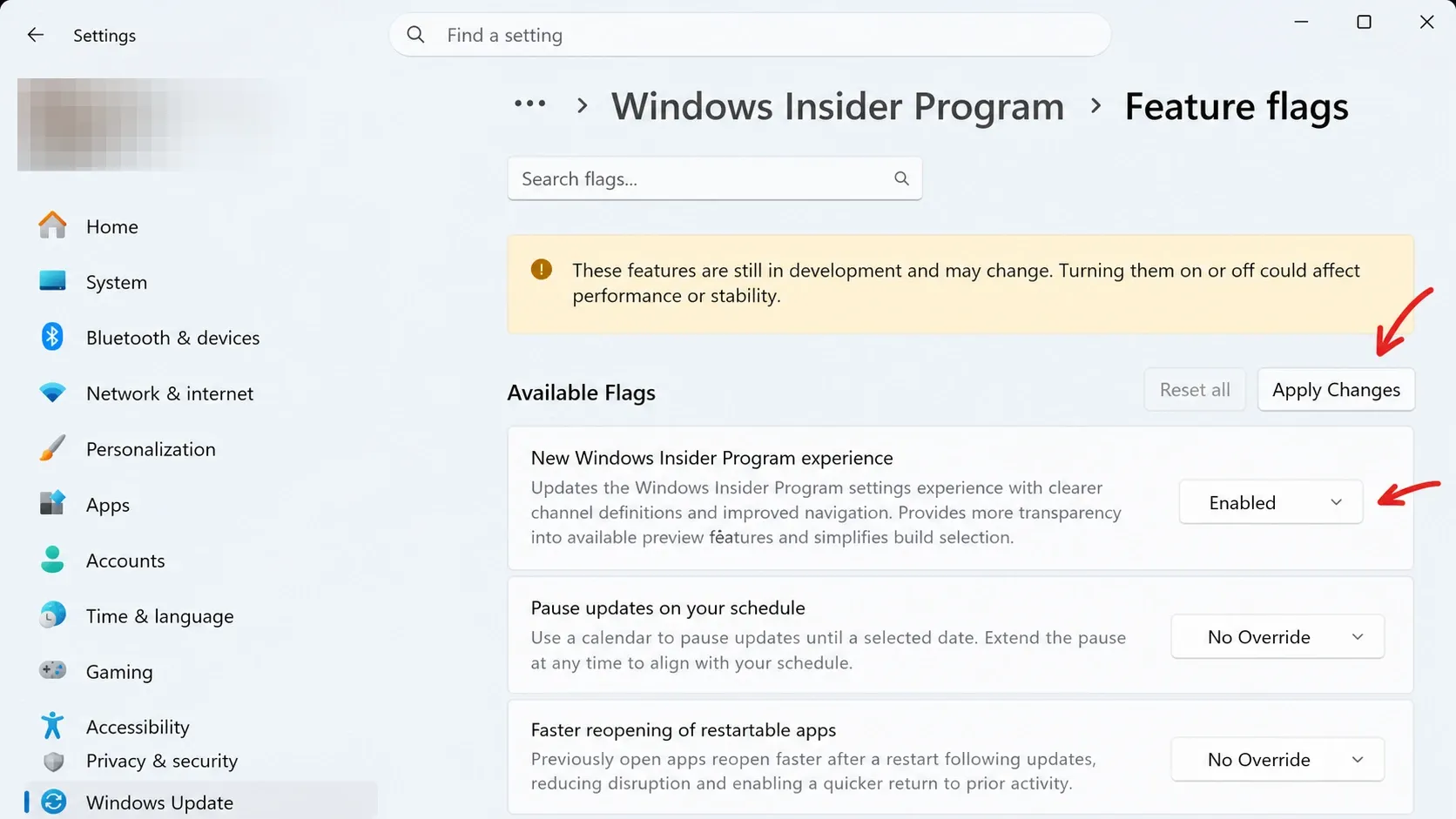
4. W sekcji „Dostępne flagi” wybierz opcję „Włączone ” dla każdej funkcji, którą chcesz przetestować. Możesz włączyć jedną lub wiele funkcji jednocześnie.
5. Kliknij „Zastosuj zmiany” , a następnie „ Uruchom ponownie teraz” . Komputer natychmiast się zrestartuje, więc najpierw zapisz swoją pracę.
Jak można mieć pewność, że funkcja została pomyślnie aktywowana?
Po ponownym uruchomieniu wybrana funkcja pojawi się w odpowiedniej sekcji pod ukrytymi funkcjami systemu Windows 11, którymi sterujesz. Na przykład, włączenie opcji Alternatywne pozycje paska zadań dodaje opcję przeniesienia paska zadań na górę, w lewo lub w prawo. Funkcja Mały pasek zadań minimalizuje pasek zadań po ustawieniu opcji „Pokazuj mniejsze przyciski paska zadań” na Zawsze. Funkcje te są często dostępne w aktualizacji Windows 11 Preview Update. Jeśli zmiana nie jest widoczna w systemie Windows, otwórz ponownie stronę Flagi funkcji i upewnij się, że przełącznik nadal jest ustawiony na Włączone.
Dlaczego strona Flagi funkcji może być niedostępna?
Strona Flagi funkcji może nie być wyświetlana na Twoim urządzeniu z kilku ważnych powodów związanych z kanałem Insider, z którego korzystasz, lub stanem Twojego urządzenia:
- Korzystasz z kanału Beta lub Release Preview, a nie kanału Experimental. Ta strona jest dostępna wyłącznie dla kanału Experimental.
- Nowa wersja programu Insider jeszcze nie dotarła do Twojego urządzenia. Microsoft wdraża ją stopniowo, nie na wszystkich kwalifikujących się komputerach jednocześnie.
- Nie zalogowałeś się z uprawnieniami administratora, które są niezbędne do przeglądania i edycji tej strony.
- Funkcja, której szukasz, nie jest widoczną, reklamowaną wersją zapoznawczą. Poprawki błędów i zmiany w całym systemie nie pojawiają się jako flagi.
Kiedy nadal warto używać ViVeTool?
Strona „Flag Funkcji” wyświetla tylko funkcje oficjalnie ujawnione przez Microsoft. Wiele komponentów w fazie rozwoju pozostaje ukrytych, a dla tych funkcji rozwiązaniem pozostaje ViVeTool. To zewnętrzne narzędzie wiersza poleceń, które przełącza funkcje za pomocą identyfikatora i uruchamia się z wiersza poleceń z podwyższonymi uprawnieniami za pomocą polecenia takiego jak `/`. vivetool /enable /id:60911173Ten konkretny identyfikator umożliwił wyświetlanie tej samej wczesnej strony z funkcjami eksperymentalnymi w wersjach, w których jeszcze się nie pojawił.
Firma Microsoft nie obsługuje narzędzia ViVeTool , a jego identyfikatory funkcji zmieniają się między wersjami, więc nie ma gwarancji, że konkretna ikona będzie nadal działać. Niezależnie od tego, co Microsoft zdecyduje się ogłosić, wbudowana strona Flagi Funkcji jest najbezpieczniejszym rozwiązaniem, a klucze będą się tam zmieniać w miarę jak funkcje staną się standardem w systemie Windows 11.
Możliwość dodawania komentarzy nie jest dostępna.