
Błąd KERNEL_MODE_HEAP_CORRUPTION w systemie Windows 11: Napraw niebieski ekran 0x13a
Pozbądź się irytującego błędu KERNEL_MODE_HEAP_CORRUPTION w systemie Windows 11. Poznaj kroki, aby szybko i skutecznie naprawić błąd niebieskiego ekranu 0x13a i przywrócić stabilność systemu. Przeczytaj cały poradnik już teraz!

Najważniejsze rzeczy, które musisz wiedzieć
- Zacznij od ponownej, czystej instalacji sterownika karty graficznej za pomocą DDU i pobrania najnowszej wersji ze strony producenta lub powróć do poprzedniej wersji, jeśli błąd pojawił się po aktualizacji.
- Użyj poleceń sfc /scannow i DISM /Online /Cleanup-Image /RestoreHealth aby naprawić uszkodzone pliki systemowe, a następnie przetestuj pamięć RAM za pomocą mdsched.exe lub MemTest86, aby zidentyfikować błędy.
- Jeśli przyczyna nie zostanie zidentyfikowana, użyj narzędzia Driver Verifier (po utworzeniu punktu przywracania), aby wymusić ujawnienie się wadliwych sterowników, a następnie wyłącz je poleceniem verifier /reset .
Niebieski ekran KERNEL_MODE_HEAP_CORRUPTION z kodem błędu 0x13a pojawia się w systemie Windows 11, gdy menedżer pamięci jądra wykryje uszkodzenie zarządzanego przez niego obszaru pamięci systemowej. Błąd ten często występuje podczas grania w gry lub innych czynności intensywnie wykorzystujących procesor i kartę graficzną, ale może również wystąpić podczas wykonywania mniej wymagających zadań, takich jak przeglądanie stron internetowych. Typowe przyczyny tego błędu to wadliwe lub nieaktualne sterowniki, uszkodzone pliki systemowe , uszkodzona pamięć RAM lub programy zakłócające zarządzanie pamięcią.
Szybka odpowiedź: Uruchom w trybie awaryjnym, a następnie całkowicie odinstaluj sterownik karty graficznej i zainstaluj ponownie najnowszą wersję. Następnie uruchom polecenie sfc /scannow و DISM /Online /Cleanup-Image /RestoreHealthJeśli awarie nadal występują, przetestuj pamięć RAM za pomocą narzędzia Windows Memory Diagnostic, uruchom narzędzie Driver Verifier w celu wykrycia uszkodzonego sterownika i usuń wszystkie ostatnio dodane narzędzia systemowe, takie jak Armory Crate.
Co powoduje błąd KERNEL_MODE_HEAP_CORRUPTION?
Plik zrzutu awaryjnego dla tego kodu zatrzymania odnosi się do funkcji takich jak: nt!RtlpHeapHandleError ال ntkrnlmp.exeOznacza to, że jądro wykryło uszkodzenie, a nie sam system Windows jako przyczynę. Mówiąc prościej, coś innego zapisało dane w obszarze pamięci, do którego nie powinno mieć dostępu. Najczęstsze przyczyny można podzielić na kilka kategorii.
| Powód | Dlaczego powoduje to błąd 0x13a? |
|---|---|
| Sterowniki graficzne lub chipsetu | Wadliwy lub nieaktualny program sterownika nieprawidłowo obsługuje operacje pamięci. |
| Uszkodzone pliki systemowe | Brakujące lub uszkodzone pliki systemu Windows powodują destabilizację pamięci jądra. |
| Wadliwa pamięć RAM | Wadliwy moduł pamięci uszkadza dane, od których zależy działanie jądra. |
| Narzędzia pomocy stron trzecich | Narzędzia systemowe, aplikacje do podkręcania i przestarzałe oprogramowanie antywirusowe mogą zakłócać działanie pamięci. |
| Niestabilność urządzenia lub zasilania | Przyczyną błędów może być podkręcanie, problemy z zasilaniem lub wadliwy komponent. |
Najpierw uruchom tryb awaryjny
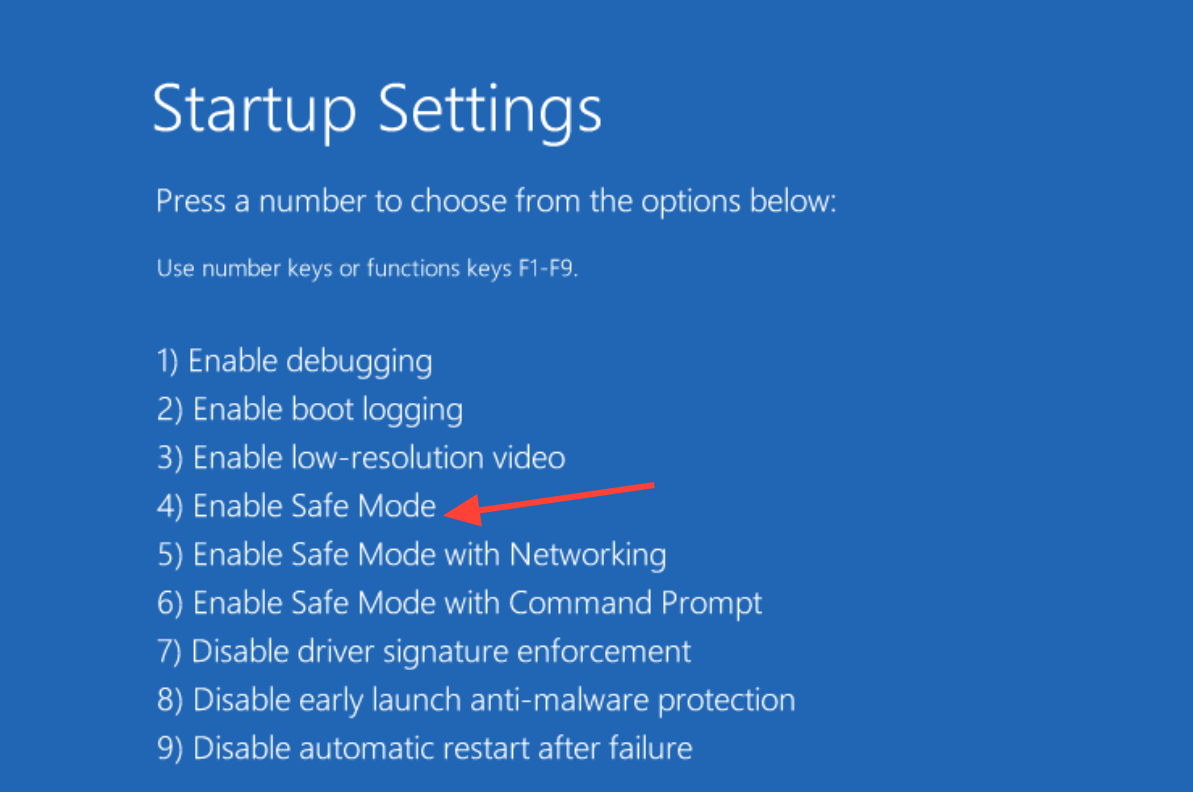
Jeśli system Windows 11 ulegnie awarii , zanim cokolwiek zrobisz, musisz uruchomić go w trybie awaryjnym, aby działał bez ładowania sterowników innych firm. Na normalnie działającym pulpicie przytrzymaj klawisz Shift i kliknij „Uruchom ponownie”, a następnie przejdź do „Rozwiązywanie problemów”, następnie „Opcje zaawansowane”, „Ustawienia uruchamiania” i „Uruchom ponownie”. Następnie naciśnij klawisz 4 lub 5, aby przejść do trybu awaryjnego.
Jeśli komputer w ogóle się nie uruchamia, wymuś wyłączenie, naciskając i przytrzymując przycisk zasilania, gdy wyświetlane jest logo producenta. Powtarzaj ten proces, aż pojawi się ekran automatycznej naprawy. Następnie wybierz Opcje zaawansowane, następnie Rozwiązywanie problemów, ponownie Opcje zaawansowane, a na końcu Ustawienia uruchamiania, aby uzyskać dostęp do menu Tryb awaryjny.
Ponownie zainstaluj sterownik karty graficznej.
Najczęstszą przyczyną tego niebieskiego ekranu jest uszkodzony sterownik karty graficznej, więc zacznij od tego. Czysta instalacja działa lepiej niż zwykła aktualizacja, ponieważ usuwa pliki pozostałe po standardowej reinstalacji.
1. W trybie awaryjnym uruchom program Display Driver Uninstaller (DDU), aby całkowicie usunąć aktualny sterownik karty graficznej NVIDIA, AMD lub Intel.
2. Uruchom ponownie komputer w trybie normalnym, a następnie pobierz i zainstaluj najnowszy sterownik bezpośrednio ze strony internetowej producenta karty graficznej (GPU). Nie polegaj w tym celu wyłącznie na usłudze Windows Update .
Jeśli awarie zaczęły się po niedawnej aktualizacji sterownika, wykonaj odwrotną czynność. Otwórz Menedżera urządzeń (devmgmt.mscNastępnie rozwiń pozycję Karty graficzne, kliknij prawym przyciskiem myszy swoją kartę, otwórz Właściwości, przejdź do karty Sterownik i skorzystaj z opcji Przywróć sterownik, jeśli jest dostępna.

Naprawianie uszkodzonych plików systemowych za pomocą SFC i DISM
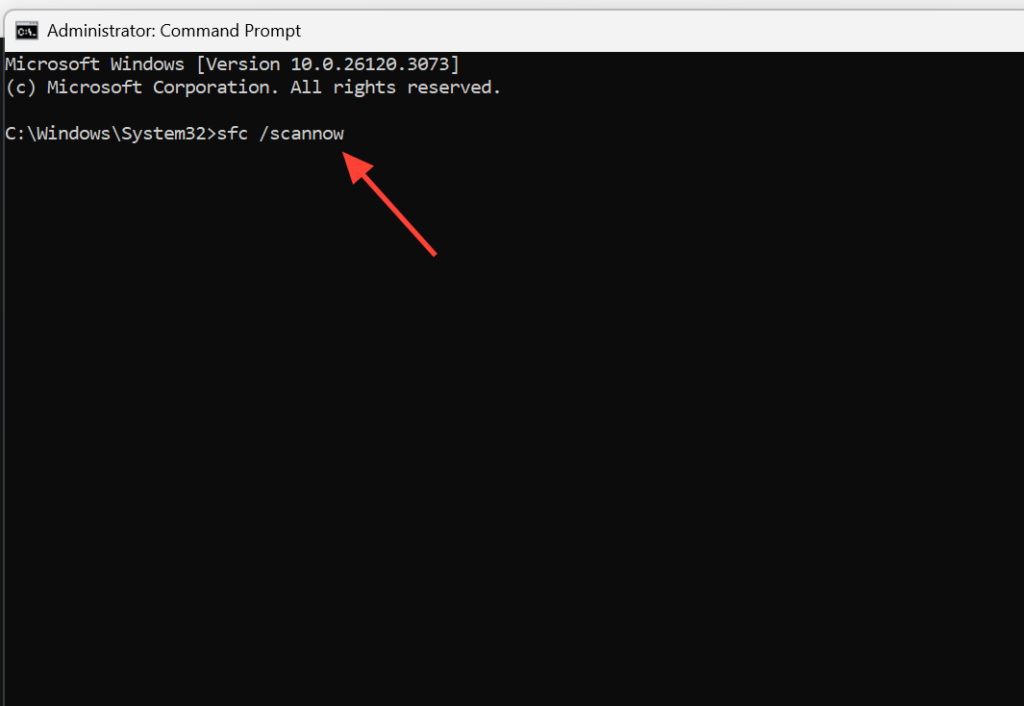
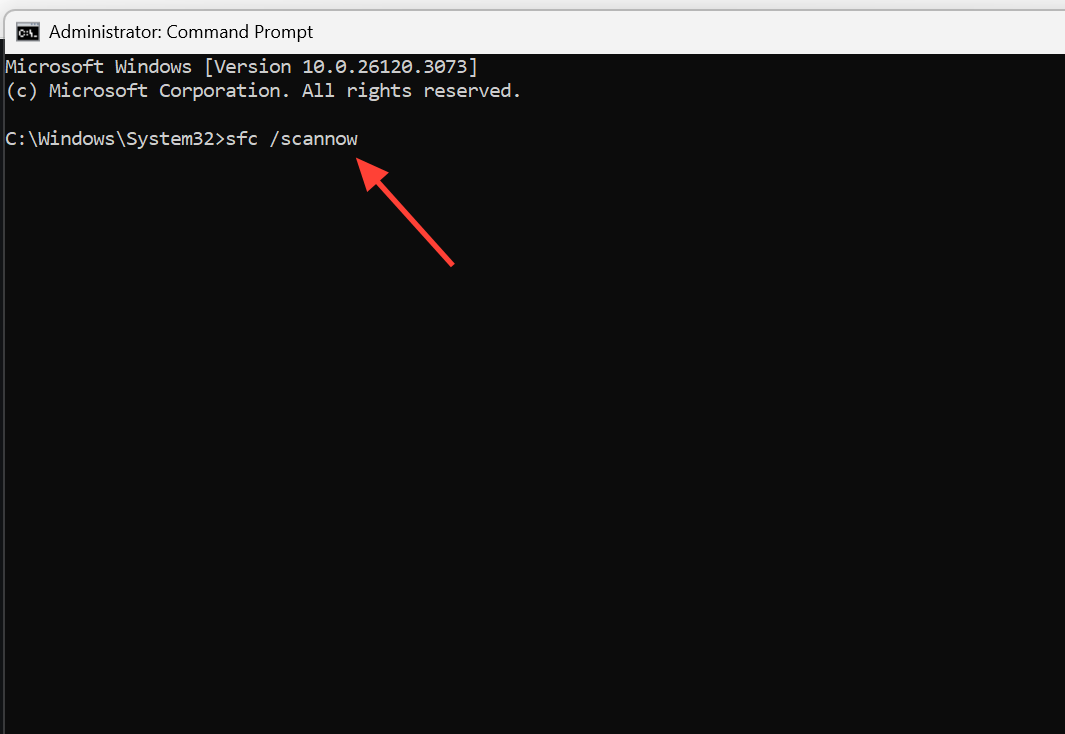
Uszkodzone pliki systemu Windows mogą bezpośrednio powodować uszkodzenie pamięci. Aby rozwiązać ten problem, otwórz wiersz polecenia lub program PowerShell jako administrator za pomocą menu Win + X, a następnie uruchom kolejno dwa poniższe polecenia:
sfc /scannow
DISM /Online /Cleanup-Image /RestoreHealth
Pierwsze polecenie skanuje i naprawia chronione pliki systemowe. Drugie polecenie przywraca integralność obrazu bazowego systemu Windows, rozwiązując problemy, których narzędzie SFC nie jest w stanie rozwiązać samodzielnie. Upewnij się, że każde polecenie zostało ukończone przed przejściem do następnego.
Test pamięci RAM i pamięci masowej
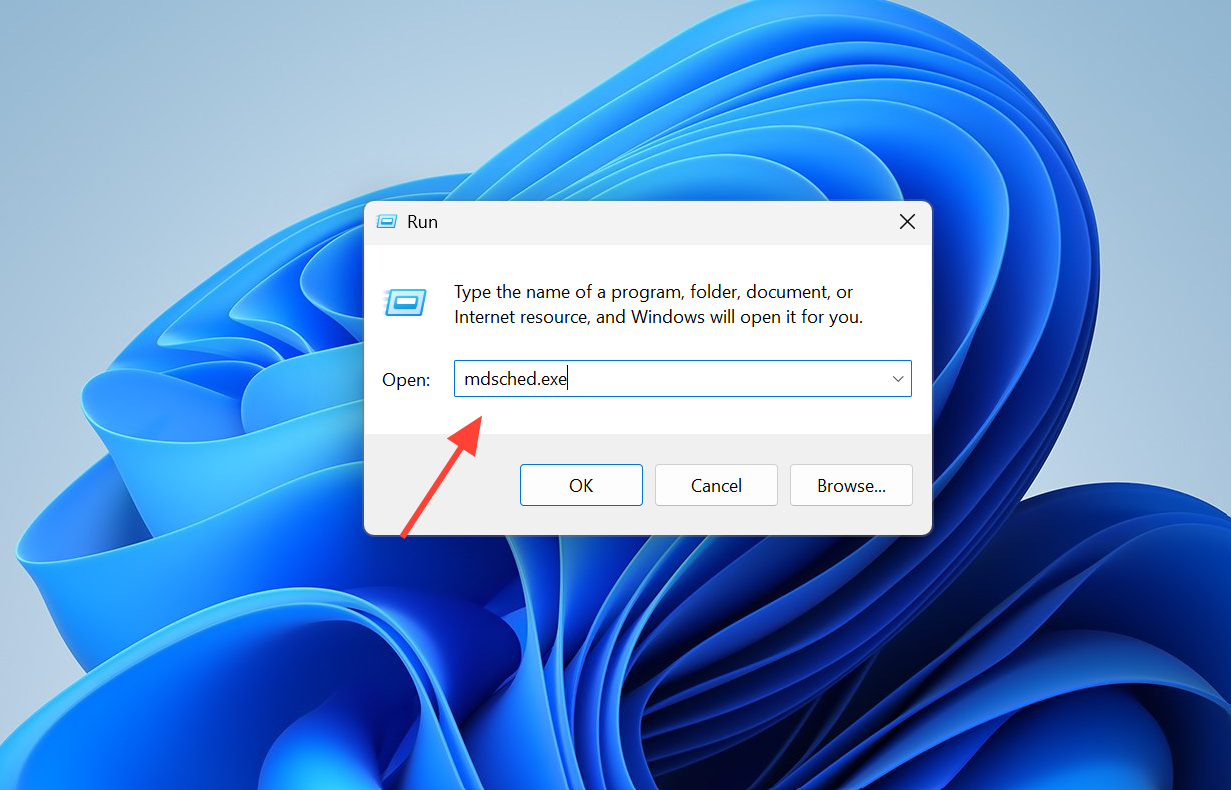
Często tak jest wadliwa pamięć To częsta przyczyna tego błędu, dlatego należy ją przetestować bezpośrednio. Naciśnij Win + R i wpisz mdsched.exeNastępnie wybierz opcję „Uruchom ponownie teraz i sprawdź problemy”. Diagnostyka pamięci systemu Windows przeskanuje pamięć RAM po następnym uruchomieniu. Aby przeprowadzić bardziej dogłębny i kompleksowy test, MemTest86 to bardziej zaawansowana opcja, która obejmuje wiele przebiegów.
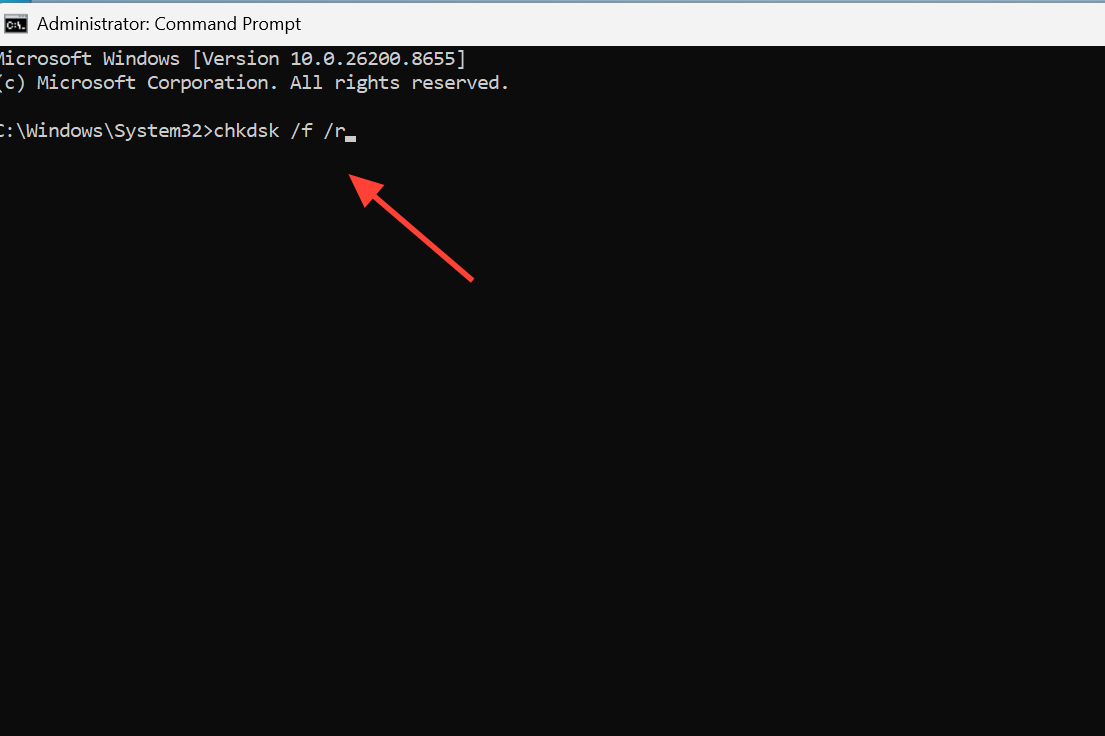
Jeśli masz więcej niż jeden moduł RAM, spróbuj je ponownie zainstalować, zamienić gniazda lub przetestować każdy moduł osobno, aby zidentyfikować uszkodzony. Jednocześnie sprawdź dysk twardy, uruchamiając polecenie chkdsk /f /r Z poziomu wiersza poleceń jako administrator naciśnij klawisz Y, aby zaplanować następne ponowne uruchomienie.
Uwaga: Pomyślne przejście testu MemTest86 nie zawsze oznacza, że pamięć RAM jest całkowicie wolna od problemów. Awarie mogą być nadal spowodowane problemami ze sterownikiem, dlatego kontynuuj testowanie, jeśli testy pamięci wydają się działać poprawnie.
Jak znaleźć wadliwy sterownik za pomocą Driver Verifier
Gdy pliki zrzutu wskazują na ogólne uszkodzenie pamięci bez identyfikowania konkretnego sterownika, narzędzie Driver Verifier może wymusić ujawnienie się wadliwego sterownika. Narzędzie to obciąża zainstalowane sterowniki i celowo powoduje awarię systemu Windows, gdy jeden z nich zachowuje się nieprawidłowo, rejestrując problematyczny sterownik w nowym pliku minizrzutu.
1. Zacznij od utworzenia punktu przywracania systemu , ponieważ Verifier może powodować pętle rozruchowe, jeśli sterownik jest poważnie uszkodzony.
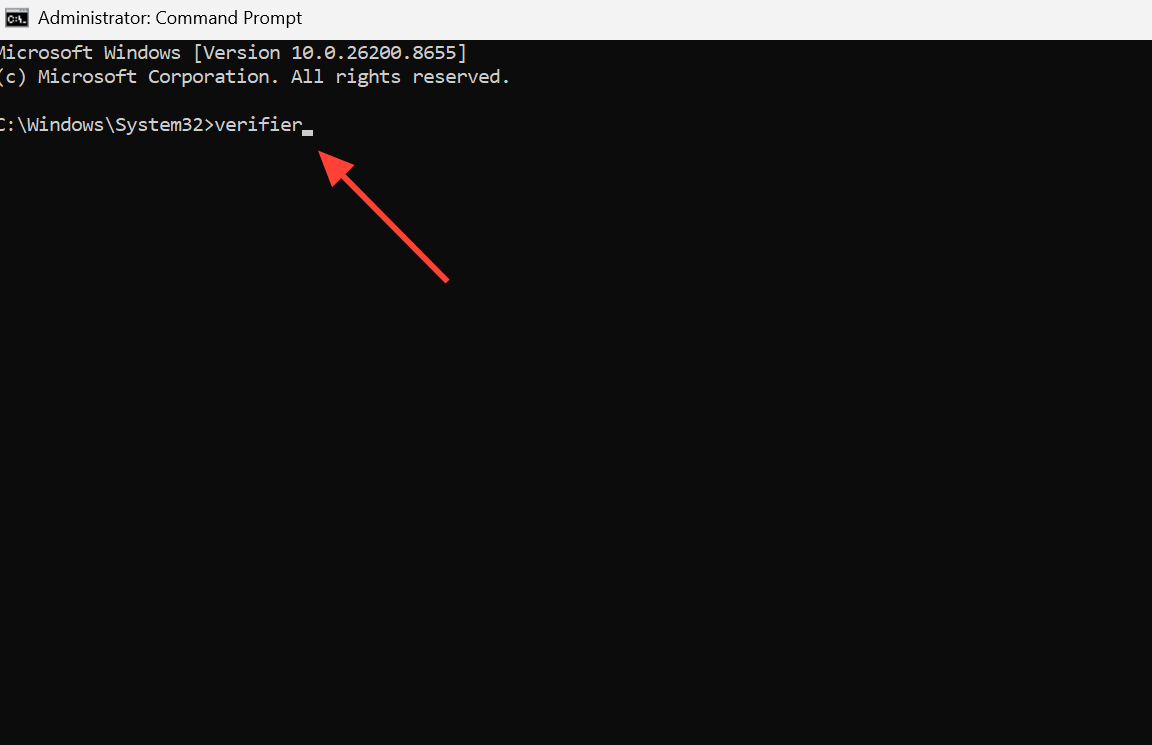
2. Otwórz wiersz poleceń (Wiersz poleceniaZ uprawnieniami administratora, następnie napisz verifier i naciśnij WchodzęWybierać. Utwórz standardowe ustawienia (Utwórz ustawienia standardowe), a następnie Automatycznie wybierz wszystkie sterowniki zainstalowane na tym komputerze (Automatycznie zidentyfikuj wszystkie sterowniki zainstalowane na tym komputerze), a następnie zakończ proces.
3. Uruchom ponownie urządzenie i korzystaj z komputera, aż kilka razy się zawiesi. Następnie wyłącz go. Weryfikator Uruchamiając polecenie verifier /resetNastępnie przejrzyj nowe pliki minidump, aby zidentyfikować sterownik, który spowodował problem.
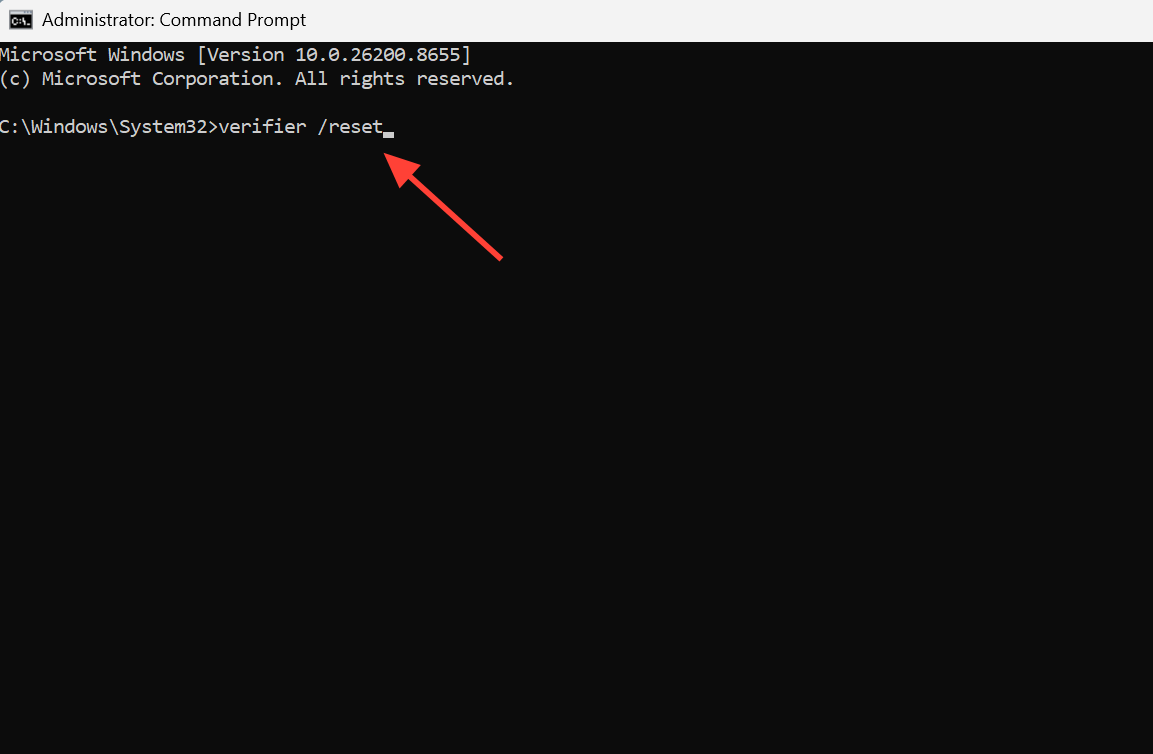
Rada: Jeśli system Windows 11 nie uruchamia się przy uruchomionym programie WeryfikatorWejdź w tryb awaryjny (Tryb awaryjny) i uruchom polecenie verifier /reset Tam, żeby to wyłączyć. Nie odchodź. Weryfikator Działa trwale po otrzymaniu odpowiedzi.
Usuń programy powodujące konflikt i sprawdź ustawienia BIOS-u
Aby rozwiązać błąd KERNEL_MODE_HEAP_CORRUPTION, przyczyną jest często konflikt oprogramowania. Znanym winowajcą są narzędzia systemowe; raporty ze zrzutów pamięci wskazują, że błąd ten jest często powiązany ze sterownikami programów takich jak ASUS Armory Crate. Dlatego jeśli masz zainstalowaną tę lub podobną aplikację kontrolną, odinstaluj ją, uruchom ponownie komputer i sprawdź jej stabilność. To samo dotyczy narzędzi do podkręcania i przestarzałego oprogramowania antywirusowego zainstalowanego mniej więcej w czasie, gdy wystąpiły awarie.
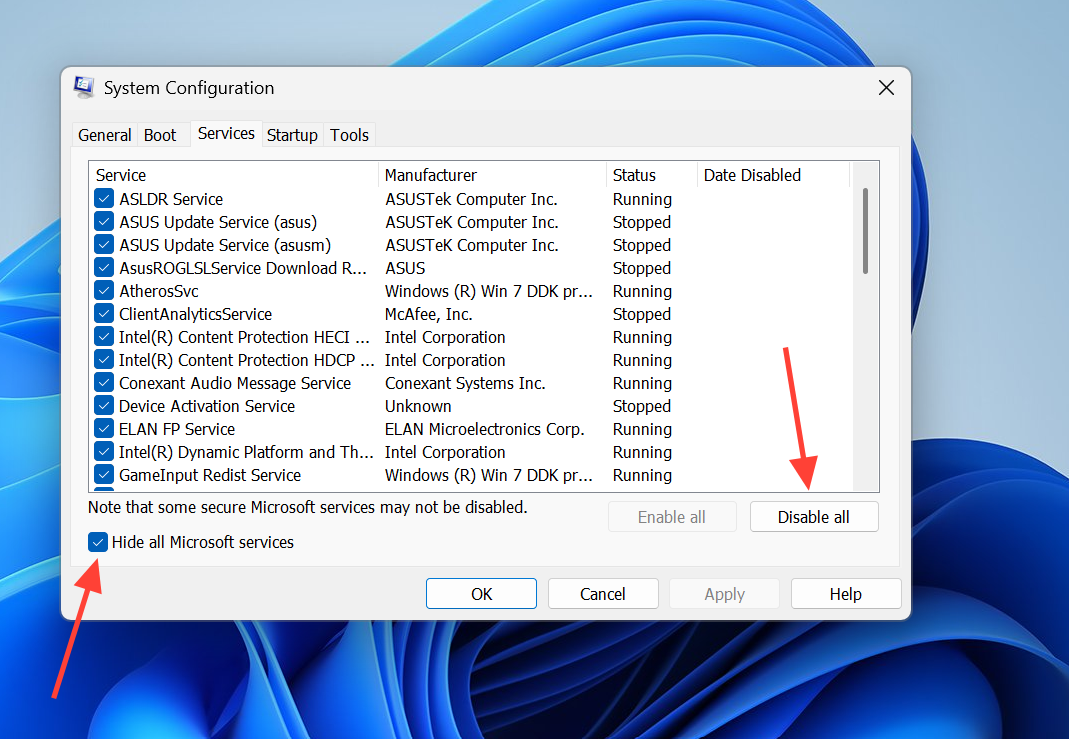
Aby zlokalizować źródło konfliktu oprogramowania, możesz wykonać czysty rozruch. Naciśnij klawisze Win + R i wpisz msconfigNastępnie przejdź do zakładki Usługi, wybierz opcję „Ukryj wszystkie usługi Microsoft” i kliknij „Wyłącz wszystkie”. Następnie otwórz Menedżera zadań z zakładki Uruchamianie i wyłącz wszystkie elementy startowe przed ponownym uruchomieniem. Jeśli awarie ustaną, ponownie włącz elementy grupami, aby zidentyfikować program powodujący problem.
Upewnij się, że BIOS lub oprogramowanie układowe UEFI płyty głównej są aktualne; jest to szczególnie ważne w systemach z nowszymi procesorami Intel i AMD. Przywrócenie ustawień domyślnych BIOS-u eliminuje również wszelkie problemy z niestabilnym podkręcaniem lub profilem pamięci, które mogą powodować uszkodzenie sterty w systemie Windows 11.
Ponowna instalacja systemu Windows 11 jako ostateczność
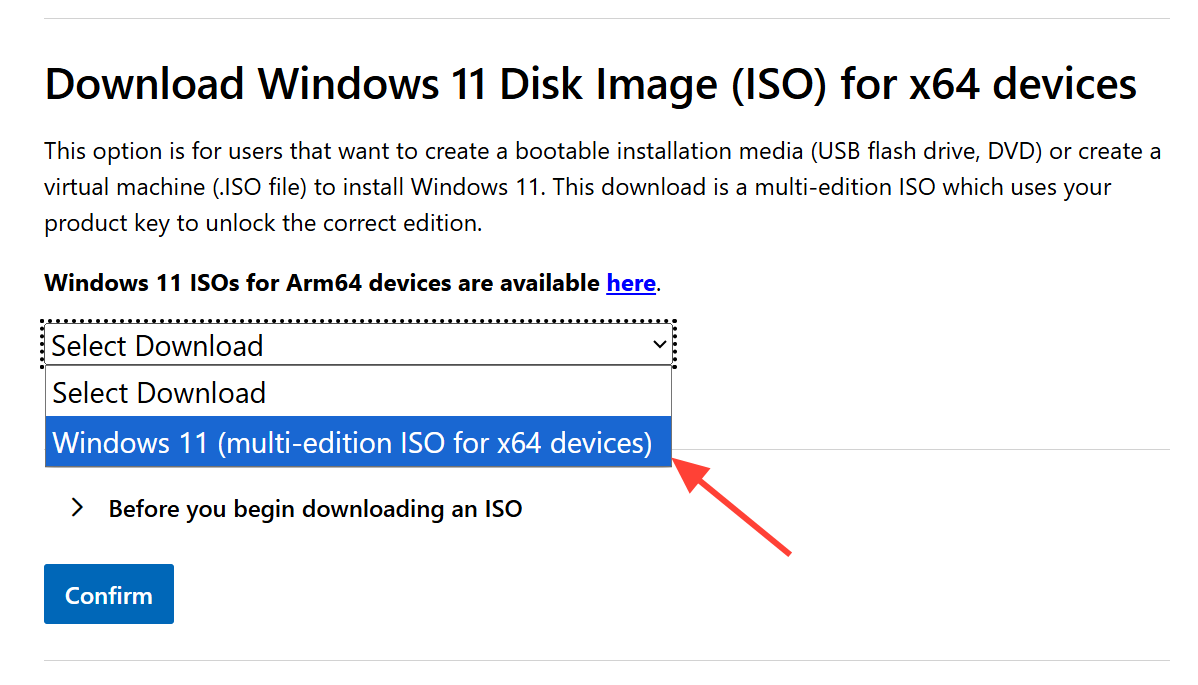
Jeśli powyższe rozwiązania nie naprawią błędu KERNEL_MODE_HEAP_CORRUPTION, czysta instalacja wykluczy poważne uszkodzenia oprogramowania. Utwórz rozruchowy dysk USB za pomocą narzędzia Media Creation Tool z oficjalnej strony pobierania systemu Windows 11 , ustaw dysk USB jako pierwsze urządzenie rozruchowe w systemie BIOS i postępuj zgodnie z instrukcjami instalatora. Wybierz opcję Niestandardowa: Zainstaluj tylko system Windows (zaawansowane), aby przeprowadzić pełną, czystą instalację systemu Windows 11.
Zanim zaczniesz, koniecznie utwórz kopię zapasową swoich danych, ponieważ usunięcie partycji podczas instalacji niestandardowej spowoduje usunięcie wszystkich danych z wybranego dysku. Przed potwierdzeniem usunięcia danych, starannie wybierz właściwy dysk.
Jak sprawdzić skuteczność rozwiązania
Możesz mieć pewność, że problem został rozwiązany, gdy będziesz mógł uruchomić te same duże obciążenia, które powodowały awarie komputera, takie jak gra wymagająca dużej ilości zasobów, bez ponownego wyświetlania niebieskiego ekranu śmierci 0x13a. Następnie sprawdź dziennik systemowy w Podglądzie zdarzeń.eventvwrUpewnij się, że nie pojawiły się żadne nowe wpisy dla KERNEL_MODE_HEAP_CORRUPTION ani BugCheck. Jeśli błędy nadal występują nawet po czystej instalacji systemu Windows, przyczyną jest prawdopodobnie problem sprzętowy, taki jak uszkodzona płyta główna lub pamięć, a dany element będzie wymagał profesjonalnej diagnostyki lub wymiany.
Możliwość dodawania komentarzy nie jest dostępna.