
Napraw błąd aktualizacji systemu Windows 0x800f0823
Napraw irytujący błąd aktualizacji systemu Windows 0x800f0823. Dowiedz się, jak rozwiązać problem CBS_E_NEW_SERVICING_STACK_REQUIRED i pomyślnie wznowić aktualizacje systemu Windows.

Najważniejsze rzeczy, które musisz wiedzieć
- Błąd 0x800f0823 jest spowodowany przestarzałym pakietem SSU (Service Stack) w porównaniu z aktualizacją zbiorczą (Cumulative Update, LCU). Aby go naprawić, należy ręcznie zainstalować najnowszy pakiet SSU, który jest zgodny z wersją i kompilacją systemu Windows, przed zastosowaniem pakietu LCU.
- Przed jakąkolwiek naprawą należy wykonać pełną kopię zapasową dysku systemowego lub migawkę maszyny wirtualnej. W przypadku utrzymywania obrazów w trybie offline za pośrednictwem narzędzia DISM należy najpierw zastosować jednostkę SSU, a następnie jednostkę LCU dokładnie odpowiadającą strukturze obrazu.
- Jeśli instalacja SSU nadal się nie powiedzie, napraw magazyn komponentów za pomocą polecenia DISM /RestoreHealth i zresetuj komponenty usługi Windows Update, zatrzymując usługi i zmieniając nazwy pamięci podręcznych.
Gdy aktualizacja systemu Windows odmawia instalacji i wyświetla błąd 0x800f0823Oznacza to, że stos serwisowy systemu jest zbyt stary i nie może obsłużyć pakietu aktualizacji, który próbujesz zastosować. Pełny komunikat o błędzie zazwyczaj wygląda następująco: WYMAGANY_NOWY_STACK_SERWISOWY_CBS_EMoże również pojawić się komunikat „Tej aktualizacji nie można zastosować na tym komputerze”. Rozwiązanie stanie się jasne, gdy zrozumiesz rolę tego stosu usług.
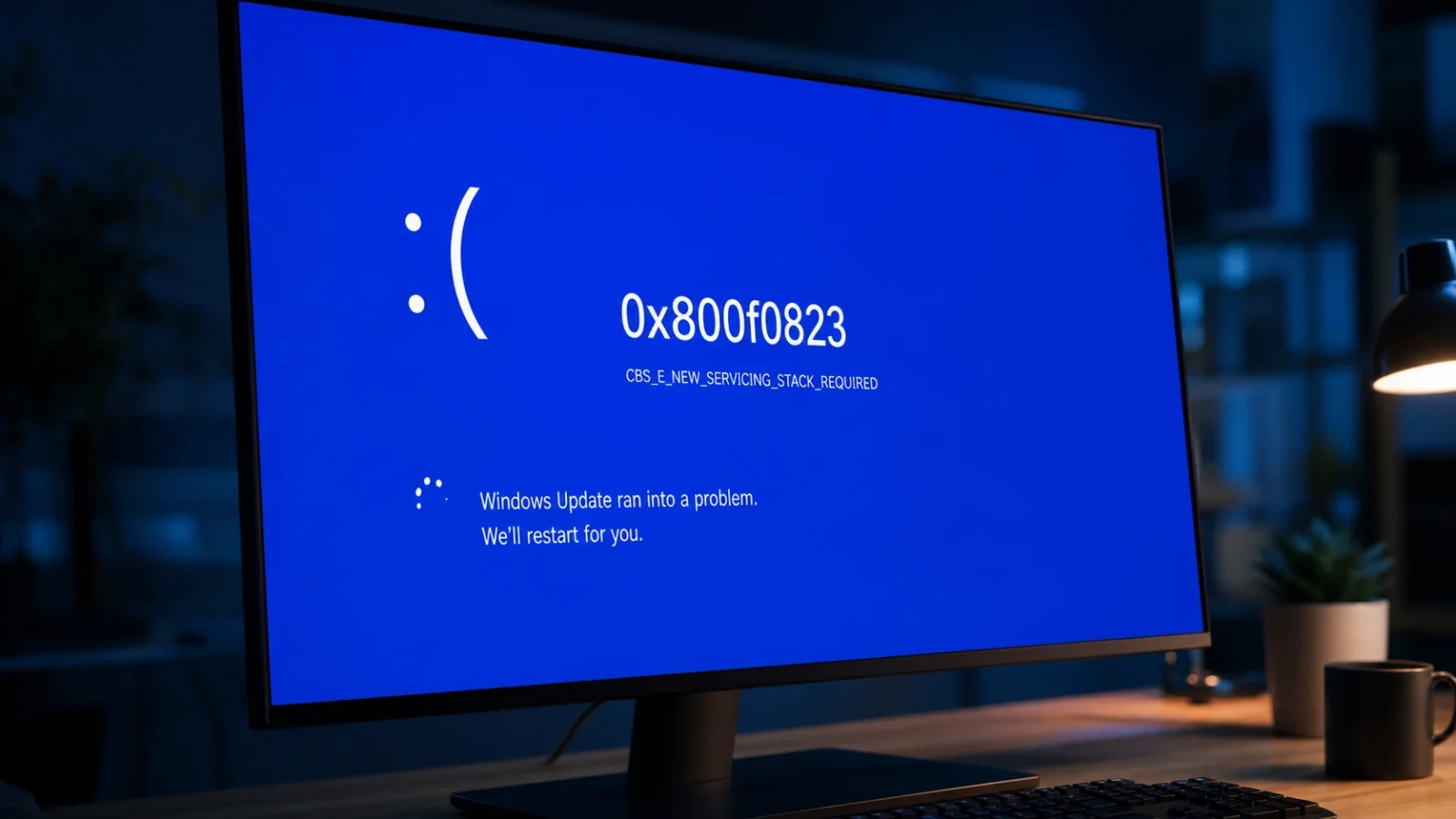
Szybka odpowiedź: Aby ominąć ten błąd, pobierz i zainstaluj najnowszą aktualizację Servicing Stack Update (SSU), która jest zgodna z Twoją wersją systemu Windows i architekturą procesora (CPU). Po instalacji uruchom ponownie komputer, a następnie spróbuj ponownie uruchomić oryginalną aktualizację zbiorczą.
Co oznacza błąd 0x800f0823?
Błąd 0x800f0823 wskazuje, że stos serwisowy systemu, czyli główny komponent odpowiedzialny za instalowanie aktualizacji systemu Windows, jest nieaktualny. Ten stos zarządza usługą Component-Based Servicing (CBS), która kontroluje sposób stosowania poprawek w systemie operacyjnym. Gdy wersja stosu jest niższa od wersji oczekiwanej przez aktualizację zbiorczą, instalacja zostaje zatrzymana, a CBS rejestruje tę rozbieżność.
Możesz dokładniej sprawdzić przyczynę tego błędu, przeglądając nagrania CBS. Otwórz plik. C:WindowsLogsCBSCBS.log Poszukaj wiersza, który określa nazwę pakietu i wymaganą wersję stosu usług. Typowy wpis wygląda zazwyczaj tak:
Error CBS Package "Package_for_KB5012170~31bf3856ad364e35~amd64~~14393.5285.1.4" requires Servicing Stack v10.0.14393.5285 but current Servicing Stack is v10.0.14393.4349. [HRESULT = 0x800f0823 - CBS_E_NEW_SERVICING_STACK_REQUIRED]Usługa Windows Update zazwyczaj automatycznie aktualizuje stos serwisowy, okresowo instalując aktualizacje SSU. Ten problem często występuje na urządzeniach, które ignorowały aktualizacje przez dłuższy czas, przez co maszyny fizyczne i wirtualne, które były przez jakiś czas offline, są najbardziej podatne na ten błąd . Ten sam błąd występuje niezależnie od tego, czy aktualizacja odbywa się przez bezpośrednie połączenie internetowe, czy też stosuje się plik MSU offline.
Zanim zaczniesz: Wykonaj kopię zapasową dysku systemowego.
Ponieważ zmiany w stosie usług zapisują się bezpośrednio w głównych komponentach systemu operacyjnego , kluczowe jest utworzenie kopii zapasowej dysku systemu operacyjnego przed rozpoczęciem pracy. Jeśli pracujesz na maszynie wirtualnej, najlepiej wykonać migawkę lub skorzystać z opcji przywracania platformy przed wprowadzeniem jakichkolwiek zmian. Dzięki temu masz bezpieczny punkt przywracania, do którego możesz wrócić, jeśli ręczna instalacja nie przebiegnie zgodnie z oczekiwaniami lub coś pójdzie nie tak.
Rozwiązanie 1: Zainstaluj najnowszą aktualizację stosu serwisowego (SSU)
To rozwiązanie jest najodpowiedniejsze do usunięcia pierwotnej przyczyny problemu. Wymaga ono zainstalowania aktualizacji stosu serwisowego (SSU) zgodnej z wersją systemu Windows i architekturą procesora (CPU), a czynność tę należy wykonać przed zainstalowaniem aktualizacji zbiorczej (LCU).
1. Sprawdź wersję systemu Windows i dokładną architekturę swojego urządzenia.
Naciśnij klawisz Windows, a następnie wpisz winverNaciśnij Enter. Zanotuj numer kompilacji, aby upewnić się, że pobierasz właściwą aktualizację.
2. Znajdź prawidłowy numer KB. W nowszych wersjach systemów Windows i Windows Server aktualizacje zabezpieczeń łączą aktualizację stosu obsługi (SSU) z najnowszą aktualizacją zbiorczą (LCU). Dlatego przed przeszukaniem katalogu należy wyszukać pakiet, korzystając z jego kluczowego numeru KB na odpowiedniej stronie historii aktualizacji.
| Wersja Windowsa | Gdzie znaleźć numer KB |
|---|---|
| Windows Server 2025 | pomoc.microsoft.com/help/5047442 |
| Windows Server 2022 | pomoc.microsoft.com/help/5005454 |
| Windows 11 (Wszystkie wersje) | pomoc.microsoft.com/help/5065323 |
| Windows 10Wydanie z 2004 r. i późniejsze wersje | pomoc.microsoft.com/help/5018682 |
| Windows 10 1809 i Windows Server 2019 | Historia aktualizacji systemów Windows 10 i Windows Server 2019 |
W przypadku systemu Windows 10 w wersji 1607 i starszych lub systemu Windows Server 2016 należy poszukać samodzielnej aktualizacji SSU. W katalogu należy użyć ciągu wyszukiwania, takiego jak: ssu "Windows Server 2016" Wybierz wpis z najnowszą datą wydania. Najnowszy SSU dla starszych wersji znajdziesz na [nazwa witryny/platformy]. Powiadomienie o aktualizacji stosu usług MSRCW odpowiedzi na pytanie dotyczące daty wydania najnowszego SSU dla każdej wersji systemu Windows.
3. Pobierz aktualizację.
Znajdź numer KB w Katalog usługi Microsoft UpdateWyszukiwania zazwyczaj zwracają więcej niż jeden plik na KB, więc przeczytaj uważnie każdy tytuł i wybierz plik, który pasuje do architektury Twojego systemu (np. x64). Kliknij „Pobierz”, a następnie otwórz link. .msu W oknie pop-up, aby zapisać plik.
Otwórz katalog Microsoft Update
4. Zainstaluj plik. Kliknij dwukrotnie pobrany plik MSU i postępuj zgodnie z instrukcjami, a następnie uruchom ponownie komputer lub maszynę wirtualną (VM). Ponowne uruchomienie pozwoli na zastosowanie nowego stosu usług.
5. Spróbuj ponownie wykonać oryginalną aktualizację. Po aktualizacji stosu serwisowego uruchom aktualizację zbiorczą, która wcześniej się nie powiodła. Powinna teraz zainstalować się bez błędu 0x800f0823.
Uwaga: Artykuł w Bazie Wiedzy (KB) może odnosić się do powiązanego pakietu aktualizacji stosu serwisowego (SSU) pod innym numerem KB niż artykuł główny. Katalog zawiera tylko główny numer KB, dlatego należy szukać tego numeru, a nie osobnego numeru SSU wymienionego w tekście.
Poprawka 2: Konserwacja DISM w trybie offline (aplikacja SSU przed LCU)
Jeśli napotkasz błąd 0x800f0823 Podczas utrzymywania obrazu offline za pomocą DISM obowiązuje ta sama zasada: najpierw należy zaktualizować stos serwisowy (SSU), a następnie aktualizację zbiorczą (LCU). Przed pobraniem jakichkolwiek danych należy sprawdzić architekturę i wersję obrazu, ponieważ dostarczenie do DISM pakietu o niewłaściwej architekturze (np. pakietu MSU z architekturą ARM64 dla obrazu x64) spowoduje... Mylące błędyCzasami może się to wydawać 0x80070002 Podczas wyodrębniania pakietu MSU.
1. Odczytaj szczegóły obrazu bezpośrednio z pliku WIM, aby uniknąć zgadywania na podstawie nazwy pliku.
dism /Get-WimInfo /WimFile:"D:sourcesinstall.wim" /index:1Sprawdź pola Architektura, Wersja i Edycja, a następnie pobierz z katalogu odpowiednie pakiety SSU i LCU dla danej wersji i rodziny architektur.
2. Zamontuj obraz i zastosuj najpierw SSU, a następnie LCU, używając niestandardowego katalogu tymczasowego w krótkiej ścieżce lokalnej.
mkdir C:Mount
mkdir C:Scratch

dism /Mount-Wim /WimFile:"D:sourcesinstall.wim" /Index:1 /MountDir:"C:Mount"

dism /Image:"C:Mount" /Add-Package /PackagePath:"C:UpdatesSSU.msu" /ScratchDir:"C:Scratch"

dism /Image:"C:Mount" /Add-Package /PackagePath:"C:UpdatesLCU.msu" /ScratchDir:"C:Scratch"

dism /Image:"C:Mount" /Cleanup-Image /StartComponentCleanup

dism /Unmount-Wim /MountDir:"C:Mount" /Commit
3. Jeśli DISM nie rozpakuje pakietu MSU, rozpakuj go i zainstaluj plik CAB bezpośrednio. Często ujawnia to prawdziwy problem, na przykład wadliwą strukturę ładunku.
mkdir C:UpdatesExtracted
expand -F:* "C:UpdatesSomeUpdate.msu" "C:UpdatesExtracted"

dism /Image:"C:Mount" /Add-Package /PackagePath:"C:UpdatesExtracted*.cab" /ScratchDir:"C:Scratch"
Jeśli wyświetlone zostaną wyodrębnione nazwy plików CAB arm64 Ponieważ Twój obraz ma architekturę x64 (lub odwrotnie), znalazłeś przyczynę problemu. Pobierz odpowiednie pakiety, a proces konserwacji offline zakończy się normalnie.
Jeśli stos nie został jeszcze zaktualizowany: Napraw komponenty aktualizacji
Uszkodzone komponenty aktualizacji mogą uniemożliwić poprawną instalację SSU. W takiej sytuacji pomocne są dwie wbudowane metody naprawy, które zaleca się uruchomić przed każdym ręcznym pobraniem, jeśli w systemie występowały nieudane aktualizacje.
1. Napraw magazyn komponentów za pomocą narzędzia DISM, a następnie przeskanuj pliki systemowe. Otwórz wiersz poleceń jako administrator (Wiersz poleceń z podwyższonymi uprawnieniami) i uruchom polecenie przywracania, a następnie przeskanuj pliki.
DISM /Online /Cleanup-Image /RestoreHealth
sfc /scannow
2. Zresetuj komponenty usługi Windows Update. Zatrzymaj powiązane usługi, zmień nazwy pamięci podręcznej pobierania, aby system Windows je odbudował, a następnie uruchom ponownie usługi.
net stop wuauserv
net stop cryptSvc
net stop bits
net stop msiserver

ren %systemroot%SoftwareDistribution SoftwareDistribution.old
ren %systemroot%System32catroot2 catroot2.old

net start wuauserv
net start cryptSvc
net start bits
net start msiserver
Uruchom ponownie komputer i spróbuj ponownie zainstalować SSU. Możesz również uruchomić wbudowane narzędzie do rozwiązywania problemów z usługą Windows Update w Ustawieniach, w sekcji System, a następnie w sekcji Rozwiązywanie problemów, które automatycznie wykryje i naprawi typowe błędy aktualizacji.
Jak zapewnić sukces reformy
Poprawa będzie widoczna, gdy poprzednio nieudana aktualizacja zbiorcza zostanie zainstalowana i ukończona, a błąd 0x800f0823 zniknie. Po ostatnim ponownym uruchomieniu sprawdź ponownie dostępność aktualizacji i upewnij się, że urządzenie zgłasza aktualność. Jeśli chcesz zweryfikować na poziomie dziennika, plik CBS.log nie będzie już rejestrował wpisu CBS_E_NEW_SERVICING_STACK_REQUIRED w odniesieniu do pakietu.
Dlaczego reformy czasami mogą się nie powieść?
| Powód | Nie mogę się doczekać |
|---|---|
| SSU jest starsza niż wersja wymagana przez LCU | Wybierz najnowszą datę wydania SSU dla swojej mikroarchitektury; stara wersja SSU nadal będzie skutkowała błędem 0x800f0823. |
| Pobrano nieprawidłową architekturę procesora | Dopasuj obraz do architektury x64, x86 lub ARM64; niezgodność spowoduje błąd, w tym błąd 0x80070002. |
| LCU wdrożono przed SSU (usługą offline). | Najpierw zainstaluj SSU, potem LCU. |
| Uszkodzona pamięć komponentu lub pamięć podręczna aktualizacji | Uruchom DISM /RestoreHealth i zresetuj komponenty aktualizacji, a następnie spróbuj ponownie. |
Jeśli problem będzie się powtarzał po wykonaniu wszystkich tych kroków, zachowaj kopię pliku CBS.log i skontaktuj się z pomocą techniczną firmy Microsoft, dołączając odpowiednie dane dziennika, aby widoczny był uszkodzony pakiet i wymagana wersja stosu. Po naprawieniu systemu Windows pozostaw włączoną funkcję automatycznych aktualizacji, aby zapewnić synchronizację stosu serwisowego i zapobiec ponownemu wystąpieniu błędu.
Możliwość dodawania komentarzy nie jest dostępna.