
10 wskazówek i trików dla użytkowników Instagrama
Czy jesteś użytkownikiem Instagrama i chcesz się wyróżnić? Odkryj 10 sekretnych i innowacyjnych trików, które każdy użytkownik powinien znać, aby ulepszyć swoje konto, zwiększyć zaangażowanie i zaoszczędzić cenny czas. Kliknij, aby się dowiedzieć!

Najważniejsze rzeczy, które musisz wiedzieć
- Możesz zresetować algorytm swojego kanału na Instagramie, wchodząc w interakcję ze swoimi ulubionymi treściami lub korzystając z opcji „Resetuj sugerowane treści” w ustawieniach.
- Aby zwiększyć prywatność, zezwól Instagramowi na otwieranie linków do wiadomości bezpośrednich w Twojej przeglądarce zewnętrznej, wybierając Ustawienia > Uprawnienia witryny aplikacji > Linki do wiadomości.
- Możesz ograniczyć ilość danych wykorzystywanych do targetowania reklam, sprawdzając i wyłączając opcje w „Preferencjach reklam” w Centrum kont, np. usuwając kategorie reklam.
Odkąd usunęłam konto na Facebooku, Instagram stał się moim ulubionym portalem społecznościowym do nadrabiania zaległości ze znajomymi. Korzystam z aplikacji od prawie 15 lat i przez ten czas nauczyłam się kilku sztuczek, które poprawiają komfort korzystania z niej (lub przynajmniej czynią ją mniej irytującą). Oto 10 trików na Instagramie, które zwiększą Twoją prywatność, zmniejszą ilość niechcianych treści w Twoim kanale, pomogą Ci zresetować algorytm i nie tylko.

W każdej aplikacji społecznościowej lubię ustawiać filtry, aby wyciszyć obraźliwe słowa, ale za pomocą słów kluczowych można zablokować niemal wszystko, czego się nie chce. Na Instagramie można łatwo użyć filtrów, aby zablokować irytujące komentarze i obraźliwe wiadomości. Chociaż można dostosować listę filtrów, wyszukałem listę obraźliwych fraz i szybko dodałem ją do mojego konta na Instagramie, a następnie dodałem kilka kolejnych.
Możesz to zrobić, przechodząc na stronę swojego profilu na Instagramie i dotykając menu z trzema linijkami w prawym górnym rogu. Otworzy się strona Ustawienia i aktywność , gdzie możesz wybrać opcję Ukryte słowa . Dzięki temu możesz dodać wiele słów, o ile są one rozdzielone przecinkami. Po dodaniu Instagram zablokuje komentarze i wiadomości zawierające te słowa.
Możesz również dodać słowa kluczowe, aby wyciszyć posty, które pojawiają się w Twoim kanale. Przejdź do Ustawień Instagrama > Preferencje dotyczące treści > Określone słowa i frazy . Na stronie Preferencje dotyczące treści przejdź do Treści drażliwe i Treści polityczne , aby kontrolować, jakie typy postów i filmów będą wyświetlane w Twoim kanale.
Zresetuj algorytm Instagrama
Od czasu do czasu mój algorytm Instagrama szwankuje i muszę go resetować . W końcu otwieram aplikację głównie po to, żeby sprawdzić aktualizacje znajomych i filmiki z kotami, a gdy tylko mój kanał zaczyna pokazywać dużo treści o Hyroxie (który jest „sportem”, którym w ogóle się nie interesuję), wiem, że jest problem. Jeśli coś takiego Ci się przytrafi, istnieje kilka sposobów na przeprogramowanie swojego kanału. Najprostszym sposobem jest wyszukanie filmu, który Ci się podoba (np. filmiku z kotem), przewinięcie w górę kilka razy, aż znajdziesz film, który nie przedstawia kota, a następnie odejście. Powtórz ten proces kilka razy, a Twój kanał powróci do plusu filmików z kotami i odrobiny Hyroxu (czy czegokolwiek innego).
Jeśli to nie pomoże lub jeśli Twój kanał zbyt mocno odbiegł od tematu, możesz przejść do Ustawień Instagrama > Preferencje dotyczące treści > Resetuj sugerowane treści , aby całkowicie je zresetować.
Usuń linki śledzące z Instagrama
Gdy udostępniasz na Instagramie dowolny post, film, relację lub inny rodzaj treści, aplikacja śledzi, komu ją udostępniasz, nawet jeśli wysyłasz link poza Instagram. Możesz to sprawdzić, dotykając przycisku Udostępnij w dowolnym poście i wybierając Kopiuj link . Wklej ten link do dowolnego edytora tekstu, takiego jak Notatki Apple lub Google Keep, a zobaczysz, że na końcu linku znajdują się parametry śledzenia, takie jak „?igsh=…” lub „?utm…”. Pomaga to Instagramowi zidentyfikować, że udostępniłeś link.
Nie ma możliwości wyłączenia tego śledzenia, ale możesz ręcznie usunąć je z każdego linku przed wysłaniem go komuś. Wystarczy wkleić link jak zwykle, a następnie usunąć wszystko po znaku zapytania.
Wymuś na Instagramie otwieranie linków do wiadomości bezpośrednich w preferowanej przeglądarce
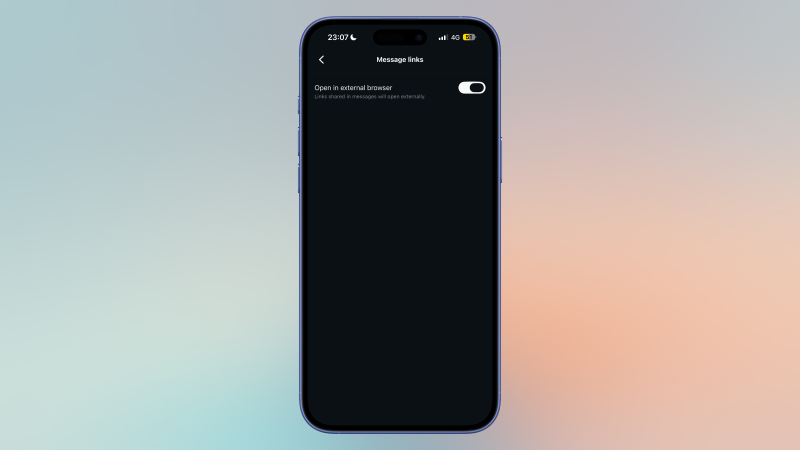
Po otwarciu linku w aplikacji Instagram, otwiera się on we własnej, wbudowanej przeglądarce. Jest to najmniej przyjazna dla prywatności opcja, ponieważ pozwala Instagramowi łatwo śledzić odwiedzane przez Ciebie strony internetowe. Możesz częściowo ograniczyć to śledzenie, dotykając ikony trzech kropek w prawym górnym rogu przeglądarki Instagram i wybierając opcję „ Otwórz w zewnętrznej przeglądarce ”.
Nie ma możliwości ustawienia tego ustawienia jako domyślnego dla wszystkich linków, ale możesz je ustawić jako domyślne dla linków otrzymywanych w wiadomościach bezpośrednich (DM). Aby to zrobić, przejdź do Ustawień Instagrama > Uprawnienia witryny aplikacji > Linki wiadomości i włącz opcję „ Otwórz w zewnętrznej przeglądarce”.
Ogranicz powiadomienia na Instagramie
Po opublikowaniu dowolnej treści Instagram ma tendencję do bombardowania Cię powiadomieniami za każdym razem, gdy kilka osób wejdzie w interakcję z Twoim postem. Nawet jeśli nie korzystasz z Instagrama przez dzień lub dwa, nadal będziesz otrzymywać mnóstwo powiadomień z aplikacji. Jeśli nie chcesz całkowicie wyłączać powiadomień, możesz wybrać opcję otrzymywania tylko potrzebnych powiadomień z Instagrama. Aby to zrobić, przejdź do Ustawień Instagrama > Powiadomienia i przejrzyj wszystkie dostępne opcje. Na przykład opcja „Tylko wiadomości” jest bardzo przydatna, ponieważ powiadamia Cię tylko wtedy, gdy ktoś wyśle Ci wiadomość prywatną (DM) za pośrednictwem aplikacji. Jeśli masz problemy z wyświetlaniem powiadomień z Instagrama, możesz znaleźć rozwiązanie tutaj.
Aby jeszcze bardziej ograniczyć powiadomienia, przejdź do sekcji „Obserwowani” i „Obserwujący” na tej stronie i wyłącz opcję „Sugestie konta” . Podobnie możesz przejść do sekcji „Wiadomości” i wyłączyć „Przypomnienia o wiadomościach” oraz wszystkie ustawienia powiadomień na kanale. Możesz również przejść do sekcji „Połączenia” i wyłączyć „Rozmowy wideo” , co daje możliwość wyłączenia rozmów wideo na Instagramie – funkcji, z której wiele osób może nie chcieć korzystać.
Ukryj swój status aktywności i wyłącz potwierdzenia odczytu na Instagramie
Z jakiegoś powodu Instagram pokazuje innym, że jesteś online. Jeśli chcesz mieć więcej prywatności, przejdź do Ustawień Instagrama > Wiadomości i odpowiedzi na relacje > Pokaż status aktywności i wyłącz to ustawienie. (Na poprzedniej stronie możesz również wybrać opcję Pokaż potwierdzenia odczytu i ją wyłączyć, aby inni nie wiedzieli, czy przeczytałeś ich wiadomości).
Ukryj wskaźnik „pisania” w wiadomościach na Instagramie
Gdy ktoś pisze do Ciebie na Instagramie, aplikacja wyświetla animację informującą o tym, że pisze. Ta funkcja często sprawia, że trzymam aplikację otwartą dłużej, gdy ktoś pisze. Jeśli nie chcesz widzieć wskaźnika pisania w czacie, możesz go wyłączyć: Otwórz dowolny czat na Instagramie i dotknij imienia i nazwiska kontaktu u góry. Przejdź do sekcji Prywatność i bezpieczeństwo i wyłącz „Wskaźnik pisania ”. Niestety, musisz to zrobić ręcznie dla każdego czatu na Instagramie.
Włącz szyfrowanie typu end-to-end, aby zwiększyć bezpieczeństwo Instagrama.
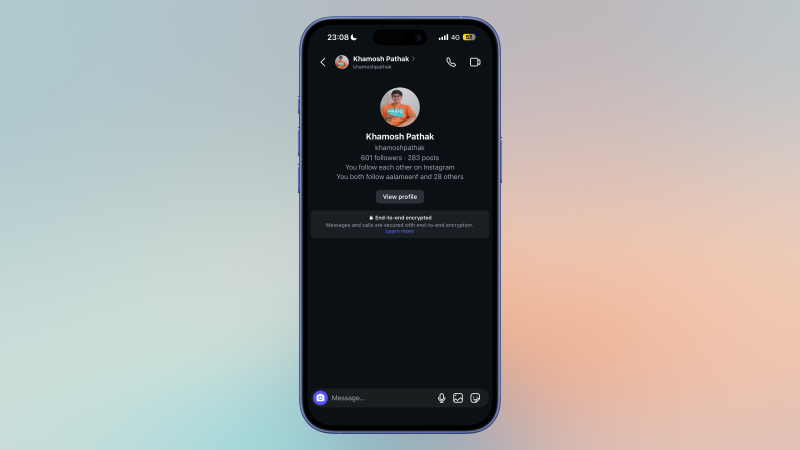
Czaty na Instagramie nie są domyślnie szyfrowane, co oznacza, że firma może odczytać wszystkie Twoje wiadomości. Aby zwiększyć bezpieczeństwo, rozważ użycie szyfrowania end-to-end w swoich rozmowach. Podobnie jak Telegram, Instagram ukrywa szyfrowanie end-to-end i wymaga ręcznego włączenia go dla każdego czatu. Możesz to zrobić, otwierając dowolny czat na Instagramie, dotykając imienia i nazwiska kontaktu u góry, a następnie wybierając Prywatność i bezpieczeństwo > Użyj szyfrowania end-to-end.
Automatycznie wyczyść historię wyszukiwania na Instagramie
Aby chronić swoją prywatność i uporządkować historię wyszukiwania, dowiedz się, jak usuwać sugestie wyszukiwania na Instagramie podczas pisania.
Twoja historia wyszukiwania na Instagramie pojawia się za każdym razem, gdy próbujesz wyszukać cokolwiek w aplikacji. Może to być krępujące, jeśli szukałeś czegoś zabawnego lub prywatnego, a ktoś inny to zobaczył. Aby tego uniknąć, możesz ręcznie wyczyścić historię wyszukiwania, dotykając paska wyszukiwania na Instagramie i wybierając „Wyczyść wszystko ” lub dotykając „ x” obok każdego wyszukiwanego hasła.
Istnieje jednak również sposób na automatyczne czyszczenie historii wyszukiwania na Instagramie: przejdź do Ustawień Instagrama > Centrum kont > Twoje informacje i uprawnienia > Historia wyszukiwania > Zachowaj wyszukiwania przez , a następnie wybierz 3 dni , który jest najkrótszym możliwym okresem automatycznego usuwania wyszukiwań.
Zresetuj preferencje reklam na Instagramie, aby chronić swoje dane.
Nie ma możliwości blokowania reklam na Instagramie, ale możesz zmniejszyć ilość danych wykorzystywanych przez Instagram do wyświetlania reklam. Aby to zrobić, przejdź do Ustawienia Instagrama > Centrum kont > Preferencje reklam > Zarządzaj informacjami . Możesz przejrzeć każdą opcję na tej stronie i wyłączyć tyle, ile chcesz. W sekcji Kategorie używane do kontaktu z Tobą wybierz Usuń dla każdej opcji.
Możesz wybrać opcję „Nie zezwalaj nam…” w tych dwóch kategoriach: Reklamy w innych aplikacjach i Reklamy w Meta . Na koniec możesz przejść do sekcji Informacje o aktywności od partnerów reklamowych > Sprawdź ustawienia , a następnie wybrać opcję „Nie, nie zwiększaj trafności moich reklam ”.
Możliwość dodawania komentarzy nie jest dostępna.