
10 wskazówek i trików dla wszystkich użytkowników Apple Watch
Odkryj 10 niesamowitych trików z Apple Watch, o których nie wiedziałeś. Zwiększ wydajność i moc swojego smartwatcha. Czytaj dalej, aby w pełni wykorzystać jego możliwości!

Najważniejsze rzeczy, które musisz wiedzieć
- Kontroluj powiadomienia swojego smartwatcha za pomocą aplikacji Watch na swoim iPhonie, aby zminimalizować rozpraszanie uwagi, i ustaw go zawsze w trybie cichym, korzystając z ikony dzwonka w Centrum sterowania.
- Opanuj gesty nadgarstka, takie jak dwukrotne dotknięcie, aby wykonać najważniejsze czynności, lub szybki ruch nadgarstka, aby powrócić do poprzedniego ekranu na zegarkach Apple Watch Series 9, Ultra 2 lub SE 3.
- Aby automatycznie odblokować komputer Mac za pomocą zegarka Apple Watch, włącz synchronizację w Ustawieniach systemowych > Touch ID i hasło na komputerze Mac.
Apple Watch to nie tylko dodatek do iPhone'a; to potężne urządzenie samo w sobie. Już po wyjęciu z pudełka oferuje funkcję dublowania powiadomień, dzięki czemu możesz odbierać wszystkie powiadomienia z iPhone'a bezpośrednio na nadgarstku, a także śledzenie treningu, które pomoże Ci osiągnąć cele fitness. Ale ten smartwatch potrafi o wiele więcej. W rzeczywistości, personalizacja i ulepszenie Apple Watcha nie wymaga wiele wysiłku. Jeśli posiadasz Apple Watch, oto dziesięć wskazówek, które warto znać:
Wyłącz jak najwięcej powiadomień.
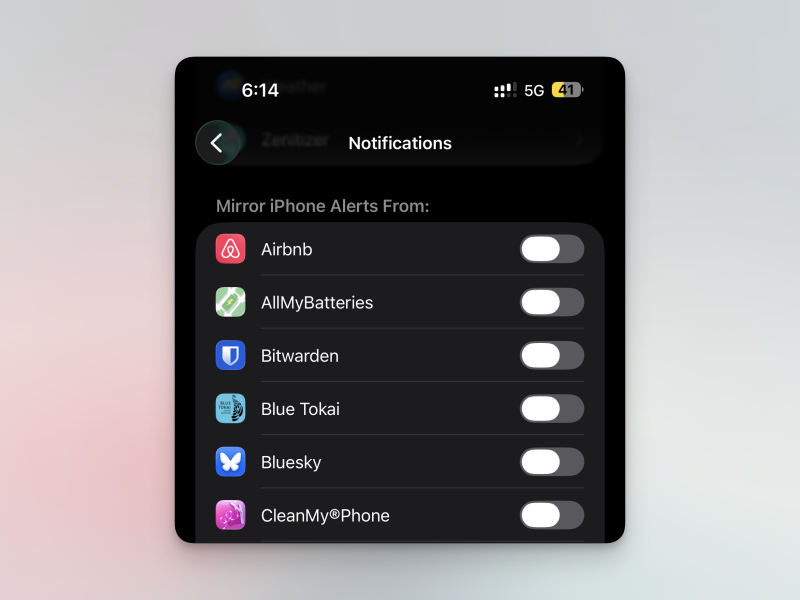
Przejmij kontrolę nad powiadomieniami. Domyślnie Apple lubi przekierowywać wszystkie alerty z iPhone'a na zegarek, co często rozprasza. Powinieneś wyłączyć większość tych powiadomień, pozostawiając tylko te najważniejsze. Ważna wiadomość ze Slacka lub SMS od bliskiego znajomego zasługuje na Twoją uwagę; promocje Ubera nie. Otwórz aplikację Watch na iPhonie, przejdź do Powiadomień , przewiń w dół i wyłącz większość aplikacji, które odzwierciedlają alerty z iPhone'a.
Podczas wykonywania tej czynności pomocne może być ustawienie zegarka w trybie cichym. Otwórz Centrum sterowania, naciskając przycisk boczny , a następnie dotknij ikony dzwonka , aby trwale wyciszyć zegarek.
Opanuj gesty nadgarstka na swoim zegarku Apple Watch
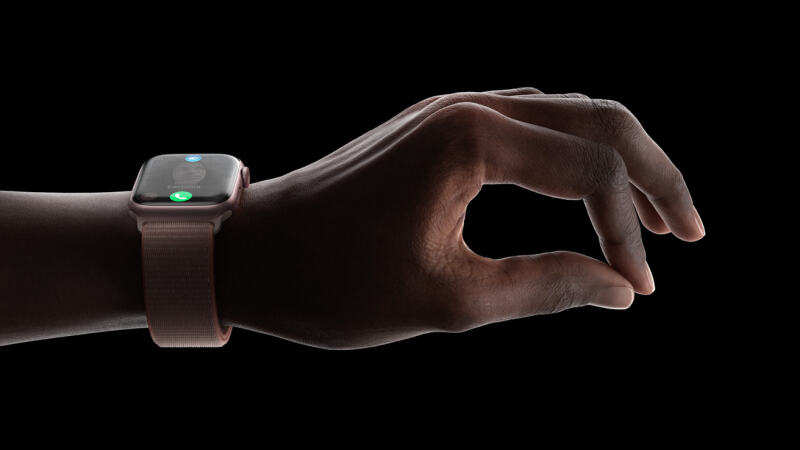
Nowe gesty nadgarstka Apple Watch stały się dla mnie nieoczekiwanym hitem. To, co uważałem za zwykły gadżet, jest teraz czymś, czego używam kilka razy dziennie. Jeśli masz Apple Watch Series 9, Ultra 2, SE 3 lub nowszy, masz dostęp do dwóch gestów: podwójnego stuknięcia i szybkiego ruchu nadgarstka. Po pierwsze, jeśli stukniesz dwukrotnie palcem wskazującym i kciukiem w powietrze, wykonasz główną czynność aktualnie wyświetlaną na ekranie. Może to być odebranie połączenia, wstrzymanie lub zakończenie treningu. Teraz korzystam z tego cały czas, nawet gdy moje ręce nie są zajęte. Po drugie, możesz przesunąć nadgarstek w górę, aby powrócić do poprzedniego ekranu na zegarku. To prosty sposób na powrót z menu lub powrót do tarczy zegarka bez faktycznego stukania w ekran.
Automatyczne odblokowywanie komputera Mac za pomocą zegarka Apple Watch
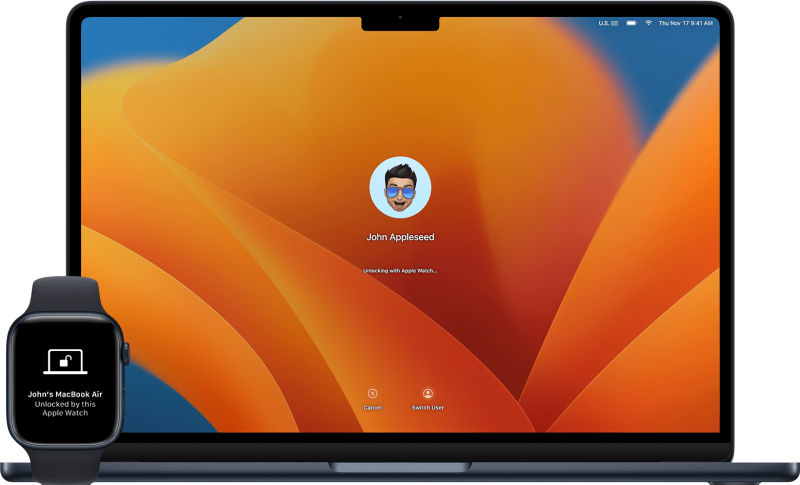
Korzystam z tej funkcji od lat, ale ponieważ jest głęboko ukryta w ustawieniach, wielu użytkowników o niej nie wie. Po skonfigurowaniu możesz automatycznie odblokować Maca, o ile masz na sobie Apple Watch. Nie musisz być w tej samej sieci Wi-Fi, więc ta funkcja działa nawet poza domem.
Aby skonfigurować tę funkcję, przejdź do Ustawień systemowych na komputerze Mac, a następnie wybierz opcję Touch ID i hasło . W sekcji Apple Watch wystarczy włączyć Synchronizację dla Apple Watch. Po uwierzytelnieniu hasłem Maca wszystko będzie gotowe. Po następnym otwarciu pokrywy komputera Mac, system macOS automatycznie Cię zaloguje.
Zacznij używać widżetów
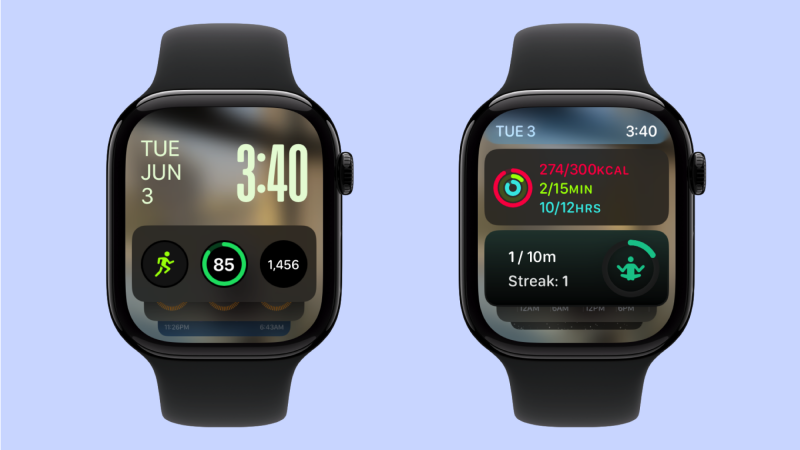
Zawsze uwielbiałem personalizować tarczę zegarka, dodając różne komplikacje, takie jak timery, skróty i prognoza pogody, żeby wymienić tylko kilka. Nigdy jednak nie byłem zadowolony z tego, jak wszystko wyglądało chaotycznie po pełnej konfiguracji. To się zmieniło, gdy przesiadłem się na tarczę zegarka ze Zdjęć i przeniosłem wszystkie informacje kontekstowe i skróty do widżetów. Umieszczenie wszystkich tych funkcji i danych w jednym, składanym pakiecie widżetów, zamiast wyświetlania ich wszystkich na ekranie naraz, jest o wiele lepszym rozwiązaniem.
Aby wypróbować tę funkcję samodzielnie, przesuń palcem w górę po koronce lub przewiń w górę po tarczy zegarka, aby uzyskać dostęp do widżetów. Przewiń w dół i dotknij przycisku Edytuj, aby rozpocząć personalizację pakietu widżetów. Do górnego widżetu możesz dodać trzy skróty do aplikacji. Zazwyczaj dedykuję to Treningowi, Baterii i Szybkiemu timerowi. Następnie mam widżety dla Pierścieni aktywności, Pogody, Skrótów, Snu i Plus. Możesz przypinać widżety w dowolnej kolejności, a watchOS automatycznie zasugeruje odpowiednie widżety na podstawie Twojego sposobu użytkowania. Dowiedz się więcej z naszego szczegółowego przewodnika po personalizacji widżetów.
Twórz pakiety tarcz zegarka i przełączaj się między nimi.
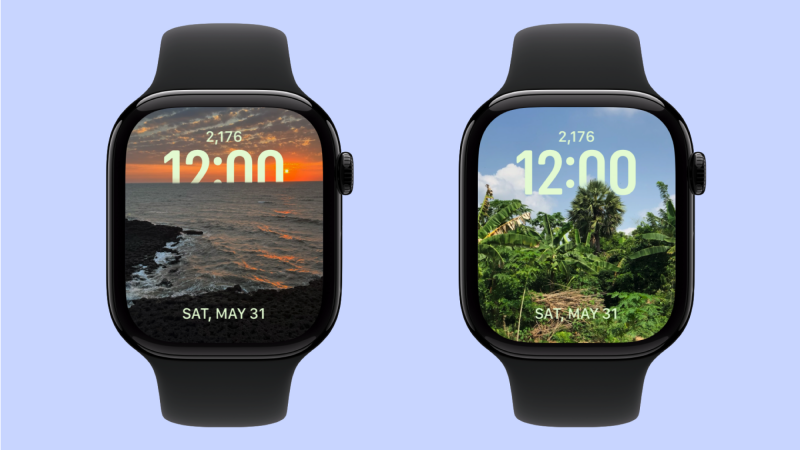
Po przeniesieniu interakcji z aplikacji do widżetów, tarcze zegarka staną się bardziej elastyczne. Poświęć chwilę na stworzenie i dostosowanie dwóch lub trzech tarcz zegarka, między którymi możesz przełączać się tak często, jak chcesz. Możesz to zrobić w dowolnym momencie: wystarczy przesunąć palcem od lewej lub prawej krawędzi, aby zmienić tarczę zegarka.
Tworzenie i personalizacja tarcz zegarka jest o wiele prostsza dzięki aplikacji Watch na iPhonie. Właściwie to jedyne miejsce, w którym można skonfigurować moją ulubioną tarczę zegarka: tarczę „Zdjęcia”. Ta tarcza wyświetla cyklicznie zdjęcia mojej żony, przyrody i miejskich krajobrazów, pokazując mi codziennie nową kolekcję. Absolutnie ją uwielbiam. Można również stworzyć tarczę do śledzenia aktywności fizycznej i wzorców aktywności, a także prostą tarczę do codziennego użytku. (Moimi ulubionymi tarczami są tarcze Typograph i Meridian).
Dostosuj pierścienie aktywności w razie potrzeby
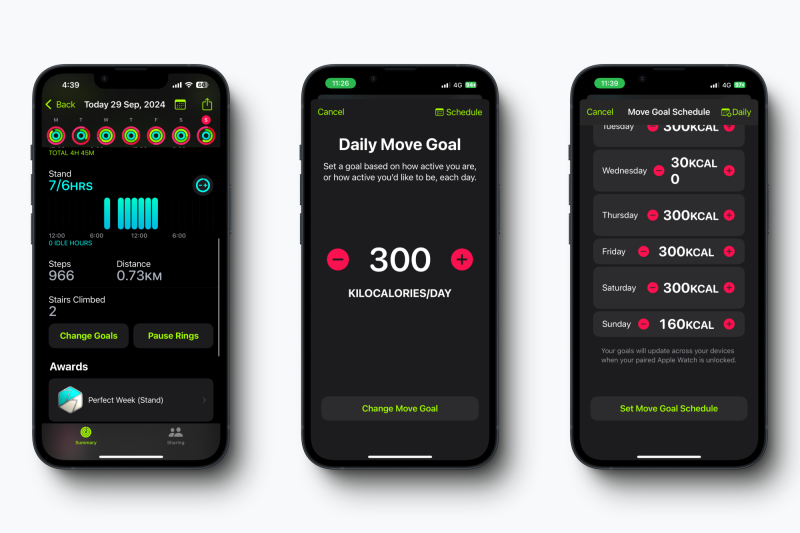
Przez prawie dekadę nie można było regulować pierścieni aktywności. Jeśli zachorowałeś lub po prostu chciałeś wziąć dzień wolny, traciłeś dobrą passę. Oczywiście nie jest to najzdrowsze podejście do sprawności fizycznej — w tym celu powinieneś sprawdzić aplikację Gentler Streak . Jednak od czasu wydania systemu watchOS 11 w zeszłym roku masz możliwość wstrzymania lub zmiany pierścieni aktywności. Możesz to zrobić z aplikacji Fitness na swoim iPhonie, co jest nieco łatwiejsze niż korzystanie z samego zegarka Apple Watch. W aplikacji Fitness dotknij opcji Pierścienie aktywności , a następnie przewiń w dół, gdzie znajdziesz opcje Zmień cele i Wstrzymaj pierścienie . Wybierz odpowiednią opcję, aby rozpocząć. Szczegółowe instrukcje znajdziesz również w moim przewodniku.
Steruj swoim Apple TV z nadgarstka
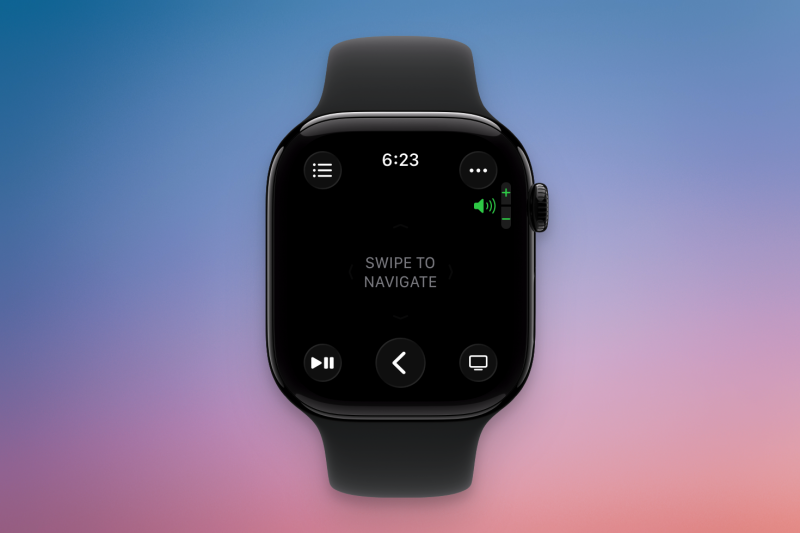
Jeśli korzystasz z Apple TV, wiesz, jak łatwo zgubić pilota. Funkcja pilota do Apple TV może być Ci znana z iPhone'a, ale ta sama funkcja jest również dostępna na Apple Watch. Musisz znaleźć aplikację Pilot na liście aplikacji, a następnie wybrać Apple TV. Powinno się pojawić, o ile jest w tej samej sieci co zegarek i znajduje się w pobliżu. Następnie możesz sterować odtwarzaniem treści na telewizorze za pomocą gestów i przycisków.
Spraw, aby Twoje alarmy dzwoniły nawet w trybie cichym
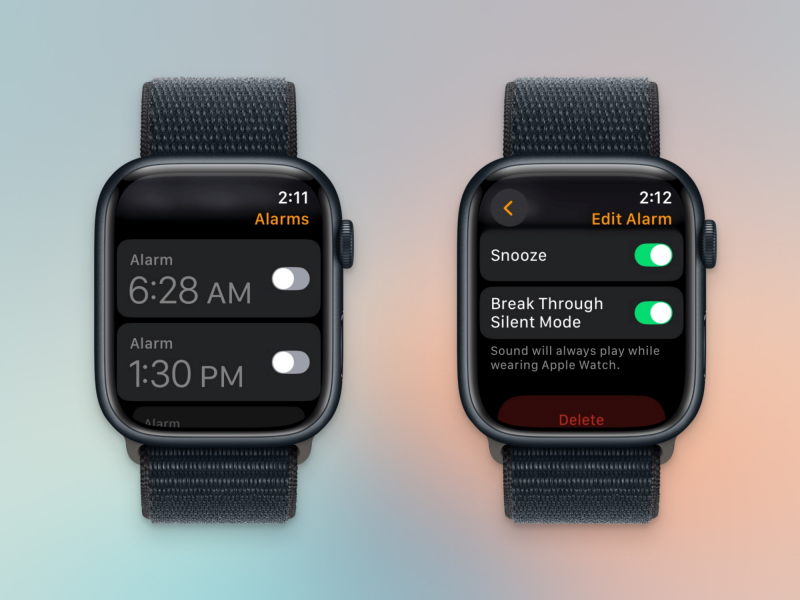
Na Apple Watch tryb cichy i poziomy głośności alarmu są ze sobą powiązane, w przeciwieństwie do iPhone'a. Niedawno Apple dodało funkcję, która pozwala pominąć tryb cichy dla konkretnego alarmu – choć nie jest ona domyślnie włączona dla wszystkich alarmów. Aby ją skonfigurować, otwórz alarm w aplikacji Alarmy, przejdź do menu Edycja alarmu , przewiń w dół i włącz opcję Przełamanie trybu cichego.
Dostosuj tryby ostrości, mając na uwadze swój zegarek Apple Watch.
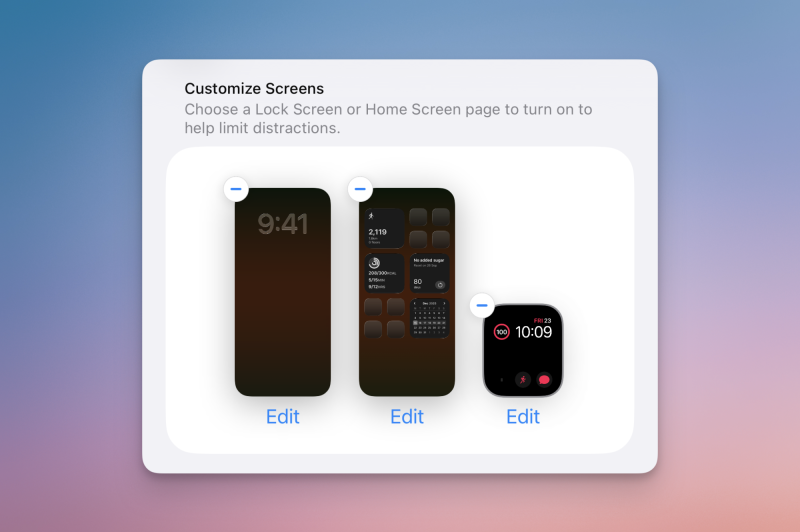
Wzory ostrości iPhone'a
Jest niezwykle potężny i często niedoceniany. Wszystko staje się jeszcze bardziej ekscytujące, gdy zintegrujesz Apple Watch z tym doświadczeniem. Każdy tryb Focus można powiązać z własną tarczą zegarka, co pozwala na korzystanie z innej tarczy dla trybu Focus Work, innej dla trybu Focus Personal, a jeszcze innej dla trybu Focus Work. Aby utworzyć lub dostosować dowolny tryb Focus, przejdź do Ustawienia > Focus.
Śledź swój sen
Twój Apple Watch ma wbudowaną funkcję monitorowania snu. Aby z niej skorzystać, możesz przejść do aplikacji Sen na Apple Watch i utworzyć harmonogram snu lub po prostu przełączyć się na tryb Skupienie na śnie. W trybie snu zegarek automatycznie przełącza się na tryb ciemny i cichy, dzięki czemu nie będą Ci przeszkadzać żadne powiadomienia.
Dzięki systemowi watchOS 26 Apple Watch umożliwia teraz ocenę snu , oferując głębszy wgląd w nawyki związane ze snem. W ciągu ostatniego roku bardzo skorzystałem z tej funkcji monitorowania snu z moim Apple Watch Series 10.
Możliwość dodawania komentarzy nie jest dostępna.