
10 sprytnych wskazówek dla użytkowników Kindle'a
Masz Kindle'a? Odkryj 10 niesamowitych wskazówek, które odmienią sposób, w jaki korzystasz z urządzenia! Popraw jakość czytania, oszczędzaj baterię i mądrze uporządkuj swoją bibliotekę cyfrową. Zacznij już teraz!

Najważniejsze rzeczy, które musisz wiedzieć
- Możesz korzystać z zaawansowanych gestów dotykowych, na przykład stukać w przeciwległe rogi ekranu, aby wykonać zrzut ekranu, lub ściskać i powiększać, aby szybko zmienić rozmiar czcionki.
- Aby poprawić komfort oczu, włącz tryb nocny i ciepłe światło w panelu Szybkie ustawienia. Możesz także zaplanować automatyczną zmianę ciepłego światła.
- Wypożyczaj bezpłatnie książki z lokalnej biblioteki na urządzenie Kindle, korzystając z aplikacji Libby i łącząc ją ze swoim kontem Amazon.
Kindle stał się ulubionym czytnikiem wielu miłośników książek i doskonale rozumiem, dlaczego. Używam Kindle'a od ponad dekady i bardzo podobał mi się mój najnowszy Paperwhite. Pomógł mi przeczytać ponad 30 książek w zeszłym roku, więc nie mogę narzekać.
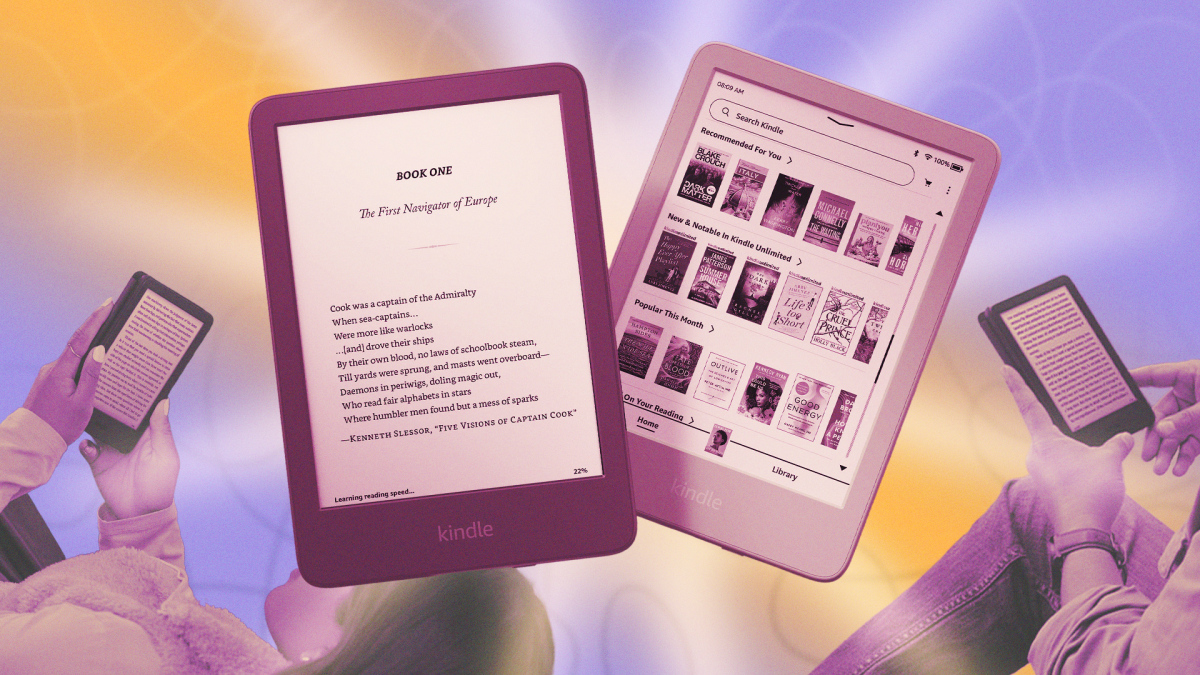
Podstawowe ustawienia Kindle'a są w porządku, ale jeśli nauczysz się korzystać z gestów, ukrytych funkcji i dodatkowych usług, będziesz mógł w pełni wykorzystać możliwości tego prostego urządzenia do czytania.
Gesty Kindle'a, które naprawdę powinieneś znać
Na Kindle'u jest tylko jeden przycisk; cała reszta jest dotykowa. I jak na każdym urządzeniu z ekranem dotykowym, do jego obsługi trzeba znać niezliczoną ilość gestów. Najbardziej oczywiste służą do przewracania stron; przesunięcie palcem lub stuknięcie w prawo pozwala przejść do następnej strony, a przesunięcie palcem lub stuknięcie w lewo – do tyłu. Jeśli masz Paperwhite Signature Edition, możesz również dwukrotnie stuknąć w tył lub boki urządzenia, aby przewrócić stronę.
Kliknij górną część ekranu Kindle'a, aby wyświetlić pasek narzędzi, za pomocą którego możesz powrócić do ekranu głównego, zmienić ustawienia, wyświetlić spis treści i skorzystać z opcji Plus.
Dotykając lewego dolnego rogu, możesz przełączać się między różnymi statystykami, takimi jak postęp czytania, numer strony, czas pozostały do końca rozdziału i Plus. A jeśli chcesz szybko zmienić rozmiar czcionki, po prostu szczyp lub uszczypnij, aby powiększyć tekst (tak jak powiększasz obrazy w telefonie).
Chcesz zrobić zrzut ekranu swojego Kindle'a? Dotknij dowolnych dwóch przeciwległych rogów ekranu (prawy górny i lewy dolny lub lewy górny i prawy dolny). Ekran zamiga na sekundę, a obraz zostanie zapisany jako plik PNG w Twoim katalogu domowym. Podłącz Kindle'a do komputera Mac lub PC, aby pobrać plik obrazu.
Łatwe poruszanie się między rozdziałami
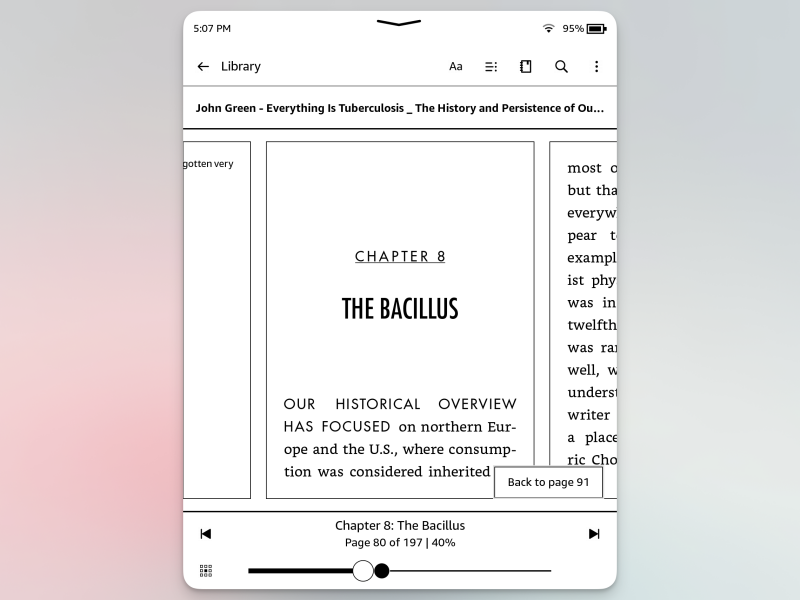
Kindle nie jest najłatwiejszym urządzeniem w obsłudze, zwłaszcza podczas czytania książki, która wymaga przeskakiwania między rozdziałami. Tutaj również pomocny może okazać się ukryty gest. Przesuń palcem w górę od dołu ekranu, aby uruchomić nowy tryb „Przewracanie stron” . Na dole ekranu znajduje się pasek przewijania, za pomocą którego można przewijać strony do przodu i do tyłu. Są też przyciski do przeskakiwania do następnego rozdziału (korzystam z tej funkcji regularnie).
Przełącz się na tryb ciemny i zaplanuj ciepłe oświetlenie
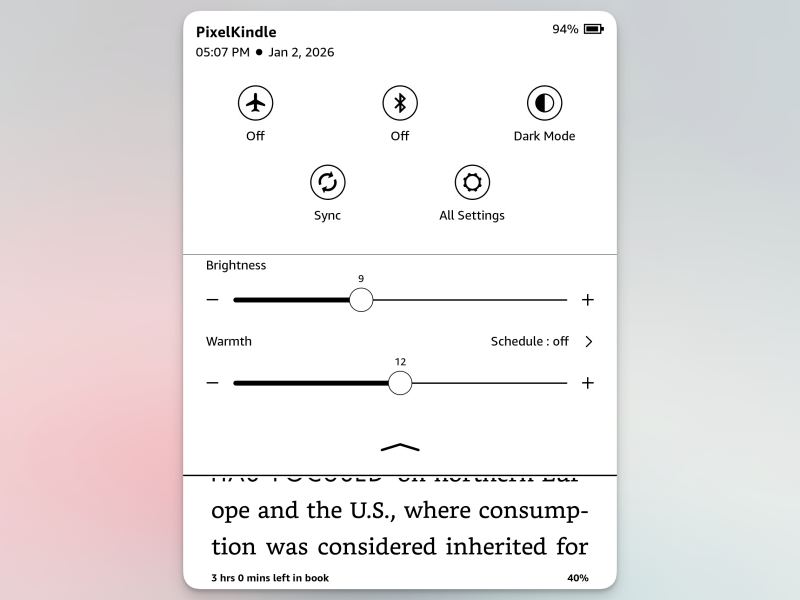
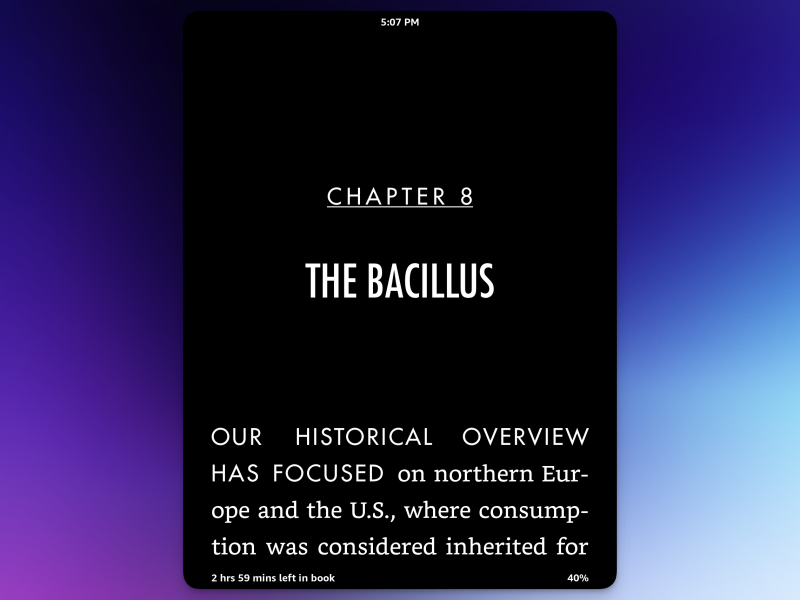
Jeśli lubisz czytać w łóżku, zdecydowanie warto włączyć tryb ciemny. Przesuń palcem w górę od górnej krawędzi ekranu, aby otworzyć panel szybkich ustawień. Tam dotknij przycisku trybu ciemnego , aby szybko zmienić kolory. Teraz będziesz mógł czytać biały tekst na czarnym tle. Przy okazji, zerknij również na ustawienia „Ciepłe światło” (jeśli masz Kindle Paperwhite, Oasis lub Scribe). Użyj suwaka, aby zwiększyć ciepło ekranu, nadając mu bardziej bursztynowy odcień.
Ta funkcja jest szczególnie przydatna do czytania wieczorem lub w nocy, ale tak bardzo ją lubię, że mam ją włączoną przez cały czas. Można również ustawić, aby temperatura barw zmieniała się zgodnie z harmonogramem, dzięki czemu ekran stopniowo się nagrzewa w godzinach wieczornych. Można to zrobić w Ustawieniach > Opcje urządzenia > Ustawienia wyświetlacza > Harmonogram.
Zablokuj urządzenie Kindle
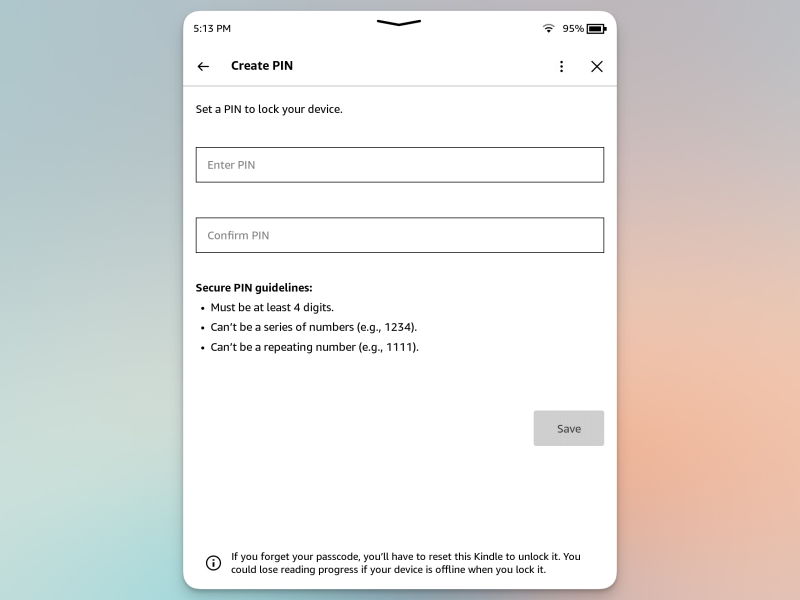
Nie wszyscy muszą wiedzieć, co jest na Twoim Kindle'u, prawda? Jeśli dużo czytasz w szkole lub w miejscach publicznych, możesz zabezpieczyć swojego Kindle'a opcjonalnym ustawieniem. Przejdź do Ustawienia > Opcje urządzenia > Bezpieczeństwo i prywatność > Kod PIN urządzenia . Możesz następnie ustawić numeryczny kod odblokowujący o długości do 12 cyfr, ale łatwiej będzie pozostać przy kodzie cztero- lub sześciocyfrowym.
Bezprzewodowe przesyłanie dokumentów i książek do Kindle
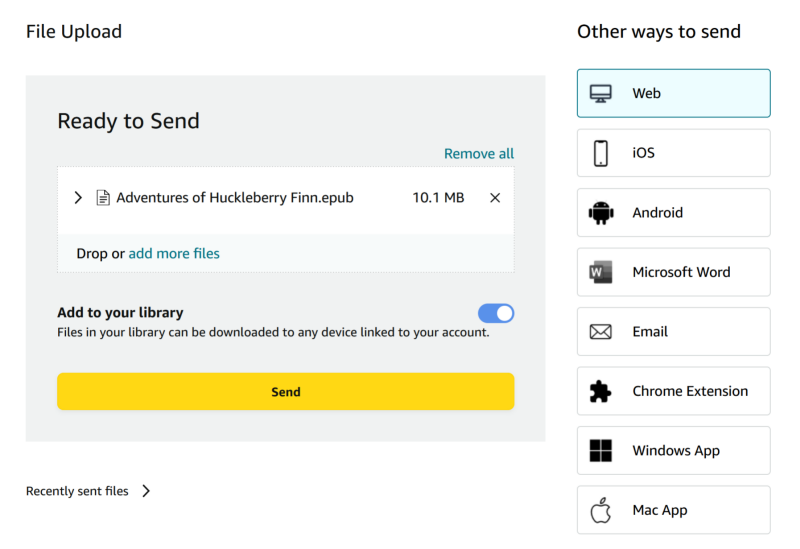
Czytanie na Kindle'u nie musi ograniczać się do książek kupionych w Kindle Store. W rzeczywistości możesz bezprzewodowo przesłać dowolny plik PDF lub e-book bez DRM na swój Kindle. Opisywałem już kilka sposobów, aby to zrobić , od użycia adresu e-mail po aplikację Kindle. Jednak metodą, do której zawsze wracam, jest strona internetowa Amazon „Wyślij do Kindle”. Otwórz ją w dowolnej przeglądarce, zaloguj się na swoje konto, przeciągnij i upuść dokument w obsługiwanym formacie (.DOC, .DOCX, .HTML, .TXT, .PDF i .EPUB), a następnie wyślij go. Po zsynchronizowaniu Kindle'a przez Wi-Fi dokumenty będą dostępne do czytania – to takie proste.
Wyświetlaj okładki swoich książek jako wygaszacze ekranu
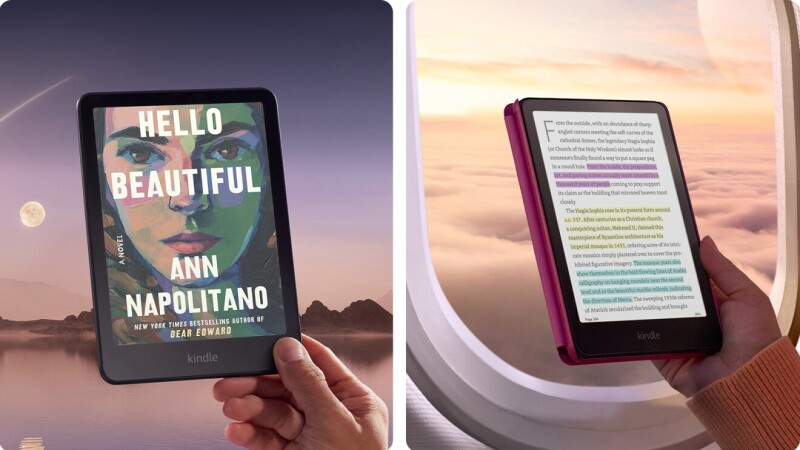
Za każdym razem, gdy instaluję nowego Kindle'a, jestem zaskoczony, że ta funkcja nadal wymaga ręcznej aktywacji. Domyślnie Kindle wyświetla niektóre obrazy jako wygaszacze ekranu po wyłączeniu. Dzieje się tak dzięki wyświetlaczowi e-ink, który pozwala na wyświetlanie statycznego obrazu bez poboru energii. Jednak te domyślne wygaszacze ekranu są dość nudne. Możesz uatrakcyjnić tę funkcję (i uczynić ją bardziej użyteczną), wyświetlając zamiast niej okładkę ostatnio czytanej książki. Ta prosta sztuczka to tylko jeden z wielu sposobów na usprawnienie korzystania z Kindle'a i ulepszenie wrażeń z czytania . Przejdź do Ustawienia > Opcje urządzenia i włącz opcję „Wyświetlaj okładkę”.
Czytanie długich artykułów na Kindle
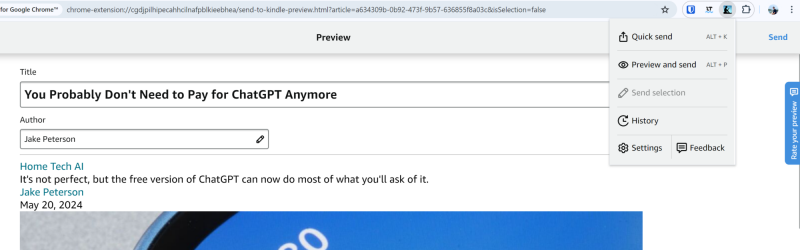
Wbudowana przeglądarka Kindle'a jest dość prymitywna i powolna, ale nadal można za jej pomocą czytać długie artykuły. Aby jednak korzystanie z niej było płynniejsze, można bezprzewodowo przesyłać artykuły do Kindle'a, gdzie będą one wyświetlane jako książki, bez reklam, formatowania i rozpraszających obrazów.
Najprostszym sposobem jest skorzystanie z rozszerzenia Amazon „Send to Kindle” dla Chrome . Wystarczy odwiedzić stronę, aktywować rozszerzenie i wysłać plik do czytnika e-booków.
Jeśli nie używasz Chrome'a, możesz również skorzystać z dedykowanej usługi, takiej jak „Push to Kindle” , aby wysyłać artykuły na swój Kindle. Możesz wysłać do 10 artykułów miesięcznie za darmo, a miesięczna subskrypcja w cenie 2.99 USD usuwa wszystkie ograniczenia.
Eksportuj swoje wyróżnienia i notatki
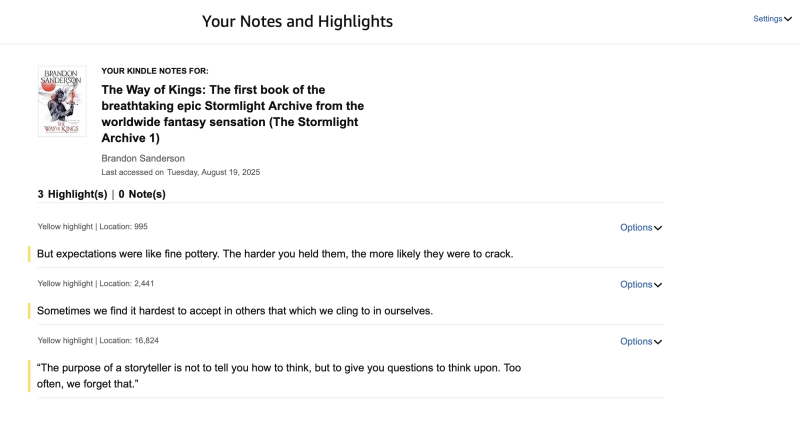
Jeśli używasz Kindle'a do badań lub czytania literatury faktu w celach edukacyjnych lub zawodowych, znajdziesz mnóstwo interesujących pozycji. Te najważniejsze pozycje, gdy już pozostaną na Twoim Kindle'u, nie zawsze są przydatne. Amazon ma dedykowaną stronę internetową , na której znajduje się lista wszystkich najważniejszych pozycji z książek zakupionych w Kindle Store, ale to nie jedyna opcja.
Osobiście preferuję aplikację Clippings , która działa również z treściami, które nie zostały zakupione w Kindle Store. Dzięki niej możesz importować wszystkie swoje wybory i notatki z książek i dokumentów osobistych Kindle za pomocą rozszerzenia przeglądarki. Możesz również przeglądać i porządkować wszystkie swoje notatki w przeglądarce, ale jeśli chcesz je wyeksportować do dokumentu, musisz wykupić abonament Professional za 1.99 USD miesięcznie.
Wypożyczaj książki do czytania z lokalnej biblioteki – za darmo.
Istnieje wiele miejsc, w których można legalnie i swobodnie wypożyczać książki do czytania . Najpopularniejszą opcją jest aplikacja Libby od Overdrive, która umożliwia wypożyczanie książek za pomocą karty bibliotecznej lub legitymacji studenckiej. W aplikacji Libby przejdź do sekcji Półka > Wypożyczenia > Czytaj z… > Kindle . Zaloguj się na swoje konto Amazon i zweryfikuj urządzenie Kindle. Następnie dotknij opcji Pobierz książkę z biblioteki . E-book z Twojej lokalnej biblioteki natychmiast pojawi się na Twoim Kindle.
Uwolnij swojego Kindle'a od Amazon
Na koniec, możesz zainspirować się przykładem mojego kolegi Pranaya, który korzysta z Kindle'a bez żadnych usług Amazon . Możesz skonfigurować Kindle'a bez konta Amazon i używać go jako doskonałego czytnika e-booków. Aby jeszcze bardziej ulepszyć to doświadczenie bez Amazon, możesz również usunąć reklamy z ekranu blokady Kindle'a . Możesz kupować książki bez DRM online z różnych źródeł i przesyłać je na Kindle'a, po prostu przenosząc pliki e-booków do pamięci Kindle'a lub korzystając z funkcji „Wyślij do Kindle'a”, o której wspominałem wcześniej.
Możliwość dodawania komentarzy nie jest dostępna.