
10 niezbędnych wskazówek i trików dla użytkowników zegarków Garmin
Odkryj 10 sprytnych trików, które powinien znać każdy użytkownik zegarka Garmin! Popraw wydajność, wydłuż czas pracy baterii i spersonalizuj swój zegarek z klasą. Nie przegap tych cennych wskazówek!

Najważniejsze rzeczy, które musisz wiedzieć
- Możesz dostosować skróty przycisków, aby uzyskać szybki dostęp do funkcji, takich jak sterowanie muzyką lub włączanie/wyłączanie ekranu dotykowego, za pomocą menu System, a następnie opcji Skróty.
- Utwórz własne treningi w aplikacji Garmin Connect, takie jak bieganie interwałowe lub trening siłowy z pomiarem czasu, a następnie dodaj je do kalendarza treningowego, aby zegarek automatycznie o nich przypominał.
- Użyj aplikacji LiveTrack, aby udostępniać swoją lokalizację zaufanym kontaktom podczas biegania lub pobieraj pliki GPX tras, aby śledzić je na zegarku, nawet jeśli nie obsługuje on wbudowanych map.
Zegarki fitness Garmin to tak potężne narzędzia, że można ich używać miesiącami, a nawet latami, nie odkrywając niektórych z ich najlepszych, ukrytych funkcji. Oto 10 trików, które powinien znać każdy użytkownik zegarka Garmin – od kroków konfiguracji, które mogłeś pominąć, po mniej znane funkcje, o których wolałbyś wiedzieć wcześniej.
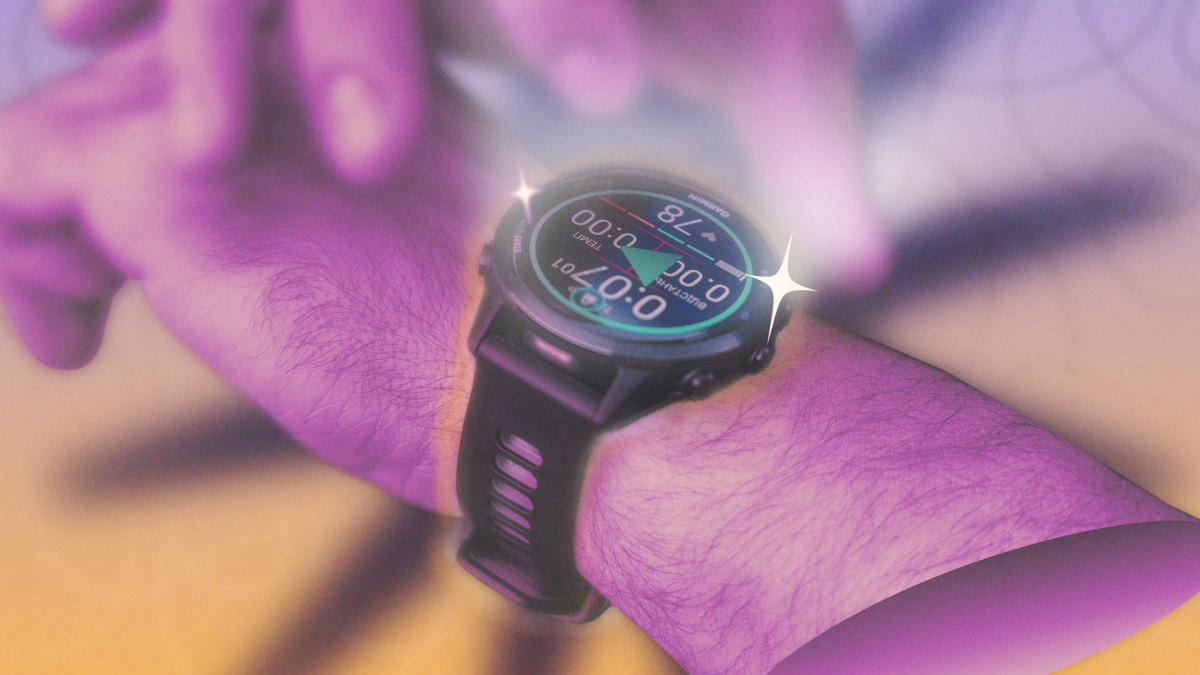
Te triki dotyczą zegarków takich jak seria Garmin Forerunner (takich jak 570 i 265 , żeby wymienić tylko kilka moich ulubionych). Inne modele Garmina mogą się różnić, ale większość funkcji, które opiszę poniżej, nadal będzie działać. Na przykład Vivoactive 6 nie ma takiej samej liczby przycisków jak zegarki Forerunner, ale nadal można skonfigurować skróty dla dwóch przycisków, które posiada.
Konfigurowanie skrótów dla blokady ekranu dotykowego i Plus
Oszczędź sobie trudu przeszukiwania menu (lub czekania na automatyczną aktywację funkcji). Przechodząc do Ustawień, wybierając System , a następnie Skróty (dawniej znane jako „Klawisze skrótu”), możesz przypisać funkcje do długich naciśnięć lub kombinacji przycisków. Na przykład, na moim zegarku, długie naciśnięcie przycisku W DÓŁ powoduje wyświetlenie przycisków sterowania muzyką, a przycisku WSTECZ włączenie lub wyłączenie ekranu dotykowego. Możesz również przypisać skróty do wyświetlania pogody lub stopera, zapisywania bieżącej lokalizacji, aktywacji funkcji Night Shift i Plus.
Pobierz lepszą tarczę zegara
Zegarki Garmin są wyposażone w kilka domyślnych tarcz, ale tarczę Plus można znaleźć w sklepie ConnectIQ. Osobiście preferuję tarczę Big Easy z prostym tekstem i konfigurowalnymi danymi. (Ustawiłem zegarek tak, aby wyświetlał między innymi godzinę zachodu słońca i tygodniowy dystans). Inne popularne tarcze to Segment 34 , Quatro i tarcza w stylu Fenix 8 , którą można zainstalować na prawie każdym zegarku Garmin.
Dostosuj swoje ulubione działania, wyróżnienia i skrzynkę z narzędziami
Rozpoczynając jakąś aktywność, zobaczysz kilka „ulubionych” aktywności do wyboru – takich jak bieganie i jazda na rowerze. Jeśli ciągle pomijasz aktywności, których nie uprawiasz, i szukasz tych, które naprawdę chcesz robić, poświęć chwilę na sporządzenie tej listy. Zawsze skreślam jazdę na rowerze na świeżym powietrzu (bo jej nie uprawiam), ale dbam o to, żeby trening siłowy i biegi terenowe były na szczycie listy, ponieważ często je uprawiam.
Aby usunąć aktywność z listy ulubionych, dotknij jej i przytrzymaj (lub dotknij i przytrzymaj środkowy lewy przycisk). W ten sposób możesz również zmienić kolejność elementów na liście. Aby dodać nową aktywność, przewiń na koniec listy i wybierz „Dodaj”.
Możesz również dostosować „spojrzenia”, które widzisz, przesuwając palcem w dół (lub w górę) po tarczy zegarka. Jeśli nie chcesz widzieć swoich wyników biegowych ani spalonych kalorii, możesz je usunąć z listy. A jeśli chcesz, aby fazy księżyca były wyraźnie widoczne, również masz do tego dostęp. Naciśnij i przytrzymaj „spojrzenie”, aby je usunąć lub zmienić ich kolejność, a następnie przewiń w dół, aby dodać nowe „spojrzenia”.
Menu sterowania działa w ten sam sposób. To okrągła lista aplikacji, która pojawia się po długim naciśnięciu lewego górnego przycisku na Forerunnerze . Aby edytować to menu, naciśnij i przytrzymaj aplikację lub środkowy lewy przycisk. Portfel, Kalkulator, Stoper i tryby takie jak Oszczędzanie baterii są tu bardzo przydatne.
Użyj funkcji Garmin Share, aby synchronizować trasy i treningi ze znajomymi
Jeśli biegasz ze znajomym, możecie przesłać ten sam trening lub trasę na swoje zegarki. Wystarczy przewinąć na dół listy aktywności i wybrać Garmin Share. Na tym ekranie możesz odbierać udostępnione pliki lub przewinąć w dół, aby wybrać plik, który chcesz wysłać.
Mam gotową bibliotekę treningów i tras w zegarku (wyjaśnię dlaczego poniżej) i często się nimi dzielę. Jeśli mój mąż chce wykonać trening interwałowy, mogę mu z łatwością wysłać jeden z moich ulubionych treningów. Nie potrzebujesz do tego telefonu; to funkcja „zegarek-zegarek” i możesz to zrobić w kilka sekund przed rozpoczęciem biegu.
Konfigurowanie LiveTrack
Często biegam samotnie, więc lubię skonfigurować LiveTrack. Gdy LiveTrack jest włączony, mój zegarek udostępnia dane GPS mojemu telefonowi, a telefon wysyła je na stronę internetową Garmina i udostępnia link moim zaufanym kontaktom. Dzięki temu mój mąż może sprawdzić, czy zaraz skończę bieg (bez przeszkadzania mi), a jeśli doznam kontuzji lub będę potrzebowała podwózki, będzie wiedział dokładnie, gdzie jestem.
Funkcja LiveTrack wymaga biegania z telefonem (co zresztą robię) oraz zapewnienia zasięgu sieci w miejscu, w którym biegasz. W aplikacji Garmin Connect wybierz Więcej , następnie Bezpieczeństwo i śledzenie , a następnie LiveTrack . Wolę włączyć AutoStart, żeby nie musieć pamiętać o uruchamianiu LiveTrack za każdym razem. Więcej wskazówek dotyczących korzystania z zegarków Garmin znajdziesz w artykule 5 niezbędnych trików dla użytkowników Garmin Forerunner 970.
Włącz (lub wyłącz) powiadomienia podczas aktywności
Nienawidzę otrzymywać powiadomień z telefonu na zegarku, ale dla niektórych osób powiadomienia są głównym powodem posiadania smartwatcha. Niezależnie od Twoich preferencji dotyczących noszenia na co dzień, możesz mieć inne odczucia podczas treningów. Być może wolisz otrzymywać powiadomienia podczas ćwiczeń, aby nie musieć ciągle sprawdzać telefonu, a może po prostu wolisz, żeby nikt Ci nie przeszkadzał w czasie treningu.
Na szczęście konfiguracja jest prosta. Przejdź do Ustawień, a następnie Powiadomienia i alerty, aby zapoznać się ze wszystkimi preferencjami dotyczącymi powiadomień. Brakuje jednak ustawień aktywności: musisz przejść do Trybów skupienia , a następnie wybrać Aktywność i ustawić sposób działania zegarka podczas aktywności. Ustawienie Powiadomienia inteligentne pozwala określić, czy powiadomienia w ogóle będą przychodzić, a także czy będą wibrować, czy sygnalizowane dźwiękiem. Możesz tu również zmienić inne ustawienia aktywności, takie jak jasność ekranu.
Stwórz własne treningi
Możesz tworzyć treningi w aplikacji Garmin Connect, co na początku może wydawać się nieco skomplikowane, ale warto się tego nauczyć. Gdy już się z tym oswoisz, w kilka minut zaprogramujesz trening Norwegian 4x4 , aby zwiększyć swój VO2max, lub skonfigurujesz dowolny nowy trening fartlek , który wpadł Ci do głowy dziś rano. Aby uzyskać więcej wskazówek dotyczących korzystania z zegarka Garmin, zapoznaj się z naszymi 5 niezbędnymi wskazówkami dla użytkowników Garmin Cirqa.
Aby rozpocząć, dotknij opcji Więcej w aplikacji Garmin Connect i przejdź do sekcji Trening i planowanie , następnie Treningi , Utwórz trening , a następnie wybierz aktywność (na przykład Bieganie ). Następnie zazwyczaj zaczynam od dotknięcia opcji Dodaj powtórzenie , która tworzy pętlę, w której mogę ustawić interwały – na przykład 4 minuty intensywnego wysiłku i 3 minuty odpoczynku w przypadku treningu 4x4. Możesz ustawić docelowe tempo lub tętno dla każdego interwału, a nawet nagrać klip audio z instrukcjami.
Szczególnie lubię stworzone przez Garmina ćwiczenia siłowe na czas, takie jak struktury EMOM („każda minuta na minutę”). Uwielbiam je również do pomiaru czasu odpoczynku w tradycyjnym treningu siłowym : jeśli powiem zegarkowi, że odpoczywam przez trzy minuty między seriami przysiadów, wyda on sygnał dźwiękowy i rozpocznie serię po upływie czasu.
Przygotowanie kalendarza szkoleń
Jeśli chcesz korzystać z planu treningowego na swoim urządzeniu Garmin, prawdopodobnie skonfigurujesz jeden z wbudowanych planów . To normalne, ale masz więcej opcji. Możesz skonfigurować aplikację innej firmy, taką jak Runna , aby utworzyć plan treningowy i zsynchronizować treningi z kalendarzem Garmin. Możesz również zaprogramować własne treningi. Aby uzyskać więcej wskazówek i porad dotyczących zegarków Garmin, zapoznaj się z naszym artykułem „5 niezbędnych wskazówek dla użytkowników zegarka Garmin Forerunner 70”.
Weźmy na przykład trening 4x4, o którym wspomniałem wcześniej. To interwałowy trening biegowy, który mogę wykonywać raz lub dwa razy w tygodniu. Po utworzeniu treningu mogę go wyświetlić, dotknąć menu z trzema kropkami, a następnie wybrać „Dodaj do kalendarza ”. Jeśli ustawię go na jutro, kiedy zacznę jutro biegać, zegar zapyta mnie, czy chcę wykonać trening 4x4, ponieważ jest to trening na dany dzień. Nawet bez formalnego planu treningowego, funkcja ta jest pomocna w planowaniu nadchodzącego tygodnia.
Skorzystaj z LiftTrack, aby uzyskać lepszy trening siłowy
Funkcje treningu siłowego Garmina mogą być pomocne, ale nie jest to idealna aplikacja do śledzenia postępów w czasie ani tworzenia szczegółowych programów treningowych z seriami, powtórzeniami i ciężarami. Właśnie tutaj pojawia się LiftTrack – zewnętrzna aplikacja oferująca wiele funkcji, których brakuje Garminowi . Jeśli chcesz śledzić swój trening siłowy na telefonie, lepiej skonfigurować LiftTrack niż polegać wyłącznie na aplikacji Garmin.
Pobierz trasy (nawet jeśli Twoje urządzenie nie obsługuje map)
Niektóre zegarki Garmin (zwłaszcza te droższe) posiadają wbudowane kolorowe mapy, ale nawet podstawowe modele nadal umożliwiają śledzenie trasy i poprowadzenie z powrotem do punktu startowego. Ta funkcja jest bardziej przydatna, niż mogłoby się wydawać, zwłaszcza jeśli lubisz biegać po szlakach przyrodniczych lub chcesz precyzyjnie planować konkretne dystanse.
Na początek potrzebujesz pliku GPX. Możesz go utworzyć bezpośrednio w Garmin Connect, przechodząc do sekcji Trening i planowanie , następnie Kursy , a następnie Utwórz kurs . Wystarczy dotknąć punktów na mapie, a aplikacja poda Ci liczbę mil narysowanej trasy i jej poziom trudności.
Pliki GPX możesz również pobierać z innych aplikacji, takich jak Strava czy RunGo, lub poprosić o nie partnera treningowego – za pośrednictwem Garmin Share lub w inny sposób, np. wysyłając wiadomość tekstową na telefon (wystarczy otworzyć plik w aplikacji Garmin Connect, a następnie zsynchronizować go bezpośrednio z zegarkiem).
W ten sposób będziesz mógł śledzić swoją trasę bezpośrednio z zegarka. Zegarek pokaże Ci, ile mil pozostało Ci do pokonania, a przesuwając palcem, możesz wyświetlić profil wysokości i sprawdzić, czy zbliża się jakieś duże wzniesienie. Zegarek może również przypomnieć Ci o zbliżającym się zakręcie i sprawdzić, czy zboczyłeś z trasy. Niezależnie od tego, czy zegarek ma wbudowane mapy, czy nie, ten zestaw funkcji jest niezwykle przydatny podczas nawigacji po szlakach przyrodniczych lub nowych trasach biegowych, których jeszcze nie znałeś.
Możliwość dodawania komentarzy nie jest dostępna.