
5 niezbędnych wskazówek dla użytkowników Garmin Forerunner 970
Posiadasz zegarek Garmin Forerunner 970? Odkryj 5 niezbędnych wskazówek, jak poprawić swoje wyniki i inteligentnie śledzić treningi. Wykorzystaj w pełni możliwości swojego zegarka. Przeczytaj poradnik już teraz!

📌 Spis treści
- Jak przeprogramować przyciski w zegarku Garmin Forerunner 970, aby dostosować je do treningu?
- Jak uprościć i dostosować wyświetlanie danych w zegarku Garmin Forerunner 970?
- Jak uniknąć problemów z synchronizacją urządzenia Garmin Forerunner 970 ze Stravą po biegu?
- Kiedy dane dotyczące Twojej kondycji fizycznej podawane przez zegarek Garmin Forerunner 970 stają się dokładne i wiarygodne?
- Jak korzystać z trybu „Tylko nagrywanie” w urządzeniu Garmin Forerunner 970 na nieznanych szlakach?
- Jak stworzyć ćwiczenie typu negative split w urządzeniu Garmin Forerunner 970, aby kontrolować tempo?
Garmin Forerunner 970 jest wyposażony w liczne czujniki, metryki i narzędzia treningowe, z których większość biegaczy może nie w pełni korzystać. To niewątpliwie doskonały zegarek, ale może nie być tak przyjazny dla użytkownika od razu po wyjęciu z pudełka, jak być powinien. Od samego początku zegarek ten został zaprojektowany do śledzenia praktycznie wszystkiego, co może prowadzić do przeciążenia informacyjnego u większości użytkowników. Gdy przytłacza Cię nadmiar niepotrzebnych ekranów danych, możesz przegapić prawdziwe informacje o wydajności, które mogą mieć ogromne znaczenie.
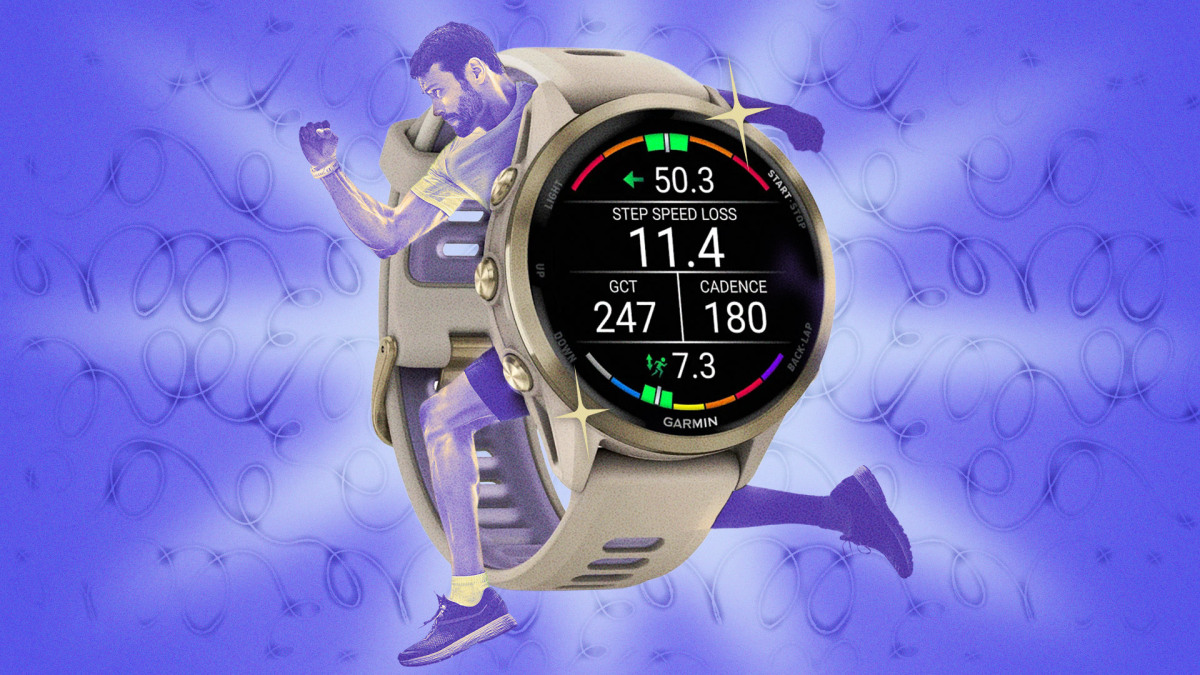
Wcześniej dzieliłem się moimi ulubionymi funkcjami tego zegarka, takimi jak Auto Laps i Garmin PacePro, z których korzystałem w dniu biegu. Podzieliłem się również moimi wrażeniami z korzystania z prestiżowego miernika Running Economy w Forerunnerze 970. Chociaż uwielbiam te funkcje, są one jasnymi i prostymi argumentami przemawiającymi za zakupem. Jeśli szukasz więcej wskazówek i trików dotyczących zegarków Garmin Forerunner , poniżej znajdziesz pięć naprawdę niedocenianych wskazówek i trików, o których chciałbym wiedzieć, kiedy po raz pierwszy otworzyłem pudełko z moim 970. Te wskazówki sprawią, że Twój zegarek z „monitora moich tras biegowych” stanie się „zegarkiem, który naprawdę pomaga mi biegać lepiej”.
Jak przeprogramować przyciski w zegarku Garmin Forerunner 970, aby dostosować je do treningu?
Możesz dostosować przyciski w zegarku Garmin Forerunner 970 do swoich potrzeb treningowych, oszczędzając czas i wysiłek podczas ćwiczeń. Podobnie jak w większości zegarków Garmin , przyciski w Forerunnerze 970 można dostosować, dlatego warto zmienić ustawienia domyślne. Jeśli regularnie trenujesz interwały, spróbuj ustawić przycisk okrążenia tak, aby również uruchamiał automatyczną pauzę. Może się to wydawać drobną zmianą, ale eliminuje ona zamieszanie, które pojawia się podczas ostatniego, wyczerpującego okrążenia, kiedy trzeba ręcznie zatrzymać i ponownie uruchomić zegarek.
Aby dostosować skróty, naciśnij i przytrzymaj przycisk „w górę” na tarczy zegarka, aby otworzyć menu. Przejdź do Ustawień zegarka > System > Skróty , a następnie wybierz kombinację przycisków (np. Przytrzymaj lub Start + Strzałka w dół) i wybierz funkcję, którą chcesz przypisać.
Na przykład lubię biegać w deszczu, więc postanowiłem ustawić kombinację „ Przytrzymaj Start + W górę ”, aby przełączyć się na „ Przełączanie ekranu dotykowego ”, co umożliwia mi szybkie zablokowanie ekranu podczas złych warunków pogodowych.
Innym ulubionym skrótem jest przypisanie przycisku w dół do przełączania trybu „Nie przeszkadzać”. Domyślne ustawienie wymaga naciśnięcia i przytrzymania przycisku „Światło”, aby otworzyć menu sterowania, a następnie wybrania ikony „Nie przeszkadzać” – to więcej kroków, niż chcę wykonywać, gdy mam ochotę na „Nie przeszkadzać”.
Jak uprościć i dostosować wyświetlanie danych w zegarku Garmin Forerunner 970?
Aby ulepszyć wrażenia z treningu, zaleca się uproszczenie i dostosowanie wyświetlaczy danych w urządzeniu Garmin Forerunner 970, aby wyświetlały tylko najistotniejsze informacje. Forerunner 970 może wyświetlać wiele danych, ale czasami mniej znaczy lepiej. W trakcie intensywnego treningu, gdy forsujesz tempo, Twój mózg po prostu nie jest w stanie przetworzyć ośmiu pól liczbowych. Zamiast tego stwórz własne, niestandardowe wyświetlacze. Prędkość, tętno i rytm wystarczą w przypadku większości treningów. Wszystkie inne informacje (wysokość, kalorie, okrążenia) można wyświetlać na dodatkowym ekranie, na który zerkasz podczas lżejszych przerw, a nie podczas intensywnego wysiłku. Możesz to zrobić za pomocą aplikacji Garmin Connect lub możesz dostosować go bezpośrednio w zegarku, co czyni go jednym z najlepszych dostępnych monitorów aktywności.
- kliknij przycisk Start/Stop Wybierz plik aktywności, który chcesz edytować.
- Nacisnij i przytrzymaj Górny przycisk (W GÓRĘ) (Lub przesuń palcem w dół/w górę), aby otworzyć Ustawienia aktywności.
- Wybierać Ekrany danych.
- Wybierz ekran, który chcesz edytować i wybierz go.
- Wybierać Układ Aby określić liczbę pól danych, które mają być widoczne na ekranie (np. od 1 do 8 pól).
- Znajdź Pola danych Aby zmienić skalę wyświetlaną w określonym polu.
Jak uniknąć problemów z synchronizacją urządzenia Garmin Forerunner 970 ze Stravą po biegu?
Aby uniknąć typowych problemów z synchronizacją między urządzeniem Garmin Forerunner 970 a Stravą, należy odczekać dwie do trzech minut po zakończeniu biegu przed przesłaniem aktywności. Wielu biegaczy ma problemy z synchronizacją danych między urządzeniami Garmin i Strava, zwłaszcza gdy próbują przesłać dane zaraz po zatrzymaniu. Ten czas oczekiwania pozwala serwisowi Garmin Connect na dokończenie przetwarzania profilu aktywności, w tym wygładzanie danych GPS i dopasowywanie odcinków, przed wysłaniem go do Stravy. Zbyt wczesne przesłanie może spowodować nierównomierne skoki prędkości lub pominięcie ważnych odcinków, których nie da się później skorygować.
Podobnie, jeśli korzystasz z TrainingPeaks do treningów, warto skonfigurować integrację z Garmin Connect. Dzięki temu Twój Wskaźnik Obciążenia Treningowego będzie automatycznie pobierany po każdej sesji, co pozwoli Ci dostosować plan treningowy na podstawie zautomatyzowanej pętli informacji zwrotnej, zamiast ręcznie rejestrować TSS po każdym ćwiczeniu.
Kiedy dane dotyczące Twojej kondycji fizycznej podawane przez zegarek Garmin Forerunner 970 stają się dokładne i wiarygodne?
Dane dotyczące kondycji fizycznej w zegarku Garmin Forerunner 970 stają się dokładne i wiarygodne po tym, jak dasz zegarkowi wystarczająco dużo czasu na zebranie rzeczywistych danych z różnych i intensywnych treningów w ciągu kilku tygodni. Funkcje takie jak próg mleczanowy, symulator biegu i ekonomia biegu to kluczowe atuty Forerunnera 970, ale te dane nie są wiarygodne od pierwszego dnia. Funkcje te opierają się na algorytmach, które do kalibracji potrzebują rzeczywistych danych, a nie tylko tętna spoczynkowego i kilku spokojnych biegów. Dlatego włącz funkcje automatycznego wykrywania i wykonaj co najmniej trzy wymagające i zróżnicowane treningi (takie jak bieg tempowy, trening interwałowy lub długi bieg pod górę). Odczekaj kilka tygodni, zanim zaczniesz polegać na jakichkolwiek jego szacunkach.
Aby zoptymalizować treningi, pamiętaj o włączeniu funkcji „Performance Condition” w zegarku Forerunner 970 dla każdego biegu, a nie tylko dla wyścigów. Funkcja ta pozwala na bieżąco porównywać wydolność organizmu z poziomem sprawności bazowej, a jej wartość waha się w górę lub w dół w ciągu pierwszych 10 minut biegu i stale się dostosowuje. W dni o lekkim wysiłku funkcja informuje, czy jesteś bardziej zmęczony, niż się czujesz, a w dni wymagające treningu, już na początku informuje, czy to dobry dzień na intensywny wysiłek, czy na odpoczynek.
Kiedy zegarek sygnalizuje „dzień odpoczynku”, naprawdę warto go posłuchać. Większość biegaczy biegnie swoje „spokojne” dni zbyt szybko. Moja najlepsza rada to korzystanie z funkcji Virtual Pacer firmy Garmin, aby utrzymać stałe tempo w ciągu dnia. Aby to zrobić, aktywuj funkcję Virtual Partner lub Garmin Coach, specjalnie dla biegów regeneracyjnych, i pozwól zegarkowi kontrolować tempo, a nie Twoje preferencje.
Jak korzystać z trybu „Tylko nagrywanie” w urządzeniu Garmin Forerunner 970 na nieznanych szlakach?
Aby użyć trybu „Tylko nagrywanie” w urządzeniu Garmin Forerunner 970 jako „śladu po nieznanych drogach”, należy go aktywować zamiast trybu pełnej nawigacji. Wyruszając w trasę, której dobrze nie znasz, możesz ulec pokusie skorzystania z trybu pełnej nawigacji, który szybko rozładowuje baterię z powodu ciągłych przeliczeń GPS. Zamiast tego użyj trybu „Tylko nagrywanie”, aby rejestrować swoje ruchy. Jeśli się zgubisz, możesz odtworzyć własną trasę bez konieczności korzystania ze szczegółowych wskazówek. To lekka siatka bezpieczeństwa, która nie rozładuje baterii.
Jeśli chodzi o baterię, pomyśl o jej ochronie przed degradacją w taki sam sposób, w jaki chronisz mięśnie podczas treningu. Pełne cykle ładowania przyspieszają degradację baterii. Dlatego podczas normalnych sesji treningowych ogranicz poziom naładowania do 80%, zamiast ładować ją do 100% za każdym razem.
Dodatkowo, aby oszczędzać baterię w zegarku Garmin Forerunner 970, wyłącz funkcję Always-On GPS podczas biegów o lekkim natężeniu lub treningów bez rywalizacji. Zarezerwuj precyzyjne śledzenie lokalizacji na intensywne treningi i zawody, gdzie dokładność jest kluczowa. Dzięki temu bateria zegarka będzie działać dłużej, a Ty nie będziesz musiał szukać ładowarki rano po intensywnym treningu. Więcej wskazówek dotyczących zegarka Garmin Forerunner znajdziesz w naszych innych artykułach.
Jak stworzyć ćwiczenie typu negative split w urządzeniu Garmin Forerunner 970, aby kontrolować tempo?
Aby utworzyć trening z ujemnym podziałem czasu na swoim Garmin Forerunner 970, musisz stworzyć gotowy, spersonalizowany trening, który zawiera precyzyjnie zaplanowane czasy międzyczasów. Jeśli masz w harmonogramie wyścig docelowy, nie polegaj wyłącznie na wyczuciu tempa. Na szczęście piękno 970 polega na tym, że jest prawdziwym partnerem treningowym, który daje Ci kontrolę nad planem. Polecam stworzenie gotowego, spersonalizowanego treningu z zaprogramowanymi rzeczywistymi podziałami czasu (np. pierwsza połowa w tempie docelowym, a druga o kilka sekund szybciej na milę). Wyślij ten trening do zegarka, a on automatycznie poprowadzi Cię przez każdą zmianę. To prosty trik, ale jeden z najskuteczniejszych sposobów, aby uniknąć błędu popełnianego przez prawie każdego biegacza w dniu zawodów: zbyt szybkiego startu i problemów na ostatnich kilometrach. Zegarki Garmin należą do najlepszych monitorów aktywności na rynku.
Możliwość dodawania komentarzy nie jest dostępna.