
10 porad i trików dla każdego gracza PS5
Jesteś fanem PS5? Odkryj 10 niesamowitych wskazówek i trików, które ulepszą Twoje wrażenia z gry, zwiększą wydajność i odblokują ukryte funkcje, o których istnieniu nie miałeś pojęcia. Czytaj dalej!

Najważniejsze rzeczy, które musisz wiedzieć
- Aby zapewnić optymalną jakość obrazu, upewnij się, że Twój PS5 jest podłączony do kompatybilnego portu za pomocą kabla HDMI 2.1, a następnie sprawdź ustawienia wyświetlacza i wideo, aby włączyć rozdzielczość 4K i 120 Hz.
- Możesz rozszerzyć pojemność pamięci masowej PS5, instalując dodatkowy dysk SSD M.2, lub użyć zewnętrznego dysku twardego USB do grania w gry PS4 i tymczasowego przechowywania gier PS5.
- W ustawieniach „Predefiniowane ustawienia gry” możesz ustawić globalne preferencje gry, takie jak poziom trudności, język i tryb wydajności/jakości, aby system PS5 automatycznie zastosował je do obsługiwanych gier.
PlayStation 5 firmy Sony to potężna maszyna, ale jeśli po prostu podłączysz ją do telewizora i nie zagłębisz się w ustawienia, prawdopodobnie nie wykorzystasz jej pełnego potencjału. Od włączenia rozgrywki w 120 klatkach na sekundę po personalizację ekranu powitalnego – PS5 oferuje wiele możliwości, jeśli tylko zechcesz zmienić kilka ustawień. Oto 10 najlepszych wskazówek i trików, które pomogą Ci w pełni wykorzystać możliwości najnowszej konsoli Sony.
Aktywuj 120 Hz i 4K na swoim PS5
Kupno nowego, zaawansowanego PS5 nie oznacza automatycznie, że uzyskasz z niego najlepszą możliwą wydajność. Jeśli masz telewizor 4K lub monitor obsługujący częstotliwość odświeżania 120 Hz lub wyższą, sprawdź dokładnie ustawienia wyjścia wideo, aby upewnić się, że konsola w pełni wykorzystuje te możliwości.
Po pierwsze, zanim włączysz konsolę, upewnij się, że jest podłączona kablem HDMI 2.1. Jest to niezbędne dla szybkości wyświetlania powyżej 60 klatek na sekundę w rozdzielczości 4K. Twój PS5 powinien być dołączony do tego typu kabla, a po jego bokach będzie widoczny gruby prostokąt. Upewnij się również, że kabel jest podłączony do portu HDMI 2.1, który będzie wyglądał inaczej w zależności od monitora. Na moim telewizorze LG C1, nad tym portem widnieje napis „4K @ 120Hz”.
Po tym, gdy urządzenie może wykryć możliwości ekranu i odpowiednio dostosować ustawienia, przejdź do Ustawienia > Ekran i wideo, aby ręcznie je sprawdzić i wprowadzić wszelkie zmiany wymagające dostrojenia. Najlepiej pozostawić większość ustawień na tej stronie w trybie automatycznym, aby umożliwić PS5 wybór najlepszych opcji dla szerokiej gamy odtwarzanych treści, ale możesz wybrać dowolne ustawienia na tej stronie, aby wyświetlić dostępne opcje i wymusić określone wyjście. Jeśli nie widzisz tutaj opcji 4K (oznaczonej jako 2160p) lub 120 Hz, może to oznaczać, że konieczna może być wymiana kabla HDMI.
Aby sprawdzić, jakich ustawień używa Twój PS5 w danym momencie, wybierz opcję „Aktualny sygnał wyjściowy wideo” u góry tej strony. Chociaż ja głównie korzystam z ustawień automatycznych PS5, może być jakaś konkretna zmiana, którą chciałbyś wprowadzić: zastosowanie VRR w nieobsługiwanych grach, co może poprawić rozdzielczość kosztem potencjalnej niestabilności. Jeśli przewiniesz tę stronę wystarczająco w dół, możesz również dostosować, kiedy konsola wyświetla HDR i uzyskać dostęp do kreatora konfiguracji HDR, wybierając opcję „Dostosuj HDR”.
Możesz również dostosować obszar wyświetlania urządzenia, wybierając opcję „Ekran” z paska bocznego po lewej stronie, co jest przydatne, jeśli ekran ma nietypowy format. W tym miejscu możesz dostosować czas, jaki musisz spędzić z dala od konsoli, zanim ekran się przyciemni.
Wreszcie, jeśli masz PS5 Pro, możesz poprawić jakość grafiki w niektórych obsługiwanych grach na PS4. Tę opcję znajdziesz w Ustawieniach > Ekran i wideo > Wyjście wideo > Popraw jakość obrazu w grach na PS4.
Wycisz dźwięk uruchamiania PS5
Załóżmy, że masz problemy ze snem i zamiast przewracać się z boku na bok, postanawiasz wkraść się do PS5, żeby potajemnie pograć. Ale ku twojemu zaskoczeniu, irytujący dźwięk konsoli przy włączaniu alarmuje twojego partnera i teraz musisz mu coś wyjaśnić. Aby tego uniknąć, wyłączmy ten dźwięk wcześniej.
W Ustawieniach > System > Sygnał dźwiękowy i oświetlenie włącz opcję Wycisz sygnał dźwiękowy , aby wyeliminować dźwięk generowany przez PS5 podczas uruchamiania. Jeśli chcesz po prostu wyciszyć dźwięk, możesz to zrobić w sekcji Głośność.
Skoro już tu jesteś, możesz również dostosować jasność paska LED z przodu urządzenia, w sekcji Wskaźnik zasilania > Jasność . Niestety, nie ma możliwości całkowitego wyłączenia.
Zmiana widżetów na ekranie głównym PS5
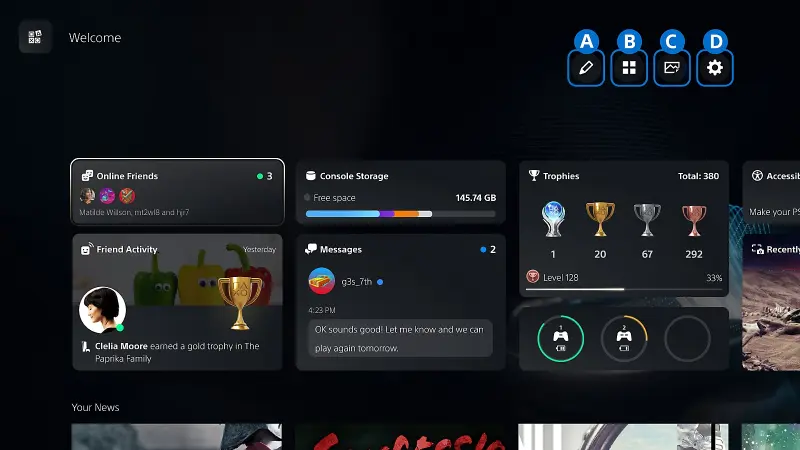
Czy zauważyłeś te wszystkie widżety na dole „Centrum powitalnego” po włączeniu PS5? Czy wiesz, że możesz je dostosować? To szczególnie przydatne, jeśli jesteś jak ja i nie znosisz widoku reklam, które zajmują ponad połowę ekranu.
Aby dostosować widżety Centrum Powitalnego na PS5, naciśnij X, najeżdżając kursorem na pole Centrum Powitalnego, a następnie przejdź do opcji sterowania w prawym górnym rogu. Możesz tam wybrać Ustawienia wstępne, aby wybrać jedną z opcji udostępnionych przez Sony, lub Edytować widżety , aby włączać i wyłączać poszczególne widżety. Osobiście wyłączyłem widżety Wiadomości, PlayStation Plus, Listy Życzeń i PlayStation Store, ponieważ służą one głównie do sprzedaży produktów.
Po wybraniu widżetów, które chcesz wyświetlać, i przed opuszczeniem konfiguracji Centrum Powitalnego, przejdź do ikony Ustawień i wybierz, czy chcesz włączyć Duży układ (widok kołowy), gdzie mają się pojawiać powiadomienia (Widżety Tymczasowe) oraz czy chcesz, aby widżety były zgodne z ustawieniami Wyglądu Systemu (więcej na ten temat później). Jeśli masz włączoną funkcję Wiadomości, możesz również dostosować, które gry będą się w niej wyświetlać.
Na koniec, po lewej stronie ikony Ustawień , możesz wybrać tło dla „Centrum powitalnego”, wybierając spośród opcji przygotowanych przez firmę Sony, dołączonych do niektórych gier, które posiadasz, lub wyodrębnionych z „Galerii multimediów”.
Aktywuj dźwięk przestrzenny na PS5 i podłącz słuchawki Bluetooth
Twoja konsola PS5 może zaoferować więcej niż tylko podstawowy dźwięk stereo, nawet bez fizycznego systemu dźwięku przestrzennego. Jest to możliwe dzięki różnym kodekom wirtualnego dźwięku przestrzennego wbudowanym w konsolę. Aby włączyć te funkcje, przejdź do Ustawienia > Dźwięk > Wyjście audio > Format dźwięku (priorytet) . Możesz wybrać pomiędzy Linear PCM, Dolby Atmos, Dolby Audio i DTS. Nie wszystkie te opcje obsługują wirtualny dźwięk przestrzenny i przyznaję, że nie jestem wystarczająco ekspertem od dźwięku, aby wiedzieć, która opcja jest najlepsza dla każdego ustawienia, ale ponieważ obsługują dane wysokości, Dolby Atmos okazał się najbardziej wszechstronnym wyborem dla mojego soundbara.
Alternatywnie, możesz skorzystać z technologii dźwięku 3D firmy Sony, wybierając opcję Dźwięk 3D (telewizor) lub Dźwięk 3D (słuchawki) z paska bocznego. Osobiście nie znalazłem tak bogatych wyników, jak Dolby Atmos, ale to ma sens. Technologie te zostały zaprojektowane z myślą o graczach korzystających z głośników telewizora lub słuchawek, więc nie są najlepszym rozwiązaniem, jeśli posiadasz soundbar lub zewnętrzny zestaw głośników. Warto jednak je wypróbować, jeśli słuchasz muzyki przez wbudowane głośniki lub słuchawki telewizora. Pamiętaj, że tylko słuchawki Sony łączą się bezprzewodowo, ale istnieją sposoby na obejście tego problemu, o których pisał mój kolega Jake Peterson tutaj.
Zwiększenie responsywności wibracji DualSense na PS5
Sony jest tak dumne z haptycznego sprzężenia zwrotnego kontrolera PS5, że w dniu premiery zaktualizowało swój klasyczny model DualShock do DualSense. Jednak haptyczne sprzężenie zwrotne nie jest tak silne, jak powinno być od razu po wyjęciu z pudełka. Wynika to z faktu, że kontroler PS5 ma wbudowany mikrofon, a Sony celowo osłabiło je, aby zapobiec interferencjom docierającym do mikrofonu.
Jeśli tak jak ja rzadko korzystasz z mikrofonu w kontrolerze, istnieje kilka sposobów, aby to naprawić. Pierwszy jest tymczasowy i polega po prostu na naciśnięciu przezroczystego przycisku nad ikoną mikrofonu na kontrolerze, aby go wyciszyć, co wzmocni sprzężenie zwrotne, dopóki nie włączysz mikrofonu ponownie. Pomarańczowa dioda będzie również świecić, gdy mikrofon będzie wyłączony.
Druga metoda nie wymaga ręcznego włączania i wyłączania mikrofonu i eliminuje pomarańczowe światło. Możesz ją włączyć, przełączając opcję Wycisz na pozycję Wł. w Ustawieniach > Dźwięk > Mikrofon > Stan mikrofonu po zalogowaniu . Pamiętaj jednak, że musisz ponownie przełączyć tę opcję na Wł. , jeśli chcesz ponownie użyć mikrofonu.
Wyłącz (lub zmniejsz) wibracje przycisków spustowych DualSense na PS5
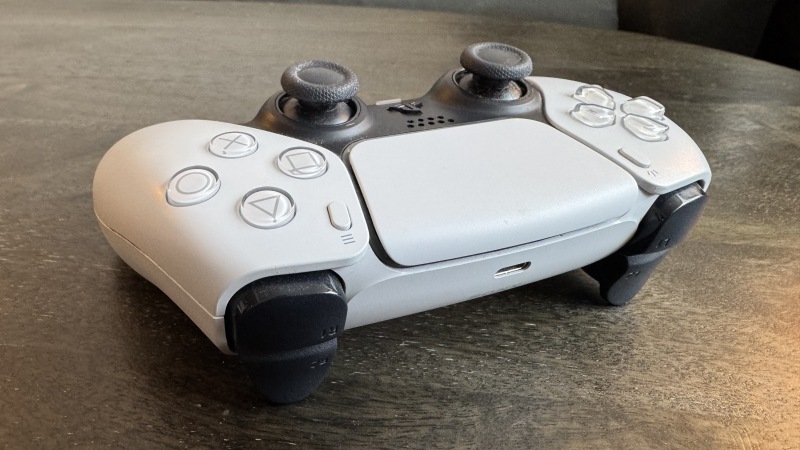
Sony może być dumne z haptycznego sprzężenia zwrotnego w zupełnie nowej konsoli, ale osobiście uważam je za nieco zbyt intensywne, zwłaszcza w odniesieniu do spustów. W przypadku PS5 Sony wprowadziło adaptacyjne spusty, które zwiększają opór podczas naciskania spustów w niektórych grach, zwiększając realizm. Choć wrażenie, że konsola stawia opór przy pierwszej próbie naciągnięcia cięciwy w Horizon , może być nowatorskie i przyjemne, szybko staje się męczące.
Na szczęście możesz to dostosować, a także dostroić dowolne inne efekty dotykowe. W Ustawieniach > Akcesoria > Kontroler (Ogólne) wybierz Intensywność efektu wyzwalacza , aby określić opór adaptacyjnych przycisków wyzwalacza, a następnie Intensywność wibracji , aby dostosować ogólną intensywność wibracji. Osobiście ustawiam Intensywność wibracji na Silną i wyłączam Intensywność efektu wyzwalacza.
Zainstaluj dysk SSD lub użyj dysku twardego do gier przenośnych na PS4 lub PS5
PS5 oferuje standardowo przyzwoitą ilość pamięci masowej, która, choć różni się w zależności od modelu konsoli, zazwyczaj wystarcza na pięć do siedmiu gier AAA. Jeśli jednak potrzebujesz jeszcze więcej miejsca, możesz z łatwością zainstalować w PS5 obsługiwany dysk SSD M.2. Sony udostępnia tutaj szczegółową instrukcję instalacji wraz z poradnikiem, jak sprawdzić, czy dysk SSD jest obsługiwany. Chociaż konkretne kroki różnią się w zależności od modelu PS5 i wybranego dysku SSD, zazwyczaj do instalacji wystarczy śrubokręt. Co więcej, nowy dysk SSD nie zastąpi istniejącej pamięci wewnętrznej, więc możesz korzystać z obu dysków jednocześnie.
Aby zainstalować gry na dysku SSD po ich zainstalowaniu, najpierw zmień lokalizację instalacji na dysk SSD M.2 w Ustawieniach > Pamięć masowa . Następnie zainstaluj grę jak zwykle. Jeśli chcesz przenieść gry już zainstalowane w pamięci wewnętrznej PS5 na dysk SSD, przejdź do Biblioteki gier , wybierz gry, które chcesz przenieść, naciśnij przycisk Opcje, a następnie wybierz Przenieś gry i aplikacje . Jeśli używasz również zewnętrznego urządzenia pamięci masowej USB, po wykonaniu tego kroku wybierz opcję Przenośny na dysk SSD M.2 .
Skoro mowa o pamięci USB, PS5 obsługuje również zewnętrzne dyski USB. Wymagania można sprawdzić tutaj — nie gwarantujemy, że każde urządzenie będzie działać. Należy również pamiętać, że chociaż w gry PS4 można grać bezpośrednio z pamięci USB, gry na PS5 muszą być zainstalowane na dysku SSD. Można jednak zachować grę z PS5 przeniesioną na pamięć USB, a następnie wgrać ją na dysk SSD konsoli lub dedykowany dysk SSD M.2, gdy będziesz gotowy do gry, pomijając konieczność pobierania.
Szybka personalizacja poziomu trudności gry, tłumaczeń i grafiki na PS5
Pierwszą rzeczą, jaką robię, rozpoczynając nową grę, nie jest zanurzenie się w przygodę, a raczej zagłębienie się w ustawienia, żeby zobaczyć, co mogę dostosować. Może to nie jest najlepsze pierwsze wrażenie, ale zazwyczaj jest jakiś przełącznik, który mogę przełączyć, żeby gra działała lepiej, zwłaszcza jeśli zwiększy liczbę klatek na sekundę. Na szczęście Sony zdaje sobie sprawę z mojej obsesji na punkcie majsterkowania i robi, co w jego mocy, żeby mi pomóc.
W Ustawieniach > Zapisane dane i Ustawienia gier/aplikacji > Ustawienia gier możesz ustawić szereg preferencji dotyczących sposobu działania gier, a PS5 automatycznie je skonfiguruje po uruchomieniu obsługiwanej gry. Choć nie jest to wyczerpujący zestaw – Sony nie jest w stanie przewidzieć potrzeb każdej gry – możesz wybrać preferowany poziom trudności, tryb rozgrywki pierwszo- lub trzecioosobowej (jeśli oba są dostępne), język, w którym chcesz grać, włączyć napisy, uprawnienia dla trybu wieloosobowego online oraz, co najważniejsze dla mnie, czy Twoje gry preferują tryb wydajności, czy tryb jakości (nazywany tu trybem rozdzielczości). Wreszcie, mogę skonfigurować moje gry na PS5 tak, aby priorytetyzowały płynność działania, a nie najlepszą grafikę.
Skorzystaj z funkcji pomocy w grze na PS5, aby uzyskać wskazówki
Załóżmy, że utknąłeś w grze, ale nie chcesz otwierać przeglądarki internetowej i szukać poradnika. Właśnie tu pojawia się funkcja pomocy w grze na PS5. Nie jest ona dostępna dla wszystkich gier, ale jeśli utkniesz, warto jej poszukać. Wystarczy nacisnąć przycisk z logo PlayStation na kontrolerze, a jeśli funkcja jest dostępna, wybrać kartę „Pomoc w grze” . Następnie PS5 zasugeruje wskazówki dotyczące konkretnych celów w oparciu o Twoją pozycję w grze, a nawet może wyświetlić filmy innych graczy. Ostrzeże Cię również przed pojawieniem się spoilerów, więc możesz zrezygnować z gry przed obejrzeniem podpowiedzi.
To dość oczywista funkcja i choć podpowiedzi mogą nie zawsze być wystarczająco szczegółowe, doceniam fakt, że Game Help szacuje również, ile czasu zajmie mi osiągnięcie określonych celów, a także pokazuje moje postępy w ich realizacji. Jako zapracowana osoba po trzydziestce, to świetny sposób, aby z wyprzedzeniem dowiedzieć się, ile czasu mogą zająć moje sesje gry.
Źródłem filmów z rozgrywki wykorzystywanych przez Game Help są gracze, którzy wyrazili zgodę na ich udostępnianie. Aby rozpocząć przesyłanie filmów do Game Help, przejdź do Ustawienia > Przechwytywanie i transmisje > Automatyczne przechwytywanie > Pomoc społecznościowa Game Help . Wybierz Włącz obok opcji Weź udział . Sony może od czasu do czasu przeglądać Twoją rozgrywkę i przesyłać wybrane fragmenty na swoje serwery, aby służyły jako przewodnik dla innych graczy. Dźwięk i czaty grupowe nie będą nagrywane ani przesyłane, a przesłane filmy nie będą zajmować miejsca na Twoim urządzeniu. Jednak w zależności od gry, nazwy użytkowników lub wiadomości tekstowe widoczne w nagraniach z rozgrywki mogą być udostępniane.
Zmień motyw swojego PS5 na styl klasyczny.
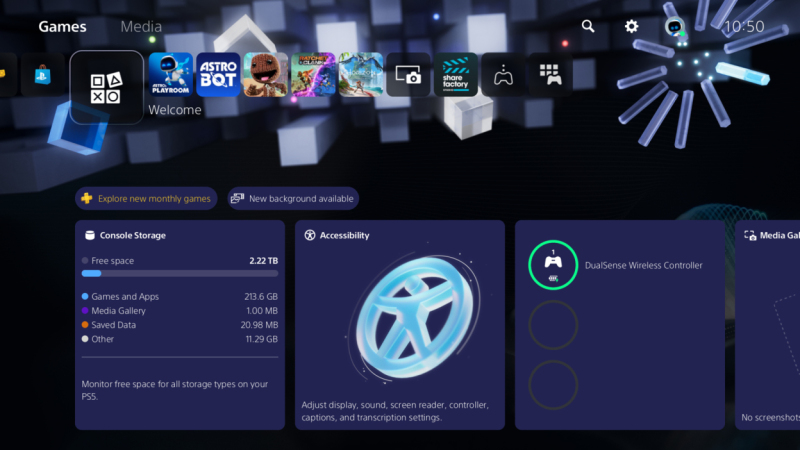
Na koniec, ta sztuczka jest po prostu zabawna. W 2024 roku Sony wprowadziło motywy ekranu głównego PS5, które naśladowały wygląd PS1, PS2, PS3 i PS4. Motywy te zniknęły z systemu wkrótce potem, ale powróciły na stałe w kwietniu ubiegłego roku . Aby je wypróbować, przejdź do Ustawienia > System > Wygląd > Wygląd i dźwięk i wybierz konsolę, której wygląd chcesz emulować. Osobiście lubię motyw PS2, ale obecnie używam wyglądu PS3, ponieważ mój mąż bardzo lubi menu XMB na tej konsoli. Teraz, gdyby tylko Sony Plus dodało więcej motywów do listy. Może motyw Astro Bot?
Możliwość dodawania komentarzy nie jest dostępna.