
10 sprytnych porad i trików dla użytkowników Snapchata
Jesteś użytkownikiem Snapchata? Odkryj 10 sprytnych i ukrytych trików, które odmienią sposób korzystania z aplikacji i uczynią z Ciebie prawdziwego profesjonalistę. Czytaj dalej!

Najważniejsze rzeczy, które musisz wiedzieć
- Możesz aktywować tryb oszczędzania danych w Snapchacie, aby zmniejszyć zużycie Internetu i wydłużyć czas pracy baterii, ponieważ wymaga on ręcznego pobierania snapów i historii.
- Dostosuj powiadomienia dotyczące historii na Snapchacie, aby otrzymywać alerty tylko od ulubionych znajomych. W tym celu wyłącz ogólne powiadomienia, a następnie włącz je osobno dla każdego znajomego.
- Możesz zapomnieć o ulotnej naturze Snapchata, trwale zapisując swoje czaty, zdjęcia i filmy — za pośrednictwem ustawień czatu lub poprzez długie naciśnięcie przycisku na treści.
Snapchat został uruchomiony w 2011 roku i od tego czasu przeszedł długą drogę: praktycznie wynalazł format relacji używany na wszystkich platformach mediów społecznościowych i przyczynił się do przejścia od publicznego i stałego udostępniania treści online do bardziej prywatnego i tymczasowego podejścia, które większość z nas preferuje dzisiaj.

Aplikacja oferuje więcej funkcji, niż mogłoby się wydawać – w rzeczywistości jest to prawdopodobnie najbardziej wszechstronna i wydajna aplikacja społecznościowa w historii. Od alertów lokalizacji i oszczędzania danych, przez spersonalizowane powiadomienia, po sprytne triki z aparatem – oto, jak w pełni wykorzystać potencjał Snapchata.
Użyj ukrytego trybu oszczędzania danych Snapchata, aby zmniejszyć zużycie pamięci i wydłużyć czas pracy baterii.
Snapchat oferuje tryb oszczędzania danych , który działa dokładnie tak, jak sugeruje jego nazwa – oszczędza dane. Snapy i Stories nie będą automatycznie pobierane w tle, jak zwykle, więc musisz je ręcznie kliknąć, aby rozpocząć pobieranie i przeglądanie multimediów. Jest to przydatne podczas podróży i poza zasięgiem niezawodnej sieci Wi-Fi, a ponieważ pobieranie w tle jest mniej częste, powinno to również nieco oszczędzać baterię. Aby włączyć tę funkcję, w swoim profilu dotknij ikony koła zębatego (w prawym górnym rogu), aby otworzyć ustawienia aplikacji, a następnie dotknij opcji Oszczędzanie danych.
Otrzymuj powiadomienia tylko dotyczące określonych historii na Snapchacie
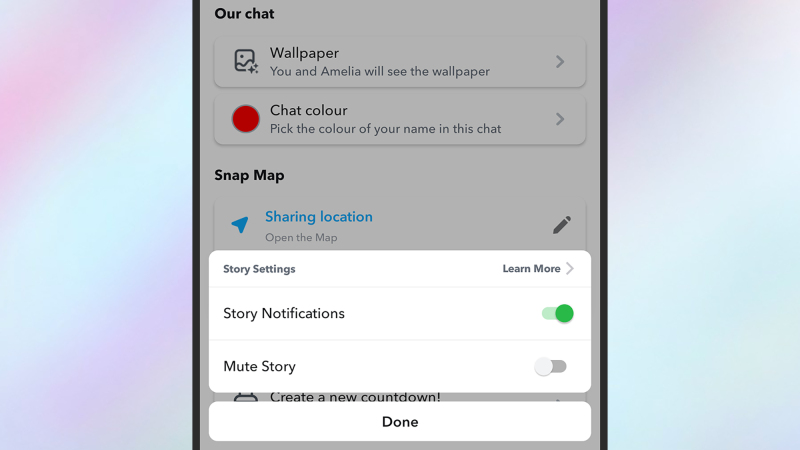
Na Snapchacie dużo się dzieje i jeśli masz wielu znajomych, możesz szybko poczuć się przytłoczony powiadomieniami – zwłaszcza dotyczącymi historii. Wystarczy kilka prostych zmian, aby otrzymywać powiadomienia tylko o historiach, które Cię najbardziej interesują.
Na stronie swojego profilu dotknij ikony koła zębatego (w prawym górnym rogu), a następnie Powiadomienia — tutaj możesz wyłączyć powiadomienia dotyczące historii. Następnie możesz dodawać powiadomienia dotyczące historii dla poszczególnych ulubionych kontaktów, pojedynczo. Przejdź do strony profilu znajomego, a następnie dotknij ikony trzech kropek (w prawym górnym rogu): wybierz Ustawienia historii > Powiadomienia dotyczące historii, aby upewnić się, że otrzymujesz powiadomienia dotyczące tej konkretnej osoby.
Możesz tworzyć zdjęcia przy użyciu wielu aparatów jednocześnie.
Nie musisz ograniczać się do jednego aparatu do robienia snapów: możesz robić zdjęcia i nagrywać filmy zarówno przednim aparatem (selfie), jak i tylnym aparatem telefonu jednocześnie, dzięki czemu możesz komentować lub reagować na to, co widzisz. Na głównym ekranie przechwytywania dotknij strzałki rozwijanej po prawej stronie, a następnie wybierz opcję Podwójny aparat . Dotknij ikony Podwójny aparat ponownie, aby wybrać jedną z czterech opcji układu — w tym taką, w której przycięty obraz jest nałożony na główny widok.
Użyj Snap Map w Snapchacie, aby dać znać komuś, że dotarłeś bezpiecznie.
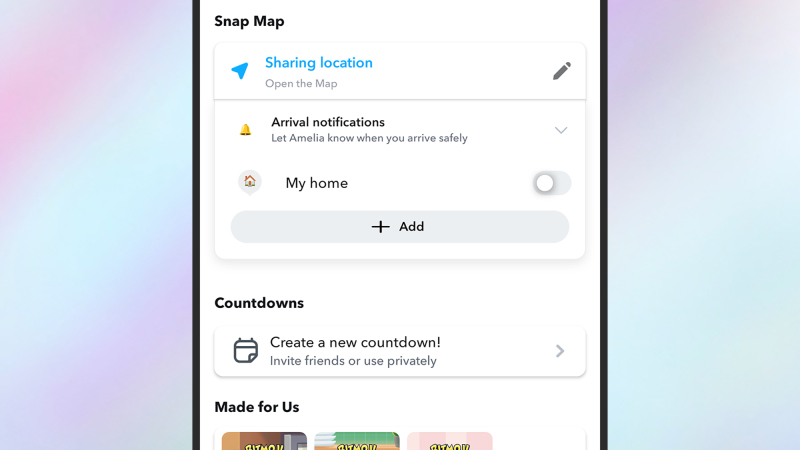
Możesz nie chcieć korzystać z tej funkcji zbyt często, jednak jest ona niezwykle użyteczna dla członków rodziny i partnerów: jako rozszerzenie funkcji udostępniania lokalizacji w Snap Map możesz również wysłać powiadomienie do określonego kontaktu po powrocie do domu (lub w dowolne inne miejsce na mapie).
Przejdź do głównej strony profilu kontaktu, dotknij ikony trzech kropek (w prawym górnym rogu), a następnie wybierz opcję Powiadomienia o przyjeździe . Możesz wybrać opcję Mój dom lub dotknąć opcji Dodaj , aby skonfigurować inną lokalizację – może to być szkoła, trening piłkarski lub dowolne inne miejsce, które wolisz.
Pozwól znajomym zdecydować, czy chcą oglądać Twoje spersonalizowane historie na Snapchacie.
Jedną z najbardziej atrakcyjnych funkcji Snapchata jest możliwość tworzenia spersonalizowanych historii dla określonej grupy odbiorców. Można to zrobić na stronie swojego profilu: wystarczy kliknąć „ Nowa historia ”. Nie musisz jednak samodzielnie wybierać, kto może oglądać Twoją historię; możesz pozwolić znajomym zdecydować, czy chcą dołączyć.
Po utworzeniu historii, utwórz nowego snapa jak zwykle, a następnie dotknij ikony naklejki (w prawym górnym rogu) i wybierz opcję Historia . Dzięki temu możesz udostępnić link z zaproszeniem do dowolnej ze swoich historii, pozwalając swoim kontaktom samodzielnie zdecydować, czy chcą zobaczyć Twoje wakacyjne przygody, czy tysiące zdjęć Twoich zwierząt.
Zrzut ekranu można udostępnić poszczególnym osobom lub jednej z innych historii, co daje Ci pełną kontrolę nad tym, kto co może zobaczyć (a osoby przeglądające historię możesz w każdej chwili usunąć).
Możesz przeszukiwać swoje wspomnienia na Snapchacie
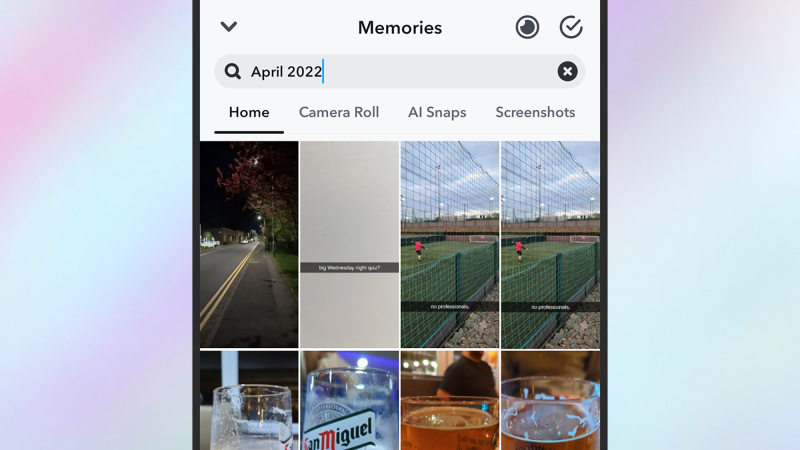
Snapchat koncentruje się na tworzeniu treści, co oznacza, że możesz nie wykorzystywać pełnego potencjału zdjęć i filmów, które aplikacja dla Ciebie gromadzi. Na stronie profilu dotknij ikony trzech kropek (w prawym górnym rogu), a następnie dotknij opcji Wspomnienia , aby upewnić się, że zostały zapisane (możesz również zapisywać pojedyncze snapy w miarę ich robienia).
Możesz później uzyskać dostęp do swoich wspomnień, dotykając ikony zdjęcia po lewej stronie przycisku przechwytywania na głównym ekranie przechwytywania — a wbudowana funkcja wyszukiwania jest zaawansowana. Spróbuj wyszukać zwierzęta, zachody słońca, lokalizacje lub daty (np. „sierpień 2023”), a wyniki otrzymasz niemal natychmiast.
Zobaczysz także pewne zdjęcia i filmy, które Snapchat wybiera i kompiluje jako „wstecze”, a wszystkie Twoje wspomnienia możesz ponownie opublikować jako Snapy lub Stories (w razie potrzeby z nowymi edycjami).
Możesz trwale zapisać swoje konwersacje na Snapchacie.
Snapchat znany jest ze swojej ulotnej natury, ale Twoje zdjęcia, filmy i wiadomości tekstowe nie muszą znikać natychmiast po wyświetleniu. Możesz je zachować na dłużej w określonych konwersacjach, zmieniając aplikację w bardziej tradycyjne narzędzie do przesyłania wiadomości.
W dowolnym czacie indywidualnym lub grupowym dotknij paska nagłówka u góry, a następnie ikony trzech kropek (w prawym górnym rogu). Wybierz opcję „Usuń czaty”, aby ustawić je tak, aby nigdy nie wygasały. Możesz również trwale zapisać zdjęcia, filmy i tekst , naciskając je długo w czacie i wybierając opcję „Zapisz w czacie”.
Możesz tworzyć własne naklejki Snapchata
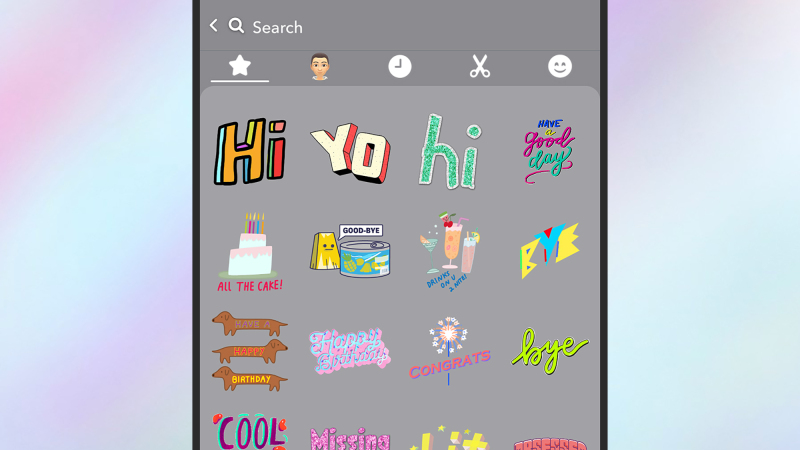
Możesz przyciąć dowolny fragment swoich zdjęć i filmów na Snapchacie, aby przekształcić je w naklejkę gotową do przyszłych postów. Po przechwyceniu treści dotknij ikony nożyczek po prawej stronie, a pojawią się trzy narzędzia do wyboru naklejki. Po przycięciu możesz umieścić nową naklejkę w dowolnym miejscu bieżącego Snapa i znaleźć ją później, dotykając ikony naklejki w prawym górnym rogu ekranu przechwytywania.
Możesz używać Snapchata również w przeglądarce internetowej.
Snapchat nie jest już ograniczony do telefonów komórkowych; istnieje oficjalna aplikacja internetowa , która oferuje większość funkcji dostępnych na Androida i iOS. Jest też znacznie łatwiejszy w pisaniu, więc jeśli używasz Snapchata jako aplikacji do przesyłania wiadomości, warto wypróbować tę opcję. Możesz przeglądać relacje w internecie, a nawet wysyłać „snapy” – choć będziesz ograniczony do korzystania z kamery internetowej komputera, więc większość zdjęć będzie przedstawiać Twoją twarz i pomieszczenie, w którym się znajdujesz.
Snapchat ma ukryty tryb ciemny i inne funkcje
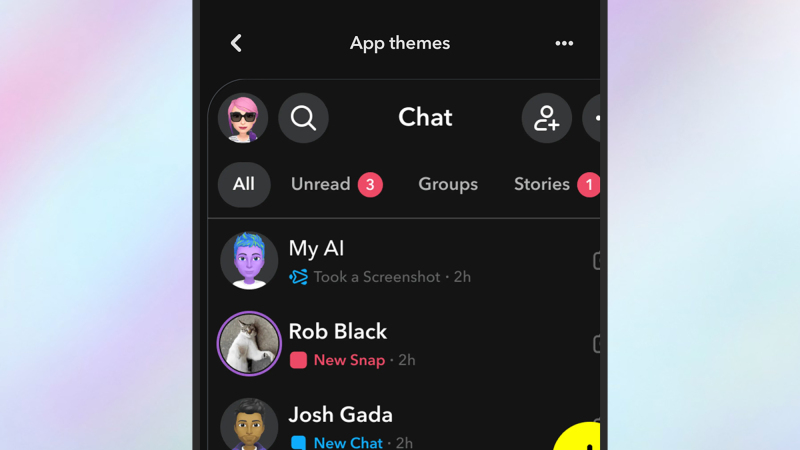
W aplikacji mobilnej Snapchat dostępnych jest wiele różnych motywów, choć opcje te są dobrze ukryte. Na stronie profilu dotknij ikony koła zębatego (ikona koła zębatego) (w prawym górnym rogu), a następnie wybierz „Wygląd aplikacji”, aby uzyskać dostęp do motywów. Przesuwaj palcem w lewo i w prawo, aby przełączać się między nimi, w tym trybami jasnym i ciemnym oraz wieloma innymi opcjami. Subskrybując Snapchat+ (3.99 USD miesięcznie), będziesz mógł również samodzielnie dostosować poszczególne elementy motywu.
Możliwość dodawania komentarzy nie jest dostępna.