

Kiedy użytkownicy robią zdjęcia i próbują je zapisać na Snapchacie, często napotykają problem – przycisk „Zapisz/Udostępnij” , a nawet cały interfejs, może się nie pojawiać. Ten problem jest frustrujący, ponieważ uniemożliwia użytkownikom zapisywanie snapów. Wygląda na to, że problem ten może występować losowo.

Najczęstszą przyczyną tego problemu jest przestarzała wersja aplikacji, która może nie obsługiwać nowszych funkcji lub nie zawierać poprawionych błędów. W niektórych przypadkach przyczyną tego błędu może być również słabe połączenie internetowe lub konflikty oprogramowania na urządzeniu.
W tym artykule omówimy różne rozwiązania tego problemu.
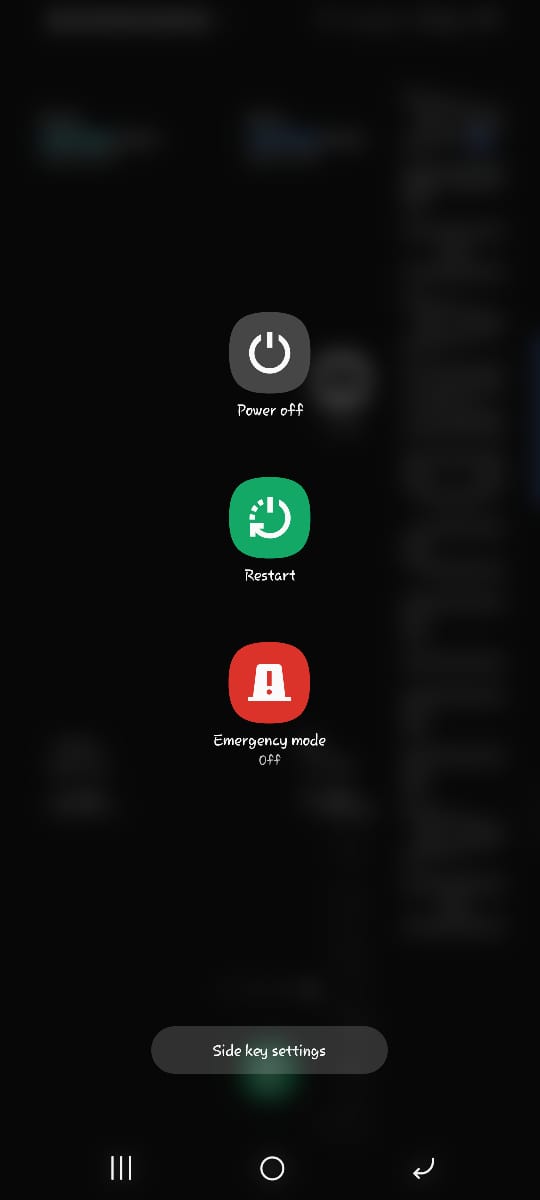
1. Uruchom ponownie telefon
- Naciśnij i przytrzymaj przycisk energia i kliknij przycisk . Restart.
![]()
2. Wymuś wyłączenie Snapchata
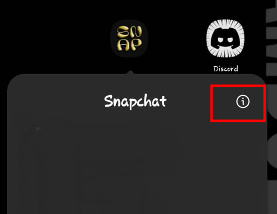
- Naciśnij i przytrzymaj ikonę Snapchata i stuknij ikonę Informacja.
![]()
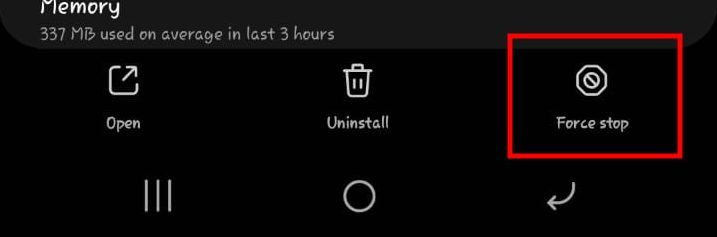
- Kliknij Wymuszone zatrzymanie.
![]()
- Otwórz ponownie Snapchata, aby sprawdzić, czy problem został rozwiązany.
3. Wyczyść pamięć podręczną
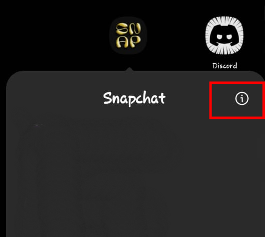
- Naciśnij i przytrzymaj ikonę Snapchat Kliknij na ikonę Informacja.
![]()
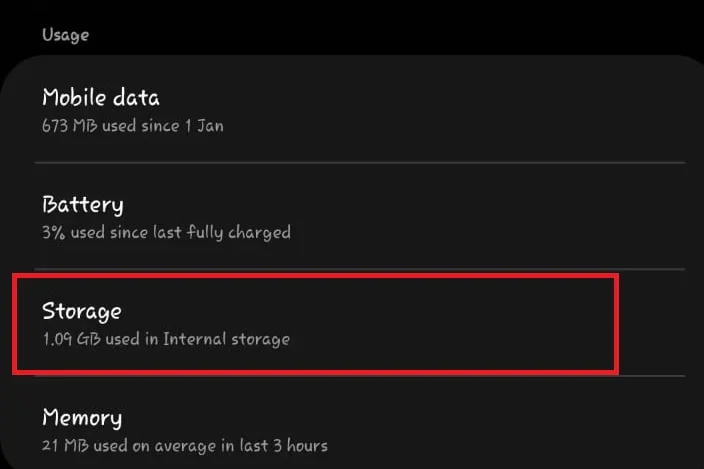
- Iść do Przechowywanie.
![]()
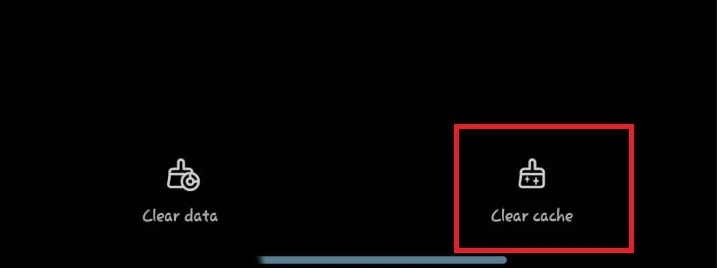
- dotknij Wyczyść pamięć podręczną.
![]()
- Uruchom ponownie aplikację.
4. Sprawdź dostępność aktualizacji
- Otwórz Play Store lub App Store i wyszukaj Snapchat.
![]()
- Jeśli aktualizacje są dostępne, pobierz je i zainstaluj.

5. Zainstaluj ponownie Snapchata
Jeśli żadne z powyższych rozwiązań nie zadziała, rozważ ponowną instalację Snapchata. Ten proces usunie wszystkie błędy i usterki w plikach aplikacji oraz zainstaluje nową kopię aplikacji, co może rozwiązać problem.
Uwaga: usunięcie Snapchata spowoduje również usunięcie danych Twojego konta, dlatego upewnij się, że znasz szczegóły swojego konta, zanim przejdziesz dalej.
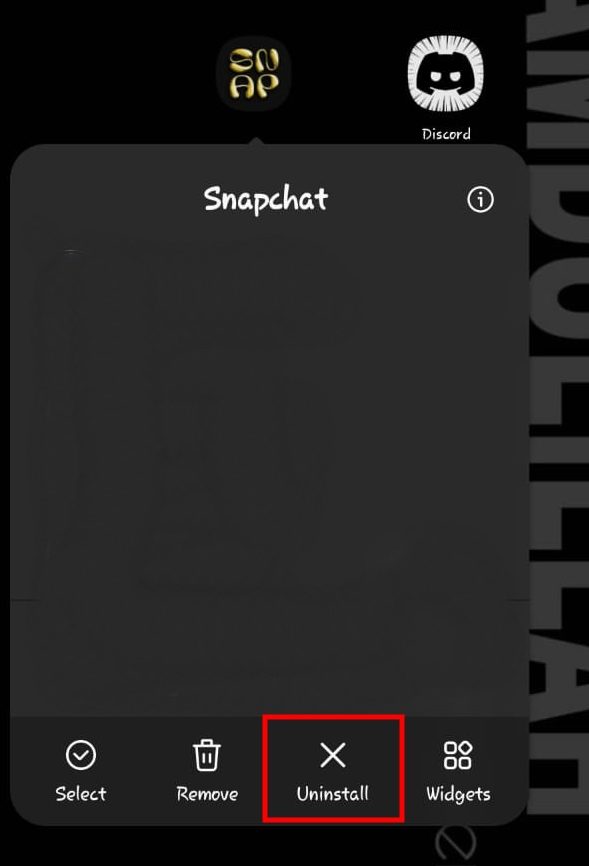
- Naciśnij i przytrzymaj ikonę Snapchata.
- Kliknij odinstaluj.
![]()
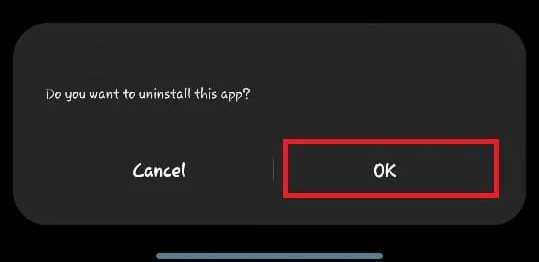
- Kliknij przycisk potwierdzenia dobrze.
![]()
Możliwość dodawania komentarzy nie jest dostępna.