

System operacyjny Chrome OS na Chromebooku będzie znajomy każdemu, kto korzystał z macOS lub Windows. Jednak jeśli chodzi o orientację ekranu, Chromebooki działają bardzo podobnie do urządzeń z Androidem.
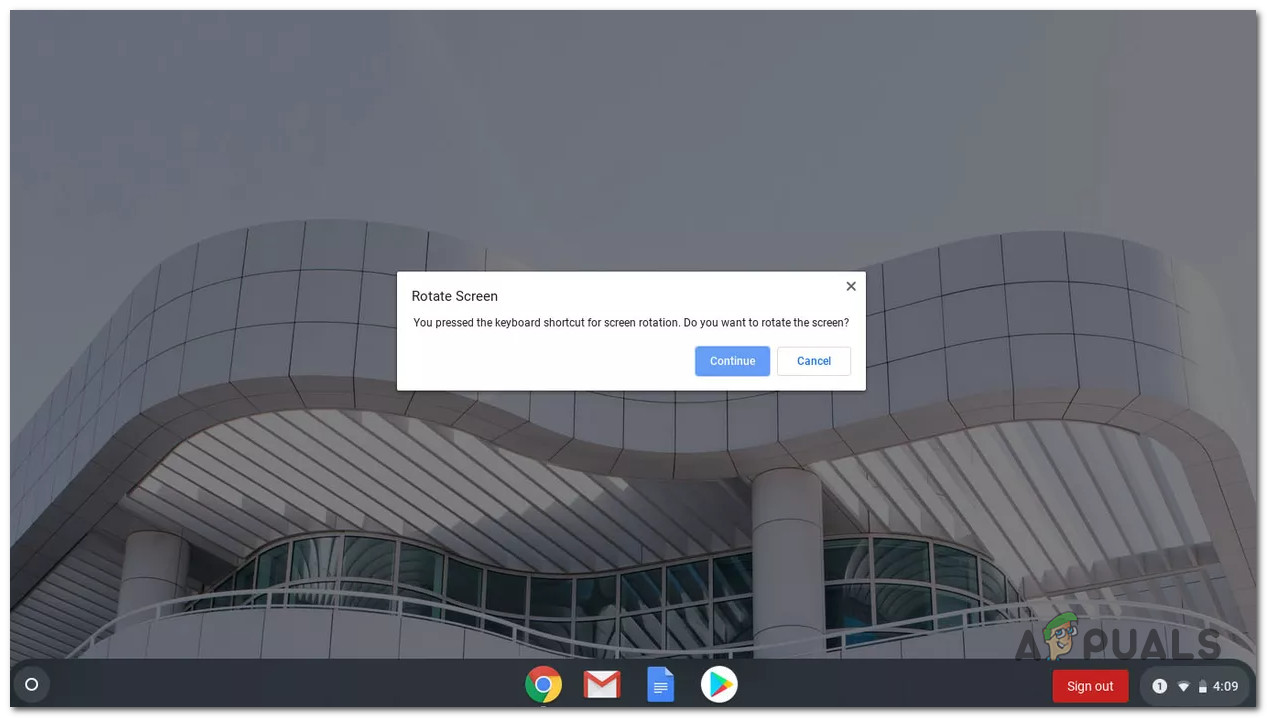
Być może szukasz prostego sposobu na obrócenie ekranu w systemie operacyjnym Chrome OS , a może przypadkowo nacisnąłeś kilka losowych klawiszy, przez co ekran obrócił się do góry nogami.
Jeśli któryś z tych scenariuszy Cię dotyczy, ten artykuł będzie pomocny. Poniżej pokażemy Ci dwa sposoby zmiany orientacji ekranu Chromebooka:
- Możesz zmienić orientację ekranu systemu Chrome OS. Korzystając ze wbudowanego skrótu.
- Możesz zmienić orientację ekranu systemu Chrome OS. z menu Ustawienia.
Porada: na dole artykułu zamieściliśmy również kroki, które pokażą Ci, jak obrócić ekran urządzenia zewnętrznego podłączonego do Chromebooka.
Pamiętaj, że po zmianie orientacji Chromebooka panel dotykowy dostosuje się do orientacji ekranu.
Wszystkie przedstawione poniżej metody pomogą Ci osiągnąć ten sam cel, wprowadzając niewielkie zmiany. Możesz więc swobodnie wybrać metodę, która najbardziej Ci odpowiada.
Obróć ekran Chromebooka za pomocą skrótu
Jeśli szukasz najłatwiejszego i najprostszego sposobu na obrócenie ekranu Chromebooka, powinieneś skorzystać ze skrótu Ctrl + Shift + Odśwież (F3).
Jednoczesne naciśnięcie tych przycisków spowoduje wyświetlenie okna podręcznego. Dopiero po kliknięciu „Kontynuuj” w tym oknie zobaczysz, że ekran obróci się o 90 stopni . Ten monit pojawi się tylko przy pierwszej próbie obrócenia ekranu za pomocą tego skrótu.
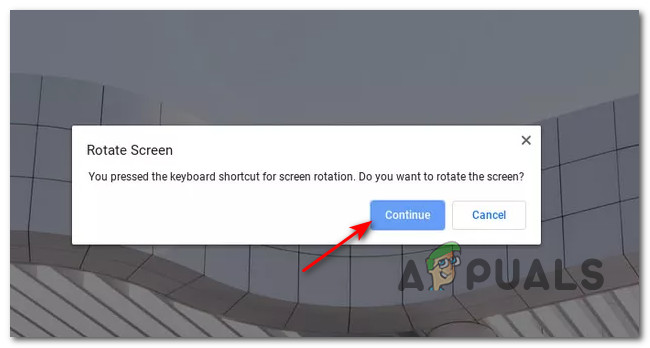
Uwaga: Jedyną wadą tej metody jest to, że ekran zostanie obrócony tylko o 90 stopni zgodnie z ruchem wskazówek zegara. Jeśli szukasz bardziej precyzyjnej regulacji orientacji ekranu Chromebooka, zapoznaj się z kolejnym możliwym rozwiązaniem poniżej.
Jeśli użyjesz tego skrótu, wybrana orientacja ekranu zostanie zachowana nawet po ponownym uruchomieniu Chromebooka (do momentu ponownego naciśnięcia kombinacji klawiszy). Wyjątkiem od tej reguły jest urządzenie 2 w 1 z włączoną funkcją automatycznego obracania.
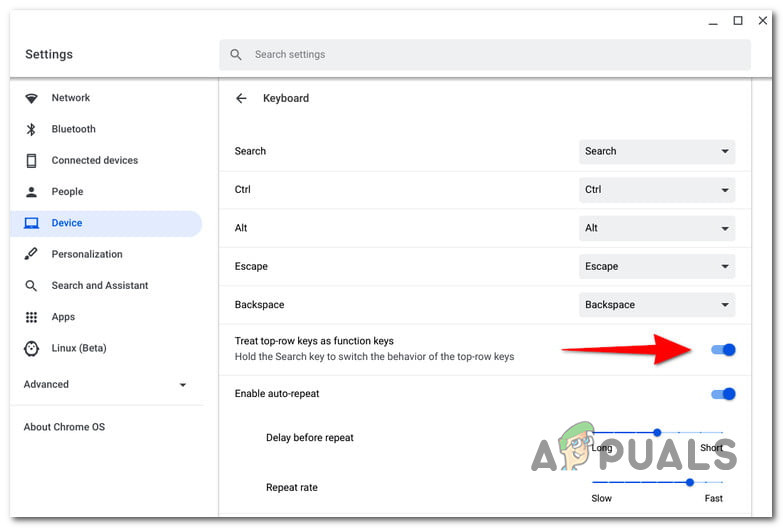
Ważne: Korzystanie z tego skrótu może być niemożliwe, jeśli funkcja klawisza funkcyjnego jest wyłączona w ustawieniach systemu Chrome OS. Aby rozwiązać ten problem, wykonaj poniższe instrukcje:
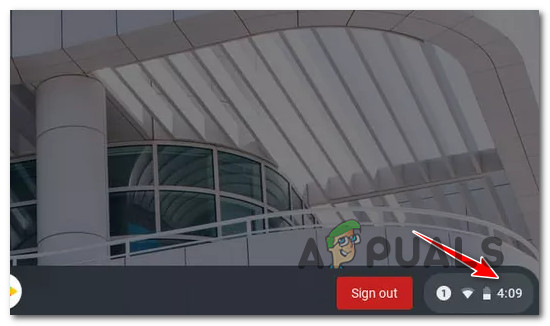
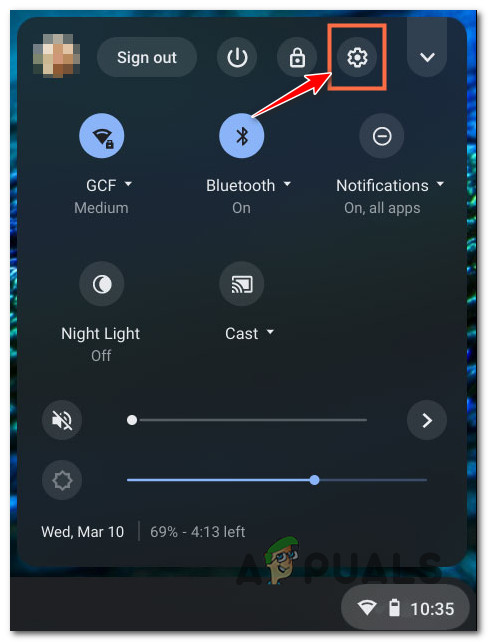
- Zacznij od kliknięcia Zegar systemowy (prawy dolny róg), a następnie kliknij Ikona zębatki Z menu podręcznego, które właśnie się pojawiło.
![]()
- Gdy znajdziesz się w menu ustawień, kliknij urządzenie Z zakładki po lewej stronie.
- Następnie przejdź do zakładki po prawej stronie i wybierz klawiatura.
- Z opcji na klawiaturze włącz klawisz powiązany z Klawisze w górnym rzędzie traktuj jako klawisze funkcyjne.
![]()
Obrót ekranu z ustawień Chromebooka
To dłuższa z dwóch metod, ale daje też większą kontrolę nad orientacją ekranu Chrome OS. W menu ustawień Chromebooka możesz zmienić orientację ekranu o 270 stopni bez naciskania żadnych klawiszy.
Powinno to być Twoje preferowane podejście, jeśli chcesz ustawić orientację ekranu, której będziesz używać od tej pory.
Jeśli dotyczy Cię ten scenariusz i nie przeszkadza Ci wybranie dłuższej trasy, postępuj zgodnie z poniższymi instrukcjami:
- Z ekranu pulpitu urządzenia Chromebook Aby zobaczyć swój zegar, kliknij na zegar (w prawym dolnym rogu).
- Następnie w wyświetlonym oknie działań kliknij ikonę koła zębatego, aby uzyskać dostęp do menu. Ustawienia.
![]()
- Po wejściu na ekran Ustawienia, Znajdź urządzenie Z zakładki pionowej po lewej stronie przejdź do menu po prawej stronie i kliknij ekran z listy dostępnych opcji.
- W zakresie opcji ekranUżyj menu rozwijanego powiązanego z kierunek (pod Wbudowany ekranAby dostosować orientację ekranu do swoich preferencji.
![]() Ogłoszenie: Możesz wybrać spośród wartości domyślnych (0°), 90°, 180° i 270°, ale pamiętaj, że to menu będzie niedostępne, jeśli używasz Chromebooka 2 w 1 w trybie gotowości. Tryb tabletuW takim przypadku możesz udostępnić menu, wyłączając automatyczne obracanie menu. Chrome OS wyskakujące okienko.
Ogłoszenie: Możesz wybrać spośród wartości domyślnych (0°), 90°, 180° i 270°, ale pamiętaj, że to menu będzie niedostępne, jeśli używasz Chromebooka 2 w 1 w trybie gotowości. Tryb tabletuW takim przypadku możesz udostępnić menu, wyłączając automatyczne obracanie menu. Chrome OS wyskakujące okienko.
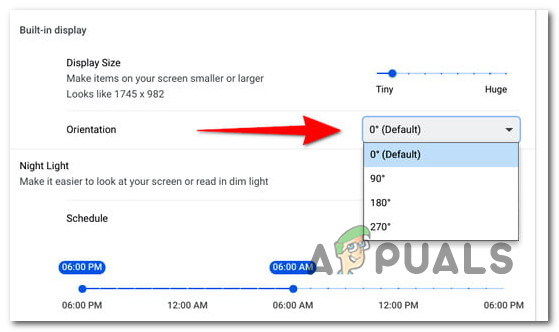 Ogłoszenie: Możesz wybrać spośród wartości domyślnych (0°), 90°, 180° i 270°, ale pamiętaj, że to menu będzie niedostępne, jeśli używasz Chromebooka 2 w 1 w trybie gotowości. Tryb tabletuW takim przypadku możesz udostępnić menu, wyłączając automatyczne obracanie menu. Chrome OS wyskakujące okienko.
Obracanie zewnętrznego wyświetlacza podłączonego do Chromebooka
Jeśli do Chromebooka podłączony jest drugi wyświetlacz , system operacyjny Chrome OS umożliwia także zmianę orientacji dodatkowych urządzeń.
Wskazówka : Możesz również użyć skrótu Ctrl + Shift + Odśwież (F3), aby zmienić orientację dodatkowego wyświetlacza, ale kursor Chromebooka musi znajdować się na ekranie , którego orientację chcesz zmienić.
Jeśli chcesz mieć większą kontrolę podczas obracania zewnętrznego wyświetlacza, postępuj zgodnie z poniższymi instrukcjami, aby dowiedzieć się, jak to zrobić na ekranie ustawień :
- Na ekranie komputera Chromebook kliknij przycisk zegara, aby wyświetlić menu akcji systemu operacyjnego Chrome.
- W wyświetlonym menu kontekstowym kliknij lub naciśnij ikonę koła zębatego. (Ustawienia).
![]()
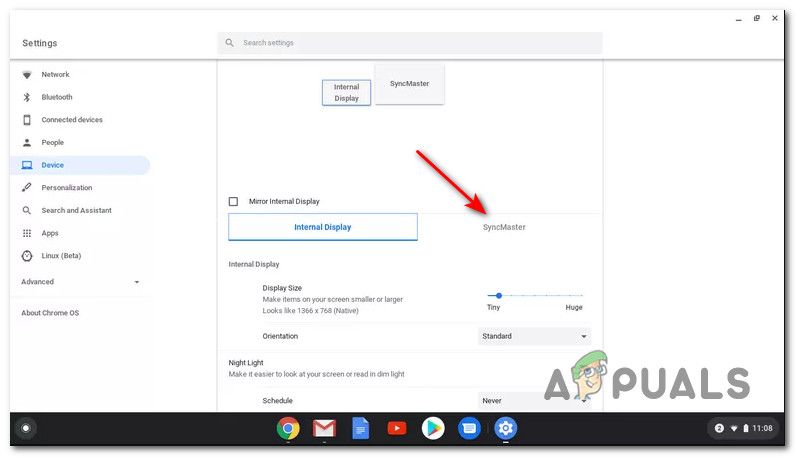
- Po wejściu na listę UstawieniaKliknij w menu po lewej stronie Urządzenia, następnie wybierz Wyświetlacze Z menu po prawej stronie.
- Wewnątrz zakładki WyświetlaczWybierz swój ekran zewnętrzny, klikając lub naciskając wyznaczony przycisk.
![]()
- Na koniec skorzystaj z menu rozwijanego powiązanego z Orientacja Aby obrócić ekran według własnych preferencji.
![]()
Możliwość dodawania komentarzy nie jest dostępna.