

Dla wielu użytkowników przełączających się między urządzeniami Apple a Chromebookami, iTunes jest często jednym z niezbędnych programów, których im brakuje. Dzięki bogatej bibliotece utworów muzycznych, filmów i podcastów, iTunes jest podstawą dla użytkowników Apple. Jednak Chromebooki nie obsługują iTunes natywnie, co sprawia, że osoby przyzwyczajone do bogatej zawartości multimedialnej szukają rozwiązania.
Chociaż ChromeOS wyróżnia się prostotą i szybkością, brak natywnej aplikacji iTunes może wydawać się istotną wadą. Istnieją jednak sposoby na obejście tego ograniczenia. W tym artykule omówimy kilka metod uruchamiania iTunes na Chromebooku, dzięki czemu Twoje ulubione treści multimedialne będą dostępne w wszechstronnym środowisku ChromeOS.
Chociaż nie ma natywnego wsparcia, istnieją obejścia umożliwiające uruchomienie iTunes na Chromebooku. Należą do nich:
- Zatrudnij wino
- Zatrudnij Strona internetowa iTunes
- Korzystanie z aplikacji Maszyny wirtualne Takie jak Parallels lub VirtualBox
Instalowanie iTunes na Chromebooku za pomocą Wine
Ponieważ ChromeOS jest oparty na Linuksie, możesz wykorzystać możliwości Linuksa do zainstalowania Wine, co ułatwia instalację aplikacji Windows, takich jak iTunes, w Linuksie. Proces instalacji składa się z kilku kroków (opisanych poniżej). Upewnij się, że masz już utworzone konto iTunes, jeśli jeszcze go nie masz.
Włączanie i aktualizowanie funkcji systemu Linux na Chromebooku
- otwarty Ustawienia Chromebooka I przejdź do zakładki Beta Linuksa Po lewej stronie. Niektórzy użytkownicy mogą znaleźć tę opcję w ustawieniach zaawansowanych.
![Uruchamianie Linuksa (eksperymentalne) w ustawieniach Chromebooka]()
- Po prawej stronie kliknij zatrudnienieNastępnie postępuj zgodnie z instrukcjami wyświetlanymi na ekranie, aby skonfigurować system Linux na Chromebooku.
- Po zakończeniu konfiguracji pojawi się Terminal LinuxMożesz też uruchomić go z menu aplikacji. Następnie wykonaj następujące polecenia w terminalu:

sudo apt-get update && sudo apt-get upgrade -y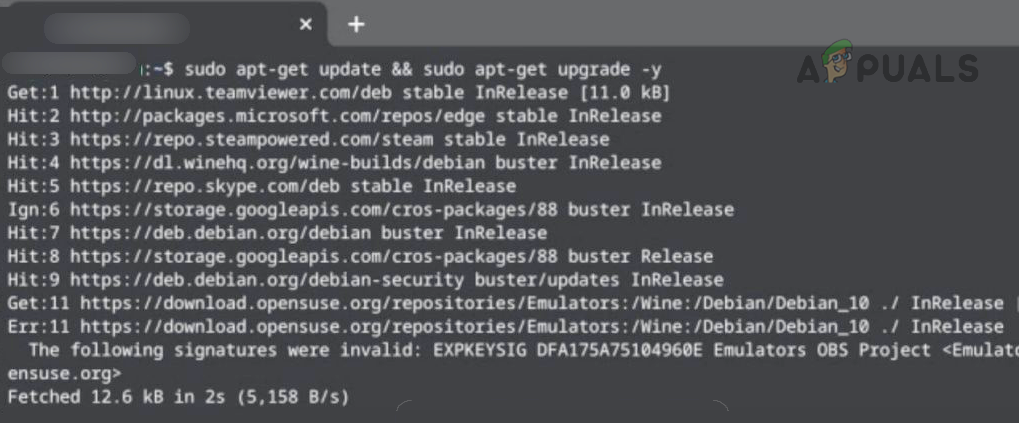
Zainstaluj Wine na Chromebooku i włącz obsługę aplikacji 32-bitowych.
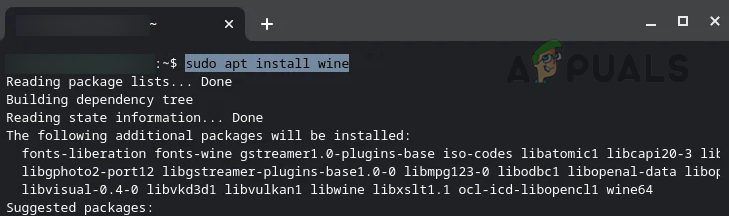
- Aby zainstalować Wine, uruchom następujące polecenie w terminalu Linux:
sudo apt-get install wine
![Instalowanie Wine na Chromebooku]()
- Poczekaj, aż instalacja się zakończy, a następnie wykonaj kolejno następujące polecenia w terminalu, aby włączyć obsługę aplikacji 32-bitowych:
sudo dpkg --add-architecture i386 sudo apt update sudo apt-get install wine32
![Włącz obsługę 32-bitową na Chromebooku]()

Pobierz 32-bitową wersję iTunes
- Otwórz przeglądarkę na Chromebooku (np. Chrome) i przejdź do Oficjalna strona pobierania iTunes na stronie internetowej Apple.
![Pobierz 32-bitową wersję iTunes dla systemu Windows]()
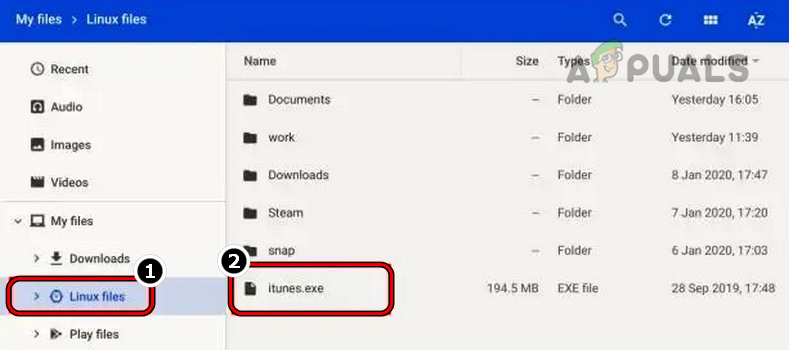
- dotknij Ściągnij Zapisz plik na Chromebooku. Zmień nazwę pliku na np. iTunes.exe Aby ułatwić identyfikację.
![Przenieś iTunes.exe do plików Linux]()
- Następnie przenieś pobrany plik do folderu Pliki Linuxa Lub udziel środowisku Linux dostępu do lokalizacji, w której zapisano plik.

Zainstaluj 32-bitową wersję iTunes Wine
- Otwórz terminal Linux i wykonaj następujące polecenie:
WINEARCH=win32 WINEPREFIX=/home/nazwa_użytkownika/.wine32/win iTunesSetup.exe
Zastąp „username” swoją rzeczywistą nazwą użytkownika.
- W oknie instalacji iTunes kliknij Następna, Następnie تثبيت.
![Instalowanie iTunes na Chromebooku]()
- Postępuj zgodnie z instrukcjami wyświetlanymi na ekranie, aby dokończyć instalację iTunes.
- Na koniec otwórz aplikacje na Chromebooku i uruchom iTunes, aby zacząć z niego korzystać.

Utwórz skrót iTunes
Jeśli wolisz szybszy sposób uzyskiwania dostępu do iTunes zamiast korzystania z folderu Aplikacje, możesz utworzyć skrót na Chromebooku.
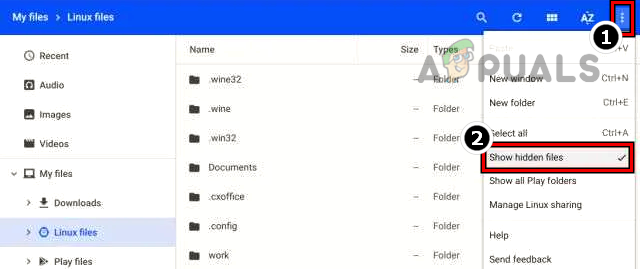
- Otwórz menedżera plików na Chromebooku i przejdź do sekcji Pliki Linuxa.
- Kliknij na trzy pionowe kropki w prawym górnym rogu i wybierz Pokaż ukryte pliki.
![Pokaż ukryte pliki na Chromebooku]()
- Przejdź do następującej ścieżki:
.local >> share >> applications >> wine >> Program Files >> iTunes
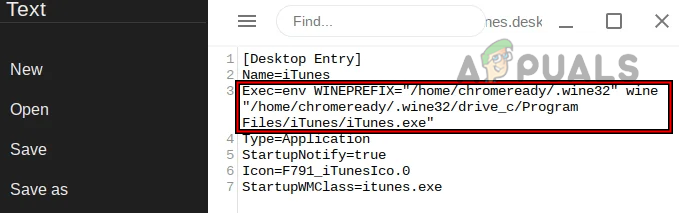
Przejdź do lokalizacji skrótu iTunes - Kliknij prawym przyciskiem myszy iTunes.pulpit I wybierz otwarte za pomocą, następnie wybierz Edytor tekstu (Może być konieczne zainstalowanie edytora tekstu, jeśli jeszcze go nie masz).
- Dodaj następujące polecenie po „Exec=” w pliku tekstowym, zastępując „ „W Twojej prawdziwej nazwie użytkownika:
env WINEPREFIX="/home/nazwa_użytkownika/.wine32" wine "/home/nazwa_użytkownika/.wine32/drive_c/Program Files/iTunes/iTunes.exe"
![Edytuj plik iTunes.desktop]()
- Zapisz edytor tekstu i zamknij go.
- Teraz możesz uruchomić aplikację iTunes z szuflady aplikacji, a także przypiąć ją do półki Chrome, aby mieć do niej łatwy dostęp.
Korzystanie ze strony internetowej iTunes
Jeśli opisana powyżej metoda Wine wydaje Ci się zbyt skomplikowana lub nie działa, a Twoim głównym celem jest strumieniowe przesyłanie muzyki z iTunes, rozważ skorzystanie bezpośrednio ze strony iTunes. Możesz uznać za wygodne utworzenie skrótu do strony w przeglądarce Chrome. Poniżej wyjaśnimy, jak dodać skrót do strony Muzyka w witrynie Apple.
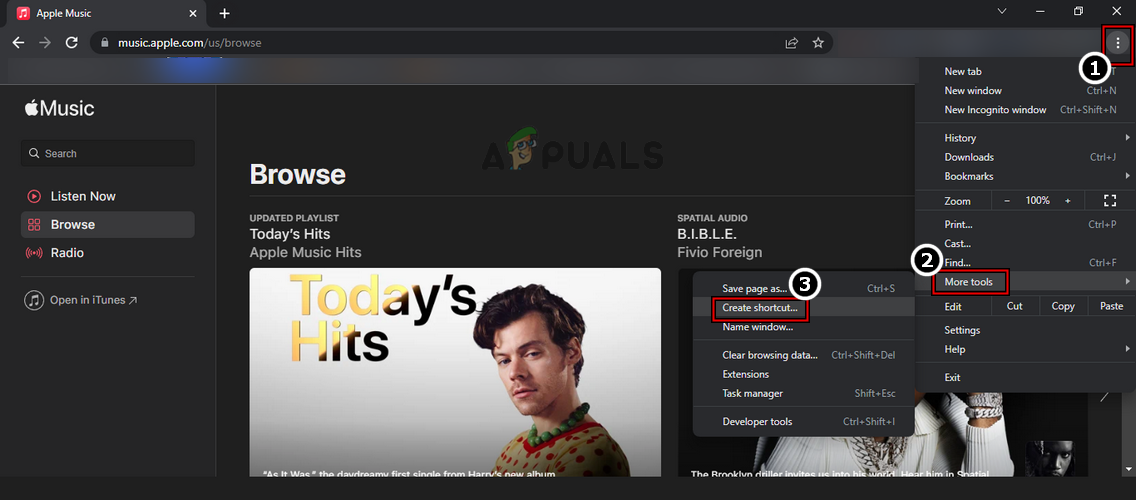
- Otwórz Chrome i odwiedź Strona muzyczna w witrynie Apple.
- Kliknij na trzy pionowe kropki w prawym górnym rogu okna, a następnie przejdź do dodatkowe narzędzia I wybierz Utwórz skrót.
- W wyświetlonym oknie wpisz nazwę skrótu iTunes.
![Utwórz skrót do witryny Apple Music w Chrome]()
- Na pulpicie Chromebooka pojawi się teraz skrót, dzięki któremu będziesz mógł łatwo słuchać muzyki z iTunes.
Importuj muzykę z iTunes do YouTube Music
Niektórzy użytkownicy mogą chcieć przenieść swoją bibliotekę muzyczną z iTunes do YouTube Music, aby korzystać z ekosystemu Google. Aby to zrobić, należy wykonać następujące czynności na komputerze osobistym (PC):
- Otwórz przeglądarkę internetową i przejdź do Strona internetowa YouTube Music.
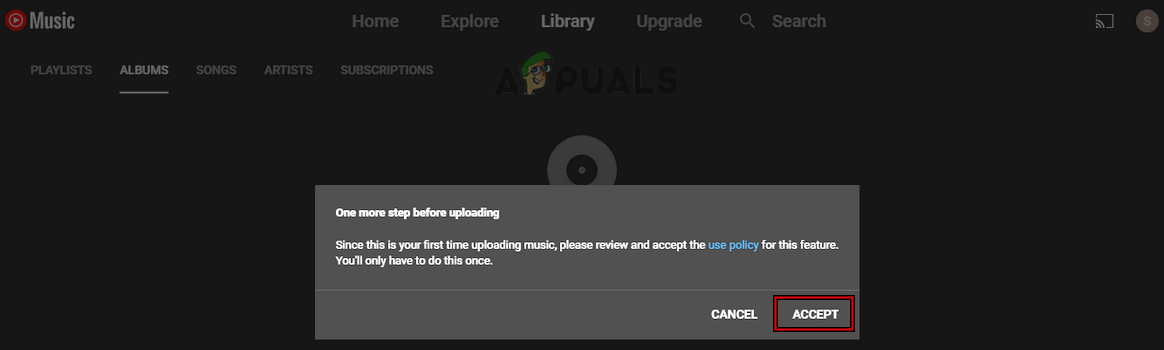
- Przeciągnij i upuść pliki muzyczne iTunes na stronę internetową YouTube Music.
- Zaakceptuj Warunki korzystania z usługi YouTube (jeśli zostaniesz o to poproszony) i poczekaj na zakończenie transferu.
![Przeciągnij i upuść muzykę z iTunes do serwisu YouTube Music i zaakceptuj warunki korzystania z usługi.]()
- Pobrana muzyka z iTunes będzie dostępna i odtwarzalna za pośrednictwem YouTube Music. Co więcej, YouTube Music obsługuje ekosystem Apple, ułatwiając synchronizację biblioteki muzycznej między urządzeniami.
Korzystanie z aplikacji urządzenia wirtualnego
Dla użytkowników, którzy chcą w pełni korzystać z iTunes na Chromebooku (zwłaszcza jeśli Wine nie spełnia ich potrzeb), aplikacja maszyny wirtualnej to doskonałe rozwiązanie. Dostępnych jest kilka opcji, takich jak Parallel Desktop dla ChromeOS (płatny), ale skupimy się na VirtualBox. Należy pamiętać, że wiele Chromebooków z procesorami ARM może nie być w stanie efektywnie obsługiwać maszyn wirtualnych, podczas gdy Chromebooki z procesorami Intel prawdopodobnie poradzą sobie z nimi lepiej i z mniejszą liczbą problemów.
Zanim zaczniesz, upewnij się, że pobrałeś plik ISO systemu Windows, jeśli masz zaawansowanego Chromebooka, lub wybierz lżejszą dystrybucję Linuksa, jeśli to konieczne. Upewnij się również, że Chromebook ma wystarczająco dużo miejsca na dysku, aby pomieścić system operacyjny gościa maszyny wirtualnej.
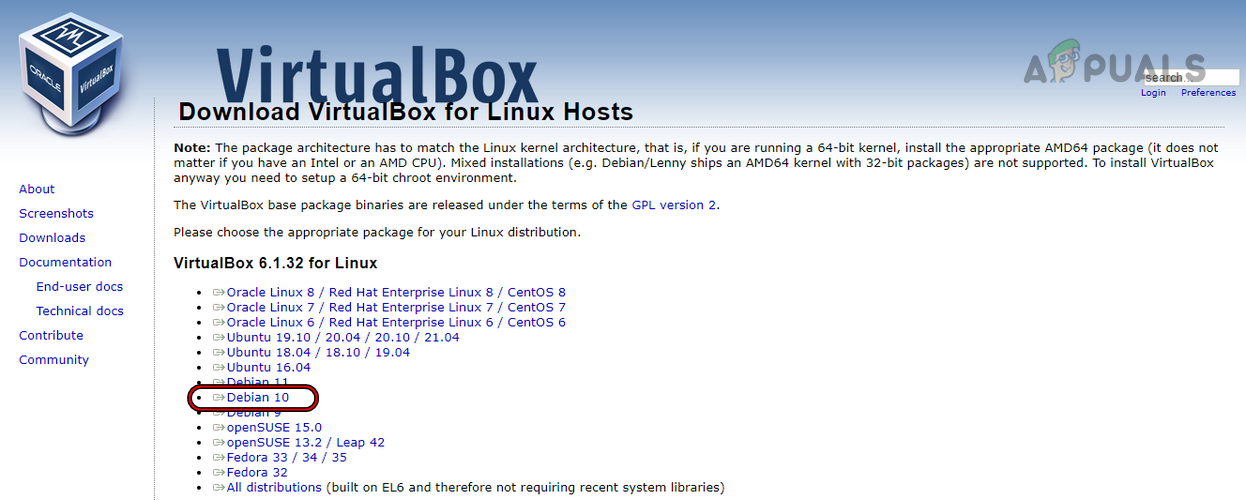
- Otwórz przeglądarkę internetową na Chromebooku i odwiedź Strona pobierania VirtualBox Linux.
- Wybierz i zapisz wersję Debian 10 VirtualBox (rozmiar pliku około 80 MB).
![Pobierz wersję VirtualBox dla systemu Debian 10]()
- Po pobraniu pliku przejdź do jego lokalizacji na Chromebooku i kliknij go dwukrotnie, aby rozpocząć instalację.
- Znajdź Instalacja przy użyciu systemu Linux (wersja beta) Aby zainstalować VirtualBox, postępuj zgodnie z instrukcjami wyświetlanymi na ekranie.
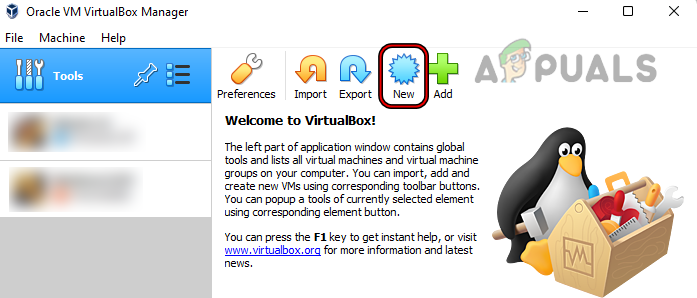
- Po zainstalowaniu VirtualBox uruchom go z folderu aplikacji Linux i kliknij جديد Aby utworzyć maszynę wirtualną.
![Tworzenie nowej maszyny wirtualnej w VirtualBox]()
- Wykonaj poniższe kroki, aby zainstalować system operacyjny gościa, taki jak Windows lub uproszczoną dystrybucję Linuksa, w zależności od możliwości Twojego Chromebooka.
- Po zainstalowaniu systemu operacyjnego gościa uruchom go w VirtualBox i zainstaluj na nim iTunes.
- Po zakończeniu konfiguracji uruchom iTunes, aby korzystać ze wszystkich funkcji programu na Chromebooku.
Należy pamiętać, że uruchamianie maszyn wirtualnych może być wymagane i może nie być odpowiednie dla wszystkich Chromebooków ze względu na potencjalny wpływ na wydajność.
Możliwość dodawania komentarzy nie jest dostępna.