

Jeśli Twój Chromebook przestał działać lub widzisz czarny ekran nawet przy w pełni naładowanej baterii, wciąż masz nadzieję. Zanim oddasz go do naprawy lub, co gorsza, wyrzucisz, oto kilka sprawdzonych sposobów na rozwiązanie problemu.
Najczęstsze przyczyny braku włączenia Chromebooka to urządzenie zewnętrzne, ustawienia jasności ekranu, rozładowana lub uszkodzona bateria, problem z oprogramowaniem lub przegrzewający się element. Większość problemów można rozwiązać szybko, łatwo i stosunkowo niedrogo. Niektóre jednak mogą wymagać poważniejszej interwencji (jeśli problem dotyczy sprzętu).
Oto lista rozwiązań, które pomogą Ci naprawić Chromebooka i przywrócić mu działanie.
1. Zwiększ poziom jasności.
Pierwszą rzeczą, którą musisz zrobić, jest sprawdzenie, czy jasność ekranu nie jest zbyt niska.
Chociaż mała niebieska dioda LED informuje, że Chromebook jest włączony, ekran pozostanie czarny, jeśli aktywne jest najniższe ustawienie jasności. Dlatego przed kontynuowaniem należy ustawić jasność na maksimum, aby mieć pewność.
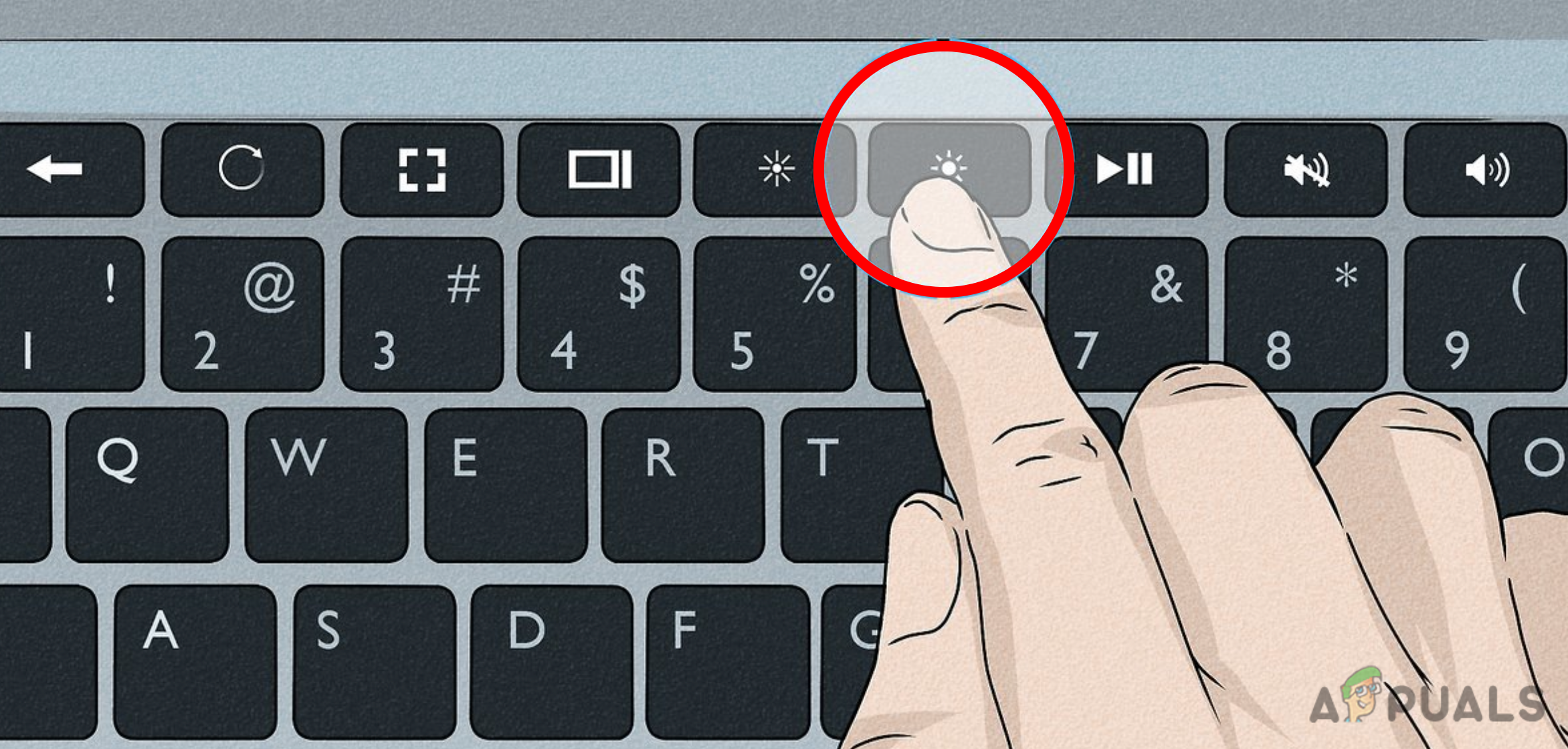
Aby to zrobić, naciśnij przycisk zwiększania jasności w górnym rzędzie, aż osiągniesz maksymalną jasność.
2. Sprawdź, czy Twój Chromebook jest naładowany.
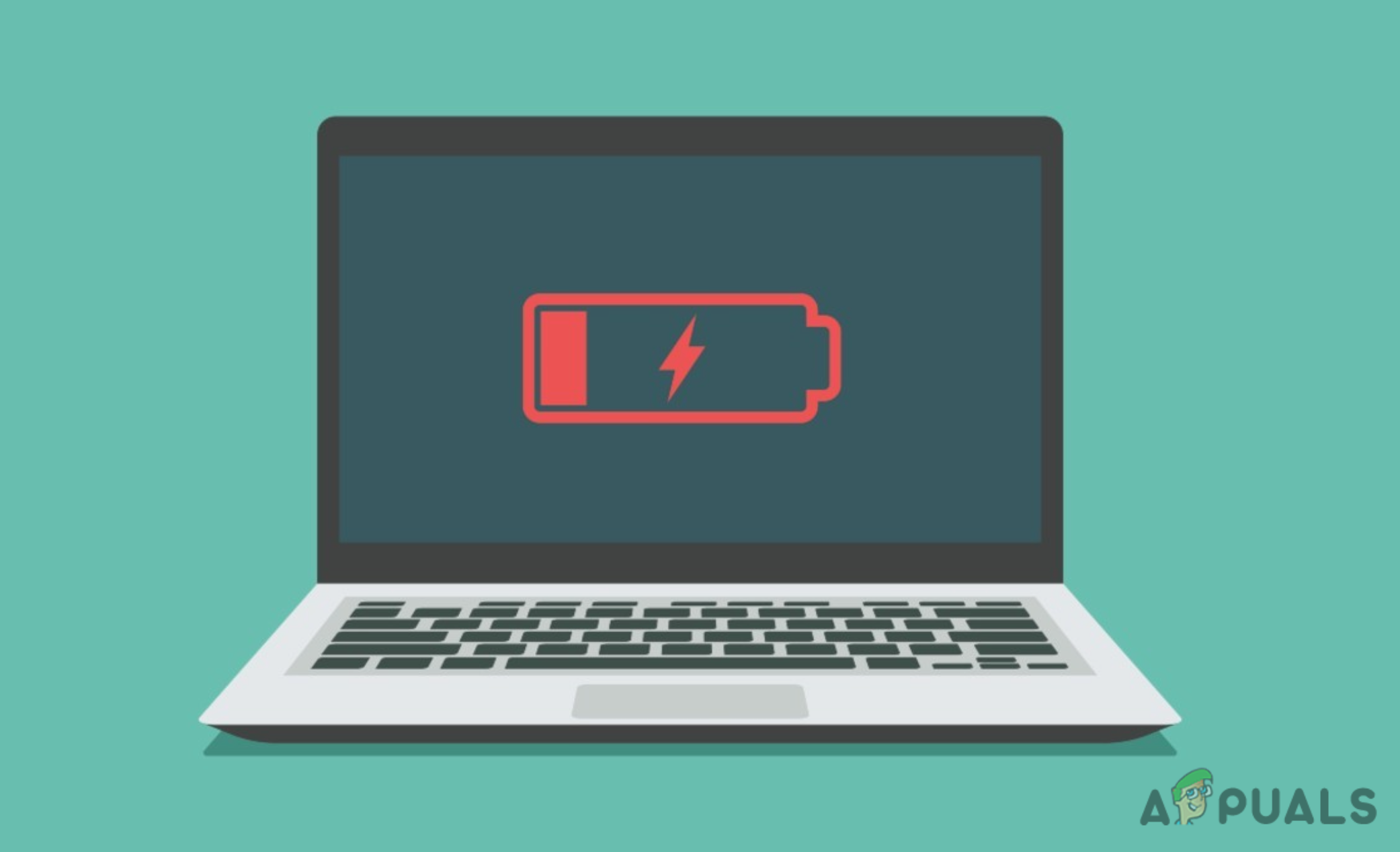
Rozładowana bateria to kolejny czynnik, który należy sprawdzić, gdy Chromebook nie działa. Spróbuj go ponownie włączyć po podłączeniu do źródła zasilania sieciowego i ładowaniu przez co najmniej 30–60 minut.
Uwaga: Sprawdź dokładnie, czy ładowarka i gniazdo działają, podłączając inne urządzenie i używając innego kabla.
Oto krótki przewodnik, który pomoże Ci odczytać stan baterii Chromebooka podczas ładowania:
- Brak świateł Oznacza to, że urządzenie jest wyłączone lub bateria jest całkowicie rozładowana.
- Wskazuje stałe niebieskie światło Dopóki Chromebook nie zostanie włączony.
- Jeśli Chromebook się ładuje, powinny świecić się obie diody. niebieski وPomarańczowy Oba światła stałe świecą się jednocześnie. Ogłoszenie: Lampka ta może się różnić w zależności od modelu Chromebooka.
3. Wykonaj wymuszony reset (twardy reset)
Jeśli Chromebook nie włącza się z powodu problemu z oprogramowaniem, w większości przypadków wymuszenie resetu powinno rozwiązać problem. Ta metoda okazała się skuteczna w sytuacjach, gdy uszkodzone dane w pamięci podręcznej uniemożliwiają uruchomienie systemu operacyjnego.
Ważne: Zanim rozpoczniesz procedurę wymuszonego resetu, upewnij się, że Chromebook jest podłączony do zasilania i naładowany.
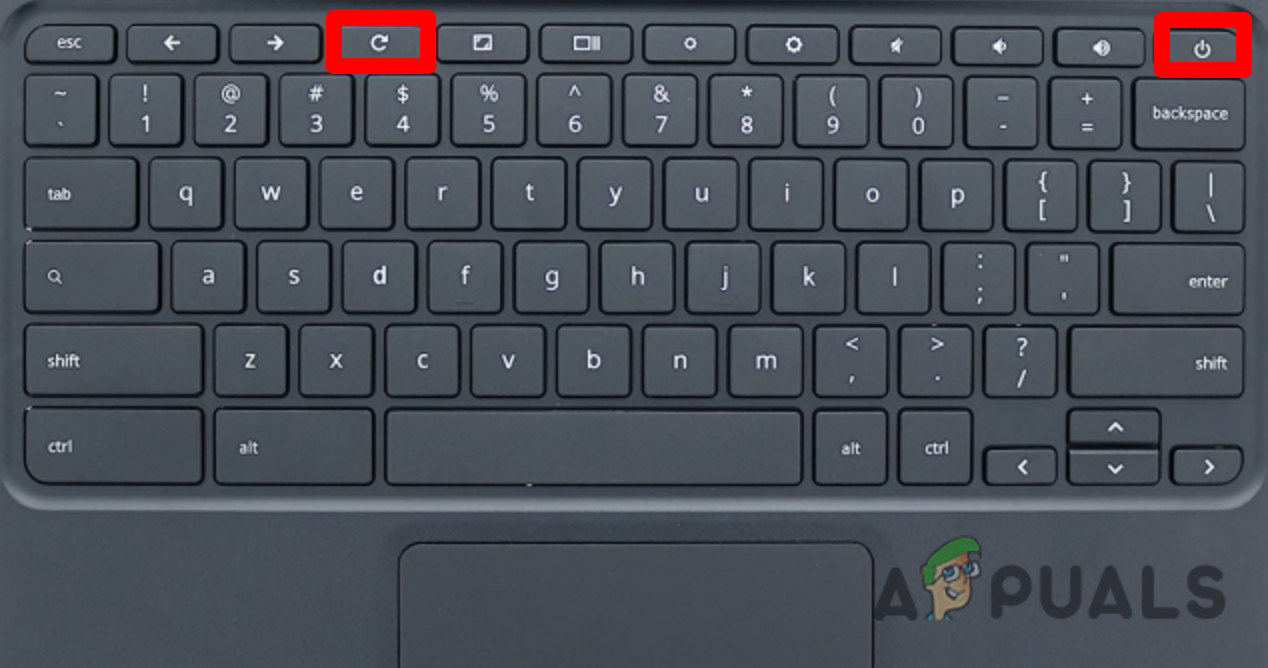
Aby zainicjować wymuszony reset, naciśnij i przytrzymaj jednocześnie przycisk zasilania i przycisk odświeżania przez 10 sekund . Puść przyciski po 10 sekundach, a następnie naciśnij i przytrzymaj przycisk zasilania, aby włączyć Chromebooka.
Możesz też nacisnąć i przytrzymać przycisk zasilania przez 30 sekund, a następnie nacisnąć go ponownie, aby włączyć urządzenie.
4. Sprawdź, czy bateria nie jest uszkodzona
Podobnie jak w przypadku każdego akumulatora litowo-jonowego, akumulator Twojego Chromebooka z czasem ulegnie degradacji do takiego stopnia, że będzie mógł zasilać system tylko wtedy, gdy będzie podłączony do zasilania.
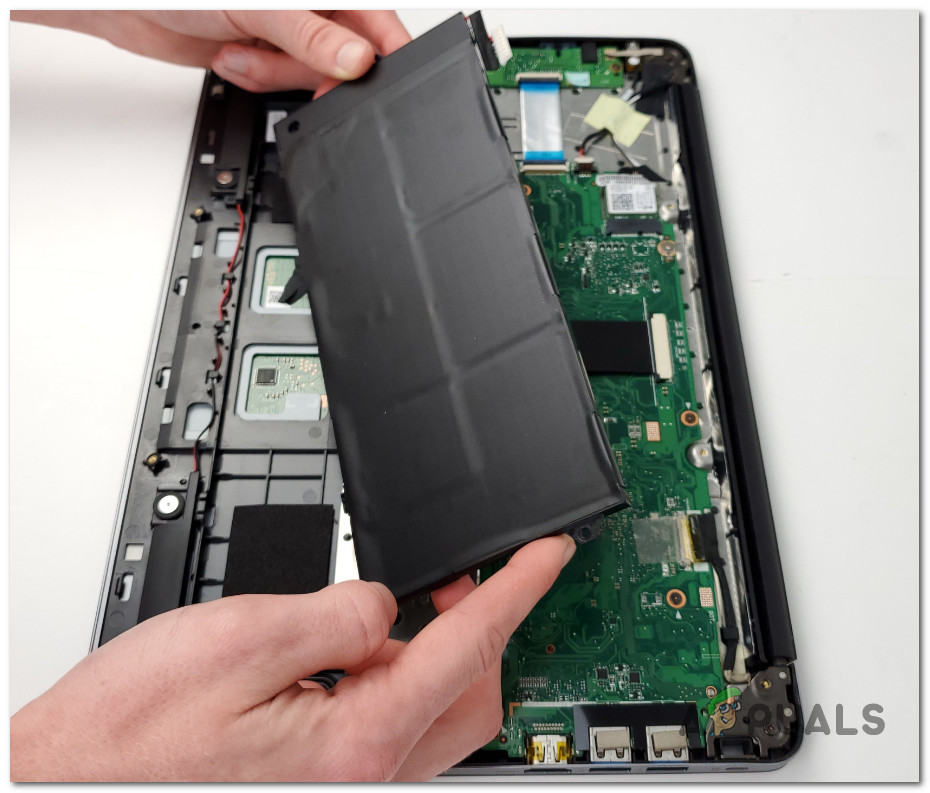
Uwaga: Najczęstszym objawem całkowitego rozładowania baterii jest sytuacja, gdy Chromebook działa tylko wtedy, gdy jest podłączony do zasilania i wyłącza się natychmiast po odłączeniu.
Nawet jeśli bateria jest najprawdopodobniejszą przyczyną problemu, nie należy podejmować prób jej samodzielnej wymiany, jeśli wcześniej tego nie zrobiono. Robisz to na własne ryzyko, ponieważ otwarcie Chromebooka może unieważnić gwarancję.
Najlepiej będzie, jeśli zwrócisz się o pomoc do specjalisty lub odeślesz urządzenie do producenta.
5. Umieść urządzenie Chromebook Twój na twardej powierzchni
Jeśli ekran Chromebooka pozostaje czarny, a spód urządzenia jest bardzo gorący, może to oznaczać przegrzewanie się podzespołu. Najprawdopodobniej jest to problem z płytą główną.
W takim przypadku odczekaj kilka minut, aż urządzenie ostygnie, zanim je ponownie włączysz. Jeśli problem się powtórzy, konieczne będzie zabranie Chromebooka do autoryzowanego technika w celu naprawy.
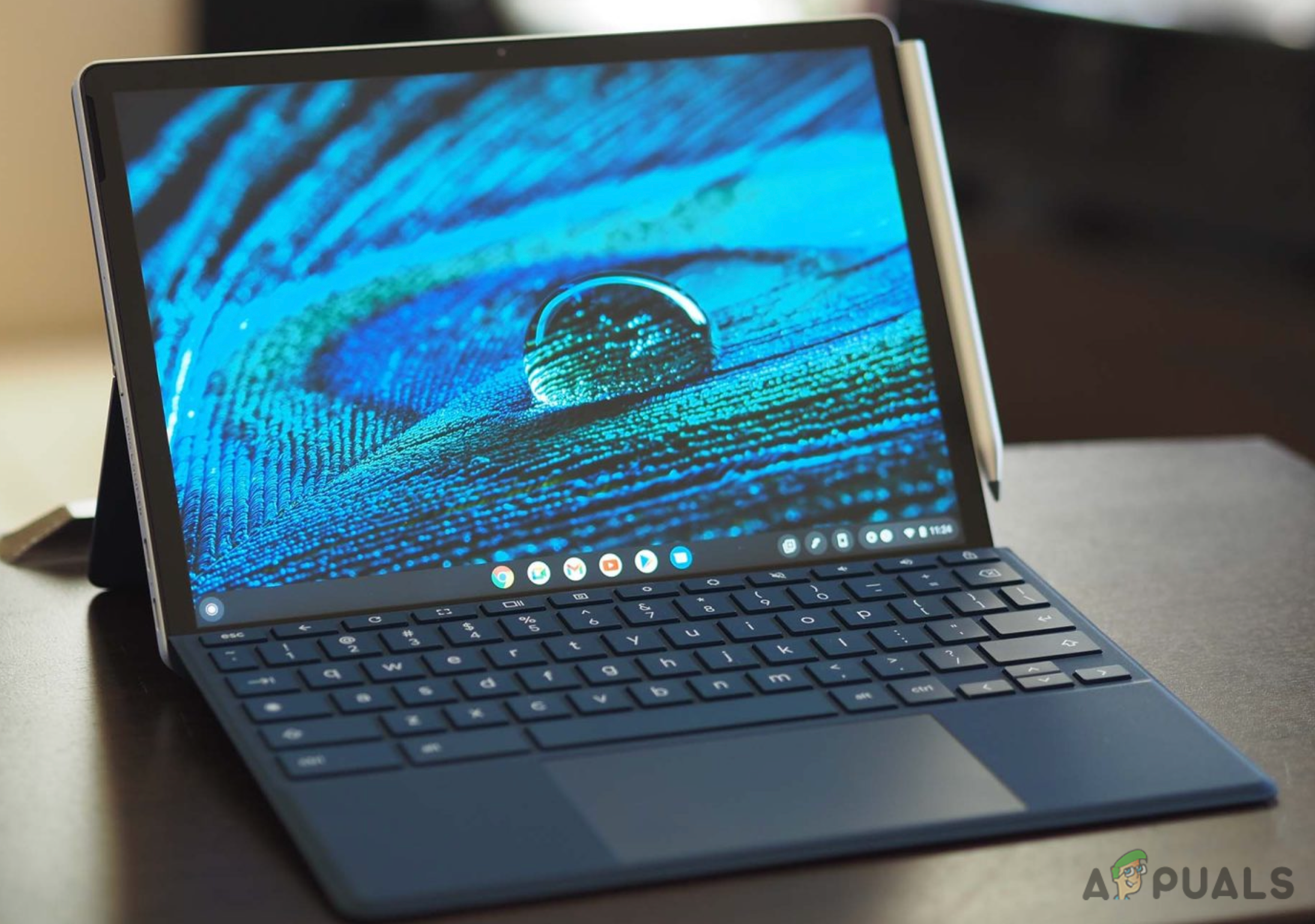
Uwaga: Jeśli Chromebook wyłącza się po dłuższym trzymaniu go na kolanach, spróbuj położyć go na twardej powierzchni.
6. Usuń wszystkie urządzenia USB połączony
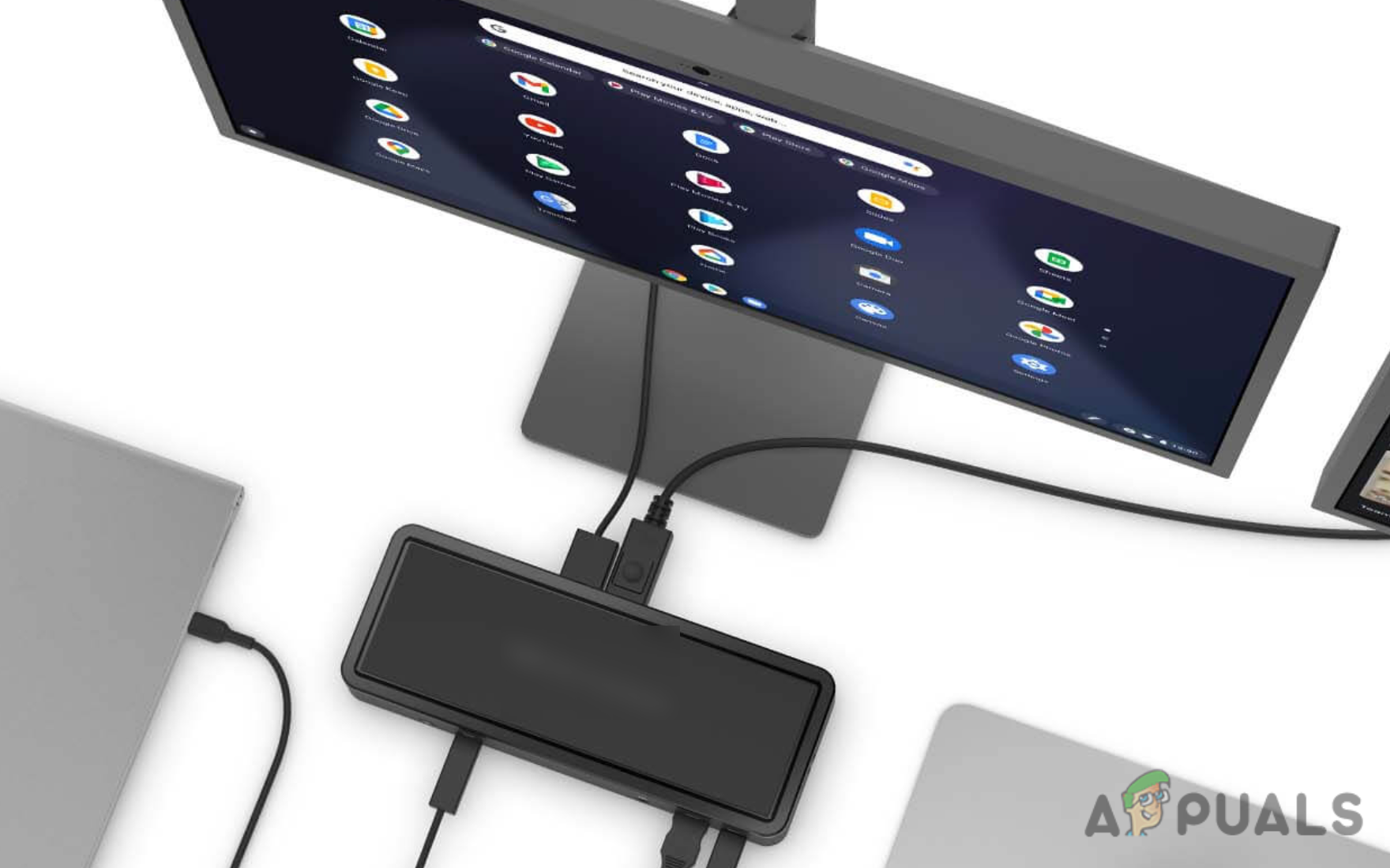
Czasami proces uruchamiania Chromebooka może być utrudniony przez sprzęt zewnętrzny. Aby temu zapobiec, odłącz wszystkie urządzenia podłączone do portów USB.
Po odłączeniu wszystkich urządzeń USB i akcesoriów uruchom ponownie Chromebooka i sprawdź, czy działa.
7. Skontaktuj się z producentem swojego urządzenia.
Jeśli po zastosowaniu wszystkich powyższych metod Twój Chromebook nadal nie działa i jest objęty gwarancją, możesz otrzymać urządzenie zamienne bez dodatkowych kosztów.
Przed podjęciem jakichkolwiek działań mogących spowodować unieważnienie gwarancji zapoznaj się z warunkami udzielonej gwarancji i oddaj Chromebooka do serwisu.
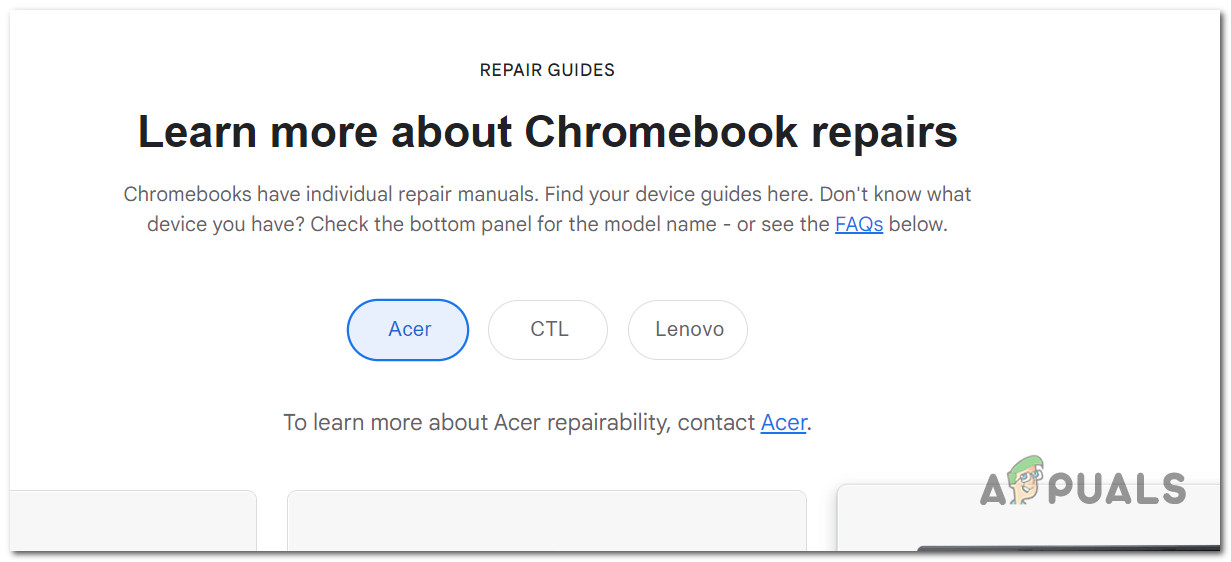
Jeśli gwarancja wygasła, zapoznaj się z oficjalnym Przewodnikiem naprawy Chromebooka Google, w którym znajdziesz dodatkowe informacje na temat rozwiązywania problemów.
Ponadto zanieś urządzenie do lokalnego, certyfikowanego technika i poczekaj na oficjalną diagnozę.
Możliwość dodawania komentarzy nie jest dostępna.