

Błąd „ Niepowodzenie wyszukiwania DHCP ” na Chromebooku uniemożliwia dostęp do sieci, ponieważ urządzenie nie może uzyskać adresu IP z serwera DHCP. Jest to zazwyczaj spowodowane nieprawidłowymi ustawieniami sieciowymi, nieaktualnymi wersjami systemu Chrome OS lub niektórymi konfiguracjami routera.
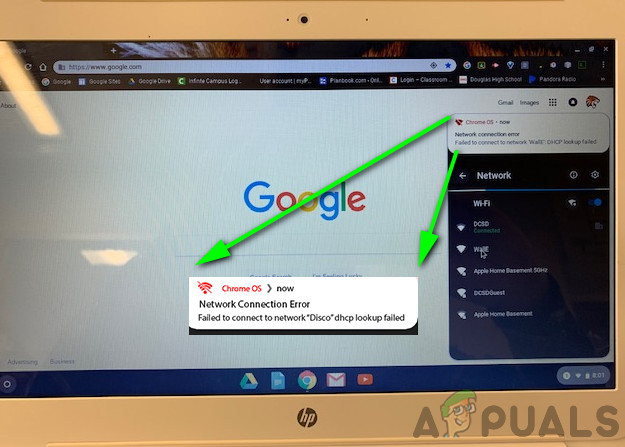
Inne czynniki, takie jak przeciążenie sieci, ograniczenia zapory sieciowej lub konflikty kanałów Wi-Fi, również mogą powodować ten problem.
W tym artykule omówimy różne sposoby naprawienia tego błędu.
1. Uruchom ponownie urządzenia sieciowe i Chromebooka.
Wyłączenie i ponowne włączenie urządzeń sieciowych i Chromebooka może naprawić błąd „Nie udało się wyszukać DHCP” poprzez utworzenie nowego połączenia i rozwiązanie problemów z adresem IP.
- robić Zamknięcie Cały Chromebook (nie tylko tryb uśpienia).
- wyłączyć Odłącz modem/router od zasilania.
- czekać 30 sekundyNastępnie podłącz wszystko ponownie i włącz router/modem.
- Sprawdź, czy kontrolki modemu/routera są włączone. zadomowiony.
- Włącz Chromebooka i połącz go z siecią Wi-Fi, aby sprawdzić, czy błąd został rozwiązany.
2. Zmień ustawienia trybu uśpienia na Chromebooku
Zmiana ustawień trybu uśpienia na Chromebooku zapobiega rozłączaniu się z siecią w stanie bezczynności, co pomaga uniknąć problemów z DHCP. Zmniejsza to konflikty adresów IP i problemy z siecią po przejściu w tryb uśpienia, zapewniając stabilne połączenie.
- Otwórz panel szybkich ustawień na Chromebooku.
- Kliknij ikonę energia.
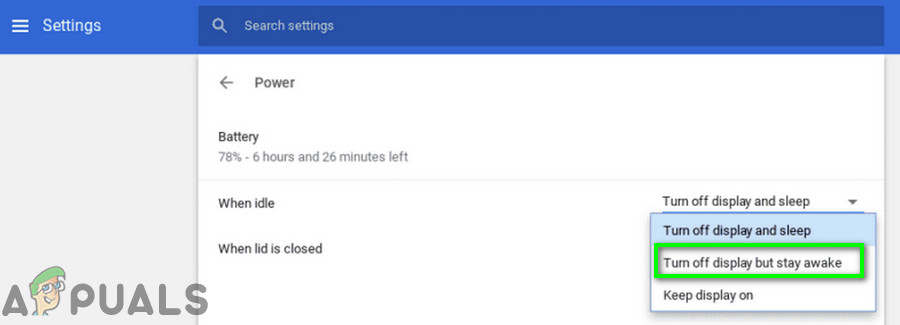
- ustawić Gdy bezczynny على Wyłącz ekran, ale nie zasypiaj.
![]()
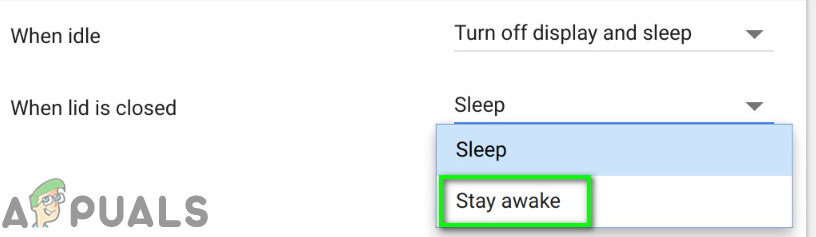
- ustawić Gdy pokrywa jest zamknięta على Pozostać przytomnym.
![]()
- Wyjdź z ustawień, a następnie Uruchom ponownie Włącz Chromebooka i połącz się z siecią, aby sprawdzić, czy błąd został rozwiązany.
Uwaga: Ta opcja zapobiegnie przejściu Chromebooka w tryb pełnego uśpienia po zamknięciu pokrywy. Wyłączy się tylko ekran. To rozwiązanie tymczasowe, a nie trwałe.
3. Połącz się ponownie z siecią Wi-Fi
Rozłączenie i ponowne połączenie z siecią Wi-Fi spowoduje, że Chromebook zażąda nowego adresu IP od serwera DHCP. Może to rozwiązać tymczasowe problemy z połączeniem lub konflikty, które spowodowały niepowodzenie wyszukiwania DHCP.
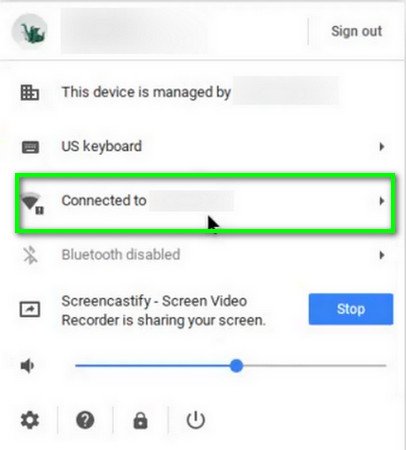
- W prawym dolnym rogu ekranu kliknij Ikona Wi-Fi, a następnie dotknij Nazwa sieci.
![]()
- dotknij Ikona zębatki otworzyć okno ustawienia sieci.
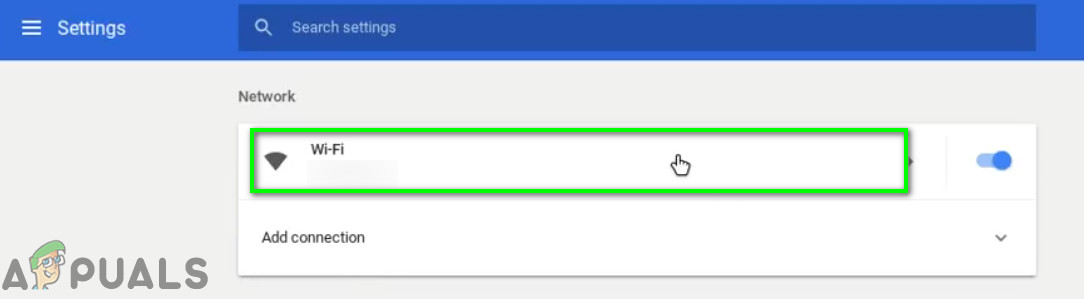
- dotknij Wi-Fi.
![]()
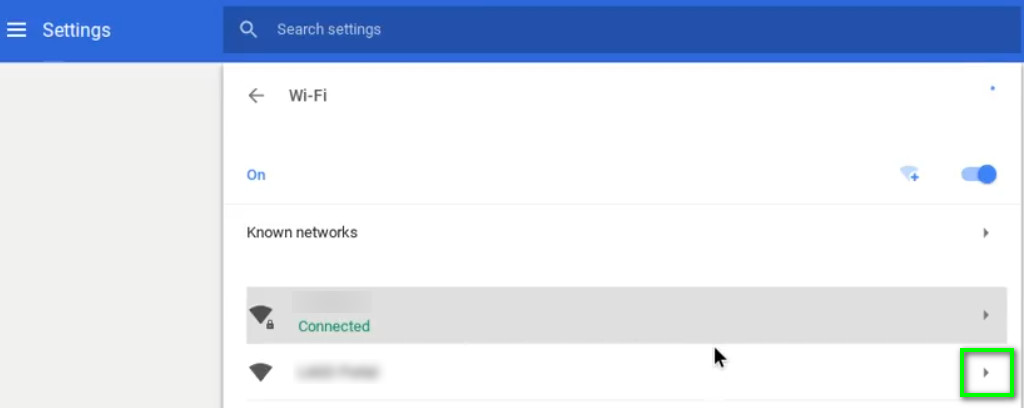
- Odłączyć O sieci (jeśli jesteś połączony), następnie kliknij prawa strzałka Dla sieci, o której chcesz zapomnieć.
![]()
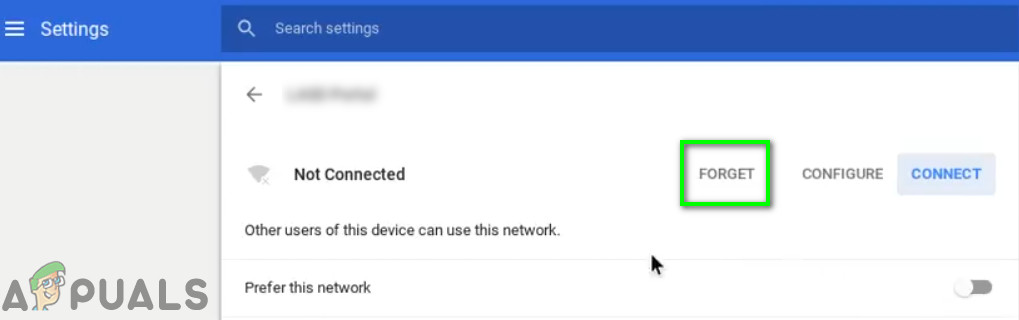
- dotknij Przycisk „Zapomnij”.
![]()
- Uruchom ponownie Następnie podłącz urządzenie do sieci i sprawdź, czy działa prawidłowo.
4. Korzystanie z serwerów nazw sieciowych Google
Korzystanie z serwerów nazw Google może pomóc Twojemu Chromebookowi w lepszym połączeniu, unikając problemów związanych z ustawieniami sieciowymi. Ta zmiana zapewnia szybsze i stabilniejsze połączenie, zmniejszając liczbę błędów „nieudane wyszukiwanie DHCP”.
- otwarty Ustawienia Na Twoim Chromebooku.
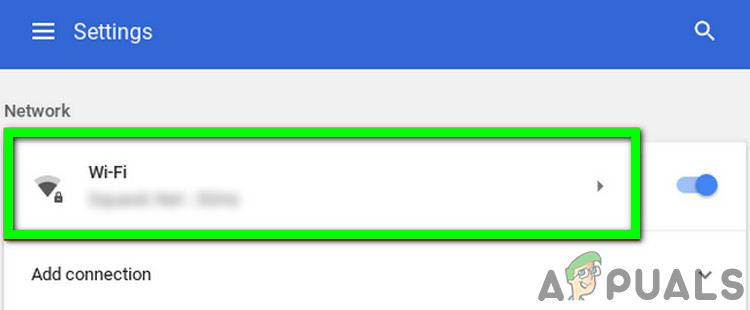
- w ciągu ال, dotknij Wi-Fi.
![]()
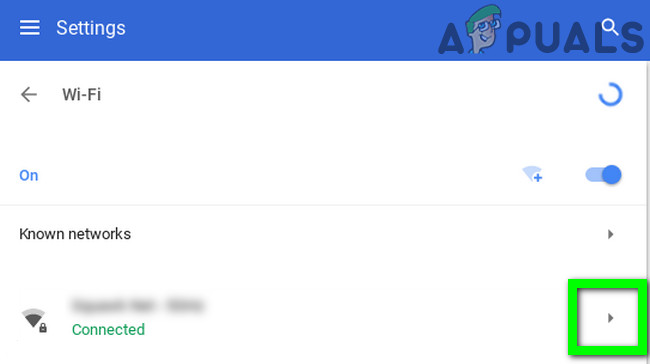
- dotknij prawa strzałka Dla sieci, w której występuje problem.
![]()
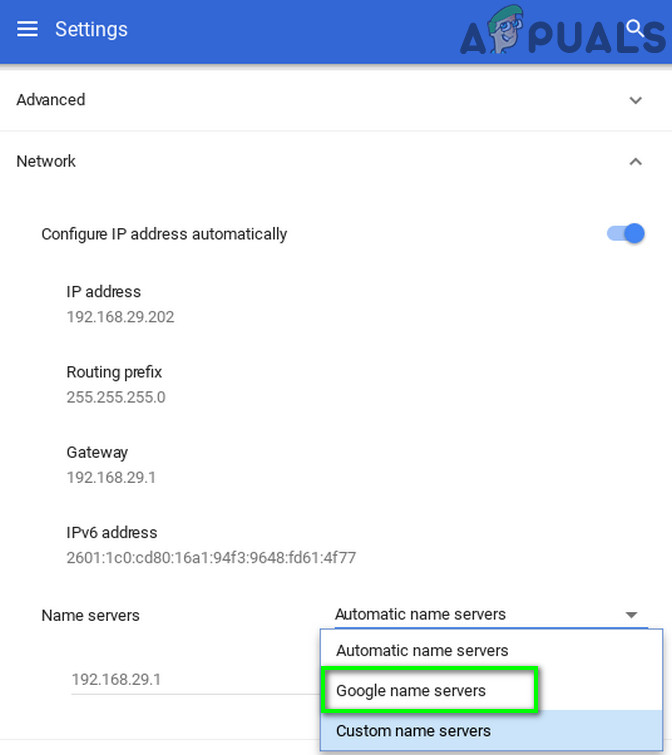
- Przewiń w dół i otwórz menu rozwijane „Serwery nazw".
- Znajdź "Serwery nazw Google".
![]()
- ال Sprawdź sieć i zobacz, czy problem z DHCP został rozwiązany.
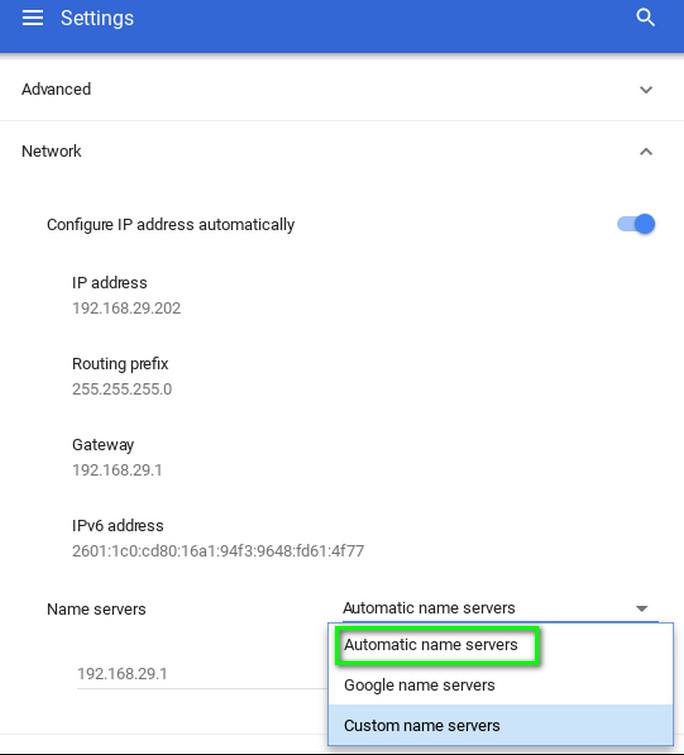
- Jeśli problem nie zostanie rozwiązany, Uruchom ponownie W systemie powtórz proces i w ustawieniach sieciowych wybierz „Automatyczne serwery nazw(Gdzie wcześniej wybrano serwery nazw Google).
![]()
- Podłącz się ponownie do sieci i sprawdź, czy na Chromebooku nie ma błędów.
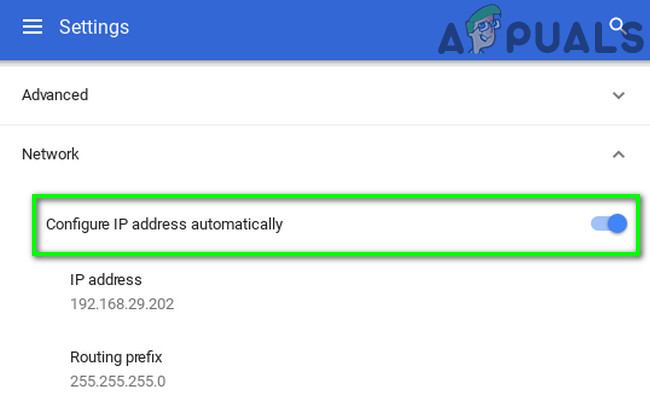
- Jeżeli problem nadal występuje, otwórz ustawienia sieciowe iWyłączyć opcja "Automatyczna konfiguracja adresu IP".
![]()
- ustawić Ręczny adres IP Zgodnie ze schematem IP Twojego urządzenia, uruchom ponownie Chromebooka.
- Po ponownym uruchomieniu sprawdź, czy na urządzeniu nie występuje błąd DHCP.
5. Rozszerzenie zakresu adresów DHCP dla sieci
DHCP Plus rozszerza zakres dostępnych adresów IP, umożliwiając wszystkim urządzeniom łączenie się bez konieczności wyczerpywania dostępnych adresów. Zmniejsza to problemy z łącznością i zapewnia każdemu urządzeniu unikalny adres IP, co gwarantuje stabilne połączenie.
- otwarty Portal internetowy Wejdź w ustawienia routera w przeglądarce i zaloguj się, używając swoich danych logowania.
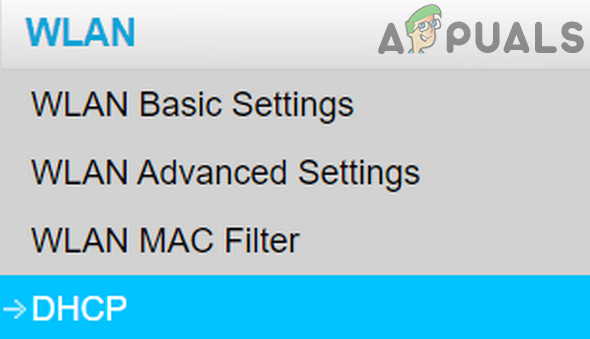
- przeniósł się Do zakładki DHCP w ustawieniach.
![]()
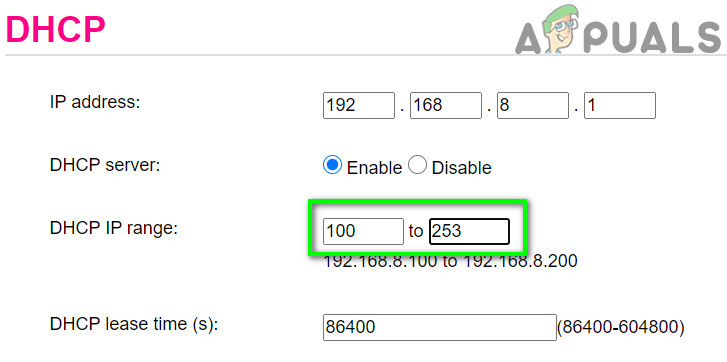
- Zwiększ zakres adresów IP dla DHCPNa przykład, jeśli górny zakres to 192.168.1.200, zwiększ go do 192.168.1.253. Niektóre routery pozwalają również ograniczyć liczbę urządzeń, które mogą łączyć się z siecią Wi-Fi.
![]()
- Zapisać Dokonaj zmian i wyjdź przez bramkę.
- Spróbuj połączyć się z siecią i sprawdź, czy nie występuje w niej błąd DHCP.
6. Zmień pasmo częstotliwości swojej sieci Wi-Fi
Zmiana pasma częstotliwości Wi-Fi może poprawić łączność na Chromebooku. Pasmo 2.4 GHz jest przeciążone i wolne, natomiast pasmo 5 GHz oferuje mniej zakłóceń i szybsze, bardziej stabilne połączenia, co może zapewnić płynne działanie sieci.
- Otwórz portal internetowy routera i zaloguj się, używając swoich danych logowania.
- przeniósł się Do zakładki Ustawienia Sieć bezprzewodowa.
- Zmień zakresJeżeli wybrano 2.4 GHz, przełącz na 5 GHz i odwrotnie.
- Zapisać Dokonaj zmian i wyjdź przez bramkę.
- Uruchom ponownie Sprawdź swój system i podłącz się do sieci, aby zobaczyć, czy działa prawidłowo.
7. Zaktualizuj system operacyjny Chrome OS na swoim Chromebooku
Czasami wystarczy zaktualizować system operacyjny Chrome OS na Chromebooku, aby poprawić stabilność sieci, wprowadzając ważne poprawki i usprawnienia zapewniające płynniejsze połączenie. Ten prosty krok może rozwiązać ukryte problemy i zapewnić bardziej niezawodne działanie Wi-Fi.
- Połączyć Podłącz urządzenie do Internetu za pomocą kabla Ethernet lub sieci Wi-Fi.
- Otwórz ustawienia Chromebooka.
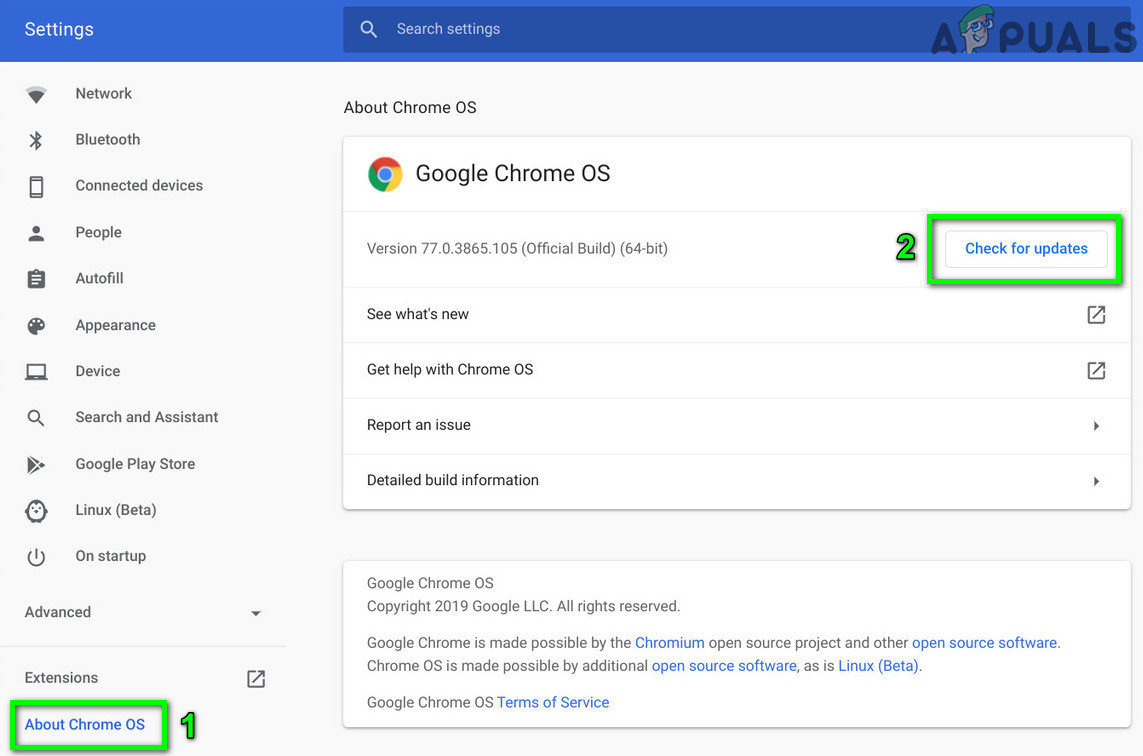
- Po lewej stronie kliknij na Informacje o systemie operacyjnym Chrome.
- dotknij Sprawdź aktualizacje.
![]()
- Po aktualizacji systemu operacyjnego, Uruchom ponownie Twoje urządzenie.
- Spróbuj połączyć się z siecią i sprawdź, czy urządzenie działa bez błędów.
8. Przywróć ustawienia domyślne routera/modemu
Ten problem może być spowodowany nieprawidłowymi ustawieniami routera lub modemu, które uniemożliwiają Chromebookowi uzyskanie adresu IP. Przywrócenie ustawień domyślnych urządzenia rozwiąże wszelkie problemy i przywróci stabilną konfigurację, zapewniając płynniejsze działanie DHCP.
- włączyć coś Twój router/modem, jeśli nie jest włączony.
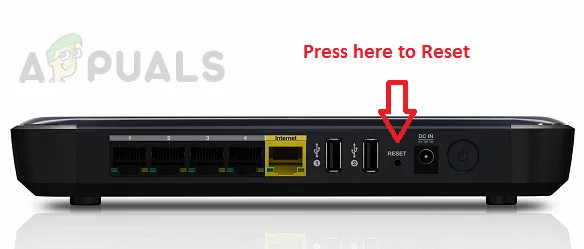
- Znajdź przycisk NastawićZazwyczaj znajduje się na dole lub z tyłu urządzenia.
- Naciśnij przycisk resetowania Przez co najmniej 30 sekund. Może ci się przydać coś w rodzaju spinacza do papieru.
![]()
- wolność Naciśnij przycisk i poczekaj, aż router zostanie całkowicie zresetowany i włączony. Zazwyczaj trwa to od 30 do 60 sekund.
- Jeśli nie ma przycisku resetowania, sprawdź w instrukcji obsługi urządzenia, czy można go użyć. energia Aby zresetować urządzenie.
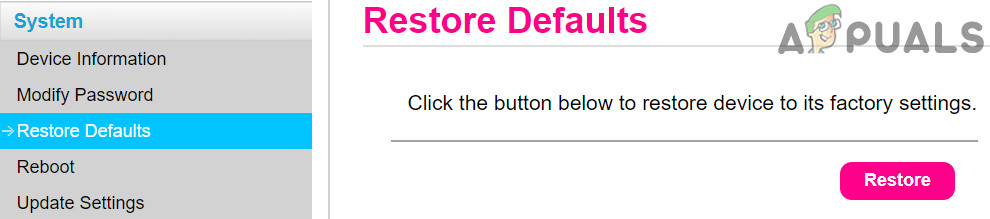
Możesz również zresetować urządzenie za pomocą portalu internetowego swojego urządzenia.
- Otwórz przeglądarkę internetową i wpisz adres bramy domyślnej (możesz go znaleźć za pomocą polecenia IPConfig w wierszu poleceń lub z tyłu routera).
- Wejść Referencje Dostęp do portalu internetowego jest możliwy wyłącznie za pośrednictwem poczty elektronicznej (domyślna nazwa użytkownika i hasło to „admin”).
- Poszukaj opcji resetowania w zakładce „Ogólne” lub „System”. Kliknij ją. Resetowanie ustawień (Lub przywróć ustawienia domyślne) i potwierdź, aby zresetować. Poczekaj na zakończenie procesu resetowania.
![]()
- Po zresetowaniu uruchom ponownie Twój system Połącz się z siecią, aby sprawdzić, czy błąd DHCP został rozwiązany.
Możliwość dodawania komentarzy nie jest dostępna.