

Chromebooki oficjalnie nie obsługują systemu Windows i generalnie nie można na nich zainstalować systemu Windows. Istnieje jednak kilka nieoficjalnych metod instalacji systemu Windows na wielu Chromebookach. Google zazwyczaj nie zaleca tych metod, ale zazwyczaj sprawdzają się całkiem dobrze.
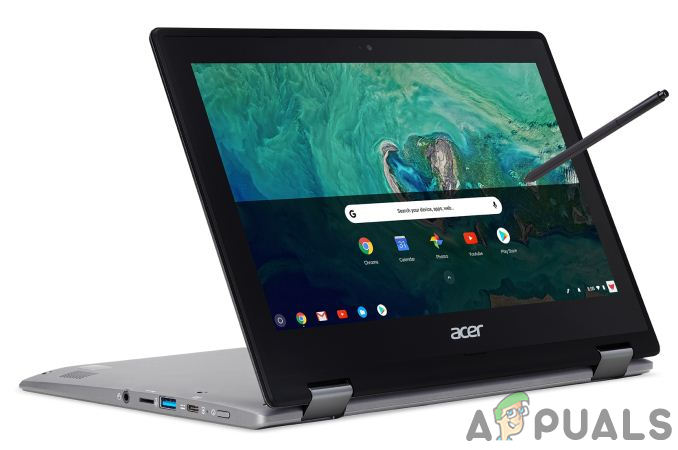
Krok 1: Wymagania dotyczące instalacji systemu Windows
Chromebooki mają specjalny BIOS zaprojektowany specjalnie dla systemu Chrome OS. Aby zainstalować system Windows, należy wziąć pod uwagę następujące kwestie.
- Musisz zainstalować Alternatywa dla BIOS-u (oprogramowanie układowe UEFI) do Chromebooka, aby uruchomić system Windows i zainstalować go. Należy jednak pamiętać, że alternatywny BIOS można zainstalować tylko na obsługiwanych modelach Chromebooka, więc nie będzie on działał na każdym modelu.
- Będziesz potrzebować trochę Dodatkowe urządzenia Na przykład klawiatura i mysz USB do zainstalowania systemu Windows, ponieważ klawiatura i mysz wbudowane w Chromebooka nie będą działać w instalatorze.
- Do tworzenia plików wykorzystywany jest również komputer z systemem Windows Nośnik instalacyjny USB niezbędny
- Pamiętaj, że nawet po zainstalowaniu systemu Windows nie ma gwarancji pełnego bezpieczeństwa. System Windows nie zawiera... Definicje urządzeń (Sterowniki sprzętowe) dla urządzeń Chromebook, takich jak touchpady i inne komponenty. Jeśli masz szczęście, możesz znaleźć sterowniki innych firm do swojego Chromebooka. Sterowniki te są dołączone do pakietu, aby umożliwić systemowi Windows obsługę tych komponentów.
- Ponadto wszystkie dane zostaną usunięte z Twojego Chromebooka, więc upewnij się, że nie masz na nim zapisanych żadnych ważnych danych.
Jeśli w trakcie instalacji Twój Chromebook zawiesza się lub ulega awarii, możesz wymusić jego wyłączenie, naciskając i przytrzymując przycisk zasilania przez około dziesięć sekund.
Krok 2: Czy można to zrobić na Chromebooku?
Systemu Windows nie można zainstalować na wszystkich Chromebookach, a jedynie na wybranych modelach. Instrukcje instalacji różnią się w zależności od modelu, dlatego należy postępować zgodnie z instrukcjami właściwymi dla danego modelu Chromebooka. Zapoznaj się z poniższymi przydatnymi materiałami:
- Sprawdź, czy urządzenie Twój Chromebook jest obsługiwanyListę obsługiwanych modeli Chromebooków można znaleźć TutajZawiera wszystkie informacje o elementach wbudowanego sprzętu i o tym, czy będą one działać po instalacji.
- Ta strona zapewni Ci Szczegółowe instrukcje instalacji dla Twojego modelu Chromebooka: Wybierając model Chromebooka, możesz uzyskać instrukcje instalacji oraz łącza do sterowników sprzętu, które umożliwią działanie Chromebooka.
- Ta społeczność Przeznaczony do instalacji systemu Windows na Chromebookach. Aby dowiedzieć się, czy Twój Chromebook lub konkretny komponent sprzętowy obsługuje system Windows lub czy można go dostosować do jego obsługi, wyszukaj szczegółowe informacje tutaj. Teren.
Proces instalacji systemu Windows będzie podobny w przypadku wielu modeli Chromebooków, ale niektóre rzeczy, takie jak położenie śruby zabezpieczającej przed zapisem na płycie głównej, mogą się nieznacznie różnić.
Krok 3: Wyjmij śrubę zabezpieczającą przed zapisem
BIOS Chromebooka jest zablokowany specjalną funkcją sprzętową, która uniemożliwia jego modyfikację, zwaną zabezpieczeniem przed zapisem. Aby wyłączyć tę funkcję, należy otworzyć Chromebooka, znaleźć pin zabezpieczający przed zapisem i go wyjąć. W niektórych Chromebookach zamiast pinu zabezpieczającego przed zapisem znajduje się przełącznik zabezpieczający przed zapisem.
- wyłączyć Jeśli Chromebook nie jest wyłączony, nie przełączaj go w tryb uśpienia, wyłącz go całkowicie.
- Trzepnięcie Chromebook.
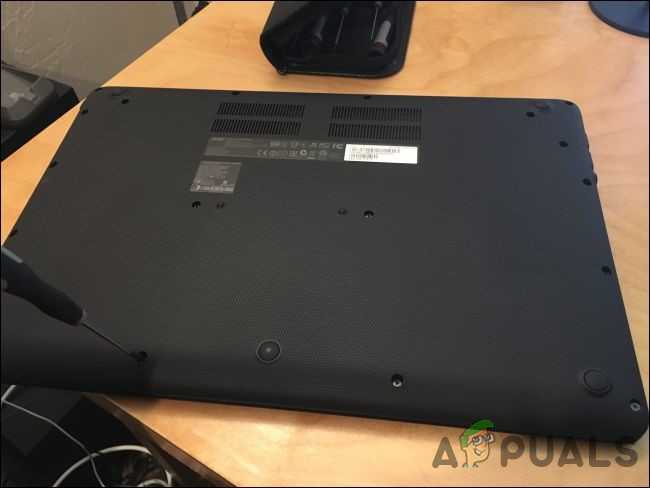
- Odkręcić Wszystkie śruby na spodzie służą do zdjęcia plastikowego panelu i uzyskania dostępu do płyty głównej. Uważaj, żeby ich nie zgubić.
![]()
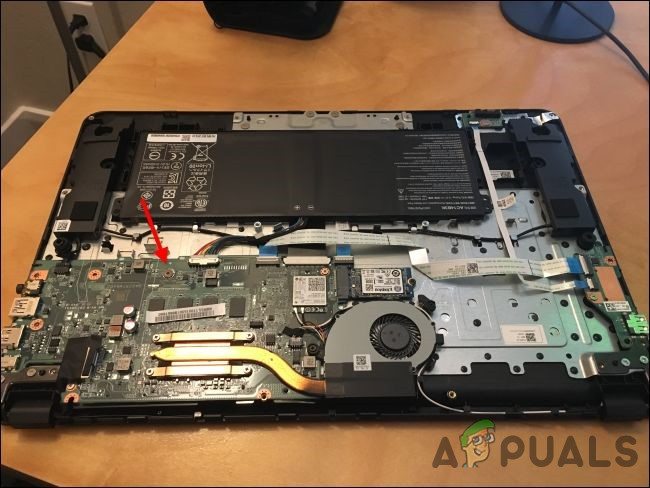
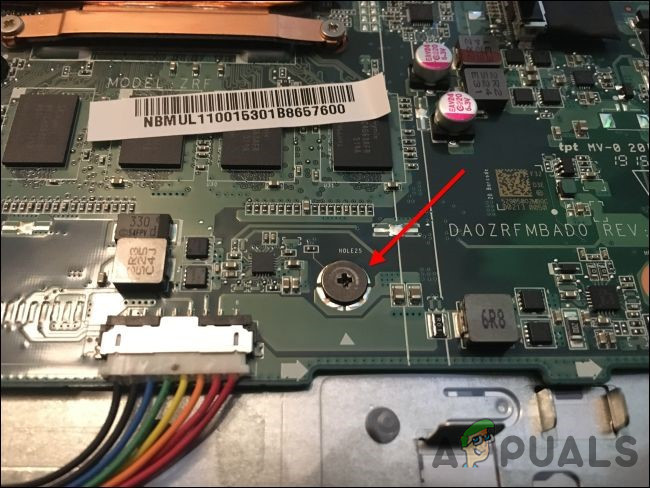
- Znajdź śrubę zabezpieczającą przed zapisem lub przełącznik zabezpieczający przed zapisem. Więcej informacji na temat śruby Chromebooka znajdziesz w internecie, wpisując nazwę i numer modelu Chromebooka oraz „Śruba zabezpieczająca przed zapisem„W przypadku naszego Chromebooka położenie śrub pokazano na poniższym obrazku”.
![]()
- Śruba zabezpieczająca przed zapisem wygląda wyraźnie inaczej niż wszystkie inne śruby na płycie głównej. W naszym Chromebooku śruba zabezpieczająca przed zapisem była ciemnoszara, podczas gdy pozostałe śruby na płycie głównej były jasnosrebrne. Był tam kolor Błyszczące srebro Pod śrubą, podczas gdy pozostałe śruby na płycie głównej pod nią były w kolorze brązowym.
![]()
- Ależ Odkręć zabezpieczenie przed zapisem i zamontuj ponownie dolną pokrywę Chromebooka. Teraz możesz zapisywać i modyfikować BIOS Chromebooka. Zachowaj śrubę zabezpieczającą przed zapisem w bezpiecznym miejscu, jeśli chcesz zabezpieczyć BIOS przed ponownym zapisem danych w przyszłości.
Krok 4: Włącz tryb programisty
Teraz musisz włączyć tryb programisty na swoim Chromebooku. Chromebooki są zablokowane ze względów bezpieczeństwa i uruchomią się tylko wtedy, gdy system operacyjny zostanie poprawnie podpisany po sprawdzeniu pod kątem manipulacji i uniemożliwieniu użytkownikom i aplikacjom modyfikowania systemu Chrome OS. W trybie programisty możesz wyłączyć wszystkie te funkcje bezpieczeństwa, co daje Ci pełną kontrolę nad laptopem.
Po włączeniu trybu programisty będziesz mieć dostęp do terminala Linux w systemie Chrome OS i będziesz mógł robić wszystko, co zechcesz.
Oto dwa krótkie ostrzeżenia, które powinieneś zrozumieć:
- Włączenie i wyłączenie trybu programisty spowoduje usunięcie i usunięcie danych z Chromebooka.W związku z tym, aby aktywować tryb programisty, należy wykonać następujący proces:Kompleksowe badanieDla Twojego Chromebooka. Wszystkie konta użytkowników, pliki i dane zostaną usunięte z Twojego Chromebooka. Oczywiście większość Twoich danych powinna być przechowywana online, a dostęp do nich uzyskasz, logując się na Chromebooku za pomocą tego samego konta Google.
- Google nie oferuje wsparcia w trybie programistycznym.Tryb programisty nie jest oficjalnie wspierany przez Google. Jest on przeznaczony dla programistów i zaawansowanych użytkowników. Google nie zapewnia wsparcia w tym zakresie. Obowiązują standardowe ostrzeżenia „Może to spowodować utratę gwarancji”, więc jeśli urządzenie działa nieprawidłowo w trybie programisty, wystarczy wyłączyć tryb programisty, aby uzyskać wsparcie gwarancyjne.
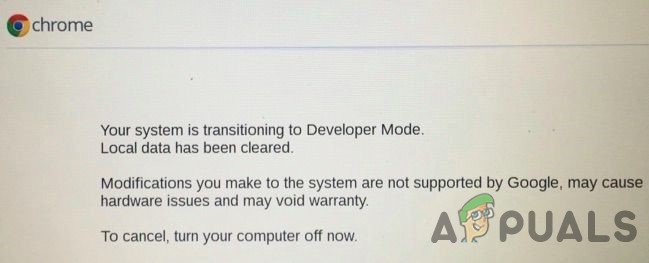
Aby włączyć tryb programisty na nowoczesnych Chromebookach, naciśnij i przytrzymaj klawisze Esc i Refresh , a następnie kliknij przycisk zasilania , aby przejść do trybu odzyskiwania . W starszych Chromebookach znajdowały się fizyczne klawisze programistyczne, które należało wymienić.
Gdy znajdziesz się na ekranie odzyskiwania, naciśnij kombinację klawiszy Ctrl+D , aby zaakceptować monit, a zostaniesz uruchomiony w trybie programisty.
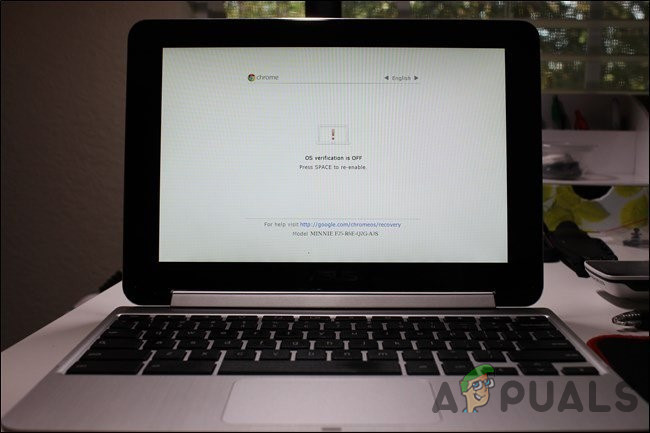
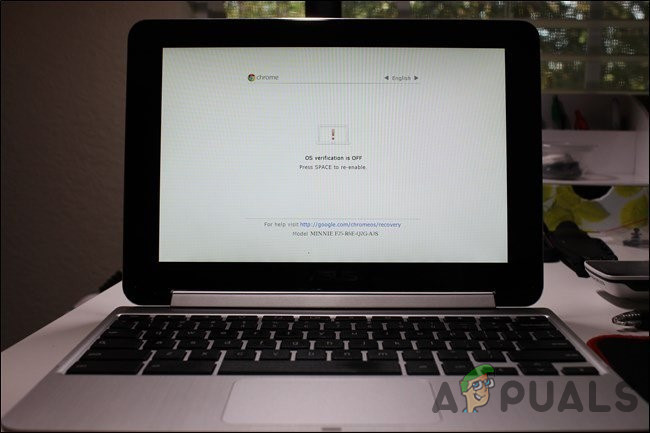
Teraz za każdym razem, gdy włączysz Chromebooka, pojawi się ekran ostrzegawczy. Aby kontynuować, naciśnij Ctrl+D lub odczekaj 30 sekund, aż ekran zniknie.
Ten ekran ostrzegawczy ma na celu powiadomić użytkownika, że Chromebook działa w trybie programisty i standardowe środki bezpieczeństwa nie są stosowane.
Krok 5: Wgraj BIOS do Chromebooka
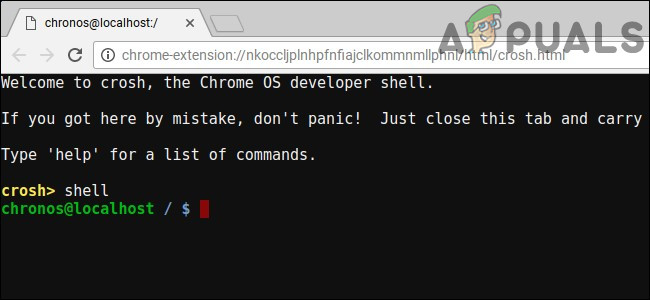
Teraz możesz wgrać BIOS do Chromebooka z poziomu Chrome OS. Aby otworzyć okno terminala, naciśnij Ctrl+Alt+T.
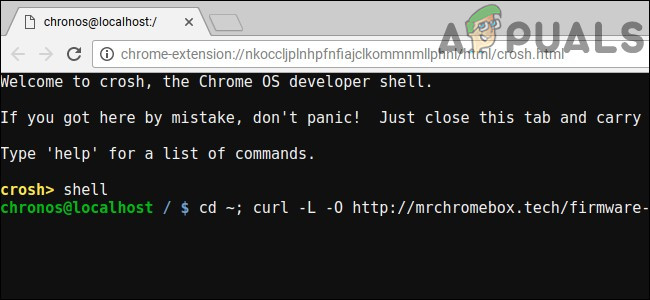
- W terminalu wpisz „powłokaNastępnie naciśnijWchodzę„Aby uzyskać dostęp do środowiska wiersza poleceń systemu Linux.”
![]()
- W oknie terminala wykonaj poniższe polecenie, aby pobrać i uruchomić skrypt, który zastąpi BIOS Twojego Chromebooka:
cd ~; curl -L -O https://raw.githubusercontent.com/MrChromebox/scripts/master/firmware-util.sh; sudo bash firmware-util.sh
To polecenie zmieni Twój katalog domowy, pobierze plik skryptu i uruchomi go z uprawnieniami roota. Więcej informacji o działaniu skryptu znajdziesz na stronie internetowej programisty .
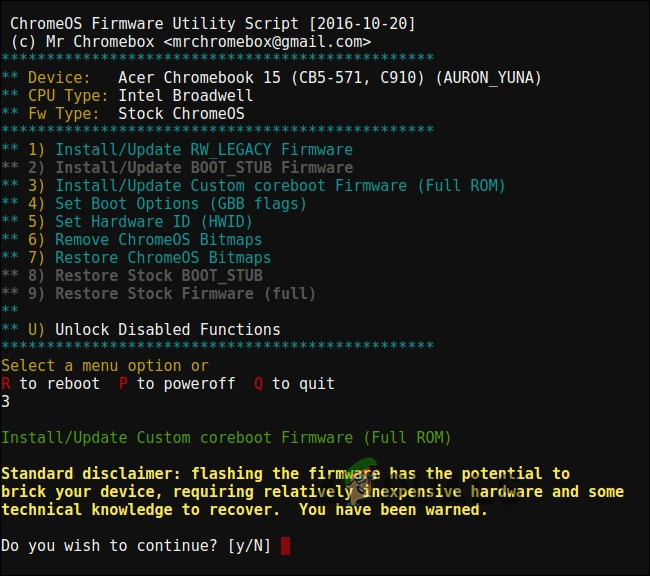
- Ten skrypt zapewni Berło Przydatne do ukończenia procesu instalacji. Z menu należy wybrać opcję „Niestandardowe oprogramowanie układowe Coreboot (pełny ROM)„Pisząc”3Następnie naciśnij „Wchodzę".
![]()
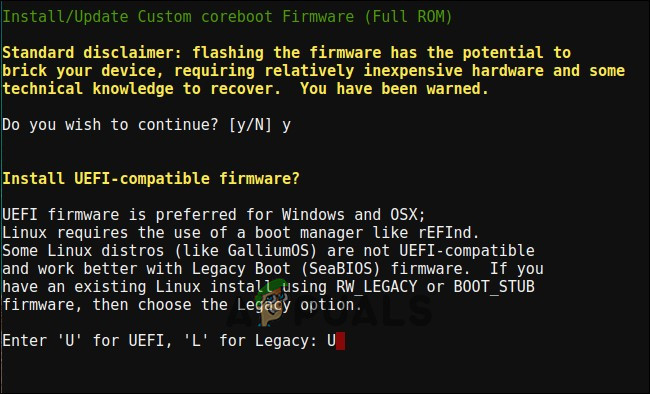
- Wejść "YAby zatwierdzić aktualizację (flash) oprogramowania sprzętowego, wprowadź…UAby zainstalować oprogramowanie układowe UEFI. Jeśli wybierzesz opcję „Dziedzictwo„Nie będziesz mógł uruchomić systemu Windows”.
![]()
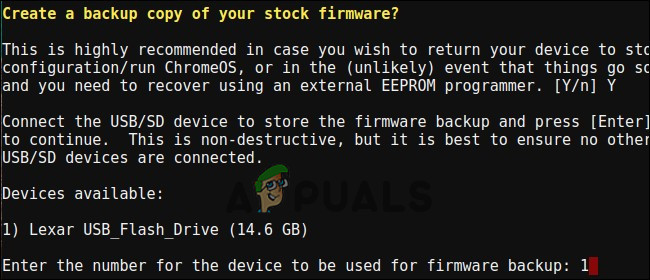
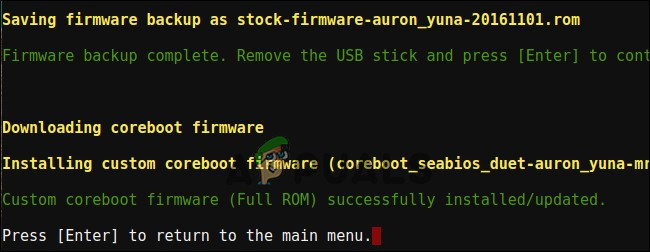
- Skrypt umożliwi utworzenie kopii zapasowej oryginalnego BIOS-u Chromebooka i skopiowanie go na dysk USB. Należy utworzyć kopię zapasową i przechowywać ją w bezpiecznym miejscu, na wypadek gdybyś chciał w przyszłości przywrócić oryginalny BIOS Chromebooka.
- Nie zostawiaj kopii zapasowej BIOS-u na dysku USB. Będziesz mieć teraz plik .rom, który możesz skopiować z dysku USB i przechowywać w bezpiecznym miejscu po zakończeniu procesu.
![]()
- Po zakończeniu procesu tworzenia kopii zapasowej skrypt pobierze i zastąpi oprogramowanie układowe typu coreboot Na Chromebooku. Wyłącz Chromebooka po zakończeniu.
![]()
- Na tym etapie możesz ponownie zainstalować zabezpieczenie przed zapisem, jeśli sobie tego życzysz.
Krok 6: Utwórz dysk do instalacji systemu Windows
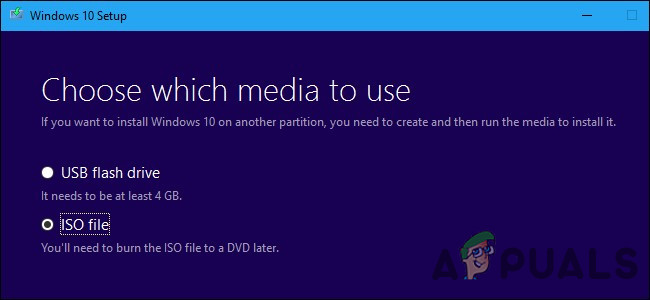
Aby zainstalować system Windows na Chromebooku, musisz najpierw utworzyć nośnik instalacyjny systemu Windows. Nie można tego jednak zrobić oficjalną metodą firmy Microsoft. Zamiast tego należy pobrać plik ISO i skopiować go na dysk USB za pomocą programu Rufus , tego samego narzędzia , którego używa się na komputerze z systemem Windows.
- Wizyta ta strona, stuknij w „Pobierz narzędzie terazNastępnie wybierzUtwórz nośnik instalacyjny dla innego komputera„I pobierz plik ISO.
![]()
- Pobierz i uruchomienie narzędzia RufusKtórego użyjesz doUtwórz dysk USB, aby zainstalować system Windows.
- Połączyć dysk USB Na Twoim komputerze. Ten dysk USB zostanie użyty do zainstalowania systemu Windows, a wszystkie znajdujące się na nim pliki zostaną usunięte. Dlatego nie należy przechowywać na nim żadnych ważnych danych.
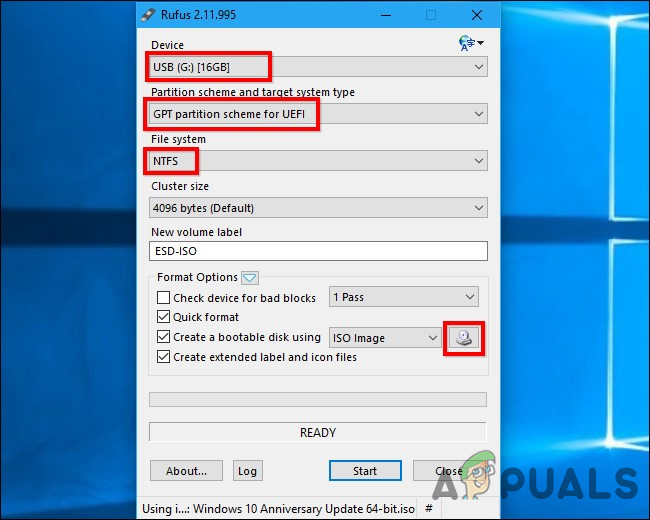
- Otwórz Rufusa, wybierz swój dysk USB i wybierz „Schemat partycji GPT dla UEFI„A”NTFSKliknij przycisk po prawej stronie „Utwórz dysk startowy za pomocą„Wybierz pobrany obraz ISO systemu Windows 10”.
- Przed kontynuowaniem sprawdź dokładnie, czy Rufus wyświetla „Schemat partycji UEFI GPT”. Czasami po wybraniu pliku ISO automatycznie powraca do ustawień domyślnych. Sprawdź dokładnie wszystkie ustawienia, a następnie kliknij „początek„Aby utworzyć nośnik instalacyjny systemu Windows na dysku USB.”
![]()
Krok 7: Zainstaluj system Windows
Teraz nadszedł czas na zainstalowanie systemu Windows na Chromebooku.
- Podłącz dysk USB do Chromebooka i włącz Chromebooka.
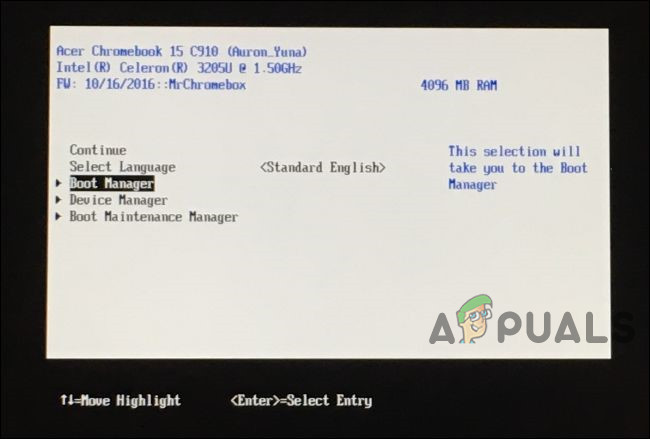
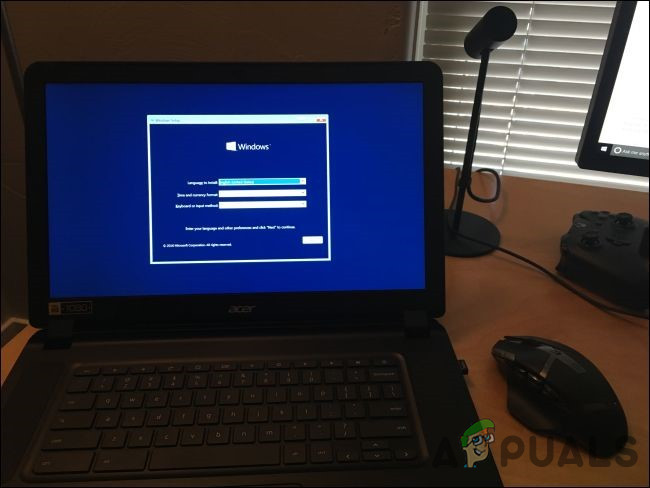
- Teraz system powinien uruchomić się z USB; w przeciwnym razie naciśnij dowolny klawisz, gdy pojawi się ekran.Wybierz opcję rozruchu(Wybierz opcję rozruchu) na ekranie, a następnie wybierz „Boot Manager„(Menedżer rozruchu), następnie wybierz urządzenie USB z listy, po czym pojawi się instalator systemu Windows.”
![]()
- Podłącz mysz USB, klawiaturę USB lub oba urządzenia do Chromebooka. Do interakcji z instalatorem systemu Windows możesz użyć tylko klawiatury USB lub myszy USB.
![]()
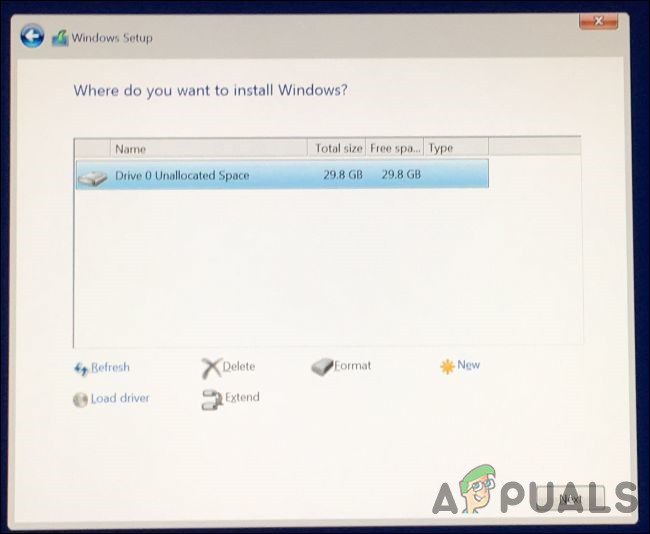
- Zainstaluj system Windows normalnie, tak jak na komputerze PC, ale zainstaluj go na Chromebooku zamiast systemu operacyjnego Chrome. Podziel dysk wewnętrzny na partycje według potrzeb. Usunęliśmy wszystkie partycje wewnętrzne i kazaliśmy systemowi Windows zainstalować się samodzielnie, korzystając z przydzielonej przestrzeni. Do zainstalowania i używania systemu Windows 10 nie jest potrzebny klucz produktu, ale możesz go dodać później w systemie Windows 10. Jeśli chcesz przywrócić system operacyjny Chrome OS, utwórz dysk odzyskiwania systemu Chrome OS w dowolnym systemie Chrome OS, a następnie użyj go do przywrócenia oryginalnej wersji systemu.
![]()
- Instalator systemu Windows uruchomi się ponownie w trakcie procesu. W takim przypadku należy wyjąć dysk USB, w przeciwnym razie system operacyjny powróci do początku instalatora. W takim przypadku należy wyjąć dysk USB i ponownie uruchomić Chromebooka. System Windows zostanie uruchomiony z wewnętrznego dysku Chromebooka i proces instalacji zostanie dokończony.
Krok 8: Zainstaluj sterowniki innych firm dla swojego urządzenia
System Windows powinien zostać zainstalowany, a Chromebook uruchomi się automatycznie. To już prawie koniec! Wystarczy zainstalować niezbędne sterowniki innych firm, aby w pełni wykorzystać możliwości Chromebooka. Do tego celu niezbędna będzie klawiatura i mysz USB.
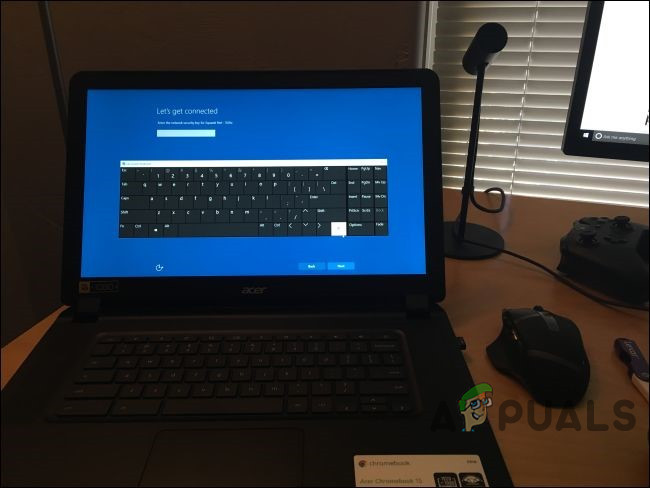
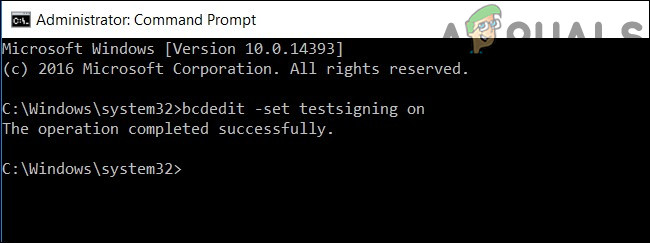
Te sterowniki innych firm nie są prawidłowo podpisane i system Windows zazwyczaj nie zezwala na ich instalację. Dlatego włączymy funkcję o nazwie „testowanie podpisywania”. Funkcja ta służy do testowania sterowników.
- Otwórz wiersz poleceń jako administrator i uruchom poniższe polecenie:
bcdedit -set testowanie włączenia
- Po uruchomieniu powyższego polecenia uruchom ponownie Chromebooka.
![]()
- Możesz teraz zainstalować sterowniki innych firm dla swojego Chromebooka, zgodnie z zaleceniami zawartymi w instrukcji instalacji dla tego modelu. Zainstalowaliśmy sterowniki dla chipsetu Chromebooka, technologii Fast Storage Technology, karty graficznej Intel HD, klawiatury, karty dźwiękowej Realtek HD i touchpada.
- Okna wyświetlą ostrzeżenie bezpieczeństwa Instalując te sterowniki, wyrażasz zgodę na ich instalację, ponieważ są one nieoficjalne, nie zostały stworzone przez producenta i nie zostały podpisane przez firmę Microsoft.
- Po zakończeniu instalacji w naszym systemie wszystko wydawało się działać poprawnie na tym modelu Chromebooka. Odłączyliśmy klawiaturę i mysz USB i mogliśmy normalnie korzystać z Chromebooka.Szukaj„Na klawiaturze Chromebooka znajduje się klawisz Windows.”
Świetnie! Udało Ci się i zamieniłeś swojego Chromebooka w komputer z systemem Windows za bardzo niewielkie pieniądze (mamy nadzieję). Jeśli coś nie działa zgodnie z oczekiwaniami, koniecznie sprawdź pomocne zasoby wymienione powyżej, aby dowiedzieć się, czy musisz zainstalować nowe sterowniki lub naprawić coś, co zepsuła aktualizacja systemu Windows.
Możliwość dodawania komentarzy nie jest dostępna.