

Chromebook to laptop lub tablet z systemem operacyjnym Chrome OS. System operacyjny Chrome OS został opracowany przez Google i oparty na jądrze Linuksa. Opiera się na darmowym oprogramowaniu Chromium OS i wykorzystuje przeglądarkę Google Chrome jako główny interfejs użytkownika. Dzięki temu Chrome OS obsługuje aplikacje internetowe, których dane są przechowywane głównie w chmurze, a nie w samym systemie. Od końca 2017 roku wszystkie wydane Chromebooki umożliwiają również uruchamianie aplikacji na Androida ze Sklepu Play.
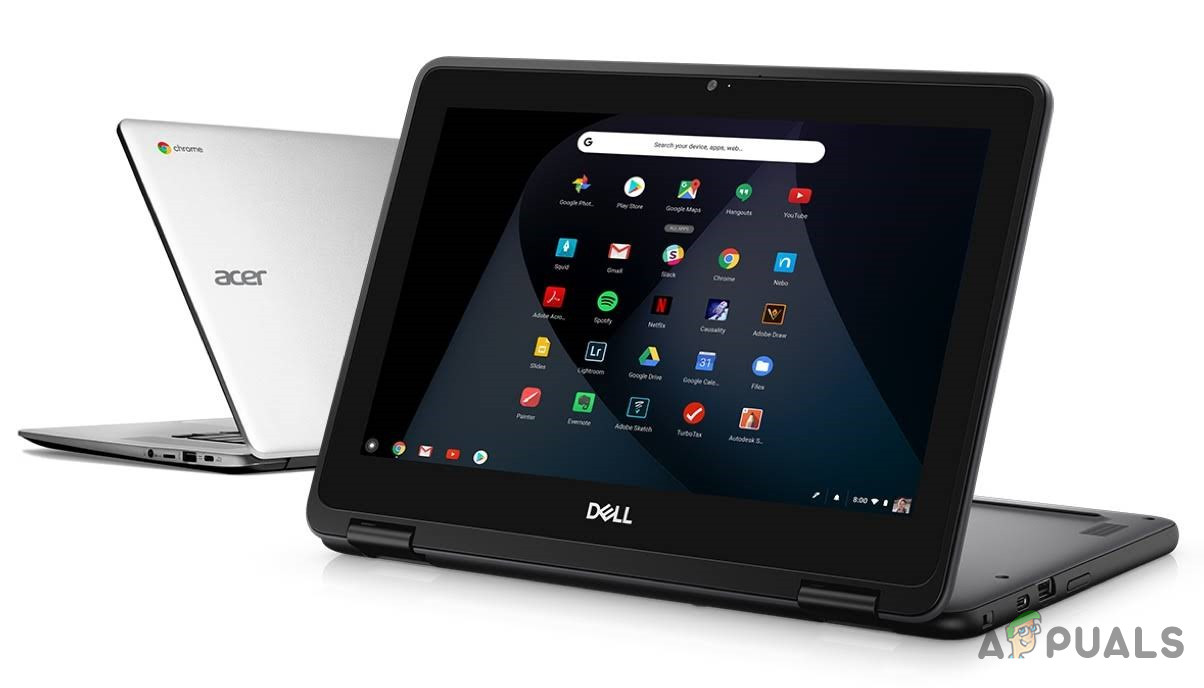
Od czasu premiery Chrome OS firma Google wprowadza do niego nowe funkcje, jednak nie dorównują one poziomem systemom Windows, Mac, a nawet niektórym dystrybucjom Linuksa.
Chromebooki zazwyczaj nie obsługują programów Windows, co może być zarówno ich zaletą, jak i wadą. Można uniknąć niechcianych aplikacji Windows, ale nie można też zainstalować Adobe Photoshop, pełnej wersji pakietu MS Office ani innych aplikacji desktopowych Windows.
Na szczęście istnieją alternatywne rozwiązania umożliwiające korzystanie z programów pulpitu systemu Windows na Chromebooku: można je uruchamiać zdalnie, za pośrednictwem systemu Android, w trybie programisty lub bezpośrednio na Chromebooku.
Metoda 1: Aplikacje Windows Online
Jeśli chcesz korzystać wyłącznie z pakietu Office i nie interesują Cię żadne inne aplikacje dostępne w systemie Windows 10, jest to najłatwiejsze rozwiązanie, które można wykonać za pomocą przeglądarki Chrome.
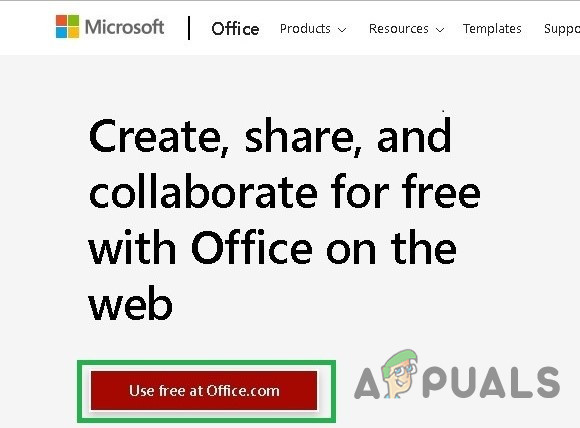
- Otwórz przeglądarkę Chrom i idź do Witryna internetowa Microsoft Office.
- dotknij Bezpłatne do użytku na Office.com
![]()
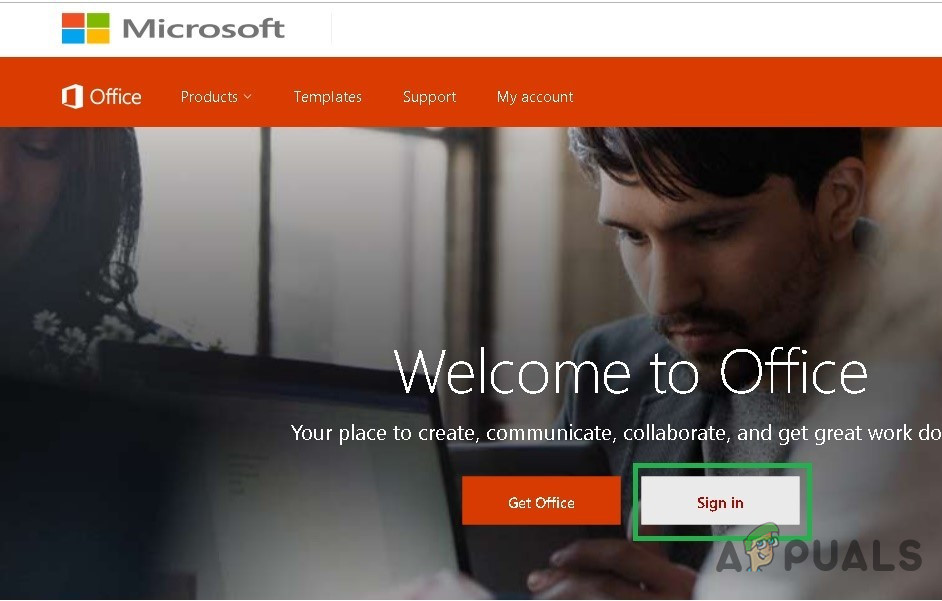
- dotknij Login
![]()
- Wejść Identyfikator i hasło konta Microsoft Twój.
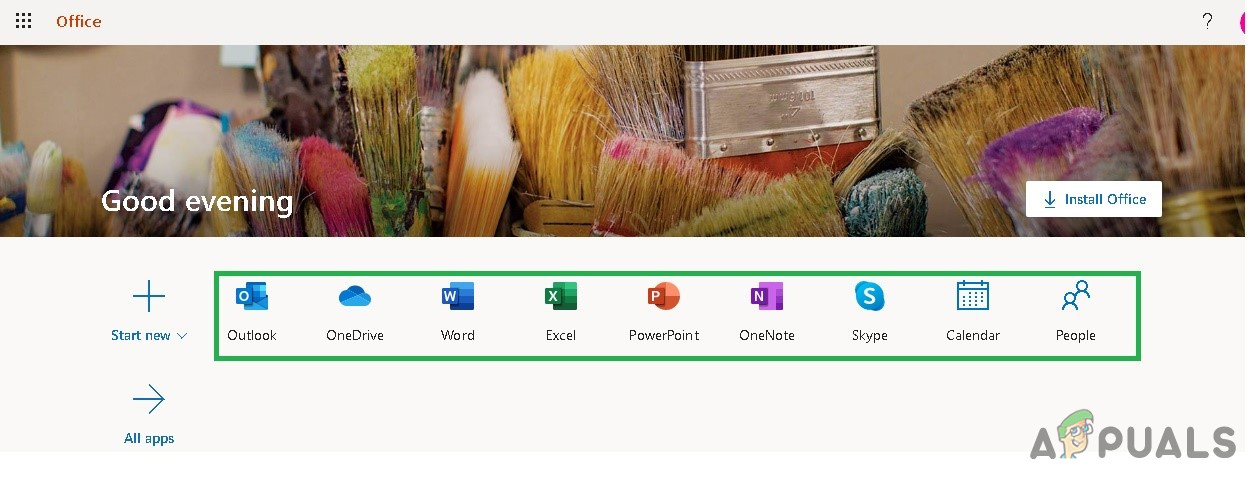
- Po pomyślnym zalogowaniu zostaniesz przekierowany na stronę office.com
![]()
- Kliknij na odpowiednią aplikację, z której chcesz skorzystać, a zostaniesz przekierowany na stronę internetową tej aplikacji, gdzie możesz zacząć korzystać z bezpłatnej aplikacji online.
Druga metoda: Pulpit zdalny Chrome
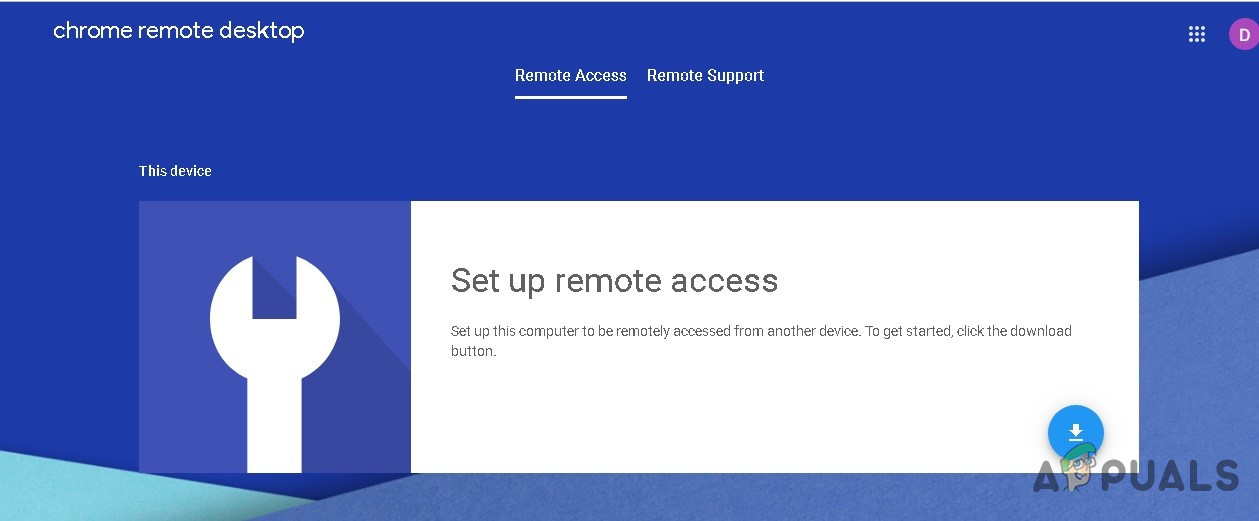
Chrome Remote Desktop to rozszerzenie do przeglądarki Google Chrome, które umożliwia łatwy dostęp do innego pulpitu podczas korzystania z przeglądarki Chrome, niczym do maszyny wirtualnej. Oferuje interfejs, który wyświetla zupełnie inny system operacyjny, z którego można korzystać. Istota tej metody polega na tym, że do połączenia potrzebny jest inny komputer z systemem Windows 10 podłączony do internetu. Tak to działa. W niektórych sytuacjach może to być niemożliwe, ale jeśli masz dostęp do komputera z systemem Windows, może to być realne rozwiązanie.
- Na Twoim Chromebooku, przeniósł się Dla mnie Witryna Chrome Remote Desktop.
![]()
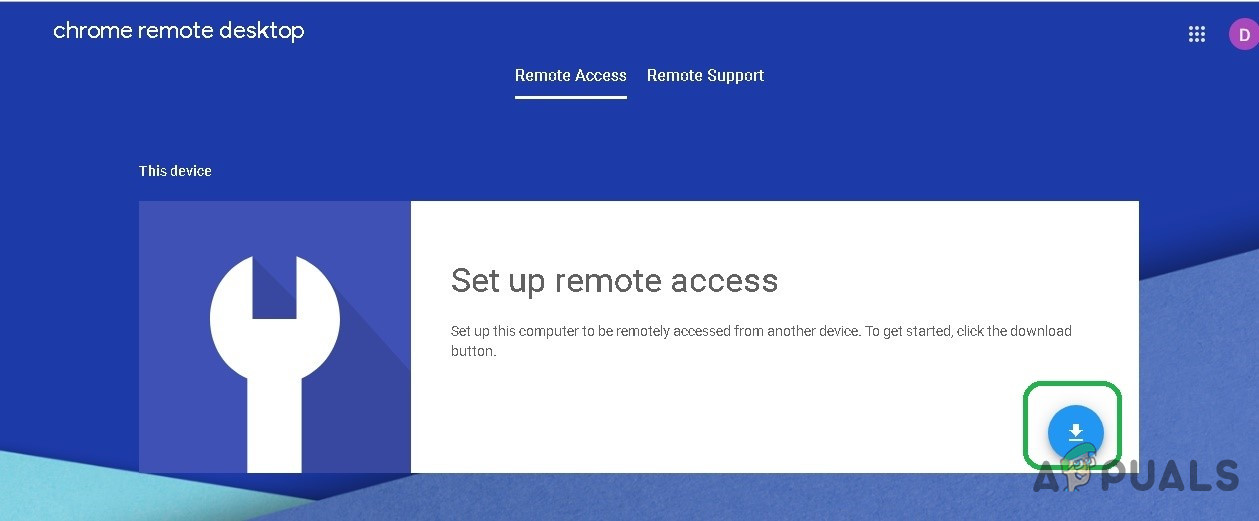
- Kliknij Ściągnij
![]()
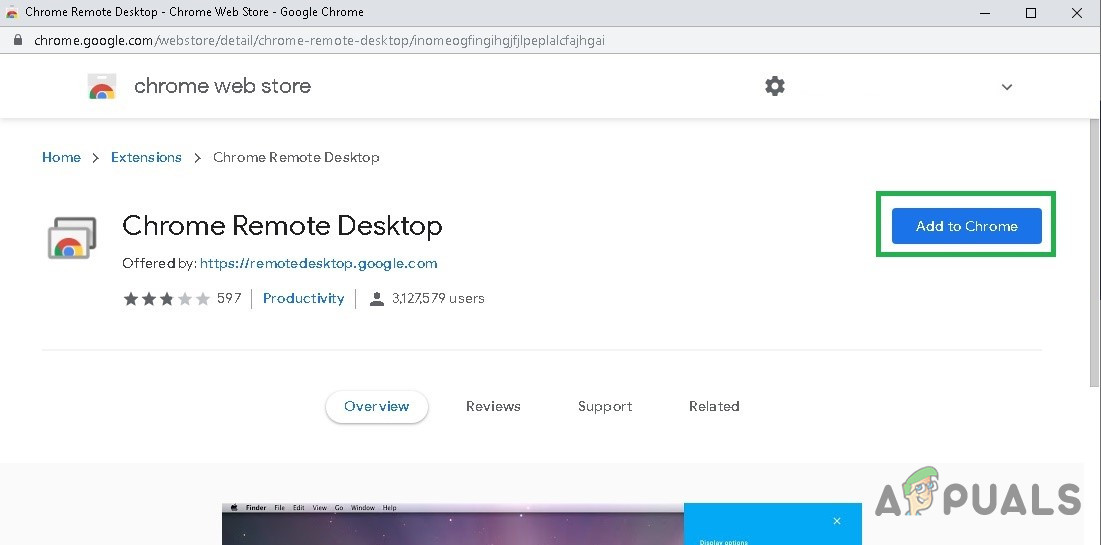
- Zostaniesz przekierowany na stronę sklepu internetowego Pulpit zdalny Chrome
- Kliknij Dodaj do Chrome
![]()
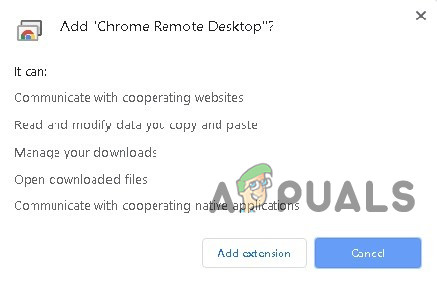
- Na następnym ekranie kliknij Dodaj Dodaj
![]()
- Zdalny pulpit Chrome zostanie dodany do rozszerzeń i będzie wyświetlany obok paska adresu.
![]()
- Powtórz ten sam proces na komputerze z systemem Windows.
- Na urządzeniu Windows PCZostaniesz poproszony o pobranie instalatora. Pobierz instalator i kliknij Akceptuj i instaluj

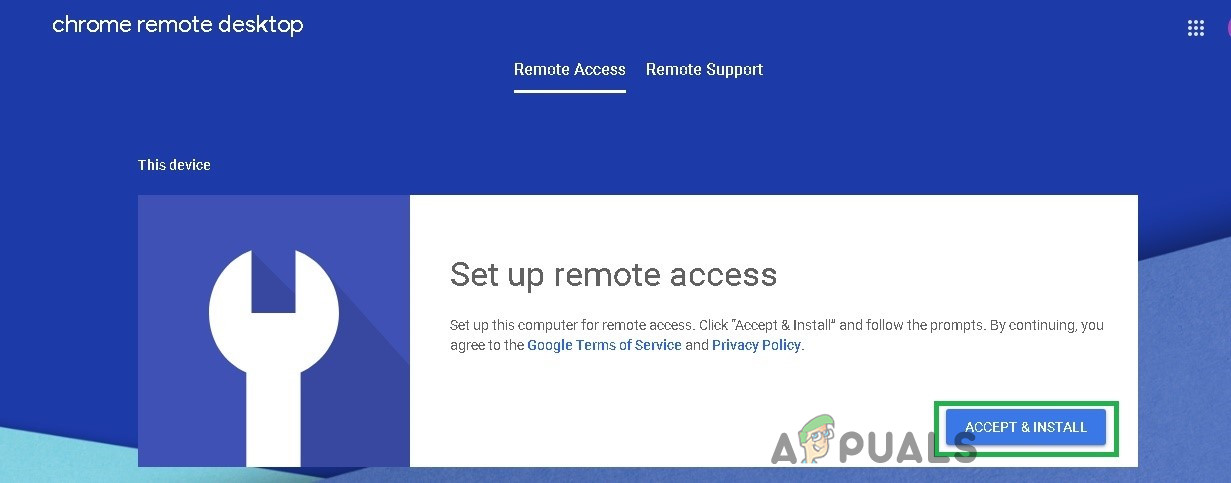
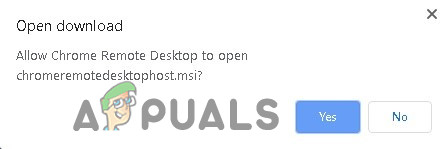
- Kliknij Tak
![]()
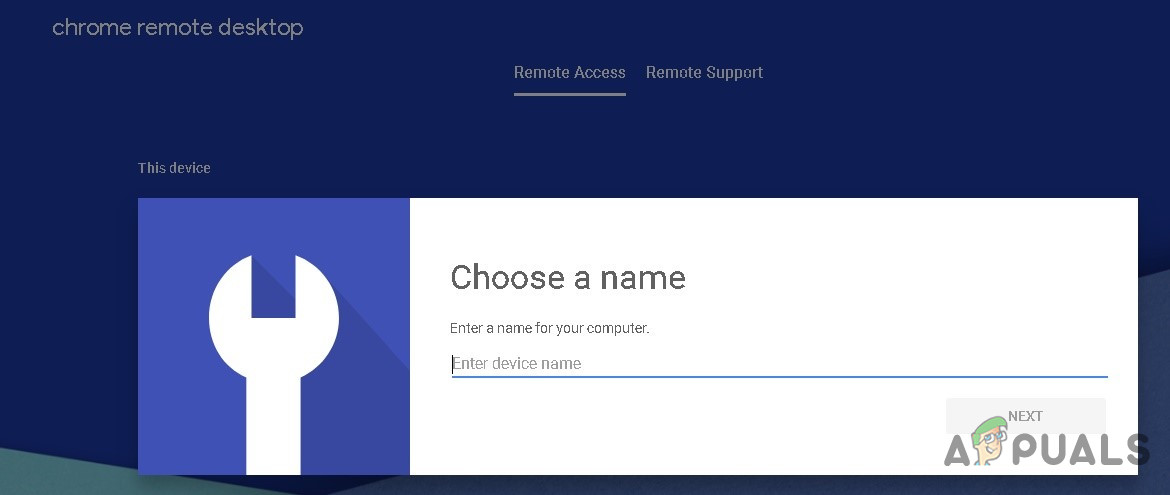
- Instalator zostanie uruchomiony, a następnie zostaniesz poproszony o podanie nazwy urządzenia.
![]()
- Wejść Imię Wybierz opcję najlepiej dostosowaną do Twojego urządzenia, aby łatwo było Ci ją zapamiętać i uzyskać do niej dostęp z Chromebooka.
- Zostaniesz poproszony o wejście 6-cyfrowy kod PINWprowadź kod PIN, który Ci odpowiada.
![]()
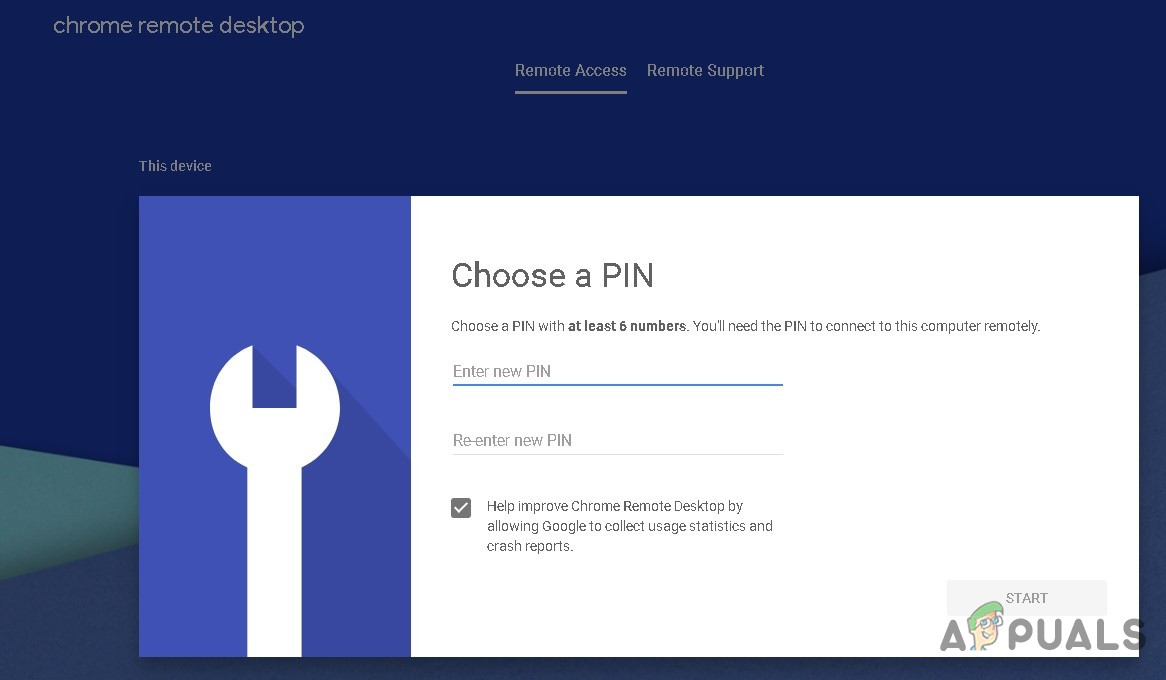
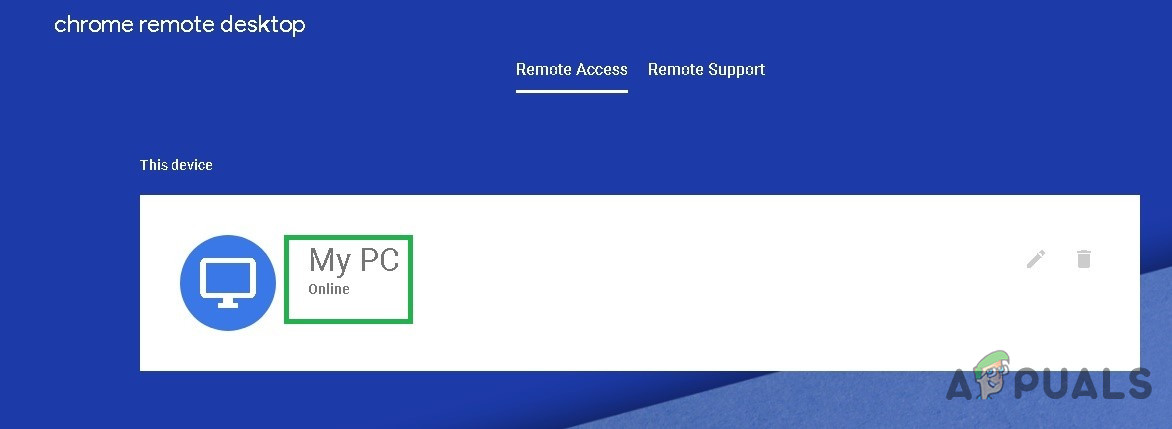
Kliknij „Start”, a zostaniesz przeniesiony na stronę dostępu . Nazwa urządzenia powinna znajdować się w środku, a status będzie początkowo „Uruchamianie”, a następnie zmieni się na „ online ” (jeśli nie ma problemów). Nazwałem go „Mój komputer”.
 Poniżej znajduje się lista modeli obsługujących system Android, czyli system, w którym działają aplikacje systemu Windows na Chromebookach. Sprawdź ją przed wykonaniem któregokolwiek z poniższych kroków.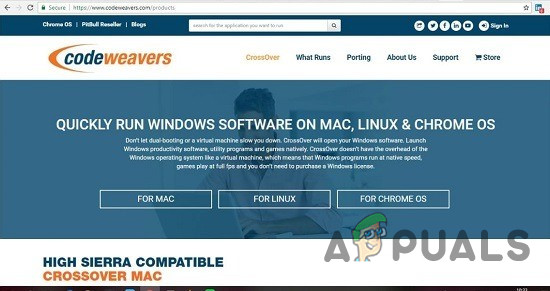
Niektóre Chromebooki, zwłaszcza starsze modele, mogą mieć problemy z tą nową aplikacją, ponieważ CrossOver for Chrome OS działa na procesorach Intel . Mówiąc wprost, aby uruchomić emulator bez opóźnień, potrzebny jest jeden z najlepszych Chromebooków obsługujących aplikacje Androida .
Zainstaluj CrossOver dla systemu Chrome OS
-
- Iść do zdjęcie profilowe > Ustawienia > Lista > Sklep Google play
- dotknij zatrudnienie Jeśli nie jest jeszcze aktywowany
- Otwórz Sklep Play na Chromebooku
- i pobierz CrossOver Ze sklepu Google Play
Przygotowanie do instalacji programów systemu Windows
CrossOver automatycznie pobierze pliki instalacyjne niektórych programów dla systemu Windows. Jednak w przypadku większości programów warto najpierw pobrać instalator offline wybranego oprogramowania.
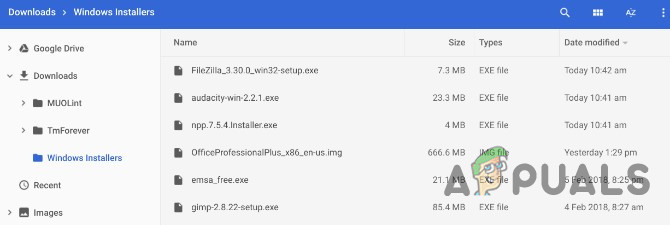
Niezależnie od tego, czy jest to pakiet Microsoft Office, czy Adobe PhotoshopW przypadku programu takiego jak IrfanView, a nawet niewielkiej aplikacji, pobierz pełny instalator offline z jej strony internetowej. Jeśli nie możesz go tam znaleźć, przejdź do [strona internetowa/link]. Instalatory autonomiczne offline Pobierz go stamtąd. Zachowaj pobrany instalator w łatwo dostępnym miejscu na Chromebooku.
Instalowanie programów Windows na Chromebookach
-
- Uruchom CrossOver dla Chrome OS.
- Zacznij od wpisania w polu nazwy interesującej Cię aplikacji. Wyszukaj aplikacjeCrossOver zasugeruje nazwy. Kliknij na nie. تثبيت O tym, jaka jest prawidłowa nazwa na początek.
- W zależności od programu CrossOver pobierze teraz odpowiednie pliki online w celu instalacji.
- Postępuj zgodnie z procedurą instalacyjną, tak jak w przypadku każdego innego programu w systemie Windows.
![]()
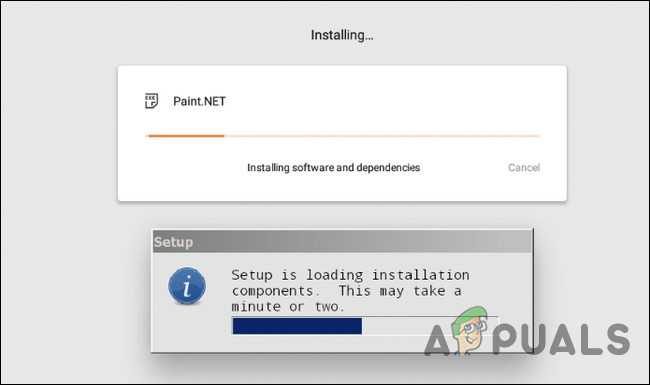
- Nie zmieniaj folderu docelowego! Masz rację, w systemie Chrome OS nie ma niczego takiego jak „C:\Program Files\Paint.NET”, ale nie zmieniaj folderu docelowego. Zmiana folderu docelowego regularnie powoduje błędy CrossOver.
- Na koniec pojawi się komunikat Instalacja ukończona Po zakończeniu całego procesu nie otwieraj jeszcze aplikacji, nawet jeśli pojawi się monit o to.
Instalowanie niewymienionych programów systemu Windows na Chromebookach
Prosty proces opisany w kroku 4 działa z niektórymi grami i programami, ale nie ze wszystkimi. Jak wspomniano wcześniej, najlepiej pobrać instalator offline. W takim przypadku procedura instalacji jest nieco inna.
- Uruchom CrossOver dla Chrome OS.
- Jeśli nazwa CrossOver wyświetla się w polu wyszukiwania, zainstaluj aplikację lub kliknij ją. Zainstaluj aplikację, której nie ma na liście Jeśli CrossOver nie może znaleźć poszukiwanej aplikacji, wyświetla monit z prośbą o jej znalezienie.
- Wpisz nazwę programu, który instalujesz i kliknij Identyfikacja stabilizatora.
- Na następnym ekranie otwórz folder na dysku twardym, w którym zapisałeś instalator offline. CrossOver wyświetli listę wszystkich instalatorów systemu Windows w tym folderze, więc znajdź odpowiedni instalator i kliknij go. تثبيت.
- Ponownie wykonaj procedurę instalacji tak, jak zwykle, iNie zmieniaj folderu docelowego.
- Na koniec pojawi się komunikat Instalacja ukończona Po zakończeniu całego procesu nie uruchamiaj jeszcze programu, nawet jeśli pojawi się odpowiedni monit.
Uruchamianie programów Windows na Chromebooku
- Po zainstalowaniu aplikacji, Wyłącz i uruchom ponownie Przejście.
![]()
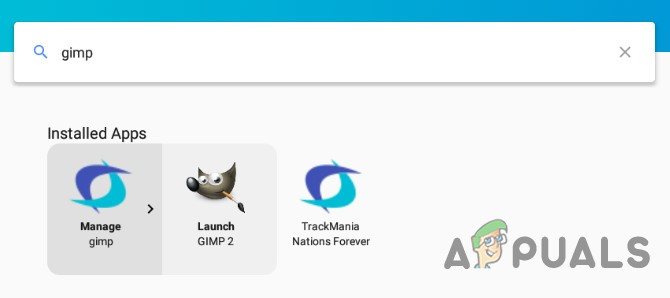
- Twoje nowe programy pojawią się w sekcji Zainstalowane aplikacje. Po kliknięciu programu zobaczysz dwie opcje: Zarządzaj programem lub Uruchom program.
- Uruchom program Aby używać aplikacji Windows jako aplikacji Chrome.
Ograniczenia CrossOver dla Chromebooków
CrossOver dla Chrome OS jest wciąż w fazie beta , więc niektóre funkcje mogą nie działać zgodnie z reklamą lub oczekiwaniami. Nawet jeśli tak się stanie, pamiętaj, że Wine działa w wirtualnym środowisku Windows, które zachowuje wygląd i działanie programów Windows.
Metoda 4: Instalowanie Wine dla Androida
Jeśli żadna z powyższych metod nie zadziałała, czas przyjrzeć się bliżej. Chromebooki to nie tylko przeglądarki; to laptopy z Linuksem , dzięki czemu możesz zainstalować pełny pulpit Linuksa obok systemu operacyjnego Chrome i przełączać się między nimi.
Wine to aplikacja open source, która umożliwia uruchamianie aplikacji Windows w systemach Linux i macOS. Wine to aplikacja desktopowa, która nie ma konkretnej wersji przeznaczonej dla Chromebooków, ale istnieją obejścia. Ponieważ system operacyjny Chrome OS jest oparty na Linuksie, istnieją dwa sposoby uruchomienia Wine na Chromebooku: za pomocą nowej aplikacji Wine na Androida lub za pomocą Crouton do uruchomienia go w systemie Linux.
Pamiętaj, że Wine w systemie Linux będzie działać płynnie na Chromebookach z procesorami Intel, ale nie zadziała na Chromebookach z procesorami ARM, a wersja na Androida obsługuje wyłącznie aplikacje systemu Windows RT.
Wine ma również aplikację na Androida, która jest obecnie w fazie beta, ale jeśli masz Chromebooka obsługującego aplikacje Androida, możesz uruchamiać programy Windows bez instalowania Crouton. Aplikacja nie jest jeszcze dostępna w sklepie Google Play, więc musisz włączyć i korzystać z opcji „ Nieznane źródła”. Ta opcja będzie działać tylko wtedy, gdy Twój Chromebook obsługuje aplikacje Google Play i Androida.
Jeśli znasz system Android, wiesz, że musisz włączyć opcję „Nieznane źródła”, aby instalować aplikacje niedostępne w Google Play. Jednak w systemie Chrome OS ta opcja jest zazwyczaj niedostępna i ukryta.
Krok 1: Zmień kanał wydania na programistyczny
Domyślnie wszystkie instalacje Chrome'a korzystają ze stabilnej wersji – dotyczy to instalacji na komputerach Windows, Mac, Linux i Chromebookach. To logiczne. Google chce, aby wszyscy od samego początku korzystali z przeglądarki w jak najlepszym możliwym środowisku.
Jeśli nie jesteś osobą preferującą „kanał stabilny”, możesz uzyskać dostęp do wielu nowych funkcji, przełączając się na inny kanał wydania. Obecnie istnieją trzy główne kanały:
- stabilnyTo jest domyślny kanał. Wybierz ten kanał, aby zapewnić sobie niezawodną niezawodność.
- Eksperymentalny: Zapewnia dostęp do najnowszych funkcji, które są Pokój Gotowy do włączenia do wersji stabilnej. Wersja beta pozwala testować nowe funkcje przed ich udostępnieniem publicznie i, z naszego doświadczenia, pozostaje w większości stabilna.
- Dla programistów: Zaprojektowany dla programistów do testowania nowych funkcji, jest to najbardziej niestabilny z trzech kanałów dystrybucji, ale jednocześnie dostarcza najnowsze funkcje szybciej niż pozostałe. Korzystaj z tego kanału tylko wtedy, gdy nie przeszkadza Ci pewna niestabilność.
Jeśli nie boisz się jeszcze zmieniać kanałów, oto jak przejść ze stabilnego kanału na coś bardziej odważnego.
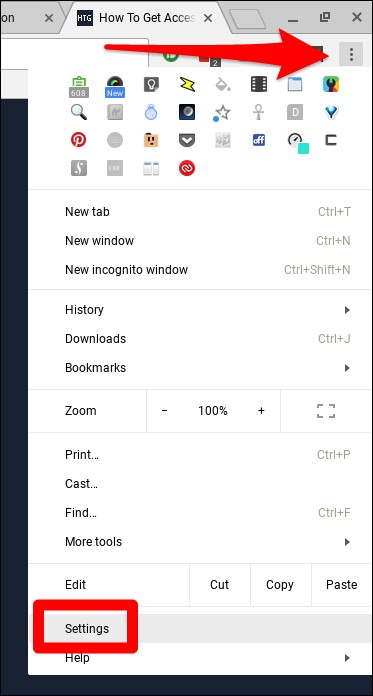
Najpierw kliknij przycisk „ Dostosuj ” (przycisk z trzema kropkami) w prawym górnym rogu okna przeglądarki Chrome, a następnie wybierz opcję „Ustawienia”.
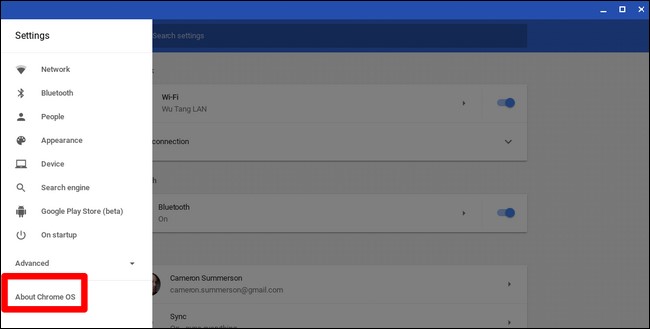
W oknie „ Ustawienia ” kliknij przycisk menu głównego, czyli ikonę z trzema liniami w lewym górnym rogu, a następnie wybierz „ Informacje o systemie Chrome OS ”.
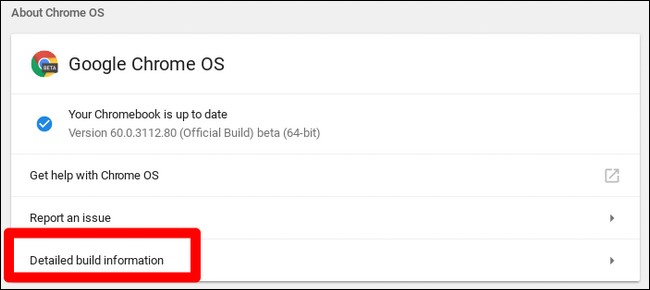
W oknie „Informacje o systemie Chrome OS” znajdź „ Szczegółowe informacje o wydaniu ” i kliknij ten przycisk.
Następnie kliknij przycisk „ Zmień kanał ”, po czym wybierz kanał deweloperski.
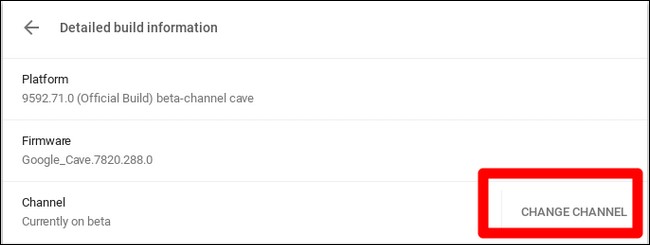
Krok 2: Przełącz Chromebooka w tryb programisty
Teraz musisz włączyć tryb programisty na swoim Chromebooku. Chromebooki są zablokowane ze względów bezpieczeństwa i uruchomią się tylko wtedy, gdy system operacyjny zostanie poprawnie podpisany po sprawdzeniu pod kątem manipulacji i uniemożliwieniu użytkownikom i aplikacjom modyfikowania systemu Chrome OS. W trybie programisty możesz wyłączyć wszystkie te funkcje bezpieczeństwa, dzięki czemu Twój laptop będzie mógł modyfikować i eksperymentować według własnego uznania.
Po włączeniu trybu programisty będziesz mieć dostęp do terminala Linux w systemie Chrome OS i będziesz mógł robić wszystko, co zechcesz.
Oto dwa krótkie ostrzeżenia, które powinieneś zrozumieć:
- Włączenie i wyłączenie trybu programisty spowoduje usunięcie i usunięcie danych z Chromebooka.Aby włączyć tryb programisty, Chromebook zostanie całkowicie „wyczyszczony”. Wszystkie konta użytkowników, pliki i dane zostaną z niego usunięte. Oczywiście większość danych powinna być przechowywana online, a dostęp do nich będzie możliwy po zalogowaniu się na Chromebooku za pomocą tego samego konta Google.
- Google nie oferuje wsparcia w trybie programistycznym.Tryb programisty nie jest oficjalnie obsługiwany przez Google. Jest on przeznaczony dla zaawansowanych programistów i użytkowników. Google nie zapewnia wsparcia w tym zakresie. Obowiązują podstawowe ostrzeżenia, takie jak „Może to spowodować unieważnienie gwarancji”, dlatego jeśli sprzęt ulegnie awarii w trybie programisty, wyłącz tryb programisty przed zwróceniem się o pomoc gwarancyjną.
![]()
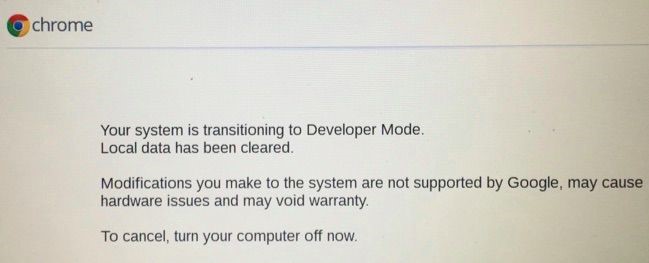
Aby włączyć tryb programisty na nowoczesnych Chromebookach, naciśnij i przytrzymaj klawisze Esc i Refresh , a następnie kliknij przycisk zasilania , aby przejść do trybu odzyskiwania. W starszych Chromebookach znajdowały się fizyczne klawisze programistyczne, które należało wymienić.
Następnie na ekranie odzyskiwania naciśnij Ctrl+D , aby zaakceptować monit, a zostaniesz uruchomiony w trybie programisty.
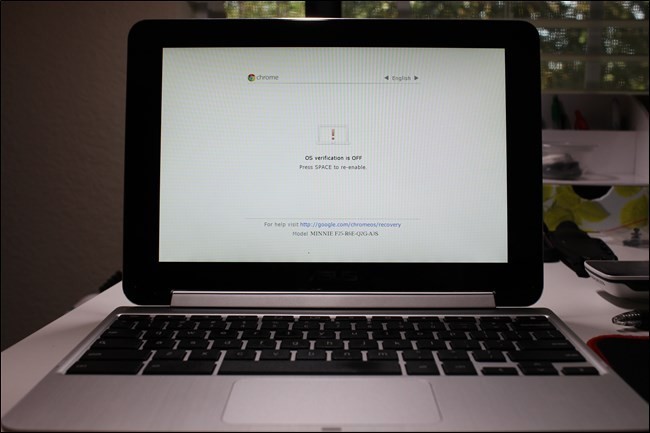
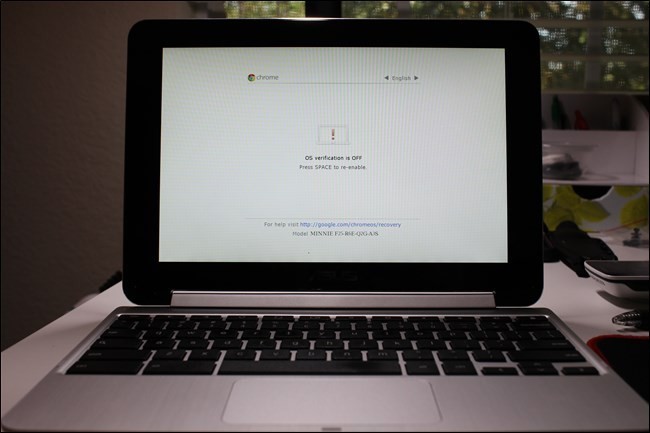
Teraz za każdym razem, gdy włączysz Chromebooka, pojawi się ekran ostrzegawczy. Aby kontynuować, naciśnij Ctrl+D lub odczekaj 30 sekund, aż ostrzeżenie zniknie.
Ten ekran ostrzegawczy ma na celu powiadomić użytkownika, że Chromebook działa w trybie programisty i standardowe środki bezpieczeństwa nie są stosowane.
Krok 3: Włącz nieznane źródła
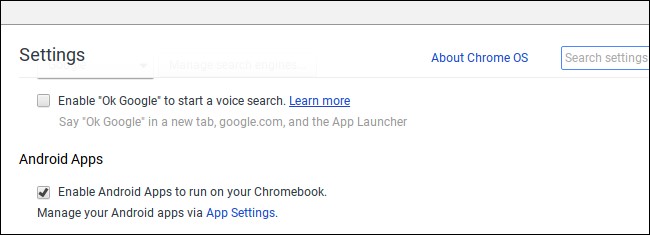
Teraz możesz włączyć aplikacje z „ nieznanych źródeł ”, otwierając ekran ustawień Chrome OS, wyszukując łącze „ Ustawienia aplikacji ” w aplikacjach Androida i klikając je.
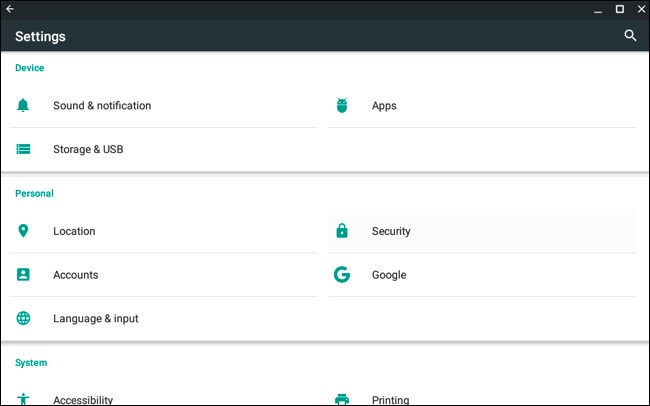
Otworzy się nowe okno z ekranem ustawień Androida na Chromebooku. Kliknij lub naciśnij opcję „ Bezpieczeństwo ”.
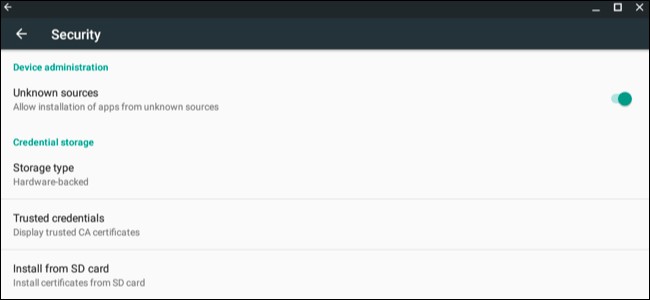
Włącz opcję „ Nieznane źródła ” w Menedżerze urządzeń. Pojawi się ostrzeżenie zalecające ostrożność podczas instalacji.
Jeśli opcja „Nieznane źródła” się nie pojawia, Chromebook nie jest w trybie programisty. Ta opcja pojawia się tylko wtedy, gdy Chromebook jest w trybie programisty, więc spróbuj ponownie wykonać krok pierwszy.
Krok 4: Zainstaluj plik APK
Teraz możesz zainstalować aplikację z pliku APK. Najpierw pobierz odpowiednią wersję pliku APK i zapisz ją w folderze pobranych plików.
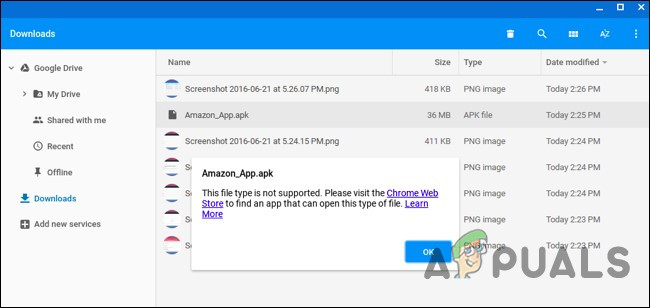
Można by się spodziewać, że wystarczy kliknąć dwukrotnie lub przesłać plik APK z aplikacji Pliki Chrome, ale to nie działa. Zobaczysz komunikat o błędzie: „Ten typ pliku nie jest obsługiwany”.
Do zainstalowania plików APK potrzebna jest aplikacja menedżera plików na Androida . Otwórz Google Play i zainstaluj dowolną aplikację menedżera plików. Polecamy Solid Explorer, ale istnieje wiele innych opcji. (Z jakiegoś powodu wbudowany menedżer plików na Androida nie pozwala otwierać ani instalować plików APK).
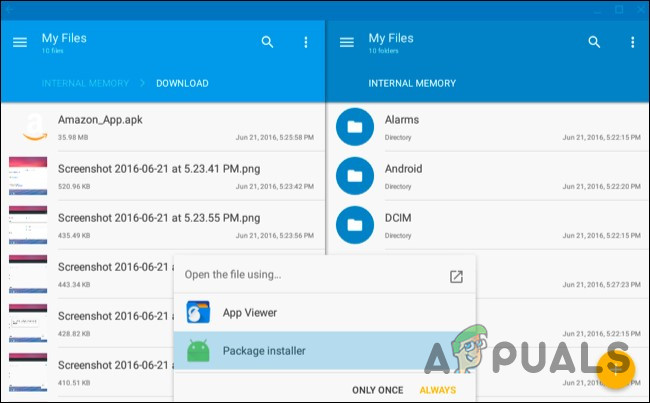
Otwórz pobraną aplikację menedżera plików, otwórz folder „ Pobrane ” w tej aplikacji, a następnie otwórz plik APK. Wybierz opcję „ Instalator pakietów ” w aplikacji, a zostaniesz poproszony o zainstalowanie pliku APK.
Krok 5: Korzystanie z Linuksa
Po zainstalowaniu Wine wystarczy otworzyć aplikację jak zwykle, aby uzyskać dostęp do uproszczonej, emulowanej wersji systemu Windows. Jest ona wciąż w fazie beta, więc komfort użytkowania może nie być idealny. Zalecam jednak wypróbowanie tej opcji, przynajmniej przed rozpoczęciem konfiguracji Crouton, jeśli planujesz używać jej tylko z Wine.
Masz teraz tradycyjny pulpit Linuksa. Wszystkie standardowe programy Linuksa są łatwo dostępne za pomocą apt-get w repozytoriach oprogramowania Ubuntu. Peryferia Linuksa, których możesz potrzebować, takie jak narzędzia graficzne, lokalne edytory obrazów, edytory tekstu, pakiety biurowe i narzędzia programistyczne, są łatwe w instalacji.
Należy jednak pamiętać o jednej ważnej kwestii. Na Chromebookach z procesorami ARM możliwości są nieco ograniczone. Niektóre programy po prostu nie będą działać na ARM – w zasadzie nie będzie można uruchamiać aplikacji o zamkniętym kodzie źródłowym, które nie zostały skompilowane dla systemu ARM Linux. Chociaż obecnie można uzyskać dostęp do wielu narzędzi open source i aplikacji desktopowych, które można ponownie skompilować dla ARM, aplikacje o zamkniętym kodzie źródłowym zazwyczaj nie będą działać na tych urządzeniach.
Znacznie większą swobodę masz natomiast na Chromebooku z procesorem Intel, na którym możesz zainstalować Steam dla Linuksa, Minecraft, Dropbox i wszystkie typowe aplikacje, które zwykle działają na komputerach stacjonarnych z systemem Linux.
Nie da się uruchomić każdej aplikacji systemu Windows w Wine, ponieważ Wine nie jest idealny. Niektóre aplikacje mogą nie działać bez ręcznych modyfikacji. Szczegółowe informacje o obsługiwanych aplikacjach i modyfikacjach można znaleźć w bazie danych aplikacji Wine.
Metoda 5: Użyj trybu programisty i zainstaluj Wine dla Crouton
Instalacja Linuksa na Chromebooku nie jest tak prosta, jak instalacja standardowego systemu operacyjnego Ubuntu – przynajmniej na razie. Musisz wybrać projekt opracowany specjalnie dla Chromebooków. Istnieją dwie popularne opcje:
- ChrUbuntuChrUbuntu to system operacyjny Ubuntu stworzony dla Chromebooków. Działa jak tradycyjny system z podwójnym rozruchem. Musisz ponownie uruchomić urządzenie. Twój Chromebook do przejścia Między Chrome OS a Ubuntu podczas rozruchu. Możesz zainstalować ChrUbuntu na wewnętrznej pamięci Chromebooka, dysku USB lub karcie SD.
- GrzankiCrouton wykorzystuje przede wszystkim środowisko „chroot” do jednoczesnego uruchamiania Ubuntu i Chrome OS. Ubuntu działa równolegle z Chrome OS, a między Chrome OS a środowiskiem pulpitu Linux można przełączać się za pomocą skrótu klawiaturowego. Można korzystać z obu środowisk bez ponownego uruchamiania systemu.
Google dodał natywną obsługę aplikacji Linux bezpośrednio do systemu Chrome OS i ta funkcja jest dostępna na wielu Chromebookach . Nie potrzebujesz już Crouton do uruchamiania programów Linux, jeśli Twój Chromebook je obsługuje.
Jeśli Twój Chromebook nie obsługuje natywnie aplikacji Android, użyjemy w tym celu Crouton. Wykorzystuje on jądro Linux systemu Chrome OS do jednoczesnego uruchamiania obu środowisk, zapewniając znacznie płynniejsze działanie niż tradycyjne uruchamianie dwóch systemów. Dzięki Crouton nie musisz martwić się o sterowniki urządzeń, ponieważ korzysta ze standardowych sterowników Chromebooka.
W przypadku Crouton możesz korzystać tylko z jednego systemu operacyjnego, Linuxa, ale na nim uruchamiasz dwa środowiska, mianowicie Chrome OS i tradycyjny pulpit Linuxa.
Krok 1: Włącz tryb programisty:
Włącz tryb programisty zgodnie z opisem w metodzie 4 tego artykułu.
Krok 2: Pobierz i zainstaluj Crouton
Następnie czas pobrać Crouton.
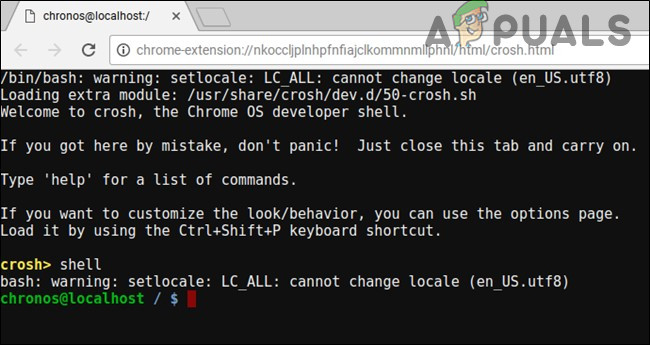
- Po zakończeniu pobierania otwórz interfejs poleceń (powłokę):
(Ctrl+Alt+T, wpisz shell i naciśnij enter).
Ta opcja zadziała tylko wtedy, gdy Twój Chromebook jest w trybie programisty.
- Uruchom następujące polecenie, aby skopiować instalator do lokalizacji wykonywalnej:
„sudo install -Dt /usr/local/bin -m 755 ~/Downloads/crouton”
- Teraz, gdy jest już wykonywalny, uruchom sam instalator:
sudo crouton -t xfce
- Aby zainstalować Crouton w prosty sposób, uruchom poniższe polecenie. Spowoduje to zainstalowanie Crouton ze środowiskiem graficznym Xfce i szyfrowanym środowiskiem chroot dla bezpieczeństwa:
sudo sh ~/Downloads/crouton -e -t xfce
Proces instalacji zostanie ukończony w krótkim czasie.
Krok 3: Użyj Grzanki
- Po zakończeniu procesu instalacji możesz uruchomić dowolne z poniższych poleceń, aby wejść do sesji Crouton (jeśli zainstalowałeś Crouton za pomocą środowiska Xfce):
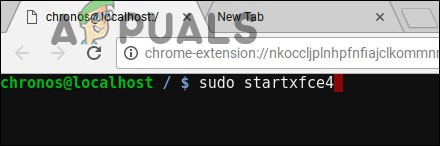
sudo enter-chroot startxfce4 sudo startxfce4
Krok 4: Przełączanie między środowiskami
Aby przełączać się między systemem operacyjnym Chrome OS a środowiskiem pulpitu Linux, użyj następujących skrótów klawiaturowych:
- W przypadku Chromebooków wykorzystujących procesory ARM, które stanowią większość: Ctrl+Alt+Shift+Wstecz i Ctrl+Alt+Shift+Dalej. Uwaga: przyciski nawigacji „dalej” i „wstecz” przeglądarki znajdują się w górnym rzędzie, a nie klawisze strzałek.
- Dla Chromebooków z procesorami Intel x86/AMD64Ctrl+Alt+Wstecz i Ctrl+Alt+Dalej oprócz Ctrl+Alt+Odśwież.
Aby wyjść ze środowiska chroot, po prostu wyloguj się (za pomocą opcji „Wyloguj”) z pulpitu Xfce (lub Unity, jeśli go używasz) – nie używaj opcji „Wyłącz”, ponieważ nie spowoduje to wylogowania, a jedynie wyłączenie Chromebooka. Następnie należy uruchomić polecenie `sudo startxfce4`, o którym mowa powyżej, aby ponownie wejść do środowiska chroot.
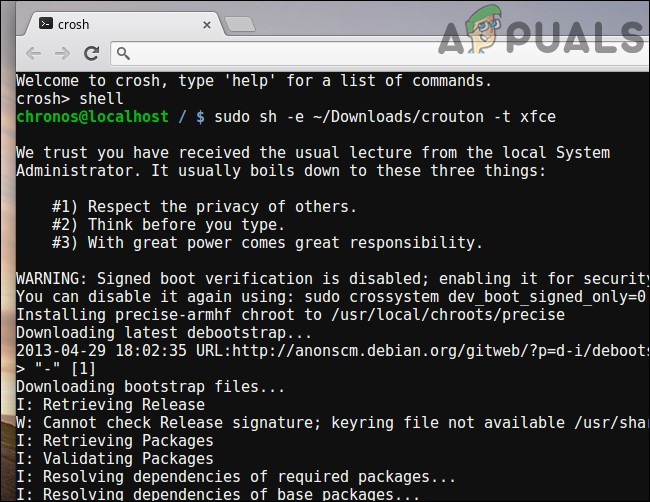
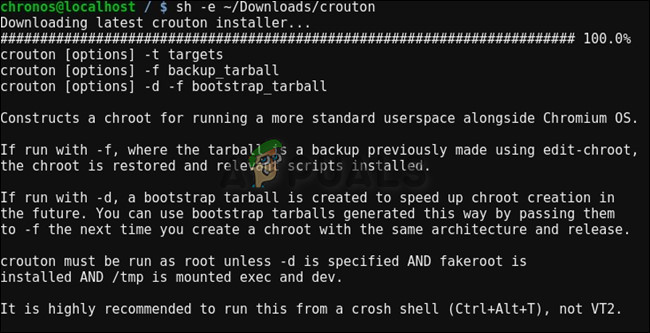
Jeśli wolisz zainstalować pulpit Ubuntu Unity, użyj `-t unity` zamiast `-t xfce` w powyższym poleceniu. Pamiętaj, że Unity nie będzie działać płynnie na większości Chromebooków z ograniczoną liczbą podzespołów. Uruchom poniższe polecenie, aby wyświetlić listę typów instalacji, w tym tych bez graficznego pulpitu:
sh -e ~/Pobieranie/crouton
Metoda 6: Uruchamianie programów Linux w trybie programisty
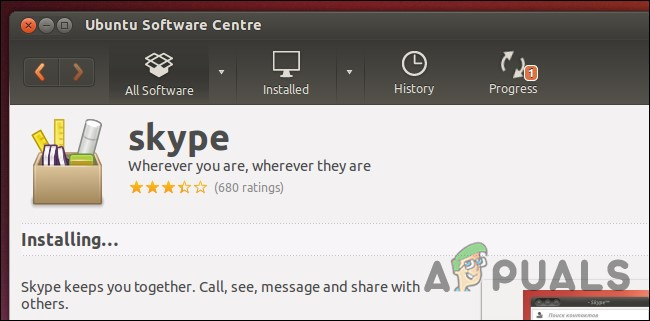
Użytkownik Chromebooka może w ogóle nie potrzebować uruchamiać programów Windows, ponieważ programy Windows mają wersje dla Linuksa, które można uruchomić na Chromebooku za pomocą pulpitu Crouton Linux. Na przykład, jeśli chcesz grać w gry na Chromebooku, Steam dla Linuksa oferuje szeroki wybór gier, a jego katalog stale się powiększa. Technicznie rzecz biorąc, nie „uruchamiasz programów Windows”, ale w niektórych przypadkach to rozwiązanie jest równie dobre.
Należy pamiętać, że wiele programów dla systemu Linux, na przykład Minecraft, Skype i Steam, jest dostępnych jedynie dla procesorów Intel x86 i nie można ich uruchomić na urządzeniach z procesorami ARM.
Metoda 7: Użyj trybu programisty i zainstaluj maszynę wirtualną
Jeśli Wine nie jest Twoją preferowaną opcją, możesz również uruchomić maszynę wirtualną Windows z pulpitu Linux za pomocą Crouton. Podobnie jak w przypadku opcji omówionej powyżej,
- Aktywuj tryb programisty.
- Aby zainstalować pulpit Linux obok systemu operacyjnego Chrome OS, zainstaluj Crouton.
- Zainstaluj maszynę wirtualną, np. VirtualBox.
- Zainstaluj system Windows w środowisku VirtualBox w zwykły sposób.
- Za pomocą skrótu klawiaturowego możesz przełączać się między pulpitem Chrome i pulpitem Linux.
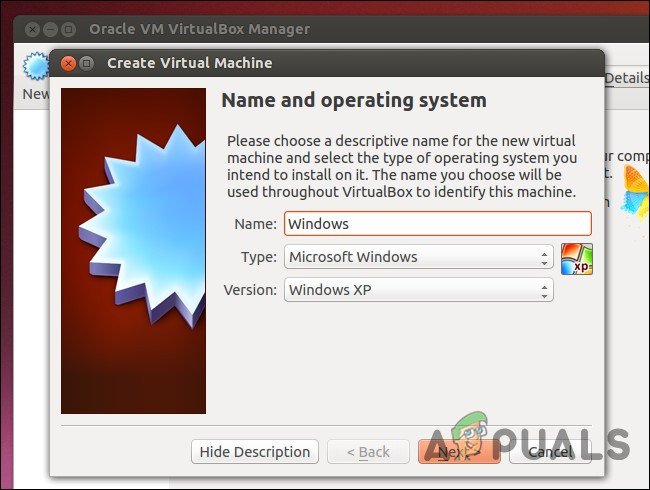
Ważne : Wiele aplikacji maszyn wirtualnych, takich jak VirtualBox, nie będzie działać na Chromebookach z procesorami ARM. Aby wypróbować tę funkcję, potrzebny będzie Chromebook z procesorem Intel.
Maszyny wirtualne to najbardziej zasobochłonny sposób realizacji tego celu, a do uruchomienia oprogramowania maszyny wirtualnej, systemu Windows i aplikacji desktopowych potrzebny jest wydajny Chromebook. Nowsze Chromebooki z nowoczesnymi, szybszymi procesorami mogą sobie z tym poradzić. Maszyny wirtualne zajmują znaczną ilość miejsca na dysku, którego Chromebookom często brakuje, więc nie jest to idealne połączenie.
Możliwość dodawania komentarzy nie jest dostępna.