

Jedną z najwygodniejszych innowacji w Androidzie jest możliwość dodawania widżetów aplikacji do ekranu głównego. Od Kalendarza Google po najnowsze wiadomości, możesz wyświetlać ważne informacje bezpośrednio na ekranie głównym. W rzeczywistości widżety stały się tak popularne, że Apple musiało w końcu dodać je również do iOS. Co zaskakujące, ten sam trend nie przyjął się w systemach operacyjnych komputerów stacjonarnych. Jeśli jednak korzystasz z Chromebooka, istnieje sposób, aby to zmienić.
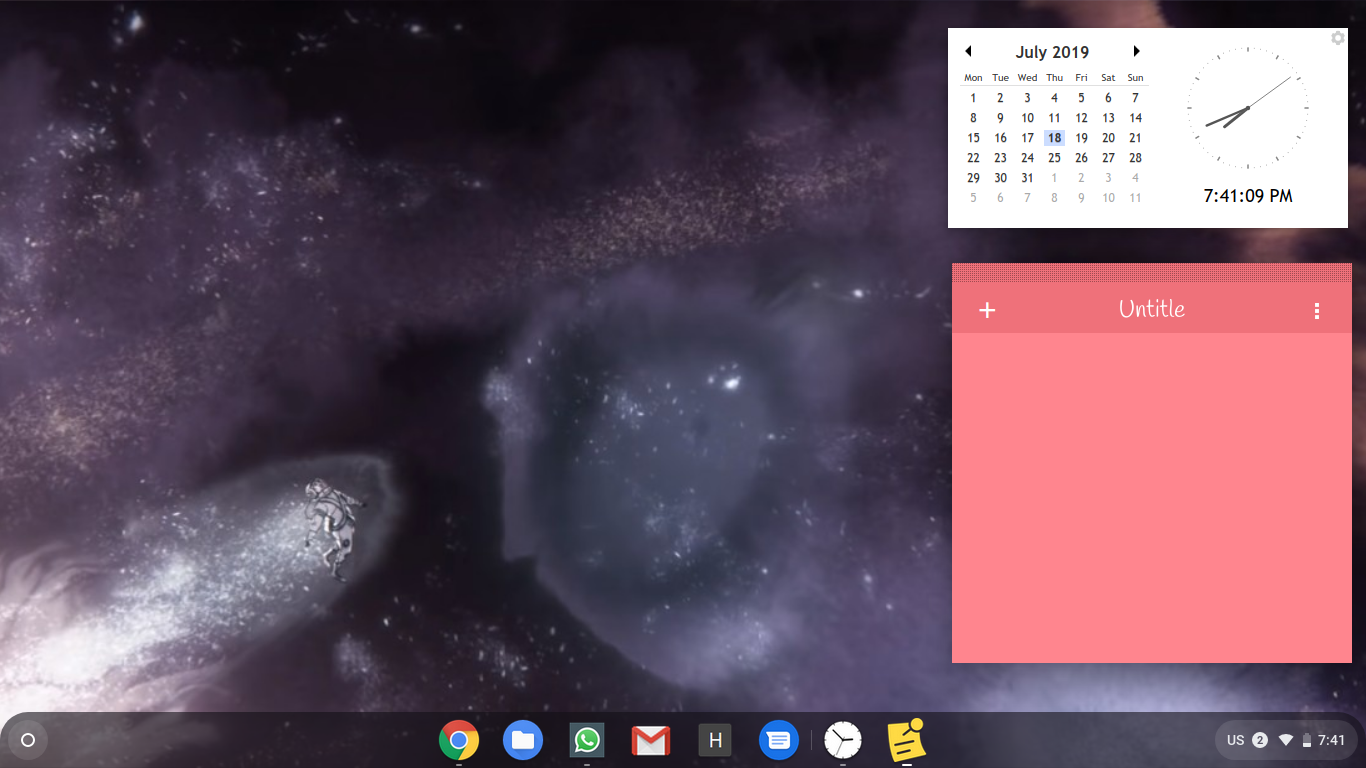
Istnieją dwa sposoby konfiguracji widżetów na Chromebooku. Pierwszy to instalacja widżetów bezpośrednio z Chrome Web Store. To nie są widżety Androida, ale zaprojektowane specjalnie dla Chrome. Drugi sposób to skonfigurowanie widżetów Androida tak, aby działały w systemie Chrome OS. Aby to zrobić, musisz upewnić się, że Twój Chromebook jest kompatybilny z aplikacjami na Androida. Oto lista kompatybilnych Chromebooków. Pamiętaj również, że ta metoda działa tylko w systemie Android Pie, więc upewnij się, że korzystasz z wersji Pie.
Jeśli Twojego Chromebooka nie ma na liście lub nie możesz uruchomić najnowszej wersji Androida, najpierw pokażemy Ci, jak zainstalować proste widżety Chrome na Chromebooku. Jeśli masz Chromebooka z Androidem Pie, możesz od razu przejść do drugiej części artykułu.
Narzędzia Chrome dla Chromebooków, na których nie działa system Android Pie
Na Chromebookach bez systemu Android Pie nadal możesz zainstalować niezbędne widżety, takie jak zegar, pogoda, kalendarz i karteczki samoprzylepne. Dzieje się tak, ponieważ twórcy udostępnili aplikacje widżetów dla Chromebooków w Chrome Web Store. Oto przykładowy wygląd pulpitu po zainstalowaniu tych aplikacji –
Najpierw zainstalujemy osobne aplikacje dla tych narzędzi ze sklepu Chrome Web Store. Pamiętaj, że to nie jest wyczerpująca lista, a raczej narzędzia, których używam i które uważam za niezawodne.
- Zegar kalendarzowy Narzędzie zegara i kalendarza
- Karteczki – Aby robić notatki na pulpicie
- Pogoda Rift Narzędzie pogodowe
Po pobraniu tych aplikacji ze sklepu Chrome Web Store musisz je otworzyć w menu Aplikacje. Możesz je wyszukać za pomocą przycisku wyszukiwania na klawiaturze Chromebooka lub przejrzeć szufladę aplikacji na pulpicie.
Gdy te aplikacje są otwarte, widżety pojawią się na pulpicie i pozostaną tam. Nie będą one automatycznie nakładać się na inne aplikacje, takie jak Chrome, ale jeśli chcesz, aby się pojawiły, wystarczy nacisnąć Alt+Tab, aby przenieść je na pierwszy plan.
Narzędzia Android dla Chromebooków z systemem Android Pie
W przypadku Chromebooków z systemem Android Pie potencjał korzystania z widżetów znacznie wzrasta. Nie ma bezpośredniego sposobu na zainstalowanie widżetów Androida w systemie Chrome OS, ale istnieje sposób obejścia tego problemu. Oto kroki, które należy wykonać:
Zainstaluj pasek zadań
Pobierz i zainstaluj aplikację Taskbar ze Sklepu Play na Chromebooku. Otwórz aplikację i przejdź do sekcji „Funkcje zaawansowane” w Ustawieniach. Upewnij się, że pola „Zastąp ekran główny” i „Włącz obsługę widżetów” są zaznaczone.
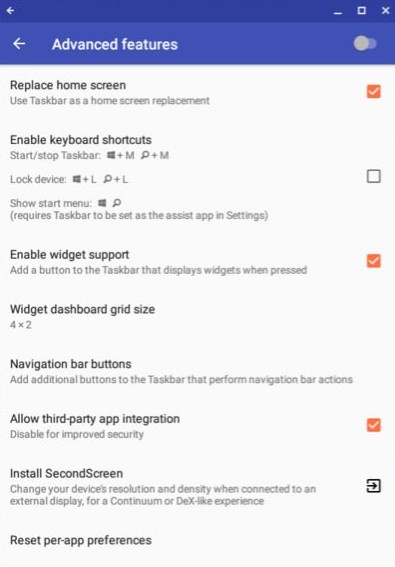
Po wybraniu opcji „Zastąp ekran główny” pojawi się okno z prośbą o zezwolenie na wyświetlanie paska zadań nad innymi aplikacjami. Upewnij się, że udzieliłeś tego pozwolenia, ponieważ jest ono niezbędne do wyświetlania widżetów.
Następnie na pulpicie pojawi się dodatkowy pasek zadań. Na pasku zadań zobaczysz przycisk widżetów. Kliknij go, a następnie kliknij dowolne miejsce na ekranie. Pojawi się okno z listą widżetów aplikacji do wyboru. Jeśli aplikacja jest zainstalowana na Chromebooku, odpowiadający jej widżet powinien znajdować się na liście. Możesz następnie skonfigurować widżety, takie jak Kalendarz Google, Zegar Android, Spotify, aplikacje informacyjne i tak dalej.
Jeśli nie chcesz, aby pasek zadań znajdował się na dole ekranu (tam, gdzie jest już pasek zadań systemu Chrome OS), możesz przenieść go również na górę ekranu.
To wszystko. Teraz możesz eksperymentować z różnymi narzędziami i nadać swojemu Chromebookowi wygląd i funkcjonalność, jakich oczekujesz.
Możliwość dodawania komentarzy nie jest dostępna.