

Dla twórców aplikacji na Androida ADB i Fastboot należą do najważniejszych narzędzi, jakie można mieć na komputerze. Choć ADB jest od dawna zgodny z Chromebookami, wcześniej wymagał pokonania pewnych przeszkód i zainstalowania zestawu zewnętrznych skryptów o nazwie crouton , co w zasadzie pozwalało na uruchomienie środowiska Linux w systemie Chrome OS, dzięki czemu ADB można było uruchamiać z poziomu środowiska Linux.
Jednak wraz z najnowszą aktualizacją Chrome OS 67, ADB jest teraz oficjalnie obsługiwane w trybie deweloperskim na Chromebookach z procesorem x86_64. To bardzo prosty proces, który wymaga użycia prostego skryptu, który wykonuje większość pracy za Ciebie. Jedyną wadą jest konieczność przywrócenia ustawień fabrycznych ( pełne wyczyszczenie/przywrócenie ustawień fabrycznych ) na Chromebooku, więc przed kontynuacją wykonaj kopię zapasową wszystkich ważnych danych.
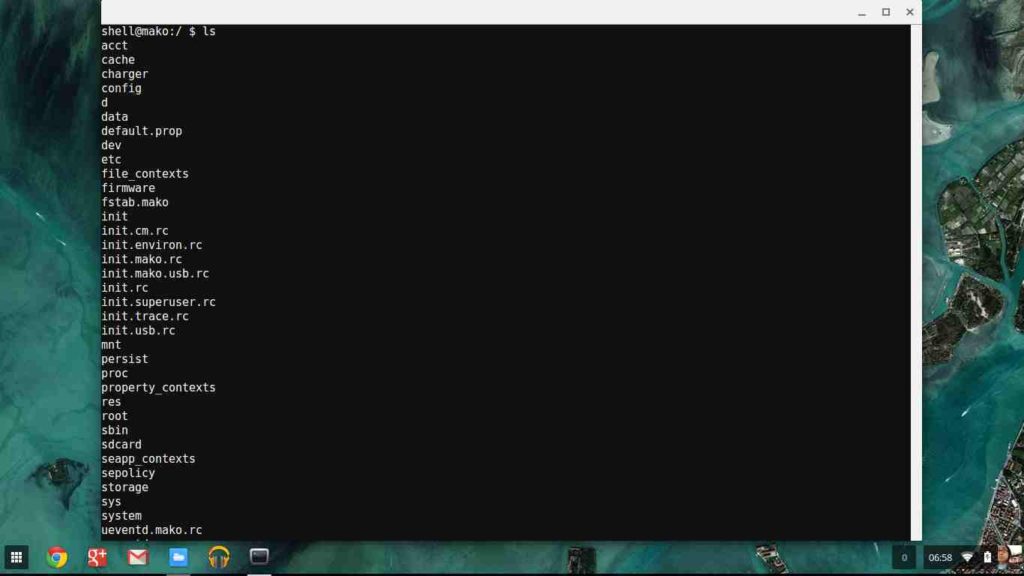
Na początek upewnij się, że Twój Chromebook działa w architekturze x86_64. Naciśnij CTRL + ALT + T, aby otworzyć terminal crosh, i wpisz uname -m.
Jeżeli w terminalu wyświetli się crosh x86_64 , możesz kontynuować.
Teraz musimy przełączyć Chromebooka w tryb programisty – pamiętaj, że obniży to bezpieczeństwo Chromebooka, ponieważ tryb programisty wyłącza niektóre funkcje bezpieczeństwa, takie jak weryfikacja rozruchu i domyślnie włącza powłokę roota. Spowoduje to również usunięcie danych/przywrócenie ustawień fabrycznych Chromebooka, więc przed kontynuacją utwórz kopie zapasowe! Zostałeś ostrzeżony!
Aby włączyć tryb programisty, przejdź na stronę Chromium OS Device List na Chromium.org i znajdź swojego Chromebooka na liście. Kliknij nazwę modelu Chromebooka, a zostaniesz przekierowany na stronę z ogólnym samouczkiem poświęconym Twojemu urządzeniu. Ponieważ metoda włączania trybu programisty jest w dużej mierze unikalna dla różnych Chromebooków, nie możemy tutaj przedstawić kompleksowego, krok po kroku przewodnika po tym procesie.
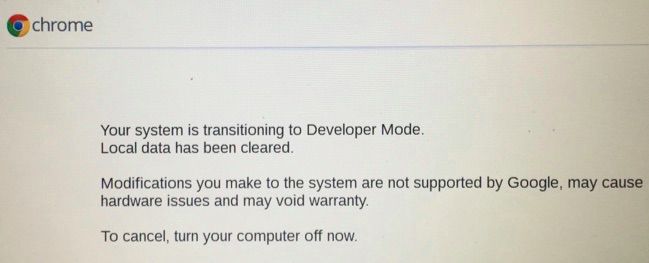
Po włączeniu trybu programisty na Chromebooku możemy pobrać i uruchomić skrypt, aby skonfigurować narzędzia ADB i Fastboot. Najpierw jednak musimy przyjrzeć się crosh, czyli terminalowi powłoki systemu Chrome OS. Pamiętaj, aby nacisnąć CTRL + ALT + T, aby go otworzyć.
Domyślnie crosh działa w trybie sandbox, więc aby uzyskać dostęp do bardziej zaawansowanych poleceń, musisz zwiększyć swoje uprawnienia. Aby to zrobić, otwórz terminal crosh i wpisz ` shell`.
Na tym etapie musisz utworzyć hasło sudo; przywróci to część bezpieczeństwa, które utraciliśmy, włączając tryb programisty. Aby to zrobić, wpisz:
Spocić się

Chromeos-setdevpasswd

Wyjście
Po wykonaniu tej czynności polecenia sudo będą odtąd wymagały podania hasła.
Jesteśmy teraz gotowi do pobrania skryptów, co można zrobić za pośrednictwem terminala. Skrypty, które uruchomimy, wykonają dwie konkretne czynności, które w dłuższej perspektywie zaoszczędzą Ci mnóstwo czasu:
Skrypt pobierze odpowiednie pliki binarne i automatycznie przeniesie je do właściwej lokalizacji ( usr/local/bin).
Skrypt następnie pobierze i zainstaluje wrapper ADB i Fastboot, oszczędzając Ci czas na wpisywanie poleceń, gdy chcesz uruchomić ADB.
Aby rozpocząć proces pobierania i instalowania skryptu, wpisz następujące polecenia w terminalu crosh :
curl -s https://raw.githubusercontent.com/nathanchance/chromeos-adb-fastboot/master/install.sh | grzmotnąć
Alternatywnie, jeśli chcesz uniknąć wysyłania danych wyjściowych z curl do bash, możesz użyć tego innego polecenia:
cd ${HOME}/Pobieranie; curl -s https://raw.githubusercontent.com/nathanchance/chromeos-adb-fastboot/master/install.sh -o install.sh
W przypadku ostatniego polecenia należy je sprawdzić za pomocą more lub vim, a następnie uruchomić:
chmod +x install.sh; bash install.sh
Teraz, aby sprawdzić, czy wszystko przebiegło pomyślnie, w terminalu crosh wpisz:
Adb –wersja Fastboot –wersja
Powinno to oznaczać, że te narzędzia są zainstalowane w katalogu /usr/local/bin – jeśli wystąpi problem, spróbuj ponownie uruchomić Chromebooka. To samo dotyczy sytuacji, gdy nie otrzymasz powiadomienia ADB na urządzeniu z Androidem po podłączeniu do portów USB Chromebooka – spróbuj ponownie uruchomić zarówno Chromebooka, jak i urządzenie z Androidem.
Możliwość dodawania komentarzy nie jest dostępna.