

Gdy Twój Chromebook jest całkowicie rozładowany, ładowanie może nie rozpocząć się od razu. Bateria może utknąć na poziomie 1% nawet po kilku godzinach ładowania, a po odłączeniu ładowarki urządzenie rozładuje się i wyłączy. Jeśli masz szczęście, problem nie jest związany z uszkodzoną baterią i można go rozwiązać za pomocą oprogramowania.
Metoda 1: Wykonaj twardy reset
Aby rozwiązać ten problem z ładowaniem, spróbuj najpierw zresetować Chromebooka. Oto jak wykonać twardy reset Chromebooka –
- Wyłącz Chromebooka.
- Naciśnij jednocześnie przycisk odświeżania i przycisk zasilania.
Jeśli to nie pomoże, Twój Chromebook może wymagać innej procedury twardego resetu. Jeśli Twój model Chromebooka znajduje się na liście poniżej, wykonaj kroki opisane w celu wykonania twardego resetu –
Acer AC700 i Cr-48
- Wyłącz Chromebooka.
- Ręcznie wyjmij baterię Chromebooka od spodu, a następnie zainstaluj ją ponownie.
- Włącz Chromebooka.
Lenovo Thinkpad X131e
- Wyłącz Chromebooka na czas ładowania.
- Odłącz urządzenie od zasilacza.
- Wyjmij baterię ręcznie i zainstaluj ją ponownie.
- Podłącz ponownie adapter ładowania.
- Włącz Chromebooka.
Chromebook Samsung Series 5
- Wyłącz Chromebooka.
- Odłącz urządzenie od zasilacza.
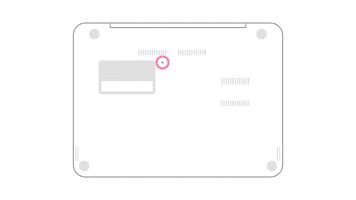
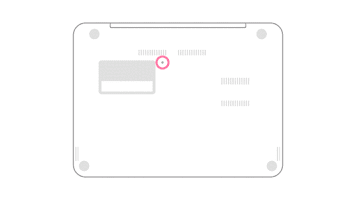
- Za pomocą spinacza biurowego lub czegoś równie cienkiego naciśnij otwór z tyłu, jak pokazano na poniższym rysunku.
![]()
- Ponownie podłącz zasilacz, naciskając otwór.
- Włącz Chromebooka.
Chromebook Samsung Series 5 550
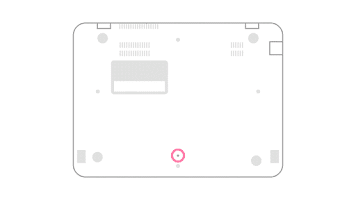
Kroki są takie same, jak te wymienione powyżej dla Chromebooka serii 5, ale lokalizacja gniazda jest inna, jak pokazano na poniższym obrazku.
Po wykonaniu twardego resetu włącz Chromebooka i podłącz go do ładowarki. Sprawdź, czy poziom naładowania baterii przekracza 1%. Jeśli tak, pozwól mu się ładować przez chwilę i wszystko będzie gotowe.
Metoda 2: Ładowanie w trybie odzyskiwania
Jeśli bateria utrzymuje się na poziomie 1%, istnieją inne rozwiązania, które sprawdziły się u wielu osób. Jest to szczególnie częste zjawisko w przypadku Chromebooka Acer R11. Oto, co możesz zrobić, aby to naprawić –
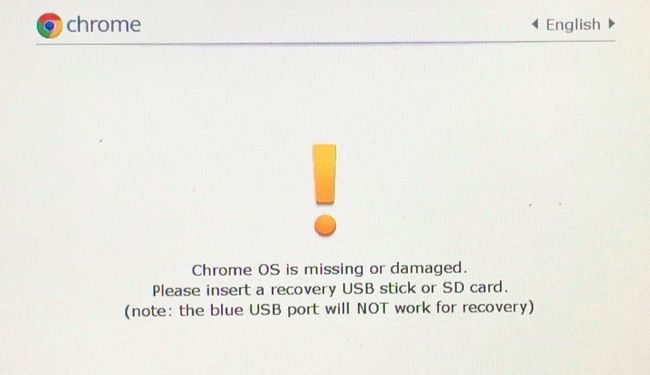
- Przełącz Chromebooka w tryb odzyskiwania. Aby to zrobić, najpierw wyłącz Chromebooka. Następnie naciśnij i przytrzymaj jednocześnie klawisze Esc + Refresh, a następnie naciśnij przycisk zasilania, trzymając jednocześnie pozostałe dwa klawisze. Chromebook przełączy się w tryb odzyskiwania, a na ekranie pojawi się poniższy ekran.
![]()
- Teraz możesz podłączyć Chromebooka do ładowarki i zamknąć pokrywę.
- Ładuj go do pełna. Poznasz to po kontrolce baterii. (W niektórych Chromebookach kontrolka zmienia kolor na biały, gdy urządzenie jest w pełni naładowane. W Acerze R11 zmienia kolor na niebieski).
- Gdy bateria będzie w pełni naładowana, otwórz pokrywę i uruchom ponownie Chromebooka.
Twój Chromebook powinien być teraz w 100% naładowany i od tego momentu ładowanie powinno przebiegać normalnie.
Jeśli żadna z tych metod nie zadziała, problem z baterią może być związany ze sprzętem. Konieczne może być zabranie urządzenia do serwisu w celu sprawdzenia.
Możliwość dodawania komentarzy nie jest dostępna.