

Jedną z największych wad posiadania Chromebooka jest brak możliwości prawidłowego grania w gry. Słabe parametry większości Chromebooków po prostu nie są wystarczająco wydajne, aby uruchomić większość nowoczesnych gier. Nie jesteśmy jednak całkowicie skazani na porażkę. Nawet przy niższych parametrach, Chromebooki nadal mogą uruchamiać klasyczne, ulubione gry Nintendo, takie jak Super Mario i Contra, za pomocą emulatorów. Gry te mają bardzo niskie wymagania sprzętowe, ale prawdopodobnie są równie przyjemne w obsłudze, co niektóre z najlepszych współczesnych tytułów. W tym poradniku pokażemy Ci, jak zainstalować emulatory na Chromebooku i grać w swoje ulubione gry Nintendo.
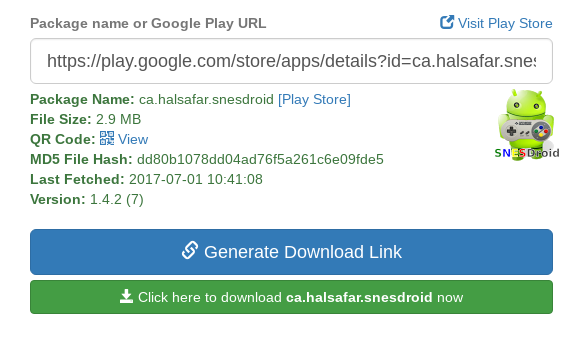
Obecnie nie ma dedykowanych emulatorów gier SNES na Chrome OS, ale istnieje aplikacja na Androida o nazwie SNESDroid, która może emulować platformę SNES. Przeniesiemy tę aplikację na Androida na Chromebooka i uruchomimy za jej pomocą nasze gry. Należy pamiętać, że procedura opisana w tym przewodniku nie wymaga natywnego uruchamiania aplikacji Androida na Chromebooku. Ta metoda powinna działać na wszystkich typach Chromebooków, zarówno starszych, jak i nowych. Zaczynajmy.
Pobierz Android Runtime dla Chrome (ARC)
Najpierw musimy pobrać środowisko uruchomieniowe Androida dla przeglądarki Chrome (ARC). Aby to zrobić, pobierz aplikację ARC Welder ze sklepu Chrome Web Store. Plik ARC jest dość duży, więc ten krok może zająć od 10 do 20 minut, w zależności od szybkości łącza internetowego.
Pobierz plik APK dla aplikacji SNESDroid
Aby uruchomić aplikację SNESDroid na Androida na Chromebooku, potrzebujemy pliku APK. Aby go pobrać, przejdź na stronę https://apps.evozi.com/apk-downloader/ i wklej ten link: https://play.google.com/store/apps/details?id=ca.halsafar.snesdroid
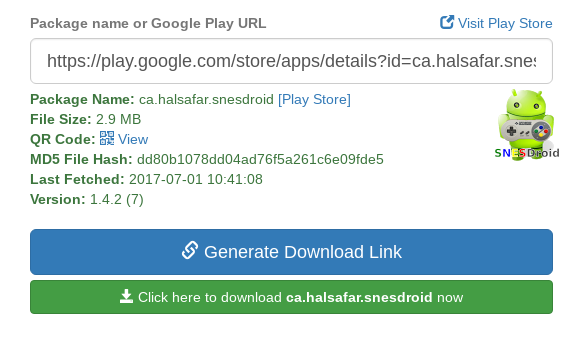
Kliknij zielony przycisk „Kliknij tutaj, aby pobrać…”, aby pobrać plik APK dla aplikacji SNESDroid.
Konfigurowanie SNESDroid za pomocą Twerka
Następnym krokiem jest instalacja aplikacji Twerk z Chrome Web Store. Nie powinno to zająć dużo czasu. Po zainstalowaniu Twerk otwórz go z poziomu szuflady aplikacji. Przy pierwszym uruchomieniu Twerk pojawi się monit o zainstalowanie ARC.
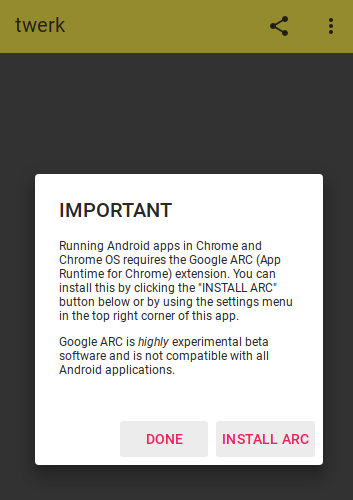
Ponieważ zainstalowałeś już aplikację ARC Welder, kliknij „Gotowe”, a nie „Zainstaluj Arc”. Następnie na ekranie zobaczysz przycisk łącza.
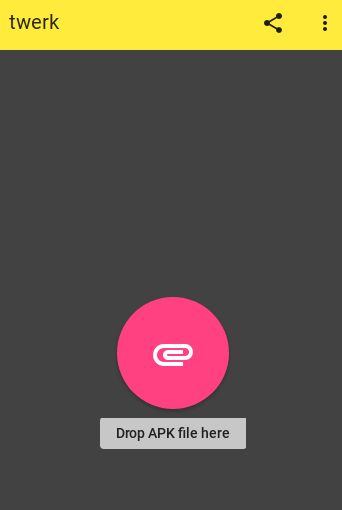
Po kliknięciu przycisku linku otworzy się katalog z plikami i pojawi się monit o wybranie pliku APK, który chcesz dodać do Twerka. Wybierz plik APK pobrany w kroku 2 i kliknij „Otwórz”. (Nazwa pobranego pliku APK powinna brzmieć „ca.halsafar.snesdroid.apk”).
Po kliknięciu „Otwórz” na ekranie pojawi się to menu ustawień.
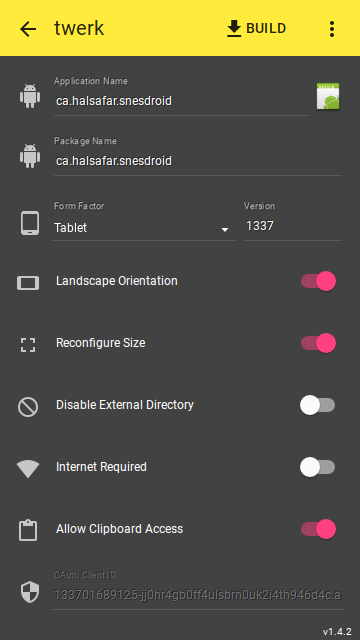
Musimy wprowadzić pewne zmiany w tych ustawieniach:
- Zmień „Nazwę aplikacji” na SNESDroid
- Aktywuj opcję „Wyłącz katalog zewnętrzny”
- Aktywuj opcję „Wymaga połączenia internetowego”
Po aktywowaniu tych ustawień ekran ustawień powinien wyglądać następująco.
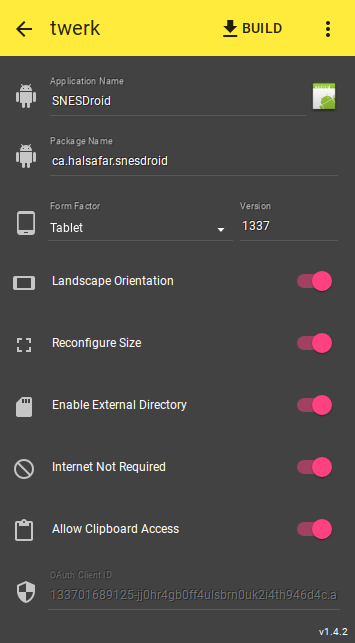
Upewnij się, że każde pole jest zgodne z poniższym zrzutem ekranu. Wszelkie rozbieżności mogą spowodować nieprawidłowe działanie aplikacji SNESDroid na Twoim Chromebooku.
Po wprowadzeniu niezbędnych zmian kliknij „Utwórz” w prawym górnym rogu aplikacji Twerk. Otworzy się aplikacja Pliki, w której zostaniesz poproszony o wybranie katalogu do przechowywania plików SNESDroid. Wybierz domyślny folder Pobrane na Chromebooku, a następnie kliknij „Otwórz”. W wybranym katalogu zostanie utworzony folder SNESDroid. Powinien on nosić nazwę „ca.halsafar.snesdroid_twerk”. Przed przejściem do następnego kroku upewnij się, że ten folder istnieje w folderze Pobrane.
Zainstaluj SNESDroid
Po sprawdzeniu, czy folder „ca.halsafar.snesdroid_twerk” znajduje się w folderze Pobrane, przejdź do chrome://extensions za pomocą paska adresu przeglądarki.
W prawym górnym rogu witryny zaznacz opcję „Tryb programisty”.

Kliknij „Wczytaj rozpakowany dodatek”, który znajduje się bezpośrednio pod nagłówkiem „Dodatki”. Następnie pojawi się monit o „Wybierz folder do otwarcia”.
Teraz znajdź folder „ca.halsafar.snesdroid_twerk” utworzony za pomocą aplikacji Twerk. Powinien znajdować się bezpośrednio w folderze Pobrane. Wystarczy wybrać folder (zamiast go otwierać), a następnie kliknąć „OTWÓRZ” w oknie aplikacji Pliki, aby przesłać rozszerzenie do Chrome. Aplikacja SNESDroid powinna od razu pojawić się wśród rozszerzeń.
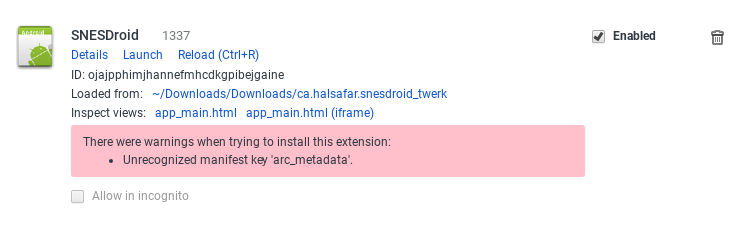
Nie martw się czerwonym ostrzeżeniem, które się pojawi. Nie spowoduje to żadnych problemów podczas działania SNESDroida. Teraz, gdy SNESDroid działa poprawnie, przygotujmy kilka ROM-ów (czyli plików gry) w emulatorze.
Konfigurowanie folderu ROM-ów
Po zainstalowaniu SNESDroida utwórz nowy folder w katalogu Pobrane i nazwij go „SNESDroid”. Otwórz go i utwórz w nim folder o nazwie „ROMs”. Teraz umieść wszystkie swoje gry (w formacie ZIP lub SFC) w folderze ROMs. (Jeśli nie wiesz, o czym mówię – pliki ROM to pliki SFC dla gier, które można pobrać z internetu. Emulator SNESDroida otworzy plik ZIP/SFC, aby uruchomić dowolną pobraną grę).
Pobierz ROM-y na SNESDroid i zacznij grać!
Czas zacząć grać. Możesz teraz uruchomić SNESDroid i zacząć grać we wszystkie gry SNES, dla których masz pliki ROM.
Najpierw otwórz SNESDroid z szuflady aplikacji. Po wykonaniu tej czynności zostaniesz poproszony o wybranie folderu do otwarcia. Wybierz katalog Pobrane, który zawiera folder SNESDroid. Powinieneś to zrobić poprawnie. Wybierz tylko domyślny folder Pobrane Chromebooka, a nie żadne jego podfoldery.
Po wybraniu przewodnika, przy pierwszym uruchomieniu wyświetli się ten ekran.
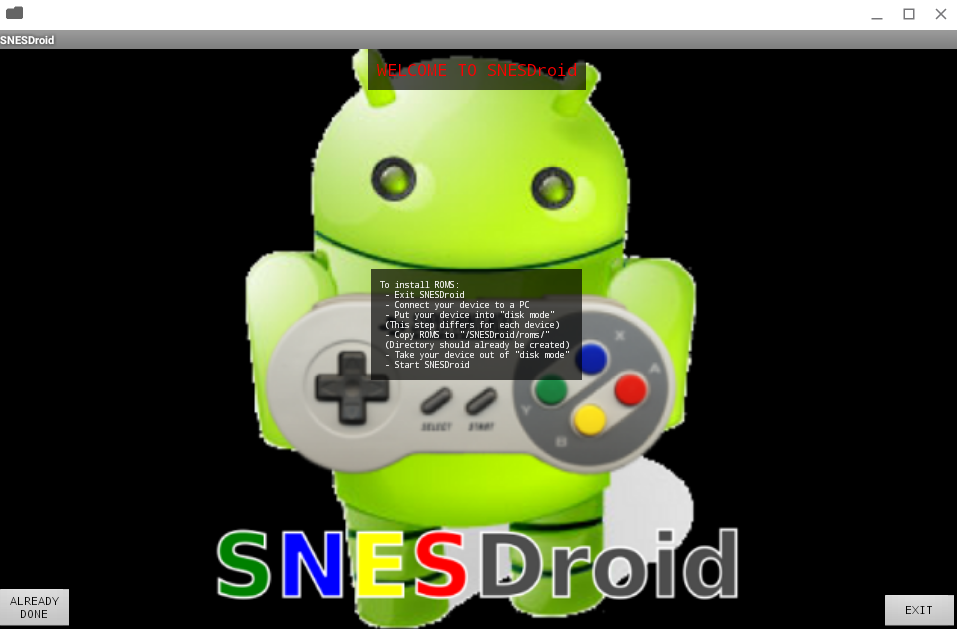
Ponieważ pliki ROM-u znajdują się już w folderze SNESDroid, nie musisz się martwić instrukcjami na tym ekranie. Kliknij „JUŻ GOTOWE” w lewym dolnym rogu ekranu. Na następnej stronie zobaczysz opcję ładowania ROM-ów, ale nie chcemy tego jeszcze robić. Zamiast tego kliknij „Ustawienia”.
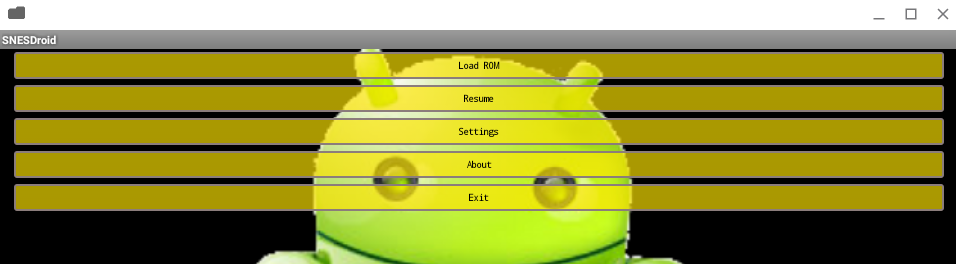
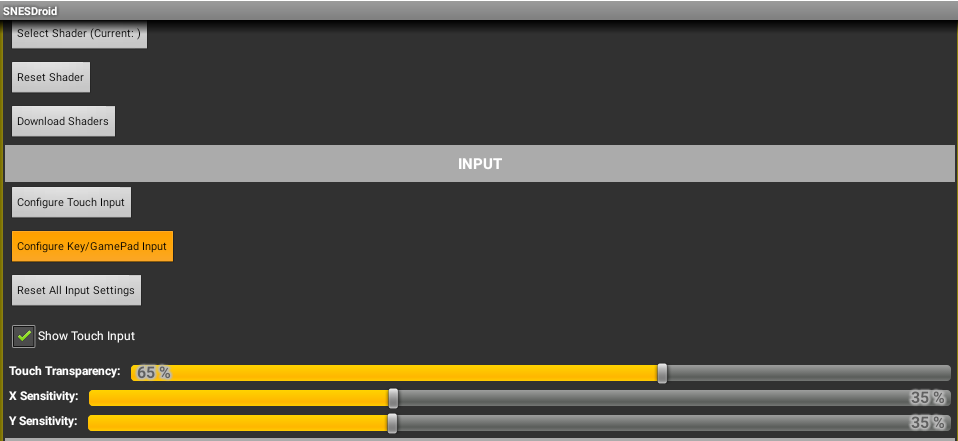
Po przejściu do ustawień przewiń nieco w dół, a zobaczysz opcję „Konfiguruj sterowanie klawiszami/padem”. Kliknij to ustawienie, aby dostosować sterowanie klawiaturą lub kontrolerem.
Zobaczysz listę różnych kontrolek i przypisanych do nich klawiszy. Teraz chcemy zmienić te przypisania na nasze preferowane klawisze.
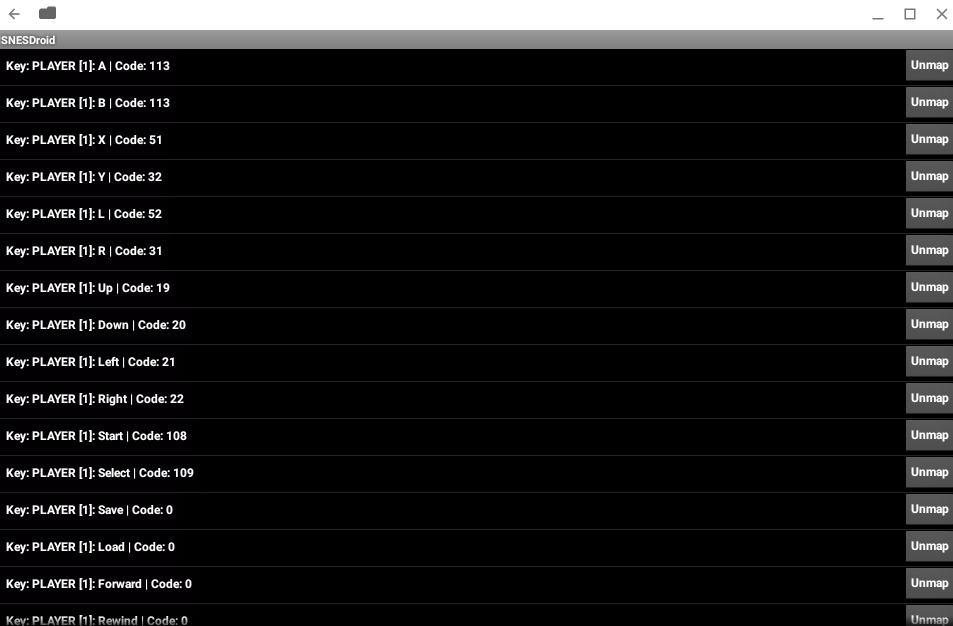
Aby zmienić przypisanie klawisza, wystarczy kliknąć wybrany klawisz raz, a pojawi się monit o naciśnięcie klawisza, do którego chcesz przypisać sterowanie. Klawisze kierunkowe (w górę, w dół, w lewo, w prawo) są już przypisane do klawiszy strzałek, więc nie musisz się nimi przejmować. Możesz jednak zmienić położenie klawiszy A, B, X, Y, L i R na klawiaturze, aby wygodniej je było ustawić. Możesz zmienić te klawisze w dowolnym momencie, więc poeksperymentuj z różnymi przypisaniami i sprawdź, co sprawdza się najlepiej.
Po ustawieniu klawiszy nadszedł czas, aby rozpocząć grę. Kliknij „Załaduj ROM-y” w menu, a SNESDroid powinien automatycznie przejść do folderu ROM-ów, który utworzyliśmy wcześniej, z listą wszystkich pobranych plików ROM.
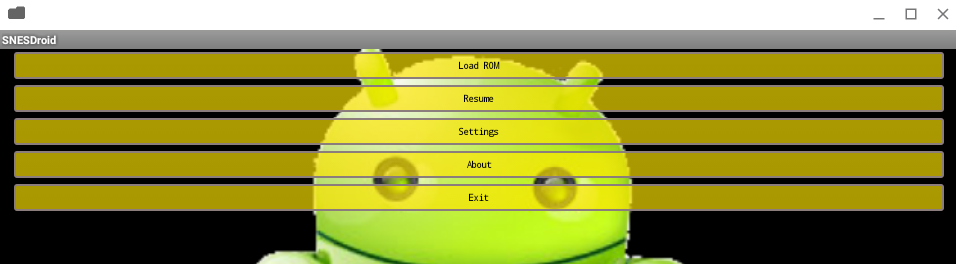
W moim przypadku miałem zainstalowany tylko Aladdin, więc to się wyświetla. Kliknięcie na wybrany plik ROM uruchamia grę i można grać, używając przypisanych klawiszy.
Ciesz się graniem w swoje ulubione stare gry SNES na Chromebooku. Gry są zaskakująco wciągające i pozwolą Ci miło spędzić czas (również offline) na Chromebooku.
Możliwość dodawania komentarzy nie jest dostępna.