

Chrome OS to dość podstawowy system operacyjny, zaprojektowany przede wszystkim dla osób, które chcą, aby ich urządzenia działały płynnie. Z tego powodu jego możliwości personalizacji i modyfikacji są bardzo ograniczone. Jeśli jednak chcesz zmienić ustawienia Chromebooka, zainstalować na nim Ubuntu lub wykonać jakiekolwiek działanie wykraczające poza ściśle kontrolowane środowisko Google Chrome OS, możesz to zrobić, włączając tryb programisty . W tym poradniku pokażemy Ci, jak włączyć tryb programisty na Chromebooku.
Kopia zapasowa i przywracanie
Włączenie trybu programisty sformatuje Chromebooka, co oznacza usunięcie wszystkich plików przechowywanych lokalnie (tj. folderu Pobrane). Dlatego warto wykonać kopię zapasową plików z folderu Pobrane na dysku USB lub dysku twardym. Dodatkowo, ingerencja w tryb programisty niesie ze sobą ryzyko uszkodzenia systemu operacyjnego, dlatego utworzymy obraz odzyskiwania, dzięki czemu w razie problemów będziesz mógł wrócić do starego, zaufanego systemu Chrome OS.
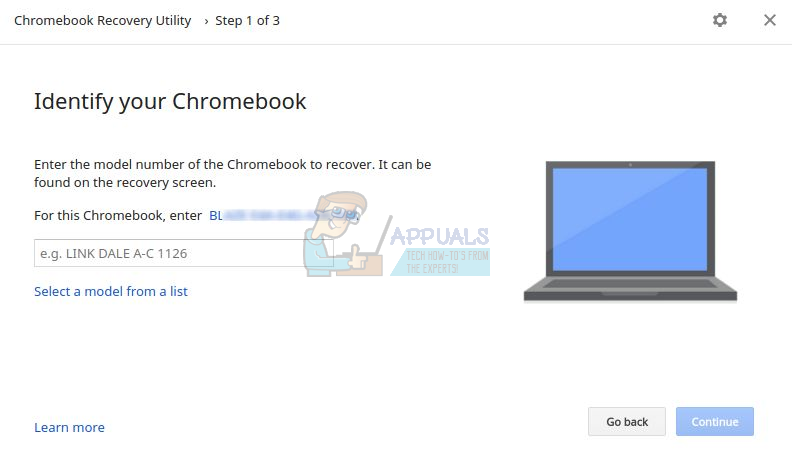
Do utworzenia obrazu odzyskiwania potrzebny będzie dysk flash (pen drive) o pojemności co najmniej 4 GB. Pobierz program Chromebook Recovery Utility ze sklepu Chrome Web Store. Otwórz aplikację i wpisz numer modelu, który będzie widoczny bezpośrednio nad polem tekstowym.
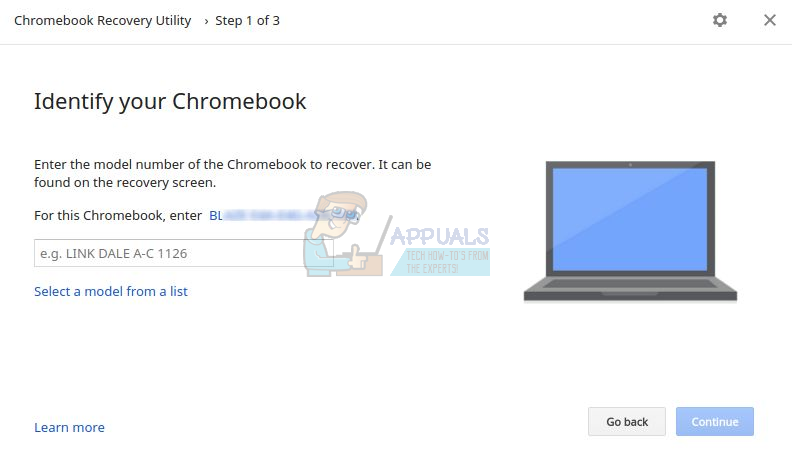
Następnie podłącz pendrive i wykonaj proste kroki, aby utworzyć obraz odzyskiwania na dysku USB. Po wykonaniu tej czynności możemy przejść do włączenia trybu programisty.
Włącz tryb programisty
Starsze Chromebooki mają ręczny przełącznik do przełączania trybu programisty. Na nowszych Chromebookach możesz przełączyć się, naciskając jednocześnie klawisze Esc + Odśwież + Zasilanie. Spowoduje to ponowne uruchomienie Chromebooka i wyświetlenie tego ekranu.
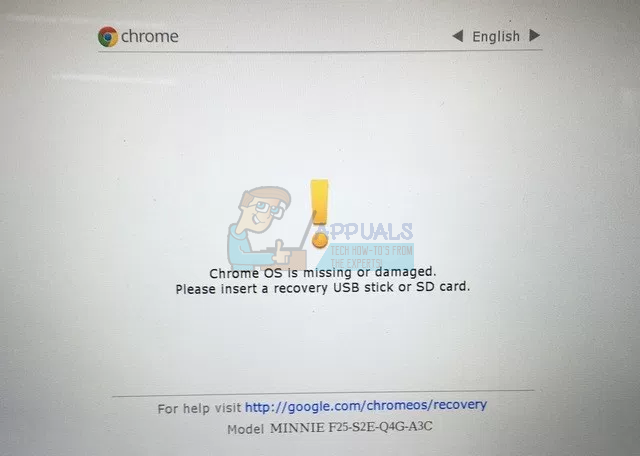
Nie martw się tym komunikatem. System operacyjny Chrome OS powinien działać poprawnie. Wystarczy nacisnąć Ctrl+D na tym ekranie. Na następnym ekranie zostaniesz poproszony o naciśnięcie Entera, jeśli chcesz wyłączyć weryfikację systemu operacyjnego (zrzut ekranu poniżej), co właśnie chcemy zrobić.
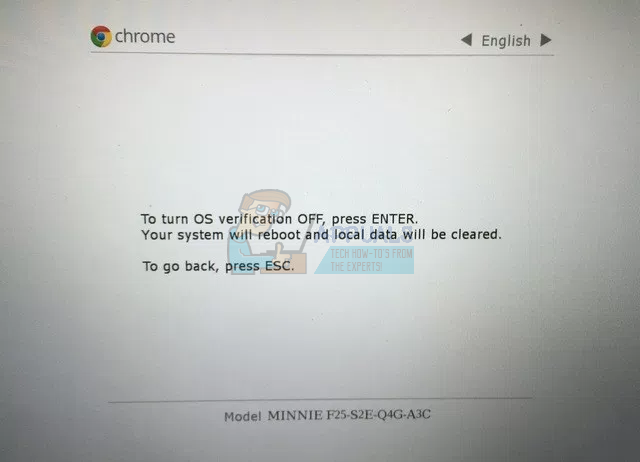
Naciśnij ENTER. Chromebook uruchomi się ponownie, a po uruchomieniu wyświetli się ten ekran.
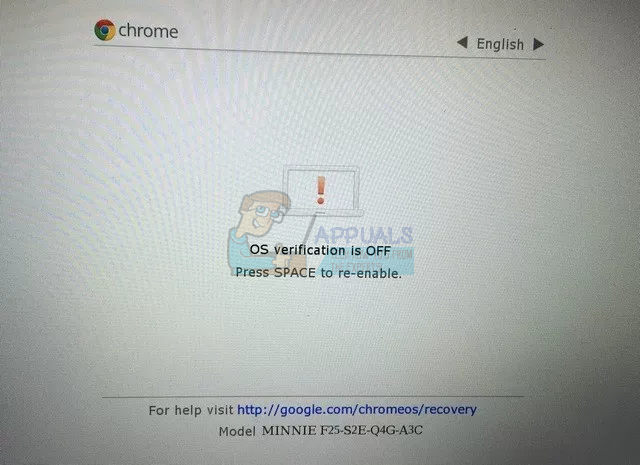
Naciśnij Ctrl+D, aby pominąć ten ekran. Następnie zostaniesz przeniesiony na ekran potwierdzenia, po którym Chromebook rozpocznie przełączanie w tryb programisty. Ten proces może potrwać chwilę (około 15–20 minut), więc prosimy o cierpliwość.
Ponownie pojawi się ekran „Weryfikacja systemu operacyjnego WYŁĄCZONA”. Aby go pominąć, naciśnij Ctrl+D. Następnie zostaniesz przeniesiony do standardowego ekranu logowania do systemu Chrome OS.
Pamiętaj, że ekran weryfikacji systemu operacyjnego pojawi się przy każdym uruchomieniu w trybie programisty. Możesz go pominąć, naciskając Ctrl+D, lub nacisnąć spację, aby wyłączyć tryb programisty i przywrócić ustawienia domyślne Chromebooka.
Możliwość dodawania komentarzy nie jest dostępna.