

“هل سأتمكن من تنزيل ملفات التورنت؟” هو أحد أبرز المخاوف التي تراود الأشخاص الذين يفكرون في الانتقال من أنظمة التشغيل التقليدية إلى Chrome OS. بالنسبة للكثيرين، يعد التورنت نشاطًا يوميًا، سواء كان ذلك لتنزيل أحدث حلقة من برنامجهم التلفزيوني المفضل أو فيلم صدر للتو. بما أن معظم برامج عملاء التورنت الشائعة مثل Utorrent هي تطبيقات قابلة للتنزيل (و Chrome OS لا يدعم أي شيء ليس موجودًا في Chrome Web Store)، فإن توفر عملاء التورنت على Chrome OS يصبح مصدر قلق كبير. ومع ذلك، وكما يقول أبناء عصر الهواتف الذكية – “يوجد تطبيق لذلك.” وبالفعل، يوجد تطبيق على Chrome Web Store يعمل كعميل تورنت متكامل.
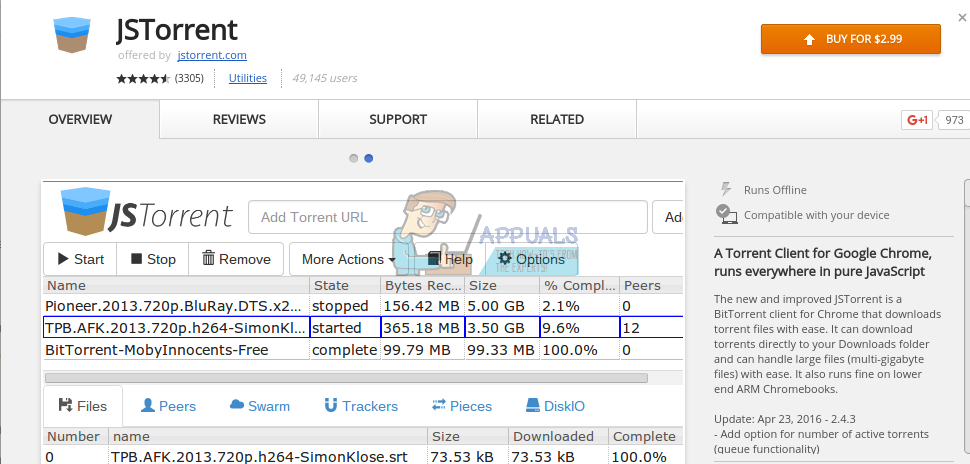
JSTorrent هو عميل تورنت يعتمد على javascript متوفر على Chrome Web Store. إنه تطبيق مدفوع، ويكلف 2.99 دولارًا أمريكيًا لتنزيل بسيط. لقد أتاح مطور التطبيق التطبيق مجانًا عبر Github، وسنوضح لك كيفية الحصول على هذا التطبيق مجانًا عن طريق إجراء بعض التعديلات. إذا كنت ترغب في تنزيل مباشر بنقرة واحدة، فعليك التفكير في الدفع مقابل التطبيق. ليس من السيئ دعم مطور مجتهد على أي حال.
كيفية الحصول على النسخة المدفوعة
الخطوة 1 – انقر على هذا الرابط للوصول إلى صفحة تنزيل JSTorrent.
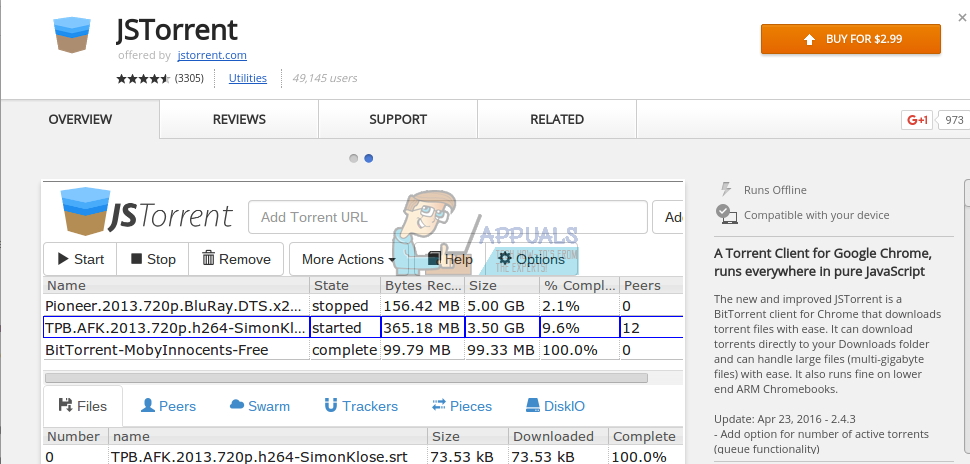
الخطوة 2 – انقر على “شراء مقابل 2.99 دولارًا”، وأكمل عملية الدفع. سيتم بعد ذلك تنزيل التطبيق تلقائيًا على جهاز Chromebook الخاص بك، وستتمكن من الوصول إليه عبر درج التطبيقات.
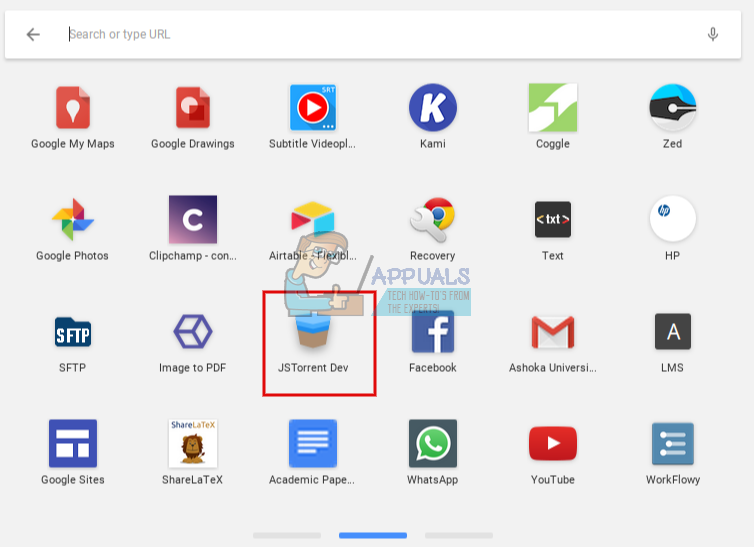
إذا قمت بتثبيت JSTorrent بنجاح، فمرر لأسفل إلى الجزء الأخير من المقال للحصول على بعض النصائح حول كيفية استخدام JSTorrent.
كيفية الحصول على النسخة المجانية
آه، لذا قررت أن تكون قرصانًا حقيقيًا وتحصل على البرنامج لتنزيل محتوى مجاني مجانًا. حسنًا، لن يكون الأمر سهلاً تمامًا، ولكنه ليس صعبًا للغاية أيضًا.
الخطوة 1: انتقل إلى رابط Github وانقر على زر “Clone or download” الأخضر في الزاوية العلوية اليمنى من الموقع.
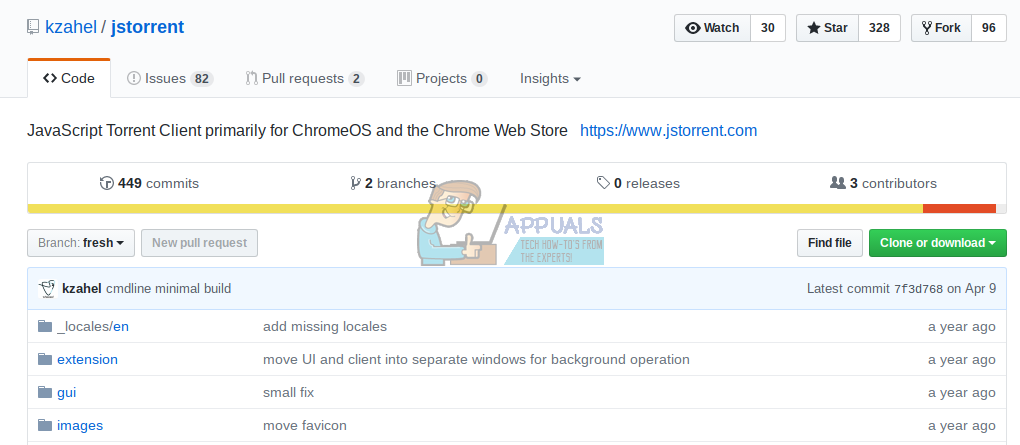
الخطوة 2: انقر على “Download ZIP”. يجب أن يبدأ تنزيل ملف ZIP الخاص بـ JSTorrent.
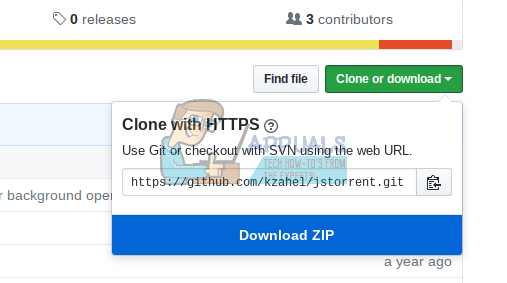
الخطوة 3 – قم بتنزيل ملف ZIP الخاص بـ Web Server Chrome من Github بنفس الطريقة.
الخطوة 4 – استخراج ملفات ZIP
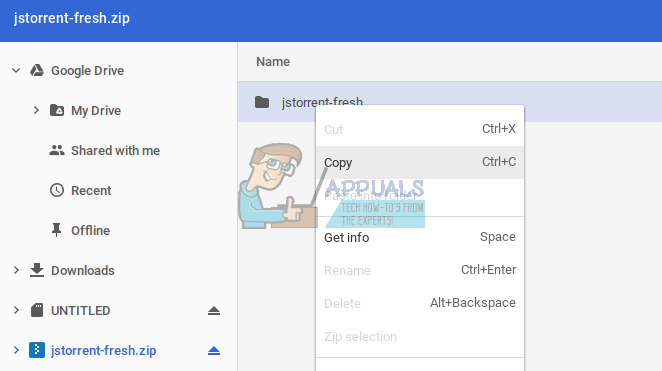
نظرًا لعدم إمكانية استخراج ملفات ZIP مباشرة على Chrome OS، انقر نقرًا مزدوجًا على ملف ZIP ليتم فتحه كمحرك أقراص مُثبت. ستلاحظ ملف ZIP مُثبتًا في الشريط الجانبي الأيسر لتطبيق Files. انقر عليه، وسترى مجلدًا يسمى “jstorrent-fresh”. انسخه والصقه في مجلد Downloads الخاص بك. (للحصول على دليل أكثر تفصيلاً حول فك ضغط الملفات، انقر هنا)
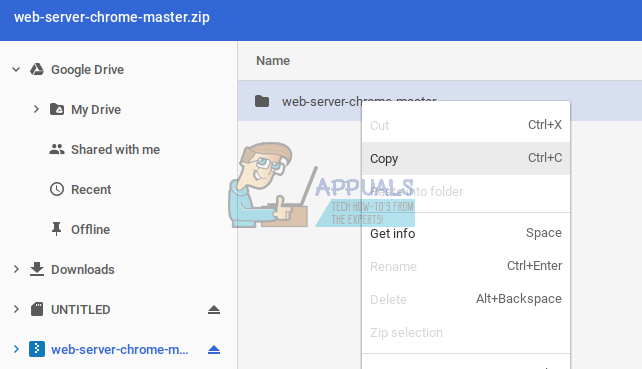
كرر نفس العملية لملف web-server-chrome-master.zip. انسخ والصق الملف المسمى “web-server-chrome-master” في مجلد Downloads الخاص بك.
الخطوة 5 – الآن، أصبح لديك كلا المجلدين “jstorrent-fresh” و “web-server-chrome-master” في مجلد Downloads الخاص بك. أعد تسمية المجلد “web-server-chrome-master” إلى “web-server-chrome”، ثم انسخه.
الخطوة 6 – افتح مجلد “jstorrent-fresh”. بداخله، ستجد مجلدًا فرعيًا يسمى “js”. الصق “web-server-chrome” داخل مجلد “js”.
الخطوة 7 – انتقل إلى chrome://extensions باستخدام شريط عنوان Google Chrome الخاص بك. في الزاوية العلوية اليمنى من الموقع، حدد “وضع المطور”.

الخطوة 8 – انقر على “تحميل إضافة غير مجمعة”، والتي ستكون مباشرة أسفل عنوان “الإضافات”. سيطالبك بتحديد “مجلد للفتح”.
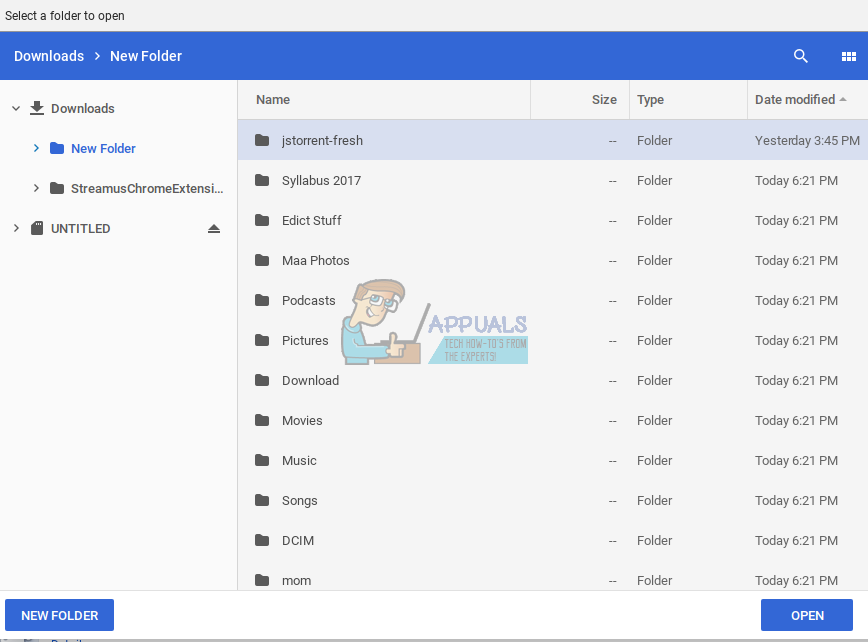
الخطوة 9 – حدد مجلد “jstorrent-fresh”، وافتحه. هذا كل شيء. يجب أن ترى الآن JSTorrent مدرجًا ضمن إضافاتك.
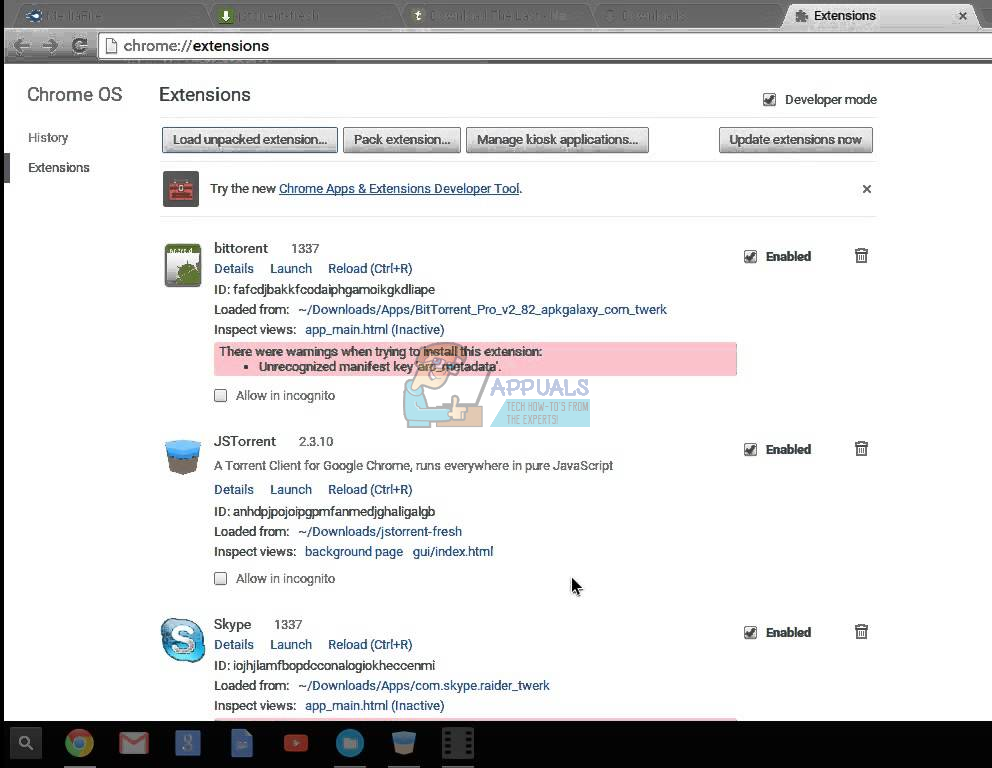
بمجرد التثبيت، لا تحذف المجلدات المطلوبة من مجلد Downloads الخاص بك. سيؤدي القيام بذلك إلى إزالة تثبيت JSTorrent.
كيفية التنزيل باستخدام JSTorrent
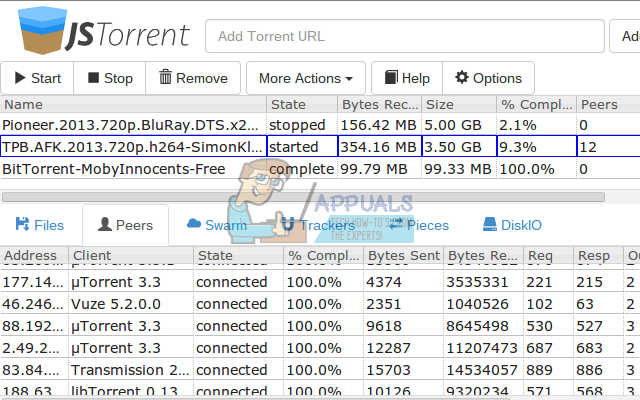
تصميم JSTorrent مشابه جدًا لتصميمات عملاء التورنت الكلاسيكيين، لذا ستكون مألوفًا للواجهة إلى حد كبير. ومع ذلك، هناك بعض الأمور التي يجب وضعها في الاعتبار عند استخدام أجهزة Chromebook.
أول شيء سيتعين عليك القيام به بعد فتح JSTorrent هو تعيين موقع تنزيل، حيث سيتم تخزين جميع المحتوى الذي تم تنزيله. يوفر التطبيق إرشادات حول كيفية تعيين موقع التنزيل، وهي سهلة المتابعة للغاية. الأمر الآخر هو أنه على Chrome OS، لن يؤدي النقر على رابط تورنت إلى تشغيل عميل التورنت تلقائيًا لبدء التنزيل. سيتعين عليك نسخ عنوان رابط ملف التورنت، ولصقه في شريط “إضافة رابط التورنت” داخل JSTorrent. بمجرد النقر على “إضافة”، سيبدأ التورنت في التنزيل.
إذا وجدت ذلك غير ملائم، وتفضل تشغيل JSTorrent مباشرة من رابط التورنت، فقم بتثبيت إضافة JSTorrent Helper من Chrome Web Store. ستضيف هذه الإضافة خيارًا إلى قائمة السياق باسم “إضافة إلى JSTorrent” كلما نقرت بزر الماوس الأيمن على رابط تورنت.
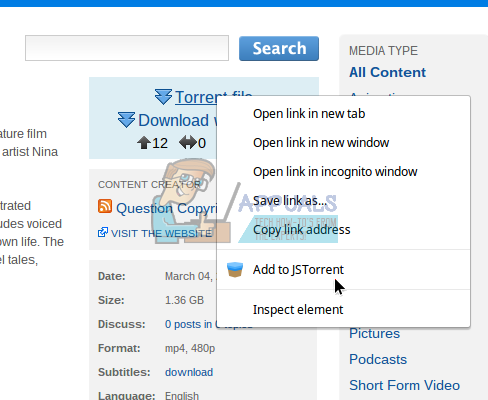
هذا من شأنه أن يجعل تجربة التورنت أسهل بكثير على Chrome OS. مع JSTorrent، تصبح إمكانيات التورنت في Chrome OS مكافئة لتلك الموجودة في أنظمة التشغيل التقليدية الأخرى. هذه إحدى العقبات التي تمكن Chrome OS من تجاوزها.
Comments are closed.