

Jeśli korzystasz z Chromebooka od jakiegoś czasu, wiesz, że odtwarzanie filmów w różnych formatach z napisami nie jest łatwe. Co ciekawe, natywny odtwarzacz wideo w systemie Chrome OS w ogóle nie obsługuje dodawania plików z napisami. Obsługuje on również ograniczoną liczbę kodeków audio i wideo, więc prawdopodobnie nie będzie w stanie odtworzyć wielu pobranych filmów. Oglądanie filmów na Chromebooku może być uciążliwe, ale z kilkoma aplikacjami i modyfikacjami można sobie z tym poradzić. Oto kilka typowych problemów z wideo w systemie Chrome OS i sposoby ich rozwiązania.
Dodawanie napisów do filmów
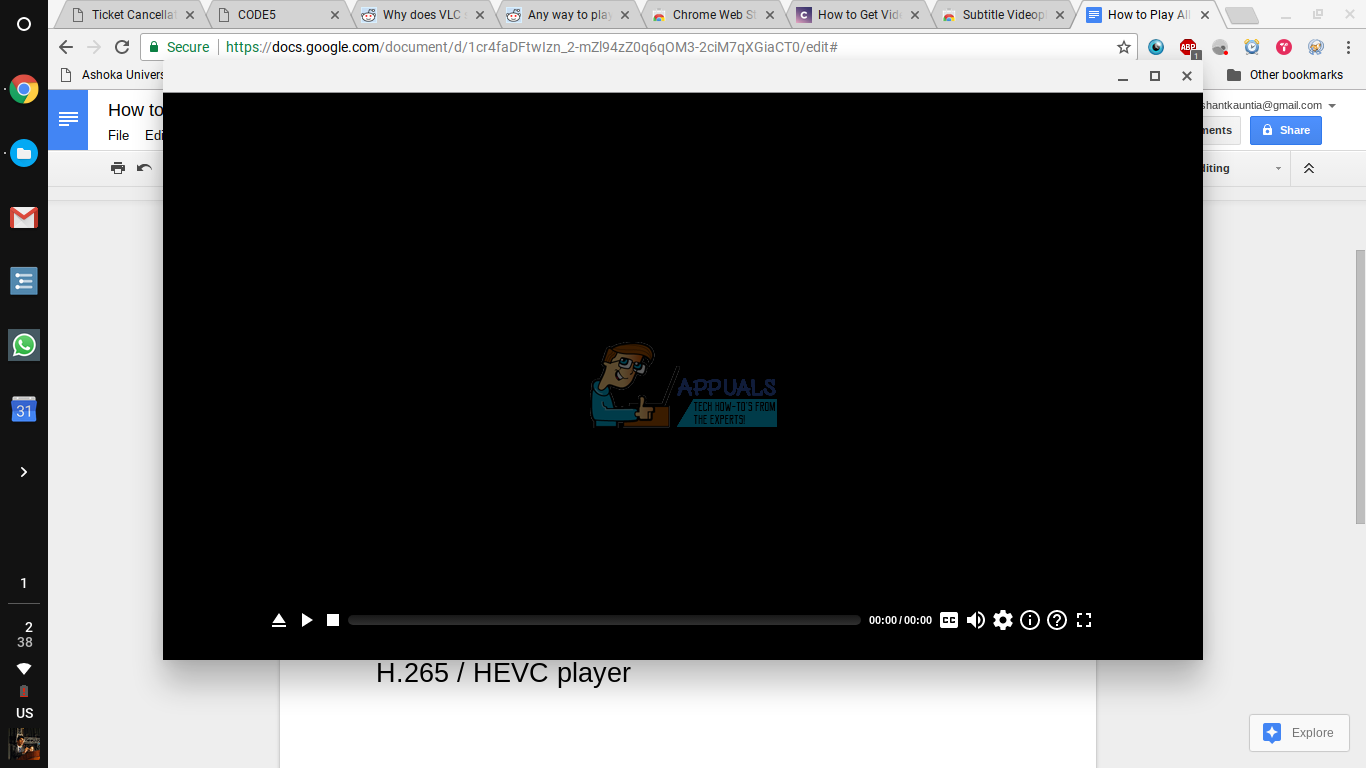
Ponieważ system operacyjny Chrome OS nie obsługuje dodawania napisów do swojego natywnego odtwarzacza wideo, musimy pobrać z Chrome Web Store inną aplikację o nazwie Subtitle Videoplayer . Po zainstalowaniu znajdziesz ją w szufladce aplikacji, do której dostęp uzyskasz, naciskając dedykowany przycisk wyszukiwania na klawiaturach Chromebooków lub okrągły przycisk na początku paska nawigacyjnego.
Otwórz odtwarzacz wideo, w którego dolnej części znajduje się panel sterowania.
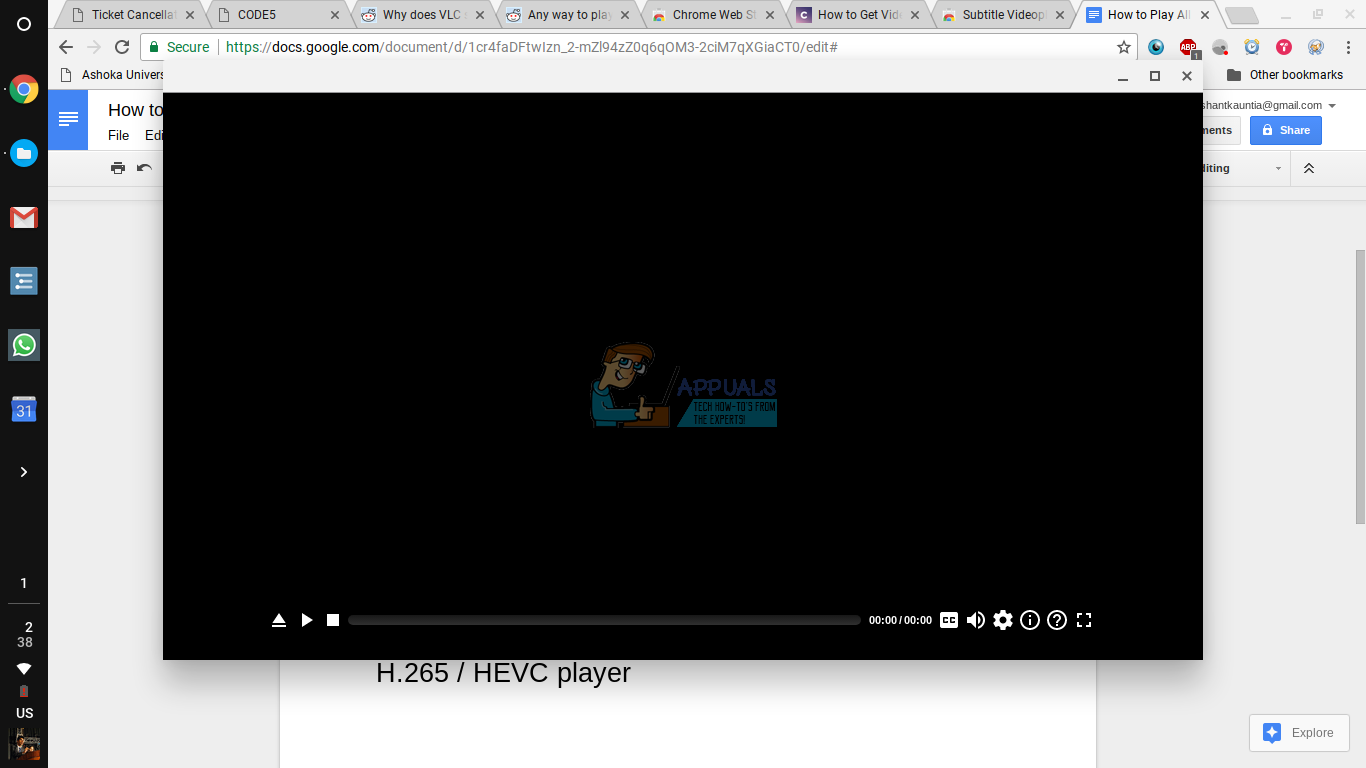
Aby otworzyć wybrany film, kliknij pierwszą ikonę (strzałkę w górę) w panelu sterowania. Spowoduje to przejście do aplikacji Pliki i wyświetlenie monitu o wybranie pliku do otwarcia. Znajdź plik wideo i kliknij „Otwórz”. Film powinien się załadować i być gotowy do odtworzenia.
A teraz kilka słów o tłumaczeniach. Po prawej stronie panelu sterowania zobaczysz opcję „CC”. Po najechaniu na nią kursorem myszy pojawi się okno z dodatkowymi opcjami.
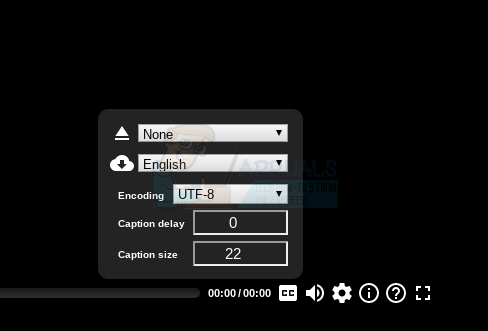
Możesz zaimportować plik tłumaczenia, który już pobrałeś, lub automatycznie pobrać plik z Internetu.
Aby zaimportować lokalnie zapisany plik tłumaczenia, kliknij strzałkę w górę w menu opcji i otwórz żądany plik z wyskakującej aplikacji Pliki.
Aby automatycznie pobrać napisy do pliku multimedialnego, dotknij przycisku chmury ze strzałką pobierania. Odtwarzacz wideo z napisami wyszuka napisy do pliku multimedialnego i automatycznie je pobierze. Plik zostanie również zaimportowany do odtwarzacza, dzięki czemu napisy będą dostępne w odtwarzaczu bez żadnych problemów. Korzystam z tej funkcji od dawna i działa idealnie.
Odtwarzanie plików AVI
Pliki AVI zawsze stanowiły problem dla użytkowników Chromebooków. Natywny odtwarzacz wideo w systemie Chrome OS nie potrafi ich poprawnie odtworzyć, a odtwarzacz napisów w ogóle ich nie obsługuje. Na szczęście z pomocą przychodzą inne odtwarzacze wideo. Aby odtwarzać pliki AVI, możesz pobrać odtwarzacz wideo H.265/HEVC ze sklepu Chrome Web Store.
W lewym dolnym rogu odtwarzacza zobaczysz przycisk „Otwórz”.
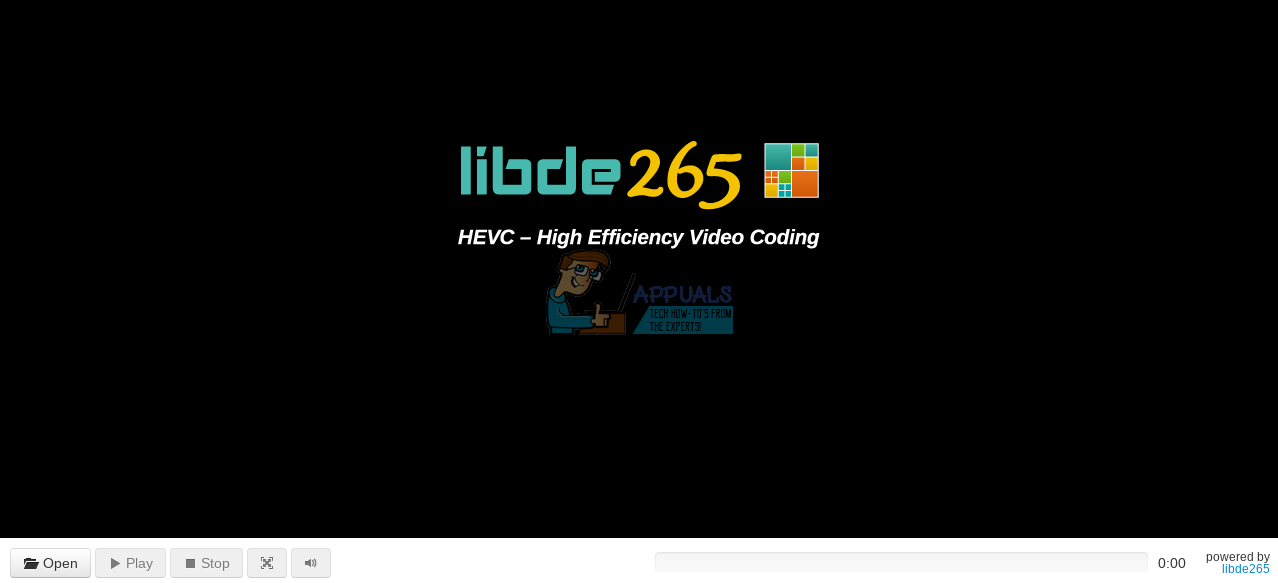
Po dotknięciu otworzy się aplikacja Pliki i poprosi o wybranie pliku, ale pliki AVI domyślnie nie pojawiają się na liście. Aby wyświetlić pliki AVI, przejdź do lewego dolnego rogu okna aplikacji Pliki i przełącz z „Pliki filmowe” na „Wszystkie pliki”.
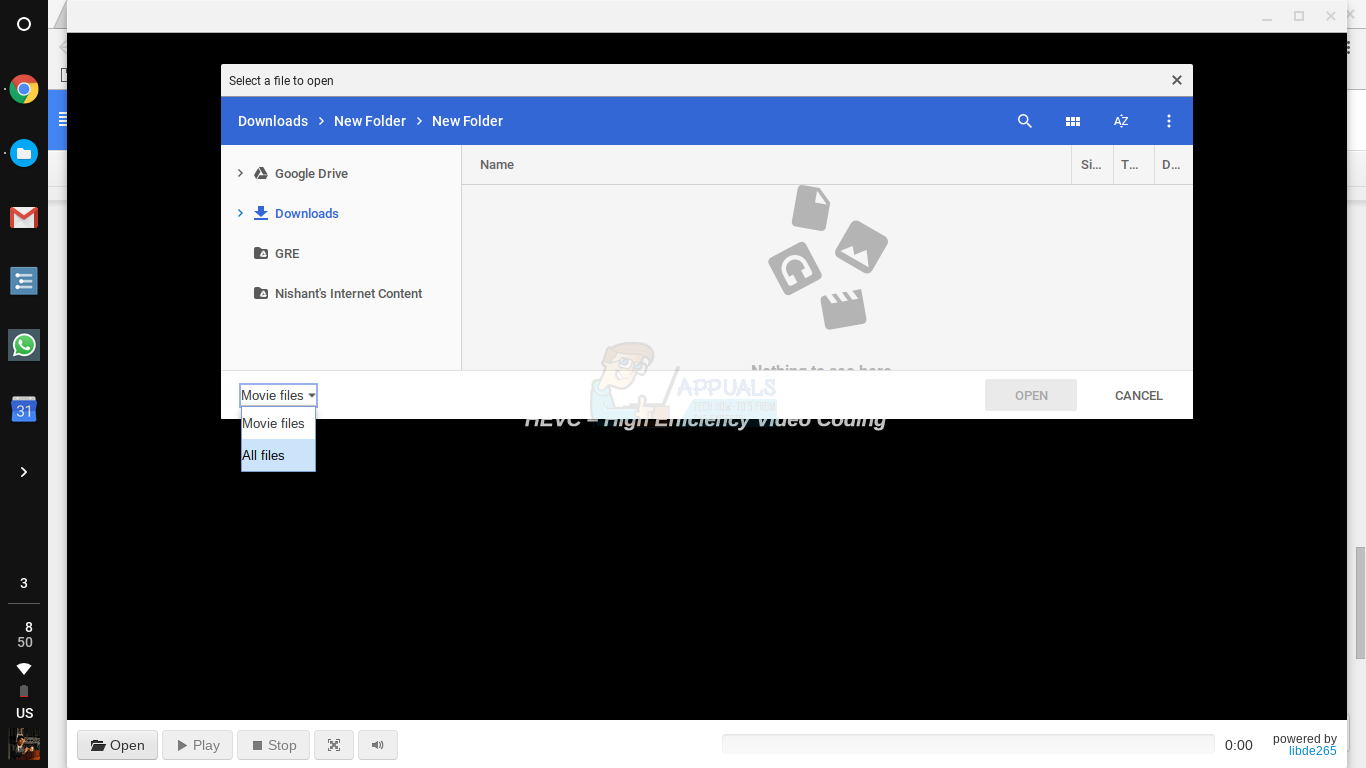
Plik AVI powinien zostać wyświetlony na liście i można go otworzyć, aby płynnie odtwarzać. Jednak ten odtwarzacz nie obsługuje napisów. W związku z tym nie ma prostego sposobu na odtwarzanie plików AVI z napisami na Chromebookach . Biorąc pod uwagę, że większość starszych filmów to pliki AVI, nie jest to drobny problem, lecz poważna wada systemu Chrome OS. Miejmy nadzieję, że Google w końcu doda obsługę tych niezbędnych funkcji. Do tego czasu, jeśli naprawdę chcesz się zaangażować, istnieje sposób na uruchomienie VLC, najpopularniejszego i wbudowanego odtwarzacza multimedialnego, na Chromebooku.
Pobierz VLC na Chromebooka
Po pierwsze, ważne wyjaśnienie: wersja VLC jest obecnie dostępna w Chrome Web Store, ale nie jest to wersja VLC na komputery stacjonarne. Wersja VLC na Androida została przeniesiona na Chrome OS. Jednak ta przeniesiona wersja VLC nie potrafi niczego, czego nie potrafią inne odtwarzacze wymienione powyżej. Nie potrafi importować napisów i często się zawiesza. Dobra wiadomość jest taka, że możesz mieć prawdziwy, w pełni funkcjonalny VLC na swoim Chromebooku, instalując dystrybucję Linuksa i uruchamiając VLC w systemie Linux.
Najpierw zainstaluj dystrybucję Linuksa na Chromebooku. Skorzystaj z tego przewodnika, aby wykonać proste kroki instalacji Ubuntu na Chromebooku. Gdy Ubuntu będzie gotowy do uruchomienia, otwórz terminal Chrome OS, naciskając Ctrl + Alt + T w Chrome. W terminalu wpisz polecenie „shell” i naciśnij Enter.
Następnie skopiuj i wklej te polecenia do terminala.
sudo apt-get update
sudo apt-get install vlc
Program VLC zostanie pobrany i zainstalowany na Twoim komputerze. Będziesz mieć do niego dostęp z katalogu Ubuntu Applications Directory.
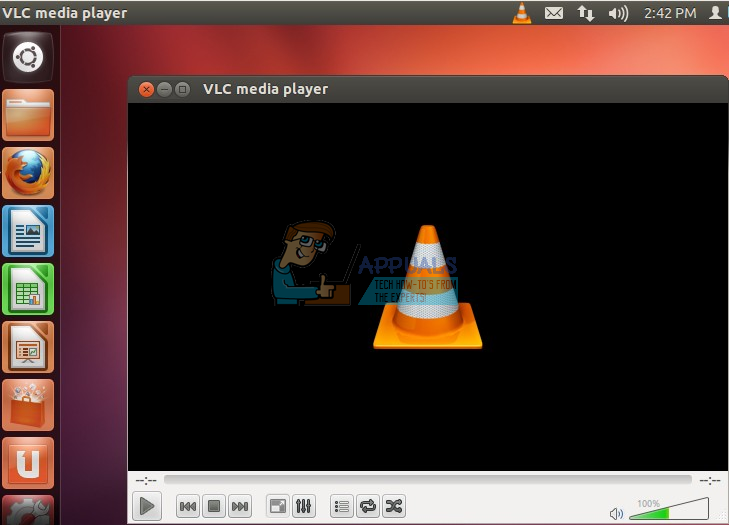
Teraz możesz używać VLC do odtwarzania multimediów. VLC to zdecydowanie najlepszy odtwarzacz multimediów pod względem kompatybilności i funkcjonalności. Dlatego nie musisz martwić się o swoje pliki multimedialne, gdy zaczniesz go używać na Chromebooku.
Chociaż dla większości użytkowników odtwarzacz napisów lub H.265/HEVC będzie wystarczający, VLC nadal można używać na Linuksie, jeśli potrzebujesz bardziej zaawansowanego rozwiązania. Oglądanie filmów na Chromebookach wciąż jest jednak dalekie od ideału, a Google ma plany dotyczące systemu operacyjnego Chrome. Dopóki Chrome OS nie będzie zawierał prostego i wszechstronnego rozwiązania do odtwarzania multimediów, nie będzie w stanie konkurować z systemami takimi jak Windows i macOS.
Możliwość dodawania komentarzy nie jest dostępna.