

Ustawienia prywatności często powodują, że wyszukiwanie głosowe Google nie działa na komputerze. Dzieje się tak, gdy strona internetowa nie ma uprawnień do korzystania z mikrofonu lub gdy komputer blokuje dostęp przeglądarki do mikrofonu.

Wszystko to znajduje się w ustawieniach prywatności, które musisz zmienić, aby rozwiązać problem. W tym artykule dowiesz się, jak naprawić funkcję wyszukiwania głosowego Google na komputerze, więc czytaj dalej.
Należy jednak pamiętać, że wyszukiwanie głosowe nie jest dostępne we wszystkich krajach. Podobnie, nie można korzystać z wyszukiwania głosowego we wszystkich językach.
Dlatego pamiętaj o tym przed rozpoczęciem rozwiązywania problemu. Jeśli widzisz opcję wyszukiwania głosowego w pasku wyszukiwania Google i nadal nie działa, kontynuuj czytanie artykułu. W przeciwnym razie zmień język i region w ustawieniach wyszukiwania Google.
1. Zmień ustawienia prywatności mikrofonu
Pierwszą rzeczą, którą należy sprawdzić podczas rozwiązywania problemów, są ustawienia prywatności mikrofonu. System Windows oferuje kilka funkcji prywatności, które pozwalają zablokować aplikacjom na komputerze dostęp do urządzeń peryferyjnych, takich jak mikrofon, kamera i Bluetooth.
Jeśli system Windows blokuje aplikacjom działającym w tle na komputerze dostęp do mikrofonu, żadne funkcje aktywacji głosowej nie będą działać. W takich przypadkach konieczna będzie zmiana ustawień prywatności, aby rozwiązać problem. Aby to zrobić, postępuj zgodnie z poniższymi instrukcjami:
- Otwórz aplikację Ustawienia Na komputerze za pomocą skrótu Klawisz Windows + I.
- Następnie przejdź do sekcji Prywatność i bezpieczeństwo > Mikrofon.
![Przejdź do ustawień prywatności mikrofonu]()
- Następnie upewnij się, że obie opcje są włączone. Zezwalaj aplikacjom na komputery stacjonarne na dostęp do mikrofonu و Zezwalaj aplikacjom na dostęp do mikrofonu.
![Zezwalaj aplikacjom komputerowym na dostęp do mikrofonu]()
- Uruchom ponownie przeglądarkę i sprawdź, czy problem nadal występuje.


2. Sprawdź uprawnienia witryny Google
W niektórych przypadkach problem może również wynikać z uprawnień witryny Google w Twojej przeglądarce. Dzieje się tak, gdy witryna nie ma niezbędnych uprawnień do dostępu do mikrofonu z powodu ustawień przeglądarki.
Każda odwiedzana przez Ciebie strona internetowa ma indywidualne uprawnienia, gdy otwierasz ją w przeglądarce. Dlatego jeśli Twoja witryna Google nie ma niezbędnych uprawnień dostępu do mikrofonu, funkcja wyszukiwania głosowego nie będzie działać. Aby rozwiązać ten problem, musisz przyznać witrynie uprawnienia dostępu do mikrofonu. Postępuj zgodnie z poniższymi instrukcjami:
- Najpierw otwórz witrynę Google.
- Następnie kliknij ikonę Zamek Na pasku adresu wybierz Uprawnienia lokalizacjiTę opcję można nazwać Ustawienia witryny W niektórych przeglądarkach.
![Przechodzenie do ustawień witryny]()
- Z listy uprawnień zlokalizuj Mikrofon I wybierz Pozwolić z listy.
![Zezwól na dostęp do mikrofonu]()
- Odśwież stronę i sprawdź, czy problem nadal występuje.


3. Sprawdź dane wejściowe przeglądarki
Jeśli Twoja przeglądarka korzysta z niewłaściwego źródła sygnału wejściowego, takiego jak mikrofon, funkcja audio nie będzie działać. Dzieje się tak, gdy w ustawieniach przeglądarki wybrano nieprawidłowe urządzenie wejściowe.
Dlatego podczas próby skorzystania z funkcji wyszukiwania głosowego przeglądarka próbuje uzyskać dostęp do podanego urządzenia wejściowego, które albo nie istnieje, albo nie działa. To również powoduje awarię funkcji wyszukiwania głosowego.
Aby to naprawić, upewnij się, że jako wejście wybrano właściwy mikrofon. Postępuj zgodnie z poniższymi instrukcjami:
- Najpierw otwórz menu Ustawienia W przeglądarce. Kliknij menu, aby to zrobić. Plus W prawym górnym rogu i wybierz Ustawienia z wyświetlonego menu.
![Otwórz ustawienia Chrome]()
- W menu ustawień poszukaj Mikrofon.
- Następnie kliknij opcję Mikrofon w ciągu Wszystkie uprawnieniaTen tekst może się nieznacznie różnić, np. Ustawienia witrynyW zależności od przeglądarki.
![Przechodzenie do wyników mikrofonu]()
- W ustawieniach mikrofonu skorzystaj z menu rozwijanego. Aby określić prawidłowe urządzenie wejściowe.
![Weryfikacja urządzenia wejściowego przeglądarki]()
- Następnie odśwież stronę Google i sprawdź, czy funkcja wyszukiwania głosowego nadal działa.


4. Zaktualizuj swoją przeglądarkę
Niezgodność przeglądarki może również powodować nieprawidłowe działanie wyszukiwania głosowego. Dotyczy to szczególnie przeglądarki Microsoft Edge, gdy problem powoduje błąd.
W takim przypadku aktualizacja przeglądarki na komputerze powinna rozwiązać problem. Może to potencjalnie pomóc, jeśli nie aktualizowałeś przeglądarki od dłuższego czasu. Aby zaktualizować przeglądarkę, postępuj zgodnie z poniższymi instrukcjami:
- Najpierw otwórz menu Ustawienia Klikając przycisk Plus w prawym górnym rogu.
![Otwórz ustawienia Chrome]()
- Następnie przejdź do sekcji Na około.
- Odśwież przeglądarkę, aby sprawdzić.
![Aktualizacja Chrome'a]()
- Następnie uruchom ponownie przeglądarkę i sprawdź, czy problem nadal występuje.

5. Zresetuj ustawienia przeglądarki
Inną możliwą przyczyną problemu może być ogólna konfiguracja przeglądarki. Może to obejmować zainstalowane rozszerzenia innych firm, które kolidują z uprawnieniami witryny i uniemożliwiają przeglądarce korzystanie z mikrofonu.
Dzieje się tak zazwyczaj po zainstalowaniu rozszerzeń zabezpieczających. W takim przypadku konieczne będzie zresetowanie ustawień przeglądarki. Spowoduje to przywrócenie domyślnych ustawień przeglądarki i odinstalowanie rozszerzeń.
Aby to zrobić, postępuj zgodnie z poniższymi instrukcjami:
- Przejdź do ekranu Ustawienia poprzez listę Plus w prawym górnym rogu.
![Otwórz ustawienia Chrome]()
- Następnie przejdź do zakładki Resetowanie ustawień.
- Następnie kliknij opcję Przywróć ustawienia do ich oryginalnych wartości domyślnychAby zresetować przeglądarkę.
![Zresetuj Chrome]()
- Gdy już to zrobisz, sprawdź, czy funkcja wyszukiwania głosowego działa.

6. Zainstaluj ponownie przeglądarkę
Jeśli żadna z powyższych metod nie rozwiąże problemu z wyszukiwaniem głosowym, konieczna będzie ponowna instalacja przeglądarki internetowej. W niektórych przypadkach problem może również wynikać z nieprawidłowej instalacji przeglądarki, która uniemożliwia działanie niektórych komponentów.
Jeśli tak się dzieje, możesz rozwiązać problem, ponownie instalując przeglądarkę internetową na swoim komputerze. Aby to zrobić, postępuj zgodnie z poniższymi instrukcjami:
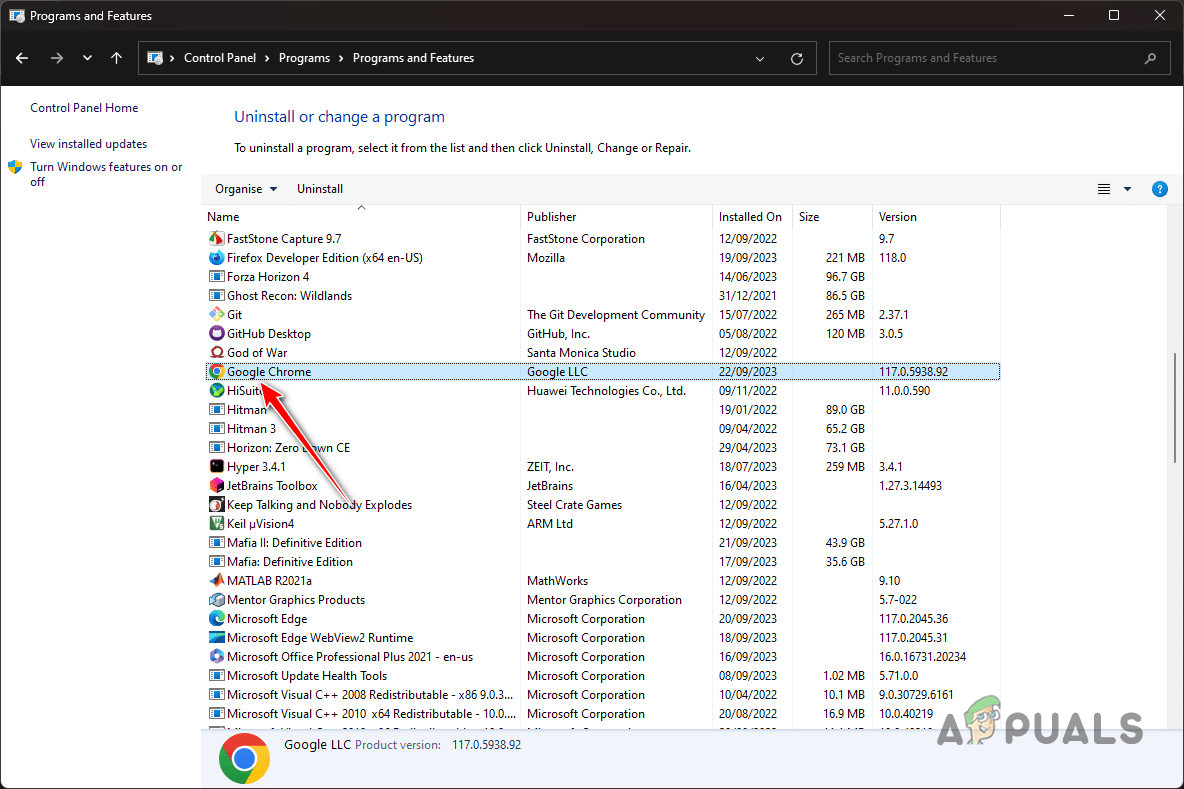
- otwarty tablica sterowania Przeszukując w menu startowe.
![Otwieranie Panelu sterowania]()
- Następnie przejdź do sekcji Odinstaluj program.
![Przechodzenie do opcji odinstalowania programu]()
- Następnie zlokalizuj przeglądarka internetowa Twój i kliknij na niego dwukrotnie.
![Odinstalowywanie Chrome'a]()
- Postępuj zgodnie z instrukcjami wyświetlanymi na ekranie, aby zakończyć proces odinstalowywania.
- Po wykonaniu tej czynności pobierz i zainstaluj plik instalacyjny przeglądarki na swoim komputerze.


Te rozwiązania powinny pomóc Ci rozwiązać problem z niedziałającym wyszukiwaniem głosowym na Twoim komputerze. Problem ten często wynika z ustawień prywatności komputera, które mogą uniemożliwiać Google dostęp do mikrofonu. Sprawdzenie ustawień prywatności powinno pomóc rozwiązać ten problem w przyszłości.
Możliwość dodawania komentarzy nie jest dostępna.