

Głównym atutem Chromebooków zawsze była ich przystępna cena. Chrome OS to bardzo lekki system operacyjny, który działa płynnie nawet na urządzeniach o niskiej specyfikacji. Chromebooki są niedrogie, ponieważ wykorzystują niedrogi sprzęt. Ilość pamięci RAM w tych urządzeniach waha się od 2 GB w najprostszych modelach do 4 GB w tańszych Chromebookach.
Chociaż 2 GB pamięci RAM może wystarczyć do codziennego użytku, każdemu zdarzają się dni, kiedy potrzebujemy, aby nasze urządzenia bez obaw obsługiwały dziesiątki kart lub więcej z procesami działającymi w tle. Chromebooki o niskiej specyfikacji nie mają wystarczającej mocy obliczeniowej, aby obsłużyć takie przetwarzanie.
Na szczęście, dzięki prostej sztuczce, którą pokażemy Ci dzisiaj, możesz wyposażyć swojego Chromebooka w dodatkową pamięć RAM, co pozwoli Ci obsłużyć wszystkie te dodatkowe karty.
Aby uzyskać dodatkową pamięć RAM w Chromebooku, używamy pamięci zRAM (lub compcache), która konwertuje część pamięci wewnętrznej na pamięć RAM. Ta dodatkowa pamięć zRAM kompensuje brak pamięci w urządzeniu i pomaga systemowi obsługiwać wiele procesów w tle. W przypadku pamięci wymiany istnieje ciągłe ryzyko uszkodzenia dysku SSD poprzez wykonywanie dodatkowych operacji zapisu. Jednak zRAM różni się od tradycyjnej pamięci wymiany i nie powoduje żadnych dodatkowych operacji zapisu na dysku SSD. Dlatego ta metoda jest całkowicie bezpieczna i w żaden sposób nie uszkodzi podzespołów wewnętrznych.
Zanim zaczniemy, proszę pamiętać, że ta funkcja jest eksperymentalna. Powinieneś ją wypróbować na własne ryzyko. Dodam, że próbowałem tego kilka razy w przeszłości i nie napotkałem żadnych problemów.
Dodaj ZRAM
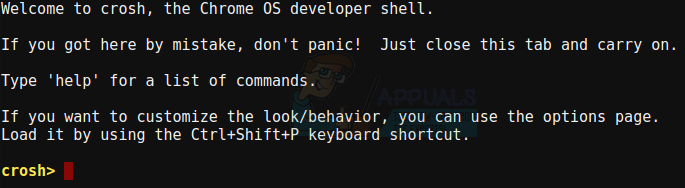
Najpierw otwórz terminal Crosh, naciskając Ctrl + Alt + T w przeglądarce Google Chrome. Terminal otworzy się w nowej karcie i będzie wyglądał tak.
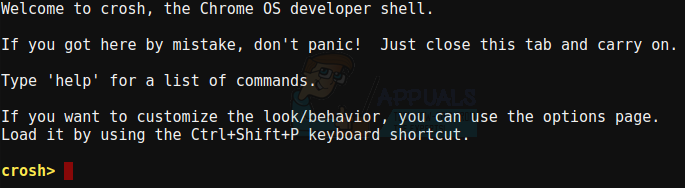
Wystarczy wpisać to polecenie w terminalu:
włącz zamianę 2000
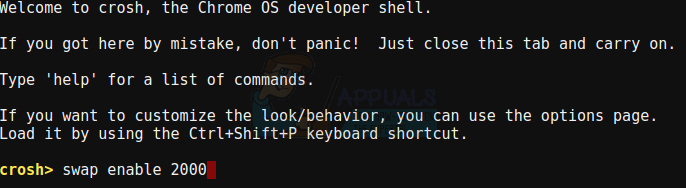
Spowoduje to dodanie 2 GB pamięci ZRAM do komputera (przy jednoczesnym wykorzystaniu 2 GB lokalnej pamięci wewnętrznej). Twórcy Chrome OS zalecają 2 GB, ale możesz zamienić inną ilość, jeśli wolisz. Jeśli możesz zamienić tylko 1 GB, będzie to wyglądać następująco:
włącz zamianę 1000
Wpisz polecenie i naciśnij ENTER. Następnie musisz ponownie uruchomić Chromebooka, aby zmiany zostały wprowadzone . Po ponownym uruchomieniu Chromebook będzie miał dodatkowe 2 GB pamięci RAM.
Wyłącz ZRAM
Dodatkowa pamięć RAM nie zostanie zresetowana po ponownym uruchomieniu Chromebooka i powróci do pamięci wewnętrznej dopiero po wykonaniu polecenia disable, czyli:
zamień wyłącz
Ponownie uruchom Chromebooka, aby zastosować zmiany. Pamięć zostanie przywrócona jako pamięć wewnętrzna.
To naprawdę takie proste. Chociaż ta funkcja jest wciąż w fazie eksperymentalnej, możesz z niej swobodnie korzystać, gdy potrzebujesz Chromebooka z maksymalną wydajnością, i wyłączyć ją po zakończeniu pracy. To naprawdę przydatna poprawka, o której powinien wiedzieć każdy posiadacz Chromebooka.
Możliwość dodawania komentarzy nie jest dostępna.