

Aplikacje takie jak Google Meet czy Zoom mogą wyświetlać czarny ekran lub komunikat „ kamera niedostępna ”, jeśli kamera Chromebooka nie działa. Dzieje się tak, gdy system operacyjny ChromeOS nie może znaleźć lub użyć wbudowanej kamery. Najczęstszą przyczyną jest problem z niedawną aktualizacją systemu lub błąd uprawnień.
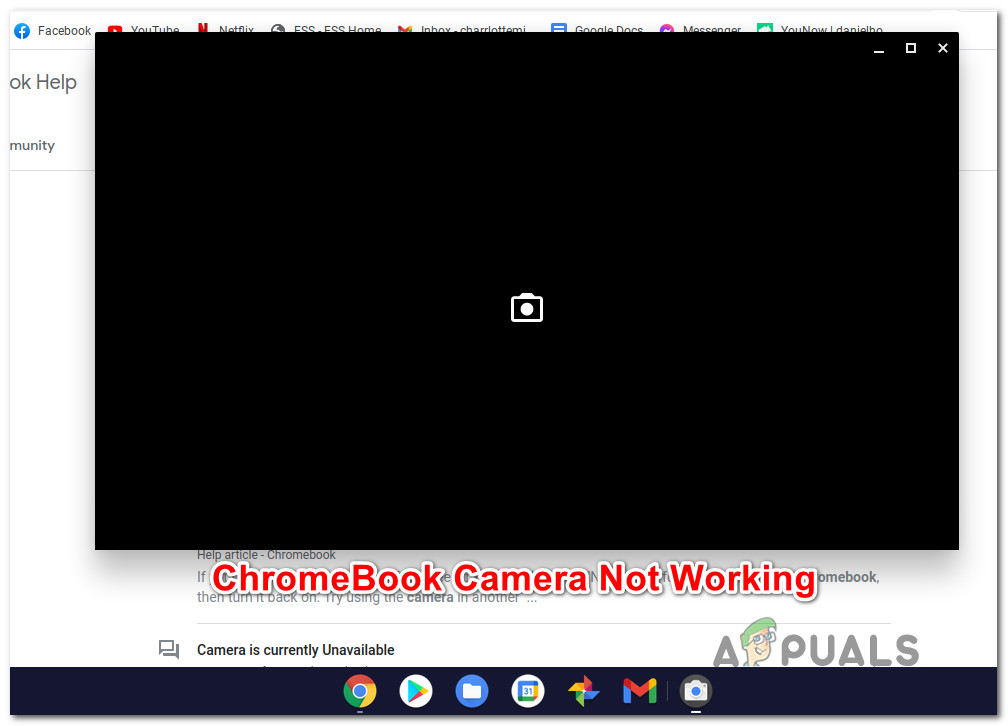
Inne możliwe przyczyny to awaria usługi aparatu, brak uprawnień aplikacji do dostępu do aparatu lub problemy z wybudzaniem Chromebooka z trybu uśpienia.
Po przeanalizowaniu możliwych przyczyn przedstawiamy listę rozwiązań, które z powodzeniem zastosowali inni użytkownicy Chromebooków, aby ponownie uruchomić swoje kamery:
4. Uruchom ponownie Chromebooka
Jedną z najczęstszych przyczyn problemów z kamerą jest tymczasowa usterka w sposobie obsługi uprawnień przez system ChromeOS.
Jeśli kamera działa w niektórych miejscach, ale nie działa podczas korzystania z aplikacji aparatu, po prostu uruchom ponownie Chromebooka i spróbuj jeszcze raz po jego uruchomieniu.
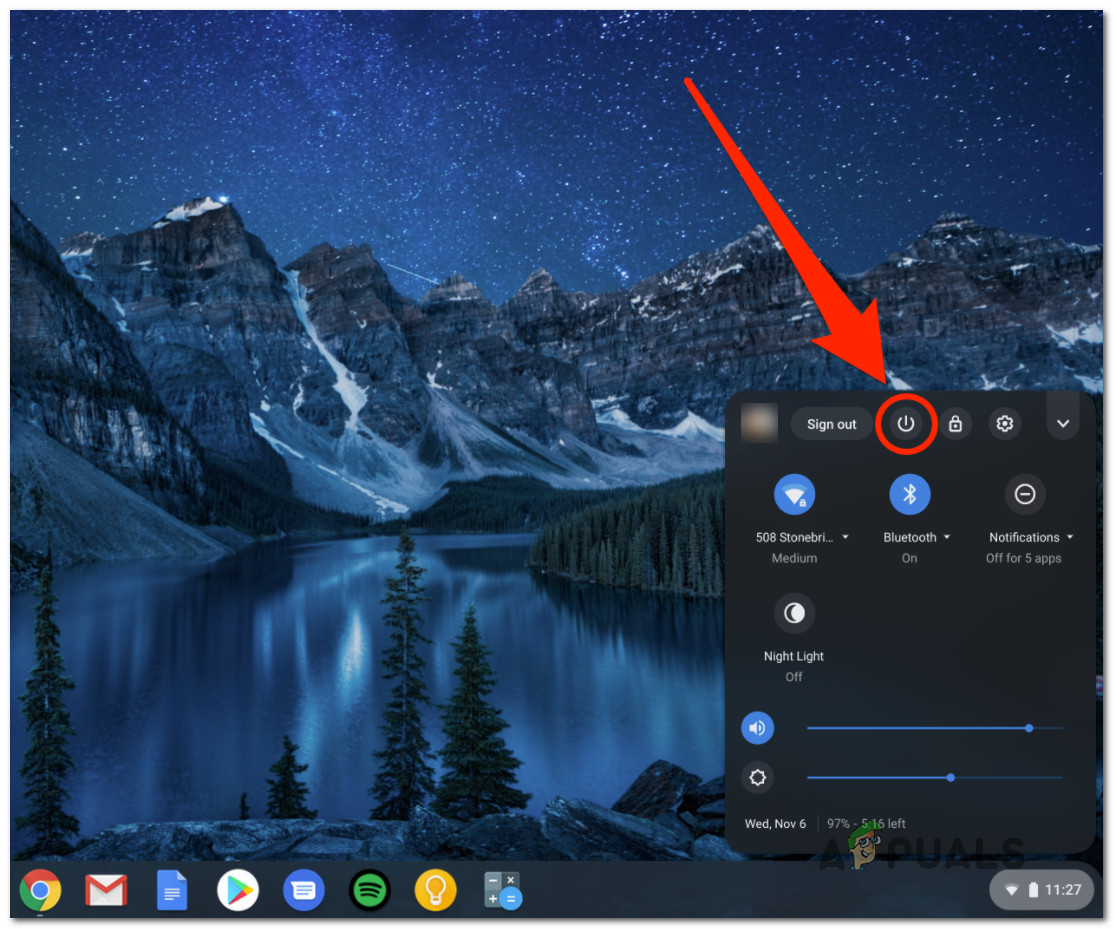
- Kliknij w prawym dolnym rogu ekranu, aby otworzyć menu kontekstowe.
- Szukać Lista mocy (W pobliżu ikony konta) kliknij przycisk zasilania i wybierz Restart z listy.
![]()
- Po ponownym uruchomieniu Chromebooka spróbuj jeszcze raz skorzystać z kamery, aby sprawdzić, czy problem został rozwiązany.
2. Zaktualizuj system ChromeOS do najnowszej wersji
Google rozwiązało ten błąd w ChromeOS w wersji 87.0.4280.142.
Jeśli nadal występują problemy z kamerą (dotyczyło to szczególnie modelu ASUS c300 i innych Chromebooków ASUS), pierwszym krokiem powinna być instalacja najnowszej dostępnej aktualizacji systemu ChromeOS.
Wielu użytkowników potwierdziło, że ich problemy zostały rozwiązane po aktualizacji ChromeOS.
- Na pulpicie kliknij ikonę w prawym dolnym rogu, aby otworzyć menu. Ustawienia.
![]()
- W menu ustawień kliknij ikonę bieg Aby uzyskać dostęp do opcji Plus.
![]()
- Wewnątrz listy Ustawienia, kliknij przycisk Akcja W lewym górnym rogu, aby otworzyć pasek boczny.
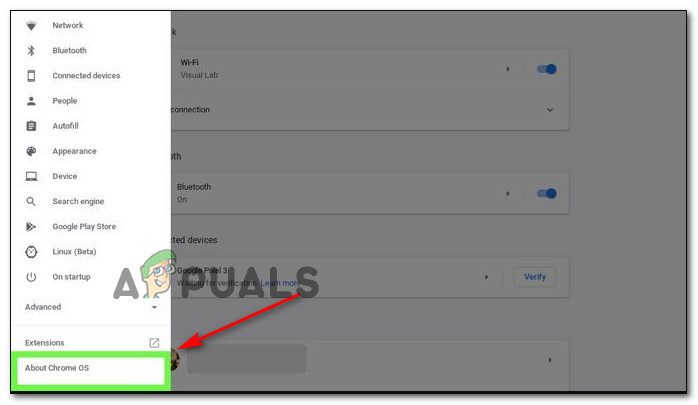
- Z paska bocznego wybierz Informacje o systemie operacyjnym Chrome na dole listy.
![]()
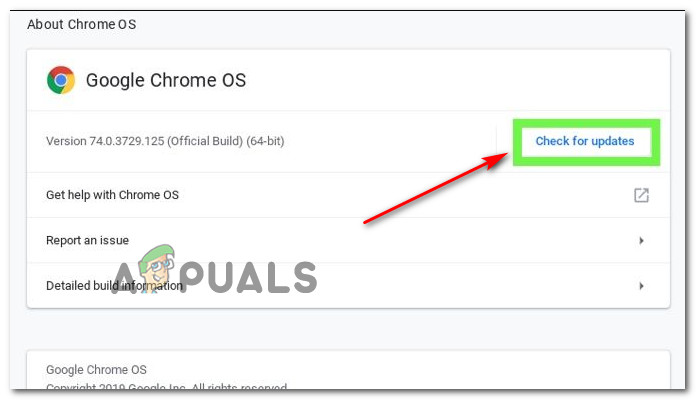
- na liście Informacje o systemie operacyjnym Chrome, dotknij Sprawdź aktualizacje.
![]()
- Poczekaj, aż system Chrome OS sprawdzi dostępność aktualizacji.
- Jeśli dostępna jest nowa aktualizacja, postępuj zgodnie z instrukcjami wyświetlanymi na ekranie, aby ją zainstalować. Następnie uruchom ponownie Chromebooka i przetestuj kamerę po ponownym uruchomieniu.
3. Zaktualizuj Chromebooka
W niektórych przypadkach przyczyną tego problemu mogą być uszkodzone informacje zapisane w pamięci urządzenia. Aktualizacja systemu (znana również jako twardy reset) usunie i przywróci połączenie między oprogramowaniem systemowym a sprzętem.
Wielu użytkowników zgłosiło, że proces ten rozwiązuje większość problemów z aparatem spowodowanych błędami oprogramowania sprzętowego.
Uwaga: Ten proces nie usunie żadnych plików lokalnych ani ustawień osobistych zapisanych na Chromebooku.
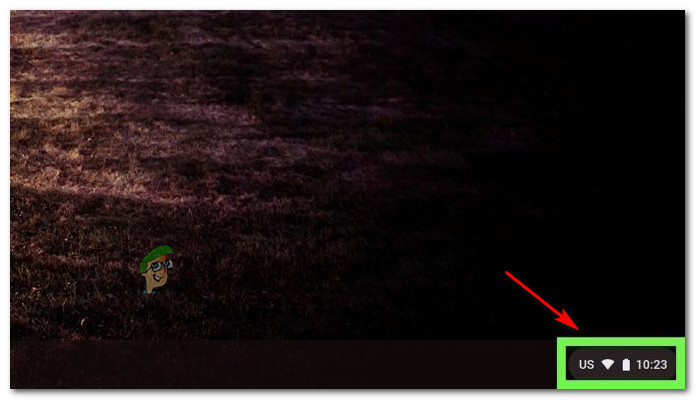
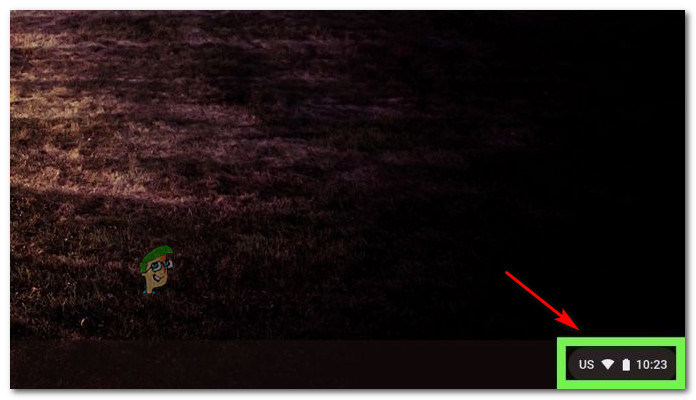
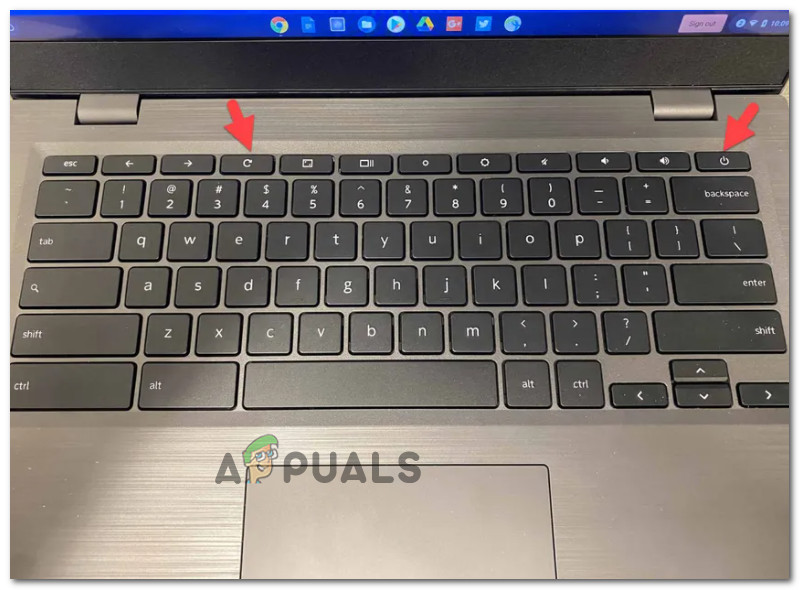
- Na Chromebooku naciśnij i przytrzymaj przycisk zasilania وprzycisk odświeżania W tym samym czasie.
![]()
- Chromebook wyłączy się, a następnie uruchomi ponownie. Jeśli nie włączy się automatycznie, zwolnij przycisk zasilania i naciśnij go ponownie, aby ponownie włączyć urządzenie.
- Po uruchomieniu urządzenia spróbuj ponownie skorzystać z aparatu, aby sprawdzić, czy problem został rozwiązany.
Możliwość dodawania komentarzy nie jest dostępna.