

Wielozadaniowość jest kluczowa, jeśli używasz laptopa do pracy. Funkcja podzielonego ekranu to jedna z najprzydatniejszych funkcji do wykonywania wielu zadań jednocześnie. Większość osób wie, jak wykonywać wiele zadań na komputerach PC lub Mac, ale czy wiesz, że możesz również użyć podobnych gestów na Chromebooku, aby włączyć podzielony ekran?
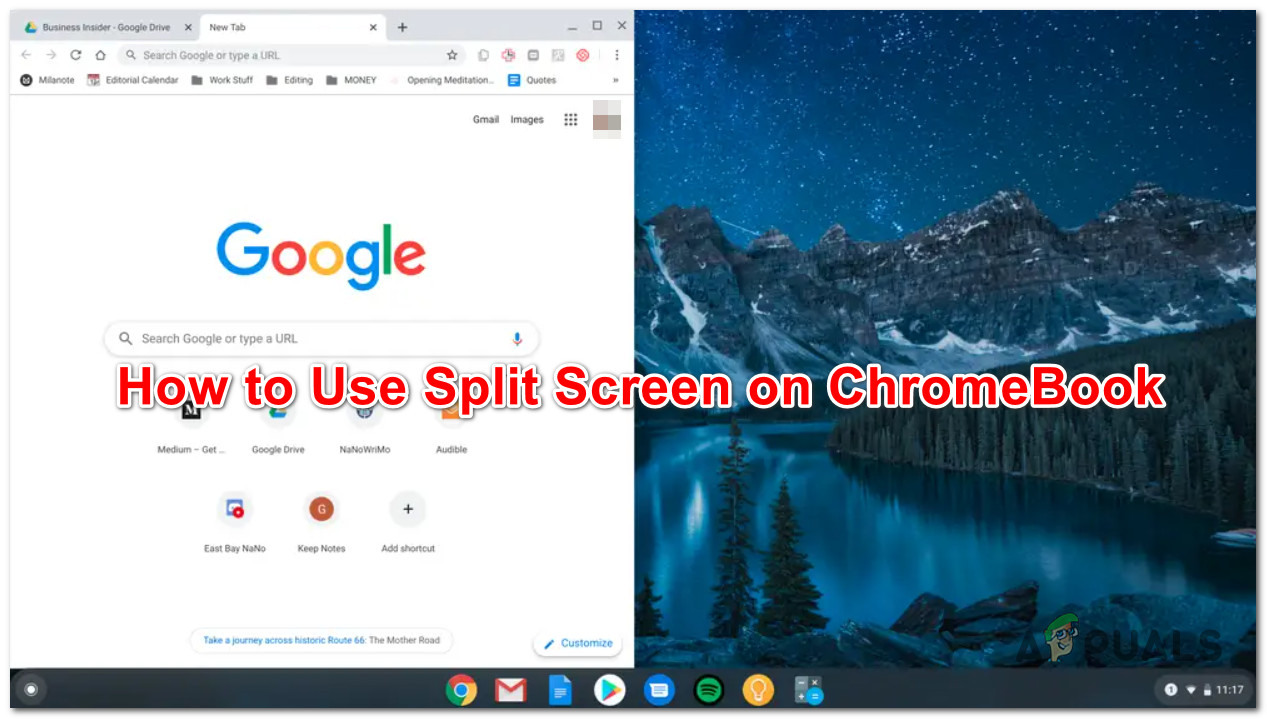
Jeśli regularnie korzystasz z wielu aplikacji jednocześnie, funkcja podzielonego ekranu w Chromebooku może okazać się niezwykle pomocna. Pozwala ona pracować wydajniej i osiągać lepsze rezultaty z mniejszą liczbą przerw.
Istnieje kilka sposobów efektywnego wykorzystania tej funkcji na Chromebooku. Omówimy każdy z nich poniżej.
1. Użyj klawisza „Pokaż okna”
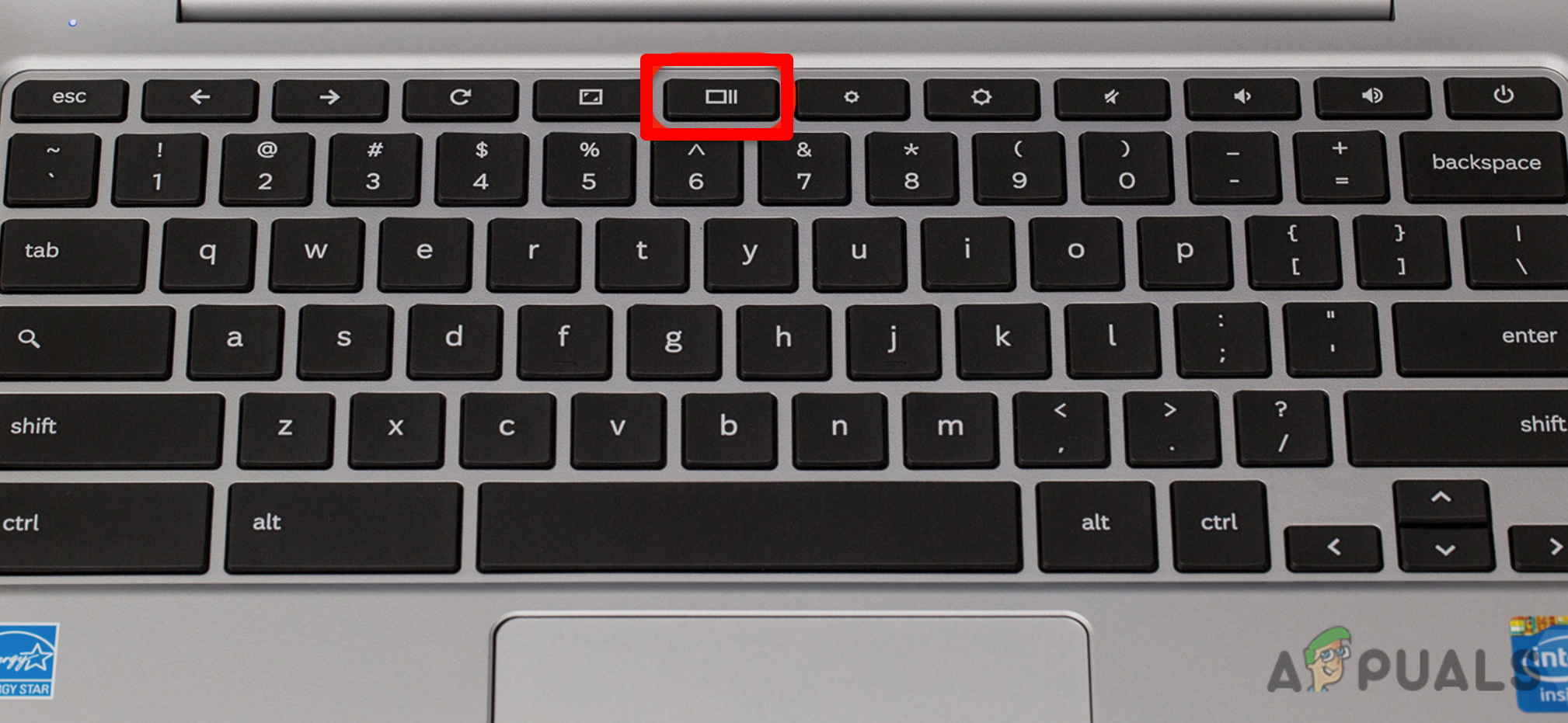
Klawisz „ Pokaż okna ” znajduje się w pozycji F5 i wygląda jak prostokąt z dwiema poziomymi liniami po prawej stronie. Za pomocą tego klawisza można wyświetlić wszystkie aktualnie aktywne okna i ułożyć je według własnych potrzeb.
Oto jak podzielić ekran Chromebooka za pomocą klawisza „ Pokaż okna ”:
- Otwórz dowolne aplikacje, z których chcesz korzystać w trybie podzielonego ekranu.
- Naciśnij i przytrzymaj przycisk (Pokaż okna).
![Pokaż przycisk Windows]()
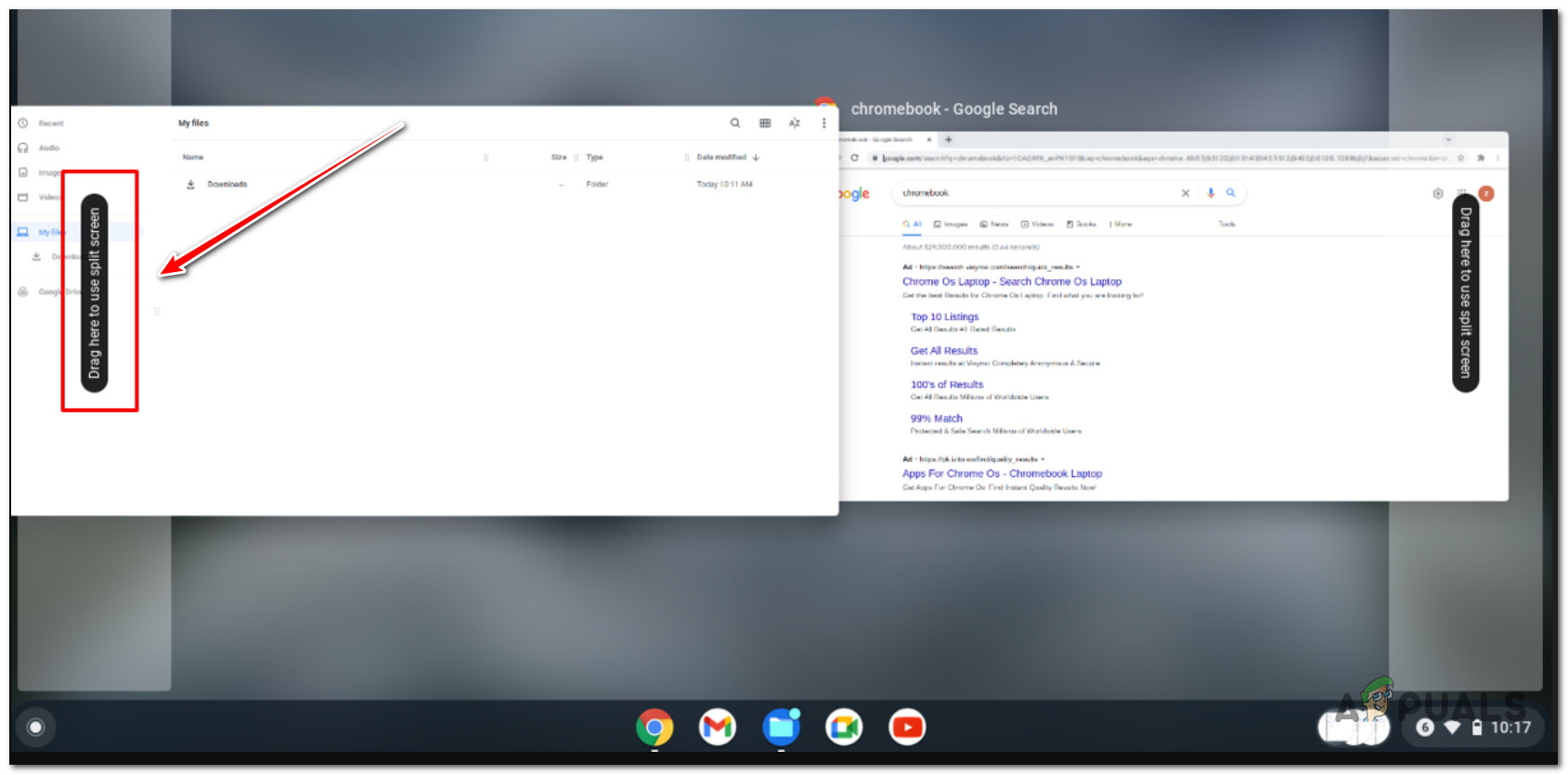
- Przeciągnij i upuść aplikację w miejscu, w którym pojawia się tekst. „Przeciągnij tutaj, aby użyć podzielonego ekranu”.
![Korzystanie z funkcji podzielonego ekranu za pomocą przycisku „Pokaż okna” na Chromebooku]()
2. Przeciągnij i upuść za pomocą myszy
Najprostszym sposobem podziału ekranu na Chromebooku jest przeciągnięcie i upuszczenie okien na prawą lub lewą stronę ekranu, bez użycia skrótów klawiaturowych. Może to być nieco kłopotliwe, jeśli używasz touchpada, dlatego zalecamy korzystanie z tej metody, jeśli używasz myszy.
Oto jak uzyskać podział ekranu metodą „przeciągnij i upuść”:
- Otwórz dowolne aplikacje, z których chcesz korzystać, dzieląc ekran.
- Kliknij i przytrzymaj على Pasek menu.
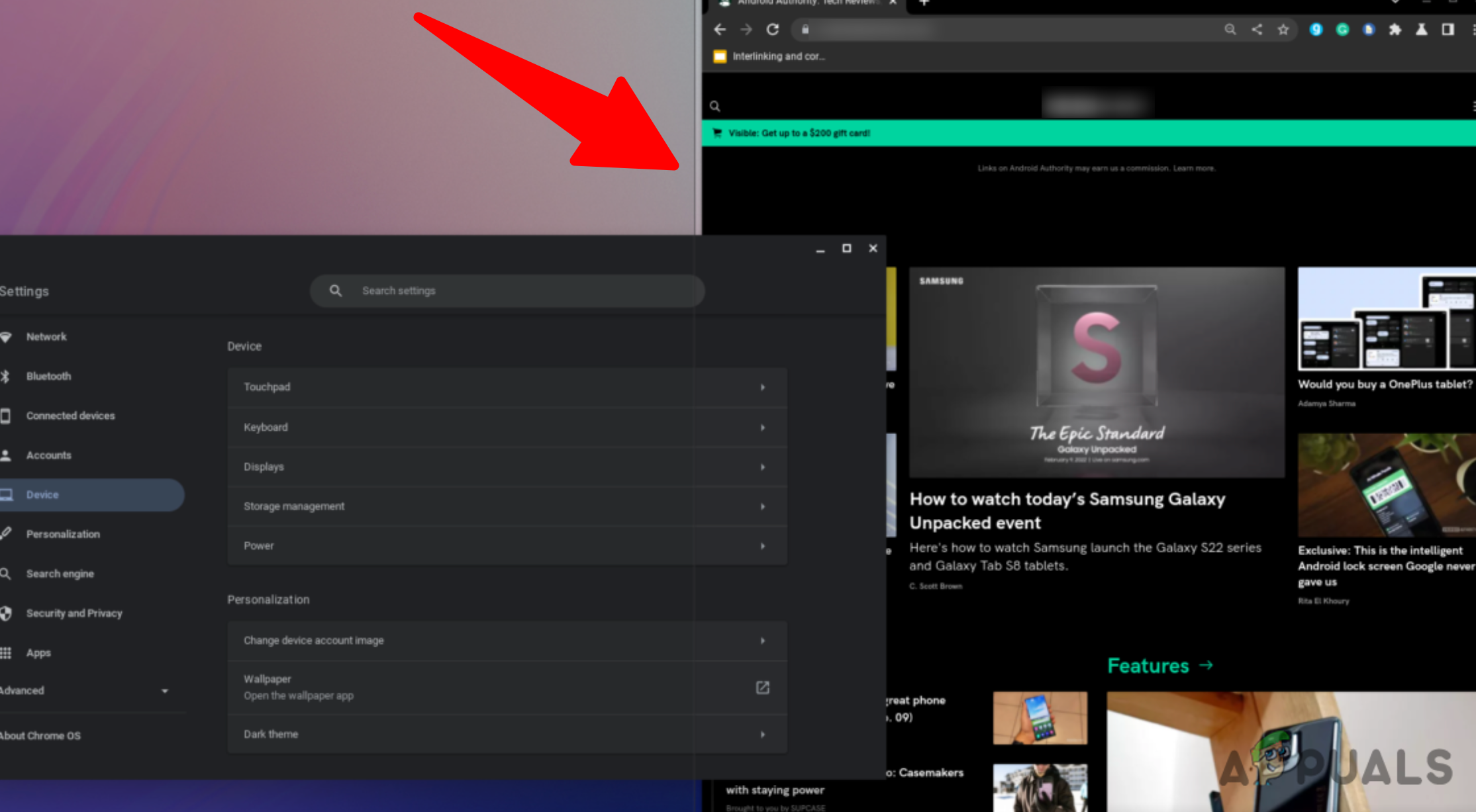
- Przeciągnij okno na lewą lub prawą stronę ekranu.
![Przeciągnij i upuść okno]()
- Po zwolnieniu przycisku myszy okno powinno automatycznie znaleźć się po żądanej stronie ekranu.
3. Użyj skrótów klawiaturowych
Skróty klawiaturowe to najszybszy sposób na podzielenie ekranu, jeśli jesteś przyzwyczajony do korzystania z makr. Proces jest tak prosty, jak przytrzymanie klawisza „Alt” i wybranie między klawiszem „[” a „]”.
Jeżeli jednocześnie naciśniesz klawisz Alt + lewy nawias kwadratowy , okno przesunie się w lewo, natomiast jeżeli naciśniesz klawisz Alt + prawy nawias kwadratowy, okno przesunie się w prawo.
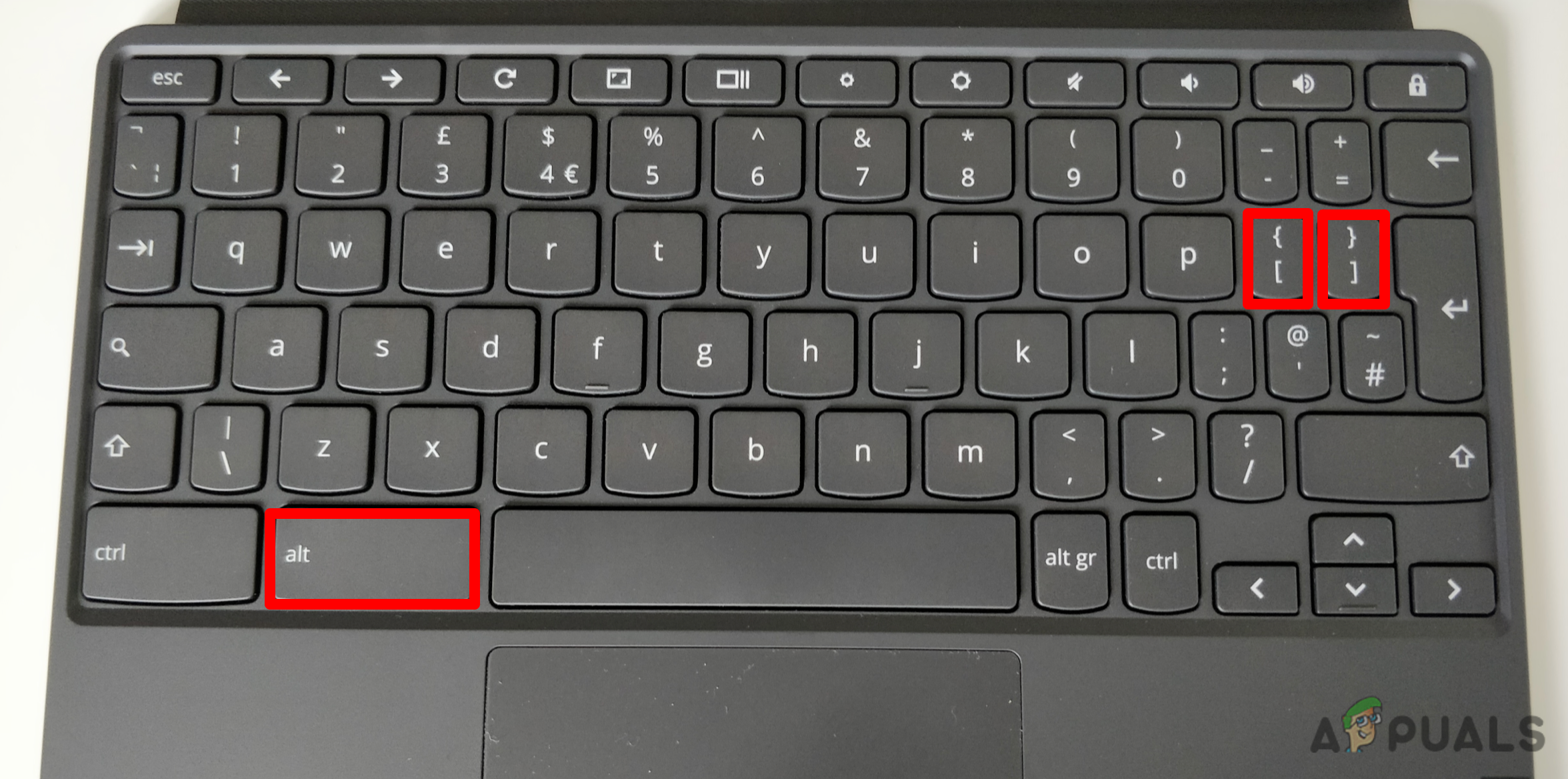
Uwaga: Kliknięcie dowolnego z tych przycisków spowoduje otwarcie nowego okna lub zmianę rozmiaru aktualnie aktywnego okna.
4. Użyj przycisku powiększenia/przywrócenia, aby zmniejszyć
Innym sposobem wykorzystania funkcji podzielonego ekranu na Chromebooku jest naciśnięcie przycisku powiększania/przywracania.
Główną funkcją tego przycisku jest przywrócenie domyślnego stanu okna (minimalizacja lub maksymalizacja), ale można go również wykorzystać do podziału ekranu.
Oto kroki, które należy wykonać:
- Na początek otwórz dwie dowolne aplikacje, z których chcesz korzystać, dzieląc ekran.
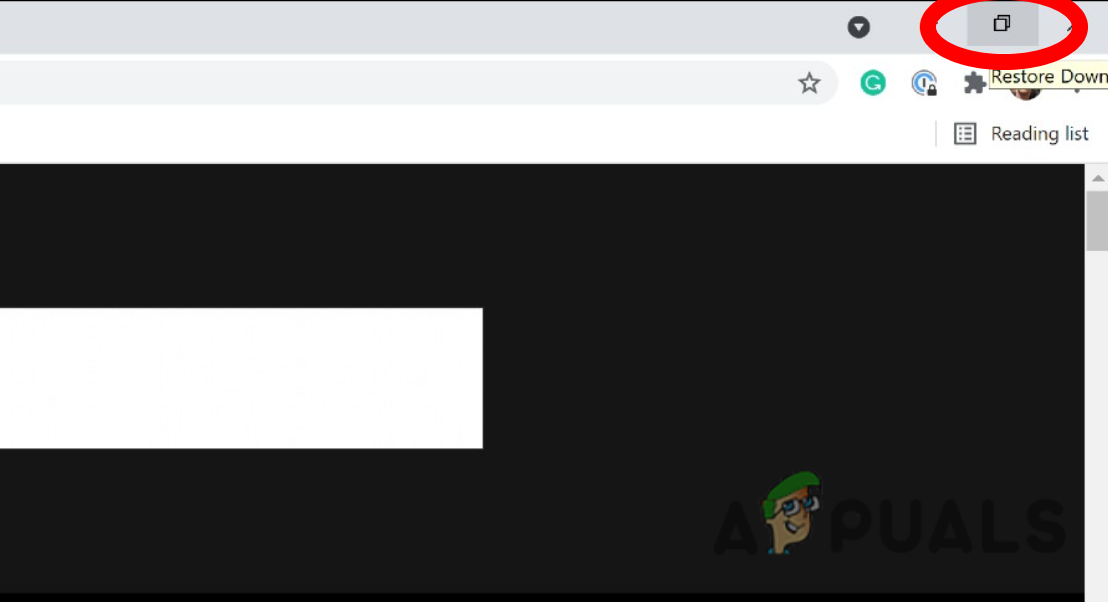
- Kliknij i przytrzymaj przycisk Powiększ/Przywróć Należący do aplikacji.
![Użyj przycisku przywracania]()
Uwaga: przycisk „Przywróć w dół” znajduje się w prawym górnym rogu ekranu, pomiędzy przyciskami Zamknij i Minimalizuj.
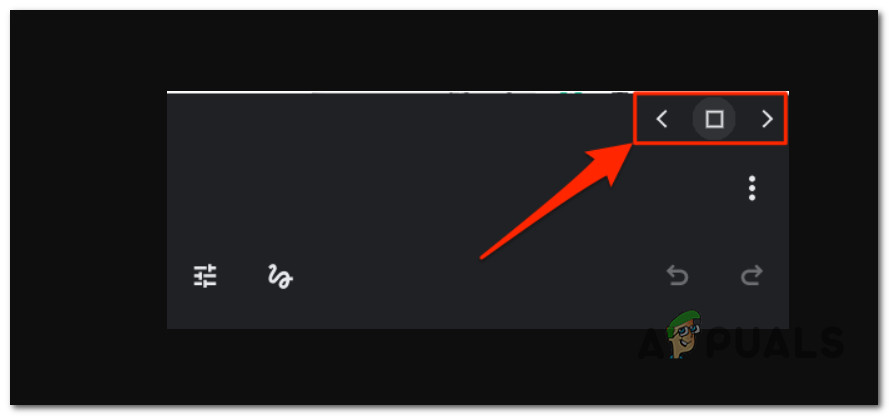
- Po naciśnięciu przycisku zobaczysz dwie strzałki po jego lewej i prawej stronie. Nadal naciskając przycisk, przesuń kursor na lewą lub prawą stronę ekranu, aby przypiąć aplikację w wybranym miejscu.
![Przesuń aplikację w lewo lub w prawo]()
- Aby podzielić ekran, powtórz kroki 2 i 3 w drugiej aplikacji.
Powody, które mogą uniemożliwiać korzystanie z funkcji podzielonego ekranu na Chromebooku
Jeśli żadna z powyższych metod nie zadziała, pamiętaj, że nie wszystkie wersje systemu ChromeOS obsługują funkcję dzielenia ekranu.
Jeśli używasz starszego modelu urządzenia, którego nie zaktualizowano do najnowszej wersji systemu ChromeOS, ta funkcja prawdopodobnie jest niedostępna.
Aby sprawdzić, czy na Twoim Chromebooku jest dostępna funkcja podzielonego ekranu, przejdź do Ustawienia > Urządzenie > Wyświetlacz i dźwięk > Wyświetlacz i poszukaj opcji „Podziel ekran”.
Jednak nawet jeśli Twój Chromebook obsługuje opcję podzielonego ekranu, czasami możesz napotkać pewne trudności z tą funkcją.
Oto kilka powodów, dla których możesz nie móc korzystać z podzielonego ekranu na Chromebooku:
- Twój Chromebook może działać w trybie tabletu.
- Skrót do dzielenia ekranu (Ctrl+Alt) jest wyłączony.
- Przypadkowo nacisnąłem przycisk zoomu W oknie, w którym chcesz podzielić ekran.
Możliwość dodawania komentarzy nie jest dostępna.