
Jak naprawić błąd BSOD CACHE_MANAGER (0x34) w systemie Windows 11
Czy w systemie Windows 11 występuje błąd BSOD CACHE_MANAGER (Bug Check 0x34)? Poznaj skuteczne rozwiązania tego problemu i przywróć stabilność systemu.

Najważniejsze rzeczy, które musisz wiedzieć
- Kluczowym krokiem w rozwiązaniu problemu jest naprawa uszkodzonych plików systemowych za pomocą poleceń sfc /scannow i DISM /Online /Cleanup-Image /RestoreHealth w wierszu poleceń z uprawnieniami administratora.
- Najczęstszą przyczyną problemów na poziomie sprzętowym jest uszkodzona pamięć RAM, dlatego należy ją sprawdzić za pomocą narzędzia diagnostycznego pamięci systemu Windows ( mdsched.exe ), a w przypadku wykrycia błędów należy ponownie zainstalować lub wymienić moduły.
- Wiele błędów CACHE_MANAGER można rozwiązać, aktualizując sterowniki (zwłaszcza te odpowiedzialne za pamięć masową i wyświetlacz) za pośrednictwem Menedżera urządzeń lub witryn internetowych producentów oraz odinstalowując oprogramowanie powodujące konflikty (np. oprogramowanie antywirusowe innych firm).
Niebieski ekran śmierci CACHE_MANAGER powoduje natychmiastową awarię systemu Windows, gdy menedżer pamięci podręcznej systemu plików napotka błąd, którego nie jest w stanie naprawić. Ten błąd ma wartość kontrolną błędu 0x00000034 i zazwyczaj występuje podczas intensywnej aktywności plików, takiej jak odczyt z dysku twardego, udziału sieciowego lub urządzenia zewnętrznego. Przyczyną jest prawie zawsze jeden z kilku problemów: uszkodzona pamięć, wyczerpanie pamięci jądra, uszkodzone pliki systemowe lub nieaktualny sterownik.
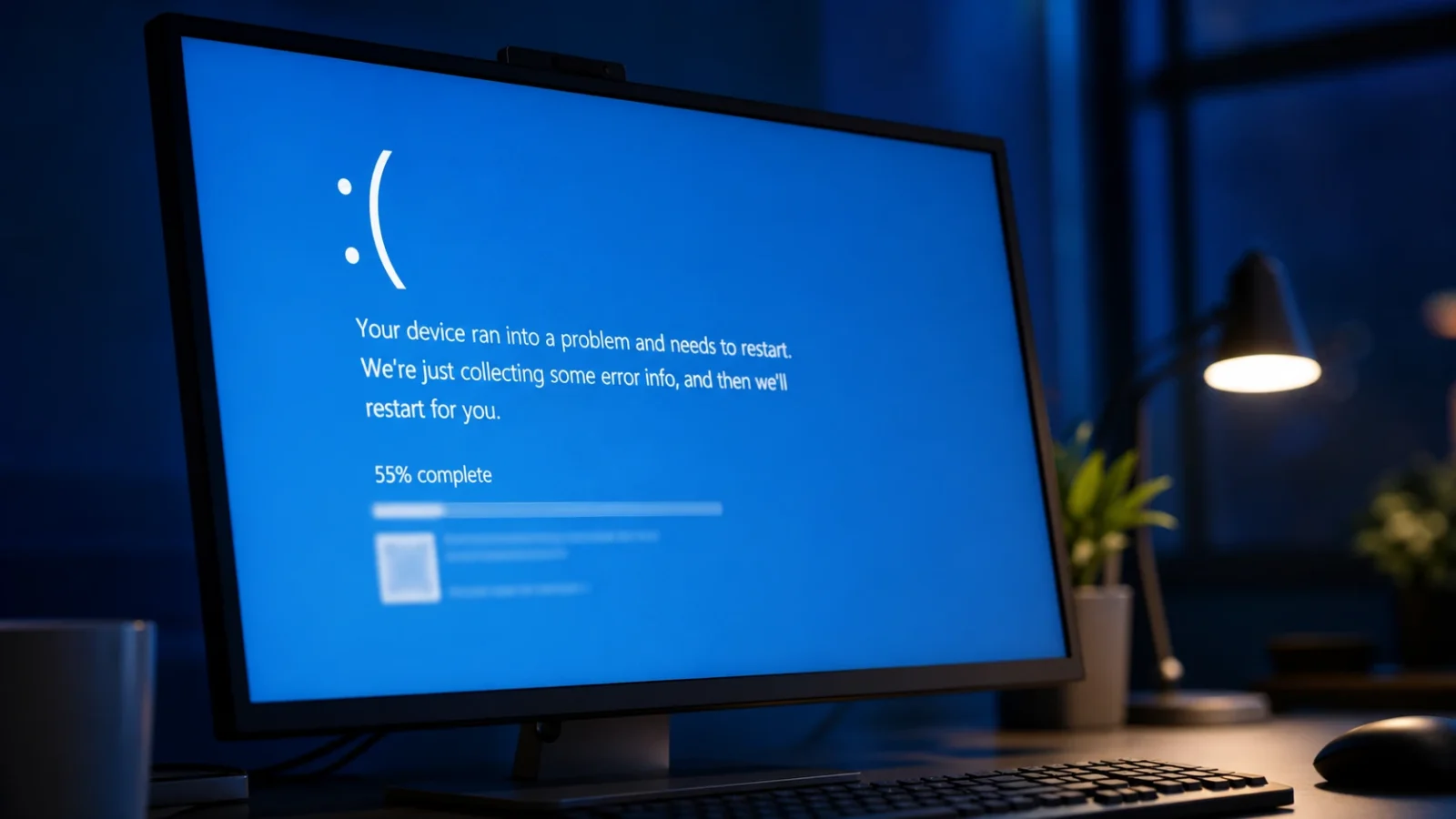
Szybka odpowiedź: włączyć coś sfc /scannow Następnie wykonaj polecenie DISM RestoreHealth i przetestuj pamięć RAM za pomocą narzędzia Diagnostyka pamięci systemu Windows (mdsched.exeI włącz go. chkdsk /f /r C: Na dysku systemowym. Te trzy sprawdzenia rozwiązują zdecydowaną większość błędów CACHE_MANAGER, ponieważ błąd często jest związany z uszkodzoną pamięcią lub danymi w systemie plików.
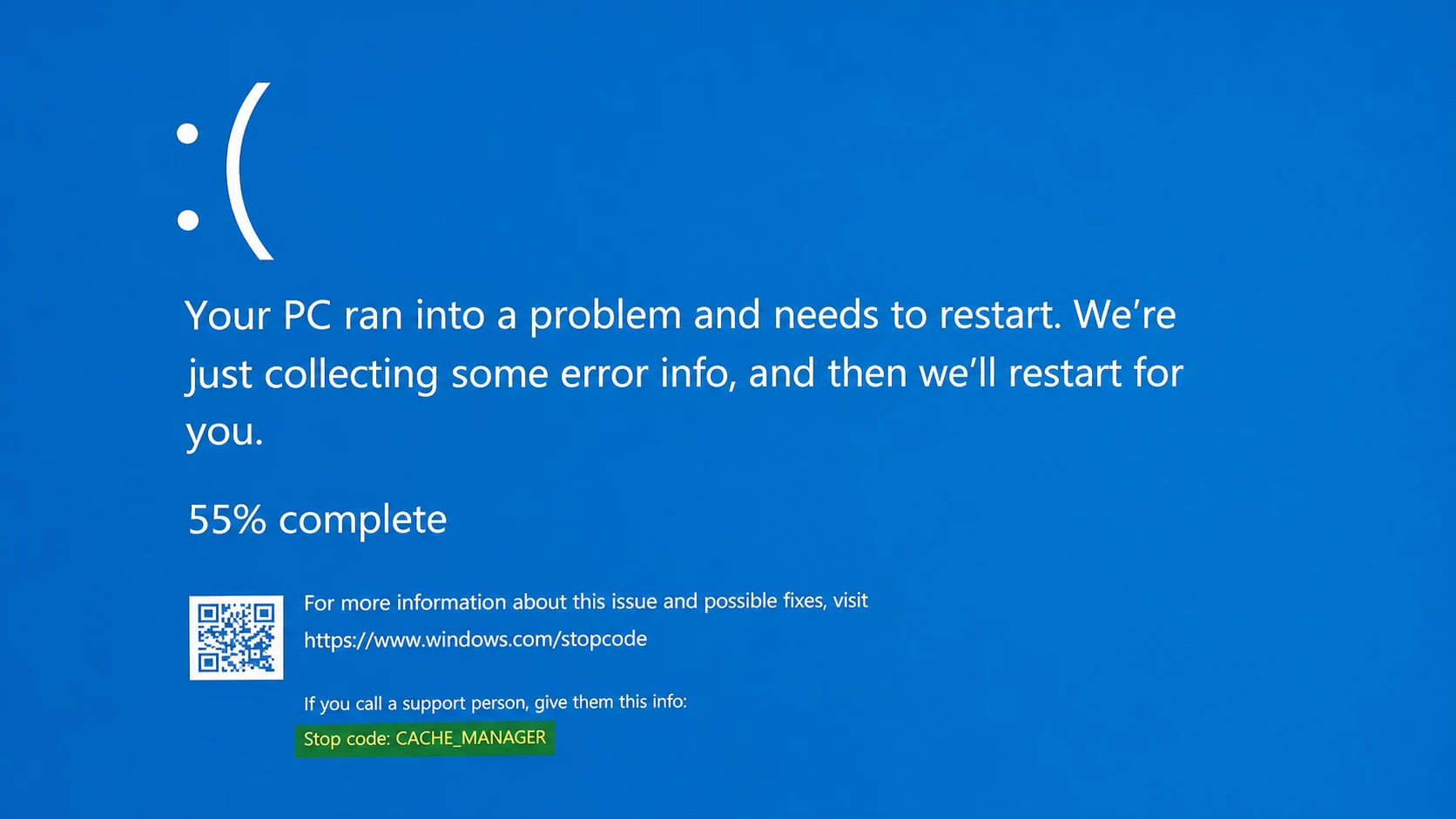
Co oznacza błąd CACHE_MANAGER (sprawdzanie błędu 0x34)?
Menedżer pamięci podręcznej to zestaw procedur w trybie jądra i wątków, które współpracują z menedżerem pamięci w celu tymczasowego przechowywania danych dla każdego sterownika systemu plików Windows. Gdy ten podsystem nie może bezpiecznie zakończyć procesu, system Windows zatrzymuje się i wyświetla ikonę zatrzymania, zamiast ryzykować uszkodzenie danych.
Microsoft podaje wyczerpanie puli pamięci niestronicowanej jako bezpośrednią przyczynę. Pamięć niestronicowana to pamięć jądra, której nigdy nie można zapisać do pliku stronicowania, a sterowniki wykorzystują ją do alokacji zasobów. Jeśli ta pamięć się wyczerpie, system może się zawiesić . Podczas intensywnego indeksowania nawet bardzo niski poziom pamięci może spowodować ten sam błąd w przypadku innego sterownika w trybie jądra. Inne typowe przyczyny to uszkodzone pliki systemowe , przestarzałe lub niekompatybilne sterowniki, złośliwe oprogramowanie oraz wadliwy sprzęt, zwłaszcza pamięć RAM i dyski twarde.
| Powód | Typowy katalizator |
|---|---|
| Wyczerpywanie się puli niestronicowanej | Podczas intensywnego ładowania lub indeksowania kończy się niewymienna pamięć jądra. |
| Pamięć RAM jest uszkodzona. | Moduł pamięci zwraca nieprawidłowe dane do menedżera pamięci podręcznej. |
| Uszkodzone pliki systemowe | Nieprawidłowe wyłączenie, złośliwe oprogramowanie lub konflikty oprogramowania |
| nieaktualne lub niezgodne sterowniki | Sterowniki pamięci masowej lub wyświetlacza, które nie są już zgodne z systemem |
| Błędy systemu plików lub dysku | Uszkodzone sektory lub dysk twardy, który nie jest prawidłowo podłączony |
Zanim zaczniesz: Podstawowe testy
Zanim zagłębisz się w skomplikowane naprawy, istnieją dwa proste kroki, które mogą rozwiązać problem nagłej awarii. Po pierwsze, uruchom ponownie komputer, aby usunąć wszelkie tymczasowe usterki, które mogą być przyczyną problemu. Po drugie, jeśli niebieski ekran pojawił się zaraz po podłączeniu nowego urządzenia peryferyjnego, natychmiast je odłącz. Dotyczy to dysków USB, zewnętrznych dysków twardych i wszelkich innych nowych urządzeń, które zostały podłączone.
Jeśli system Windows nadal ulega awarii podczas normalnej pracy, uruchom komputer w trybie awaryjnym. Ten tryb ładuje tylko minimalny zestaw niezbędnych sterowników, pomagając ustalić, czy przyczyną problemu jest aplikacja innej firmy, czy sterownik. Aby to zrobić z ekranu logowania, przytrzymaj klawisz Shift i kliknij Uruchom ponownie , a następnie przejdź do Rozwiązywanie problemów > Opcje zaawansowane > Ustawienia uruchamiania i wybierz opcję włączenia trybu awaryjnego.
Naprawianie uszkodzonych plików systemowych za pomocą SFC i DISM
Uszkodzone pliki systemowe są częstą przyczyną tego kodu stop. Kontroler plików systemowych (SFC) skanuje chronione pliki i zastępuje uszkodzone, podczas gdy DISM naprawia obraz systemu Windows, na którym opiera się SFC. Kluczowe jest, aby uruchamiać je we właściwej kolejności.
1. Otwórz menu Start, a następnie wpisz Wiersz poleceniaKliknij prawym przyciskiem myszy pierwszy wynik i wybierz Uruchom jako administrator. w Windows 11Możesz również użyć skrótu Windows + X Wybierz Terminal administracyjny.
2. Wpisz polecenie sfc /scannow Naciśnij Enter. Poczekaj, aż skanowanie dobiegnie końca; może to potrwać kilka minut i naprawi wszelkie znalezione błędnie umieszczone pliki.
3. Uruchom kolejno następujące polecenia DISM, aby przeskanować i naprawić obraz bazowy systemu Windows.
DISM /Online /Cleanup-Image /CheckHealth
DISM /Online /Cleanup-Image /ScanHealth
DISM /Online /Cleanup-Image /RestoreHealth
4. Uruchom ponownie komputer po zakończeniu obu sprawdzeń. Jeśli SFC zgłosi naprawę niektórych plików, zmiana ta zostanie w pełni wprowadzona dopiero po ponownym uruchomieniu.
Aby potwierdzić, że naprawa zakończyła się powodzeniem, spróbuj powtórzyć czynność, która spowodowała awarię urządzenia. Jeśli niebieski ekran zniknie, oznacza to, że głównym problemem były uszkodzone pliki.
Testowanie pamięci RAM za pomocą narzędzia diagnostycznego pamięci systemu Windows
Wadliwa pamięć RAM jest najczęstszą przyczyną problemu CACHE_MANAGER na poziomie sprzętowym. Wbudowane narzędzie diagnostyki pamięci systemu Windows zapisuje wartość do każdego modułu RAM, a następnie odczytuje ją z powrotem, moduł po module. Jeśli narzędzie odczyta inną wartość, oznacza to problem z danym modułem.
1. Naciśnij moje dwa klawisze Windows + R, a następnie wpisz mdsched.exeNaciśnij klawisz Enter.
2. Zapisz wszystkie otwarte pliki, a następnie wybierz opcję Uruchom ponownie teraz i sprawdź problemy (zalecane) . Komputer natychmiast się zrestartuje i nie będzie można z niego korzystać podczas testu.
3. Poczekaj na zakończenie testu i powrót systemu Windows do pulpitu. Jeśli zgłosisz błędy pamięci, zlokalizuj uszkodzony moduł pamięci, testując każdy z nich osobno i wymień go. Jeśli nie masz nic przeciwko otwarciu obudowy komputera, zainstaluj ponownie pamięć RAM i upewnij się, że jest ona solidnie zamocowana w gniazdach.
Sprawdzanie dysku za pomocą narzędzia chkdsk
Błędy systemu plików i uszkodzone sektory mogą zakłócać działanie menedżera pamięci podręcznej, podobnie jak awarie pamięci. Narzędzie CHKDSK skanuje dysk w poszukiwaniu tych problemów i naprawia je.
1. Otwórz ponownie wiersz poleceń jako administrator.
2. Typ chkdsk /f /r C: Naciśnij klawisz Enter. Klawisz /f Naprawiając błędy, jednocześnie identyfikując klucz /r Zlokalizuj uszkodzone sektory i odzyskaj czytelne dane. Wymień C: Z kolejnym listem w celu sprawdzenia dodatkowych sekcji.
3. Ponieważ dysk systemowy jest zajęty, system Windows planuje skanowanie do następnego uruchomienia. Uruchom ponownie dysk i pozwól mu działać, zanim załaduje się system Windows. Powtórz ten proces dla każdej partycji, którą chcesz sprawdzić.
Uwaga: Jeśli w ogóle nie możesz uruchomić systemu Windows , otwórz Zaawansowane opcje uruchamiania i wybierz Rozwiązywanie problemów > Opcje zaawansowane > Wiersz polecenia, aby uruchomić te same polecenia.
Zaktualizuj sterowniki i usuń oprogramowanie powodujące konflikty.
Aby naprawić błąd BSOD CACHE_MANAGER, przyczyną są często nieaktualne sterowniki lub oprogramowanie powodujące konflikty. Znanym winowajcą są nieaktualne sterowniki pamięci masowej i ekranu, a oprogramowanie działające w trybie jądra, takie jak programy antywirusowe innych firm, również może powodować ten kod błędu. Dokładnie przeanalizuj te dwie możliwości.
1. Kliknij prawym przyciskiem myszy menu Start i otwórz Menedżera urządzeń . Rozwiń kategorie Pamięć masowa i Wyświetlacz, a następnie kliknij prawym przyciskiem myszy urządzenie, wybierz Aktualizuj sterownik , a następnie Wyszukaj automatycznie sterowniki . W przypadku kart graficznych i sieciowych najnowsze sterowniki należy pobrać bezpośrednio ze strony internetowej producenta.
2. Zainstaluj oczekujące aktualizacje systemu Windows w Ustawieniach > Windows Update . Regularne aktualizowanie systemu Windows pomaga łatać luki w zabezpieczeniach i rozwiązywać problemy z kompatybilnością, które mogą być przyczyną awarii.
3. Jeśli problemy pojawiły się po zainstalowaniu konkretnego programu, zwłaszcza antywirusa lub zapory sieciowej innej firmy, odinstaluj go i ponownie przetestuj system. Niektóre narzędzia zabezpieczające pozostawiają pliki i wpisy w rejestrze systemowym, dlatego należy użyć narzędzia producenta do usuwania, aby go całkowicie wyczyścić. Poleganie wyłącznie na programie Windows Defender zazwyczaj wystarcza do rozwiązania problemu.
4. Jeśli problem spowodowała aktualizacja sterownika, otwórz Menedżera urządzeń, przejdź do karty Sterownik , wybierz opcję Przywróć sterownik, aby przywrócić poprzednią wersję, a następnie uruchom ponownie urządzenie.
Gdy przyczyną są niedawne zmiany: Przywracanie systemu i aktualizacje
Jeśli niebieski ekran śmierci pojawi się natychmiast po zainstalowaniu aktualizacji lub wprowadzeniu istotnej zmiany, najlepiej cofnąć tę zmianę, zamiast szukać innych rozwiązań. Aby usunąć ostatnią aktualizację, otwórz Ustawienia > Windows Update > Historia aktualizacji > Odinstaluj aktualizacje Wybierz podejrzany wpis. Aby przywrócić cały system do poprzedniego stanu, naciśnij dwa klawisze. Windows + R, a następnie wpisz rstrui.exeWybierz punkt przywracania z datą poprzedzającą początek awarii.
Jeśli żadne z powyższych rozwiązań nie zadziała, zresetowanie komputera ( Ustawienia > System > Odzyskiwanie > Resetuj komputer ) lub przeprowadzenie czystej instalacji wyeliminuje przyczyny związane z oprogramowaniem. Używaj tych opcji tylko w ostateczności, ponieważ całkowicie zastępują one instalację systemu Windows . Uwaga: Resetowanie nie pomoże, jeśli przyczyną problemu jest awaria sprzętu.
Rozwiązywanie problemu wyczerpywania się puli niestronicowanej
Gdy przyczyną awarii systemu Windows 11 jest wyczerpana pula pamięci niestronicowanej, najprostszym rozwiązaniem jest dodanie większej ilości pamięci RAM. Dodatkowa pamięć RAM zwiększa ilość pamięci niestronicowanej, którą jądro może przydzielić, eliminując niedobór, który powoduje błąd sprawdzania błędów. Jeśli ostatnio dodawałeś jakieś komponenty sprzętowe, upewnij się również, że są one kompatybilne z płytą główną, ponieważ brak kompatybilności może powodować tę samą niestabilność.
Gdy możesz wykonywać normalne operacje na plikach, transfery zewnętrzne i intensywną aktywność dyskową bez ponownego pojawiania się kodu zatrzymania w systemie Windows, przyczyna problemu prawdopodobnie została usunięta. Aktualizuj sterowniki i oprogramowanie systemu Windows, prawidłowo wyłączaj komputer i regularnie sprawdzaj pamięć i dysk, aby zapobiec ponownemu wystąpieniu błędu CACHE_MANAGER.
Możliwość dodawania komentarzy nie jest dostępna.