


Najważniejsze rzeczy, które musisz wiedzieć
- Zainstalowanie środowiska wykonawczego DirectX End-User jest konieczne do uruchomienia starszych programów i gier wymagających komponentów DirectX, które nie są automatycznie dołączone do nowoczesnego systemu Windows.
- Aby zapewnić zgodność z szeroką gamą aplikacji, konieczne jest zainstalowanie wielu pakietów redystrybucyjnych Microsoft Visual C++, w tym wersji x86 i x64 oraz różnych wydań, takich jak 2010 i 2015–2022.
- Problem z uruchomieniem niektórych gier można rozwiązać, ręcznie zmieniając opcję uruchamiania DirectX, np. korzystając z parametru -dx11 w ustawieniach Opcji uruchamiania gry w Steamie.
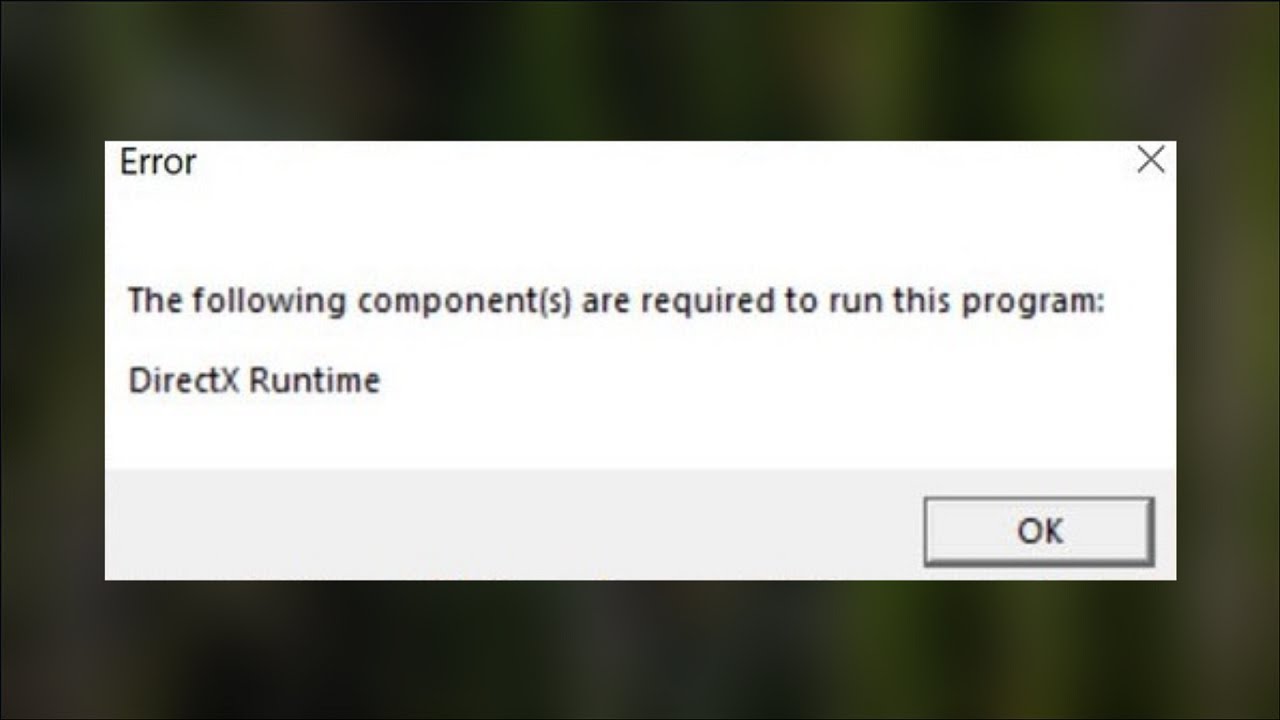
Błąd „Do uruchomienia tego programu wymagane są następujące komponenty” zazwyczaj pojawia się w oknie podręcznym w systemie Windows podczas próby uruchomienia gry lub aplikacji. Błąd ten wskazuje, że w systemie brakuje niezbędnych komponentów środowiska uruchomieniowego, takich jak DirectX , pakiety redystrybucyjne Microsoft Visual C++ lub inne biblioteki, od których program jest zależny.
Wiele gier i aplikacji korzysta z DirectX do przetwarzania grafiki, dźwięku i multimediów. Chociaż współczesne wersje systemu Windows zawierają najnowszą wersję DirectX, niektóre programy nadal wymagają starszych plików DirectX, takich jak biblioteki D3DX, XAudio i XInput . Te starsze komponenty nie są instalowane domyślnie, co może uniemożliwiać uruchamianie starszych aplikacji.
Podobnie aplikacje stworzone z wykorzystaniem narzędzi programistycznych Microsoft C++ opierają się na bibliotekach środowiska uruchomieniowego Visual C++ . Jeśli wymagana wersja pakietu redystrybucyjnego jest brakująca lub uszkodzona, aplikacja nie będzie mogła uzyskać dostępu do niezbędnych bibliotek i może wyświetlić ten błąd.
W niektórych przypadkach przyczyną tego problemu mogą być również przestarzałe komponenty systemu, niekompatybilne ustawienia DirectX lub niekompletne instalacje oprogramowania . Poniższe metody wyjaśniają, jak zainstalować niezbędne komponenty i przywrócić brakujące zależności.
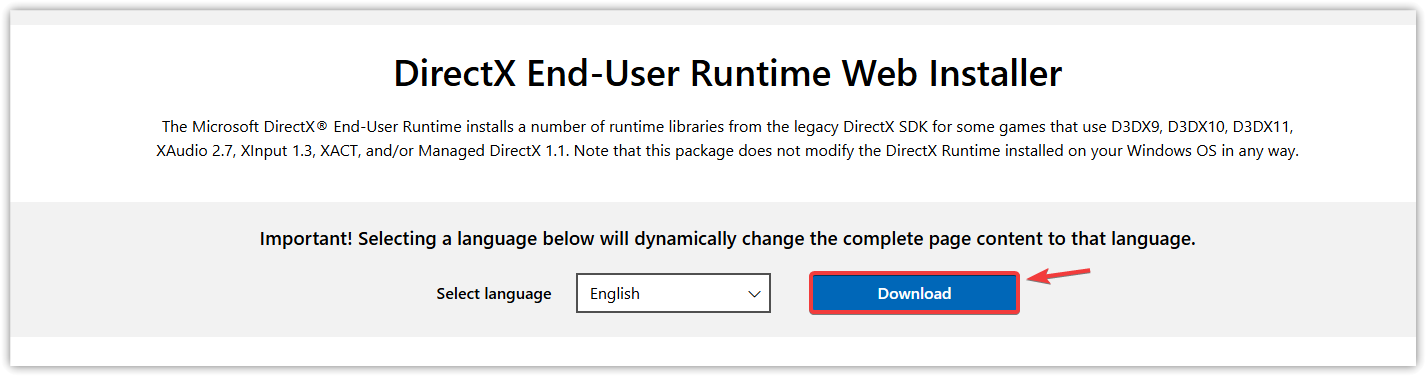
1. Zainstaluj środowisko wykonawcze DirectX End-User
DirectX odpowiada za zarządzanie grafiką, dźwiękiem i funkcjami multimedialnymi wielu gier i aplikacji. Chociaż system Windows zawiera nowoczesne wersje DirectX, takie jak DirectX 12, niektóre programy wymagają starszych sterowników, które nie są instalowane automatycznie.
Zainstalowanie DirectX End-User Runtime dodaje starsze komponenty DirectX wymagane przez starsze gry i aplikacje, umożliwiając im zlokalizowanie plików niezbędnych do uruchomienia.
- Zamknij program wyświetlający błąd.
- Przejdź do oficjalnej strony internetowej firmy Microsoft.
- Pobierz DirectX End-User Runtime Web Installer.
- Uruchom instalator.

- Aby dokończyć instalację, postępuj zgodnie z instrukcjami wyświetlanymi na ekranie.
- Uruchom ponownie urządzenie PC Twój.
- Uruchom program ponownie.
2. Zainstaluj pakiety Pakiety redystrybucyjne Microsoft Visual C++ الضرورية
Wiele aplikacji do poprawnego działania wymaga pakietów Microsoft Visual C++ Redistributables . Pakiety te zawierają biblioteki uruchomieniowe niezbędne dla programów programowanych przy użyciu narzędzi programistycznych Microsoft C++.
Różne aplikacje korzystają z różnych wersji pakietów Redistributable. Jeśli wymagana wersja jest brakująca lub uszkodzona, program może się nie uruchomić i wyświetlić ten błąd. Instalacja wielu obsługiwanych wersji zapewnia kompatybilność z szeroką gamą aplikacji.
Ogólnie rzecz biorąc, zaleca się zainstalowanie wersji x86 i x64 , a także wielu obsługiwanych wersji, takich jak Visual C++ 2010 do Visual C++ 2015–2022 , ponieważ różne programy korzystają z różnych bibliotek środowiska uruchomieniowego.
- Zamknij grę lub aplikację, w której występuje problem.
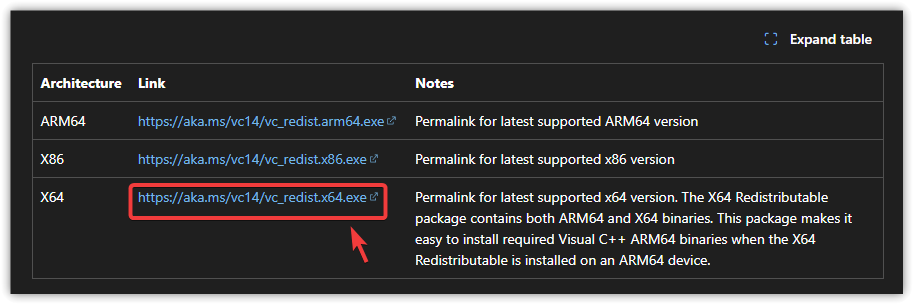
- Otwórz oficjalną stronę pobierania pakietu Microsoft Visual C++ Redistributable.
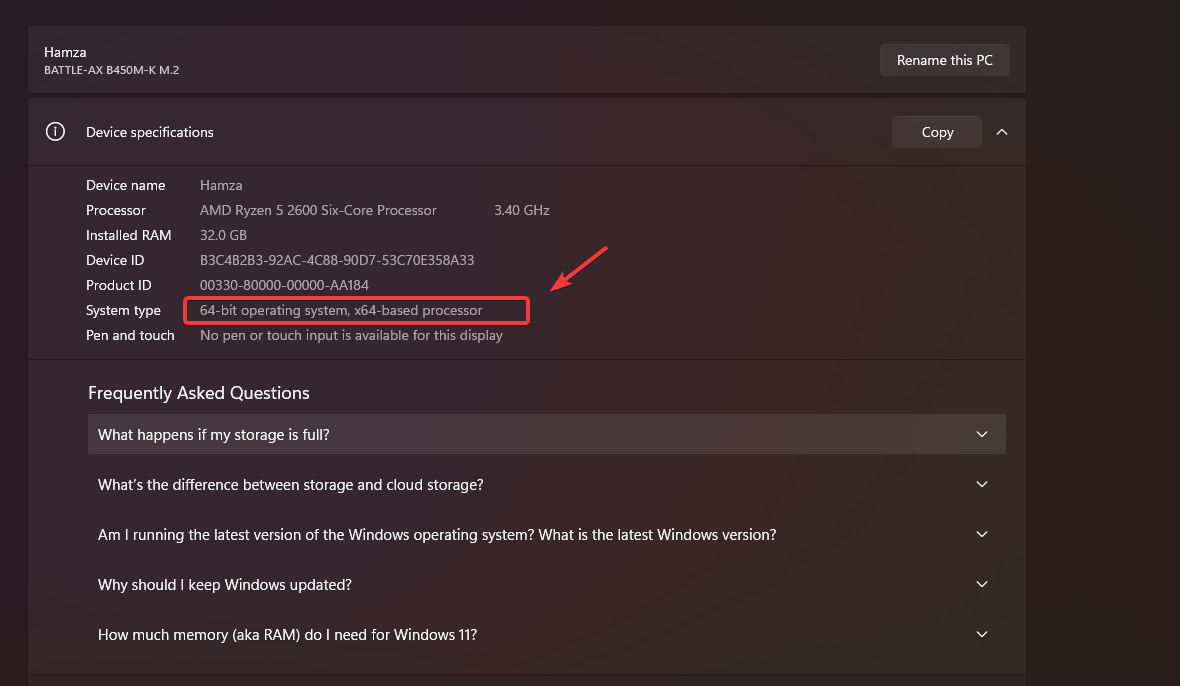
- Sprawdź, czy Twój system działa na jądrze 32-bitowy lub 64-bitowy (poprzez: Ustawienia > System > Informacje).

- Pobierz wymagane pakiety redystrybucyjne. Zaleca się zainstalowanie obu wersji. x86 i x64 Aby zapewnić zgodność.

- Uruchom każdy instalator i wykonaj proces instalacji krok po kroku.
- Zrestartuj swój komputer.
- Uruchom ponownie program, którego dotyczy problem, aby sprawdzić, czy problem został rozwiązany.
3. Zmień opcję włączania DirectX
Korzystanie z nieobsługiwanej wersji DirectX może spowodować błąd „Do uruchomienia tego programu wymagane są następujące komponenty”. Niektóre gry pozwalają użytkownikom ręcznie wybrać wersję DirectX. Jeśli gra spróbuje uruchomić się przy użyciu wersji DirectX, która nie jest obsługiwana przez kartę graficzną (GPU) lub cały system, może się nie uruchomić i spowodować ten błąd.
Przykładowo niektóre gry mogą działać stabilniej przy użyciu DirectX 11 niż DirectX 12. Zmiana parametru uruchomienia wymusza na grze użycie zgodnego interfejsu API graficznego, co rozwiązuje problem braku uruchomienia.
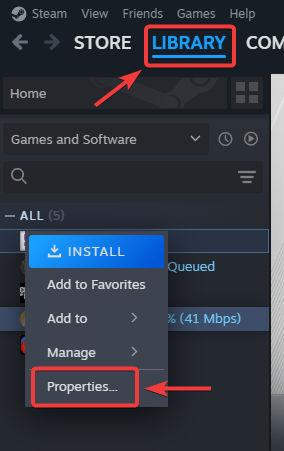
Poniższy przykład pokazuje, jak zmienić opcje odtwarzania w Steamie . Inne programy uruchamiające gry mogą mieć podobne ustawienia w zależności od gry, więc sprawdź ustawienia swojego programu uruchamiającego.
- Otwórz swój odtwarzacz gier (na przykład, Steam).
- Znajdź grę w swojej bibliotece.
- Kliknij prawym przyciskiem myszy na grę i wybierz Właściwości.

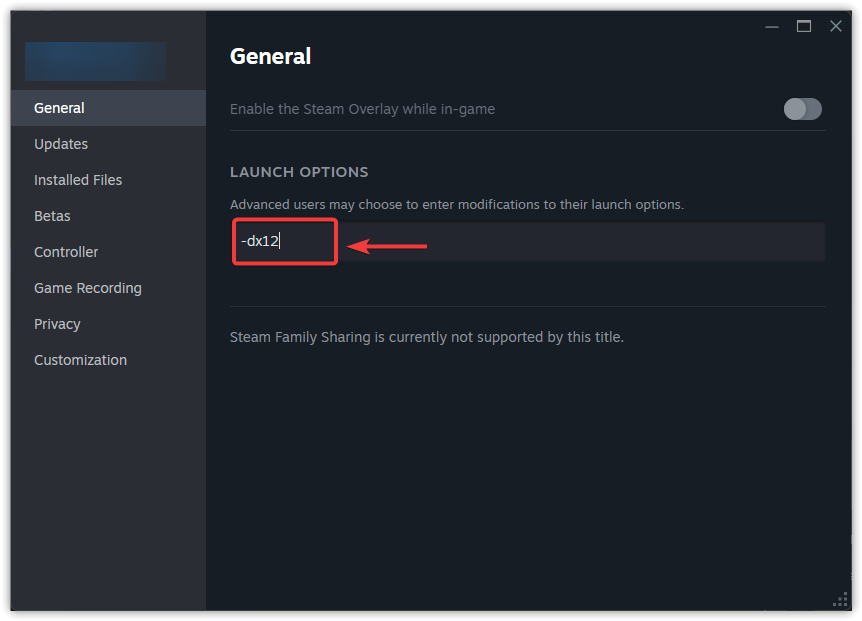
- Wyszukaj pole Opcje uruchamiania.
- Wprowadź następujący parametr: -dx11.

- Zamknij okno właściwości, aby zapisać zmiany.
- Uruchom grę ponownie.
4. Aktualizacja systemu Windows
Aktualizacja systemu Windows zapewni, że na Twoim komputerze będą zainstalowane najnowsze biblioteki systemowe, komponenty graficzne i aktualizacje zapewniające zgodność, niezbędne do płynnego działania nowoczesnych aplikacji i gier.
Aktualizacje systemu Windows mogą również instalować brakujące zależności i poprawiać zgodność z nowszymi interfejsami API lub bibliotekami środowiska uruchomieniowego.
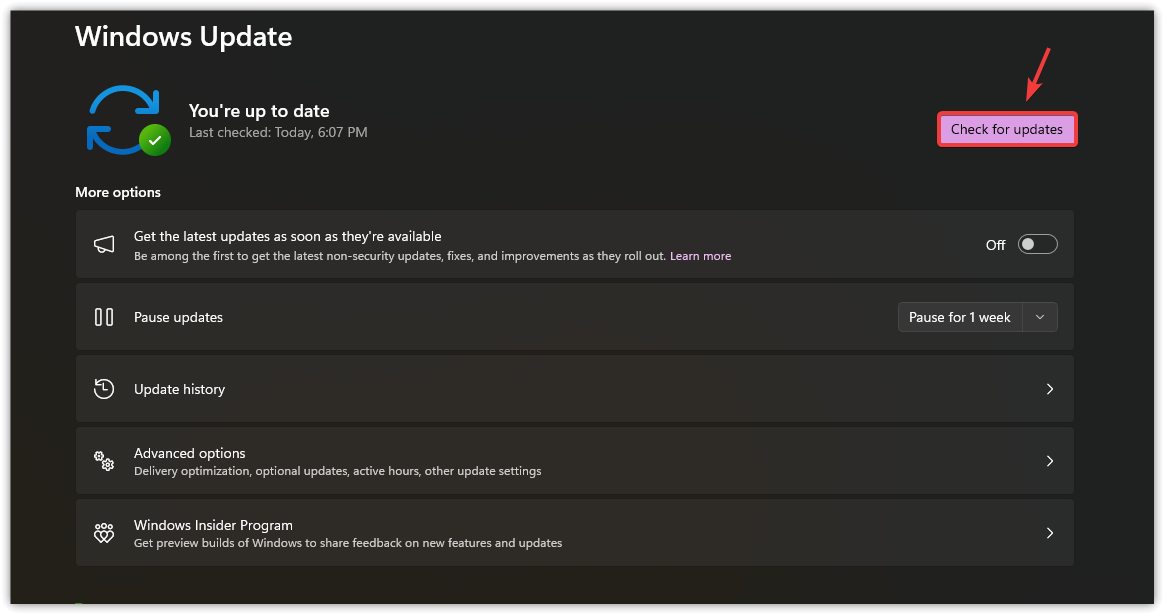
- Kliknij Windows + I Otworzyć Ustawienia.
- Wybierać Windows Update.
- dotknij Sprawdź aktualizacje.

- Zainstaluj wszystkie dostępne aktualizacje.
- Jeśli zostaniesz o to poproszony, uruchom ponownie komputer.
- Spróbuj uruchomić program ponownie.
Po zainstalowaniu niezbędnych komponentów środowiska uruchomieniowego i aktualizacji aplikacja powinna działać poprawnie. Jeśli błąd będzie się powtarzał, sprawdź integralność zasobów za pomocą programu uruchamiającego grę (np. za pomocą opcji „ Sprawdź integralność plików gry ” w Steam) lub zainstaluj aplikację ponownie, aby upewnić się, że nie brakuje żadnych niezbędnych plików programu ani nie są one uszkodzone.

Możliwość dodawania komentarzy nie jest dostępna.