


Najważniejsze rzeczy, które musisz wiedzieć
- Zacznij od usunięcia folderów gry z katalogów AppData (Roaming i Local), aby wymusić utworzenie nowych danych lokalnych, co rozwiąże problemy z uszkodzoną lub nieaktualną konfiguracją.
- Sprawdź integralność plików gry za pośrednictwem platformy Steam, aby automatycznie naprawić brakujące lub uszkodzone pliki bez wpływu na zapisane dane.
- Zainstaluj ponownie GameGuard, usuwając jego folder ze ścieżki gry, i dodaj folder instalacyjny gry do wyjątków oprogramowania antywirusowego i zapory sieciowej, aby zapobiec konfliktom.
„Kod błędu GameGuard 120” w grze Helldivers 2 to błąd systemu anty-cheat , który pojawia się zazwyczaj po uruchomieniu gry, gdy system GameGuard nie skonfiguruje się prawidłowo lub nie nawiąże komunikacji z grą w trakcie uruchamiania.
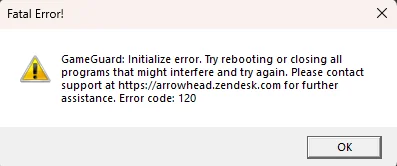
Ten błąd jest zwykle zgłaszany po aktualizacji gry, nieudanej lub niepełnej instalacji oprogramowania anty-cheat, uszkodzonych plikach GameGuard, uszkodzonych lokalnych danych gry, problemach z uprawnieniami systemu Windows , brakujących składnikach środowiska uruchomieniowego lub zakłóceniach ze strony oprogramowania antywirusowego, zapór sieciowych, nakładek lub oprogramowania monitorującego.
1. Usuń dane Helldivers 2 z AppData
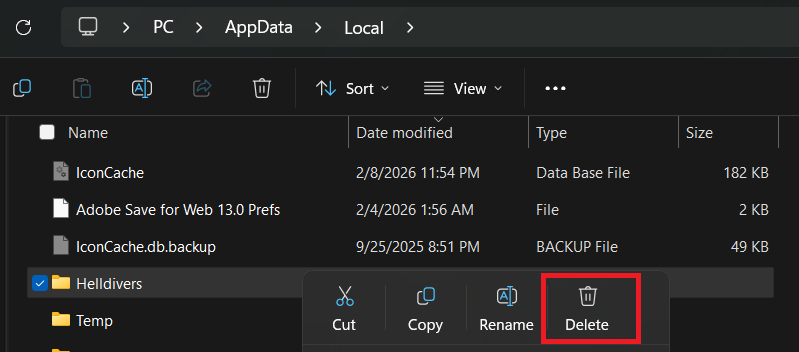
Aby rozwiązać błąd inicjalizacji GameGuard w Helldivers 2, możesz zacząć od usunięcia folderów związanych z grą z katalogów AppData . Może to pomóc, ponieważ w tych lokalizacjach przechowywane są lokalne pliki konfiguracyjne, dane z pamięci podręcznej i inne pliki specyficzne dla profilu używane podczas uruchamiania. Jeśli którykolwiek z tych danych lokalnych ulegnie uszkodzeniu lub stanie się nieaktualny po aktualizacji lub nieudanym uruchomieniu, może to zakłócić inicjalizację GameGuard i spowodować pojawienie się kodu błędu 120.
Usunięcie tych folderów spowoduje, że gra utworzy nowe dane lokalne przy następnym uruchomieniu.
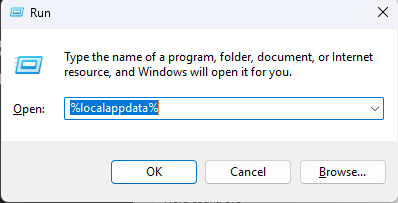
- naciśnij mój klawisz Windows + R Aby otworzyć okno Uruchom. Ten krok jest często pierwszym krokiem w naprawianiu błędów w wielu aplikacjach.
- Rodzaj % APPDATA% Następnie wciśnij Wchodzę.

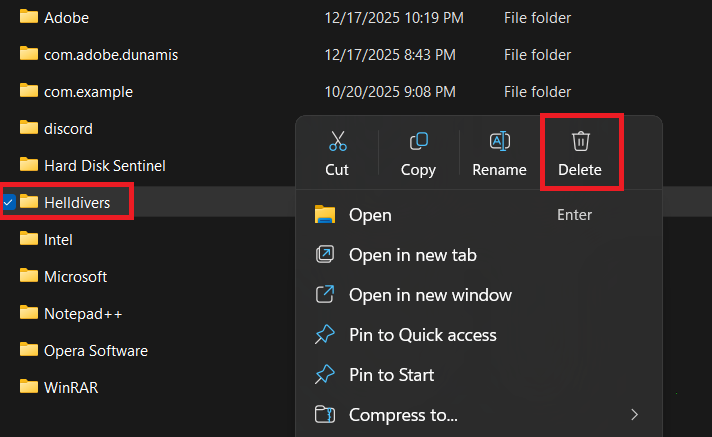
- Wewnątrz folderu roaminguWyszukaj folder związany z grą. Helldivers أو Helldivers 2.
- Jeśli znajdziesz pasujący folder, usuń go. Ten krok jest niezbędny do rozwiązania problemów z konfiguracją.

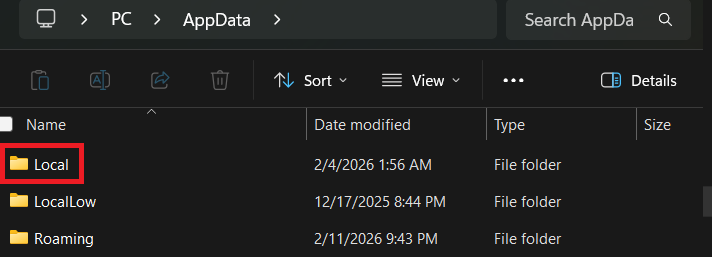
- Teraz cofnij się o krok i kliknij AppData W pasku adresu otwórz folder Lokalny.

- Ponownie poszukaj folderu związanego z grą. Helldivers أو Helldivers 2.
- Jeśli folder istnieje, usuń go.

- Zrestartuj swój komputer.
- Uruchom ponownie Gra Helldivers 2 Pozwól mu jeszcze raz utworzyć nowe pliki lokalne.
2. Sprawdź integralność plików gry.
Sprawdzenie integralności plików gry to kluczowy krok w rozwiązaniu błędu GameGuard 120. Ten błąd może wystąpić, gdy w Helldivers 2 brakuje plików lub są one uszkodzone, albo gdy aktualizacje gry są nieprawidłowo zainstalowane. Steam porównuje zainstalowane pliki gry z oficjalną wersją i automatycznie ponownie pobiera brakujące, uszkodzone lub niekompletne pliki.
Ta metoda jest bezpiecznym i niezawodnym rozwiązaniem, gdyż naprawia instalację gry, nie wpływając na zapisane dane.
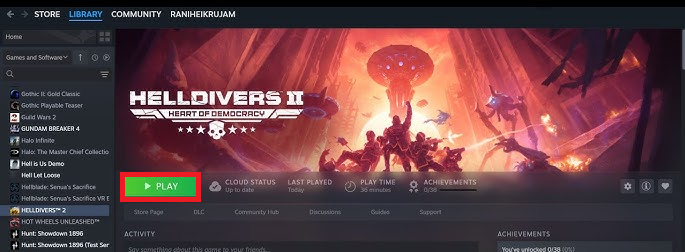
- Otwórz aplikację Steam.
- Iść do Biblioteka.
- Kliknij prawym przyciskiem myszy Helldivers 2 I wybierz Właściwości.
- Otwórz kartę Zainstalowane pliki.
- dotknij Sprawdź integralność plików gry.

- Poczekaj, aż Steam zakończy skanowanie i naprawę instalacji.
- Uruchom ponownie Steam, a następnie uruchom ponownie Helldivers 2.
3. Wypróbuj grę z innego konta użytkownika systemu Windows
Próba uruchomienia gry z innego konta Windows może pomóc ustalić, czy problem jest związany z obecnym profilem użytkownika. W niektórych przypadkach uszkodzone dane profilu, wyłączone uprawnienia lub nieprawidłowe ustawienia startowe konta mogą uniemożliwić poprawne załadowanie GameGuarda, nawet jeśli same pliki gry są nienaruszone.
Choć nie jest to najczęstsza przyczyna, może okazać się przydatnym krokiem diagnostycznym, jeśli błąd występuje tylko na jednym koncie Windows.
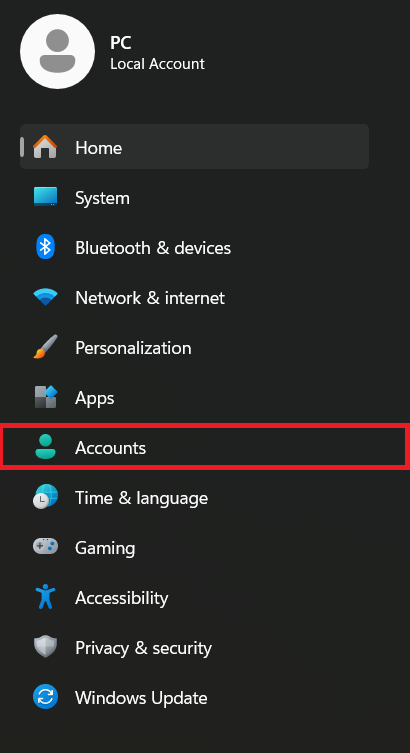
- otwarty Ustawienia Następnie przejdź do Konta.

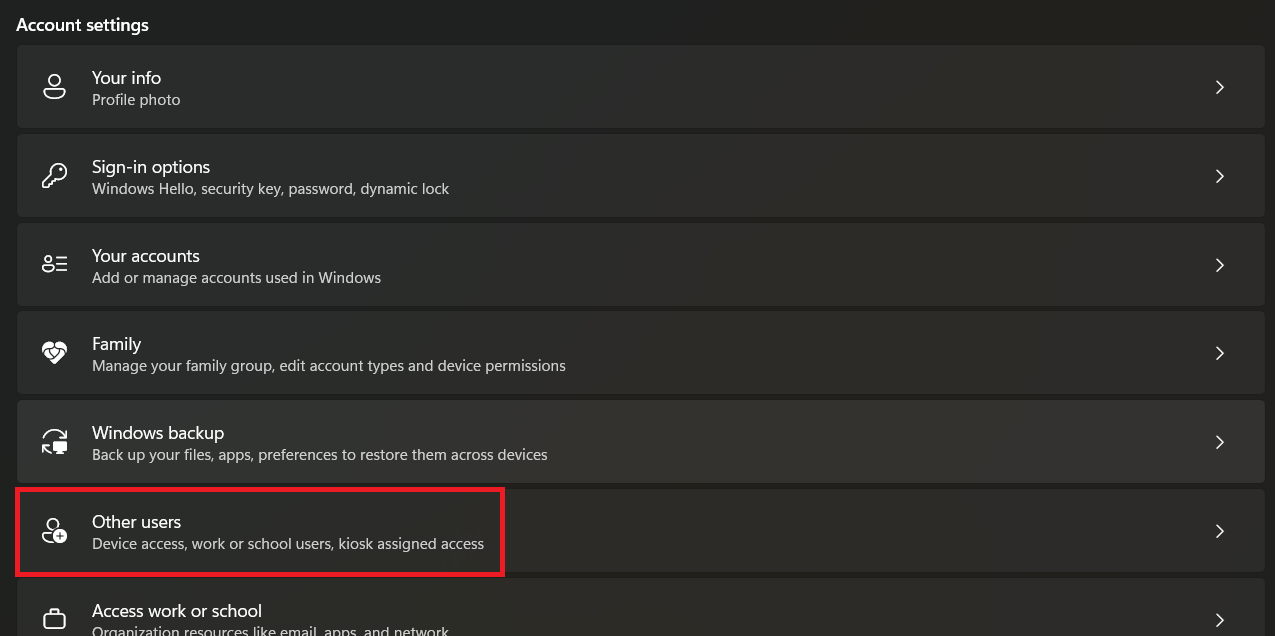
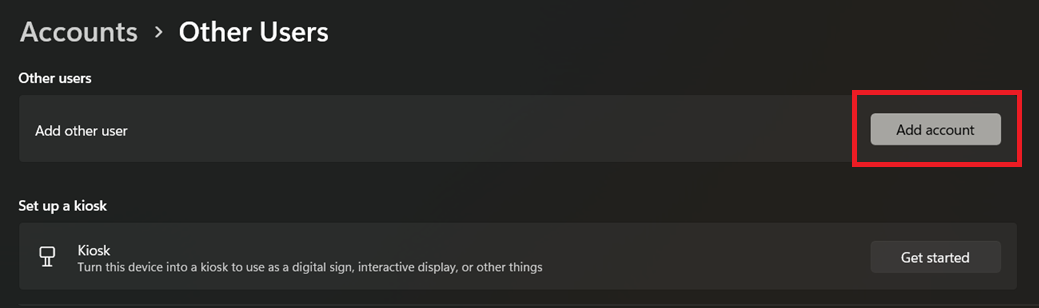
- dotknij Inni użytkownicy, następnie wybierz Dodaj konto.

- dotknij Dodaj konto.

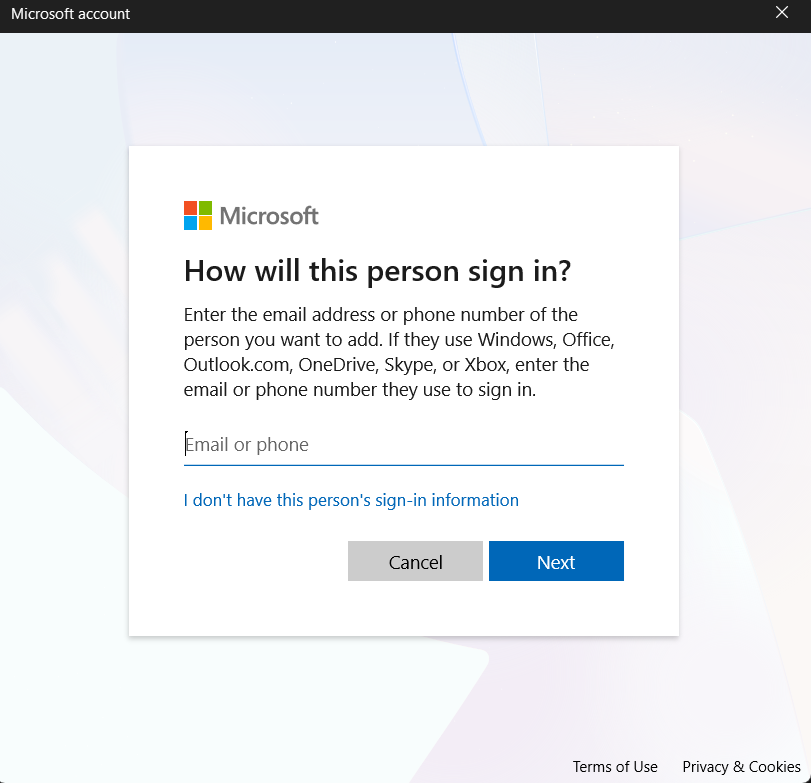
- Wprowadź dane logowania do innego konta lub utwórz nowe konto lokalne, jeśli to konieczne. Może to pomóc rozwiązać błąd „Nie udało się zainicjować” lub podobne problemy.

- Wyloguj się ze swojego konta Windows.
- Zaloguj się na nowo utworzone konto lub na konto alternatywne.
- Otwórz Steam, uruchom Helldivers 2 i sprawdź, czy nadal pojawia się kod błędu 120.
4. Zainstaluj ponownie GameGuard i wyklucz folder z grą.
Ponowna instalacja GameGuarda może rozwiązać problem, ponieważ kod błędu 120 często pojawia się, gdy pliki systemowe programu anty-cheat są uszkodzone, niekompletne lub zablokowane podczas uruchamiania. Oprogramowanie antywirusowe może czasami dyskretnie poddać kwarantannie, zablokować lub zakłócić działanie plików GameGuarda, uniemożliwiając normalne uruchomienie programu anty-cheat.
Usunięcie istniejącego folderu GameGuard wymusi pobranie nowej wersji gry Helldivers 2. Dodanie folderu z grą do wyjątków w programie antywirusowym lub zaporze sieciowej może również zapobiec przyszłym problemom.
- Zamknij Helldivers 2 i całkowicie zamknij aplikację. Steam.
- Otwórz folder instalacyjny gry Helldivers 2. W większości instalacji za pośrednictwem SteamTrasa zazwyczaj wygląda następująco:
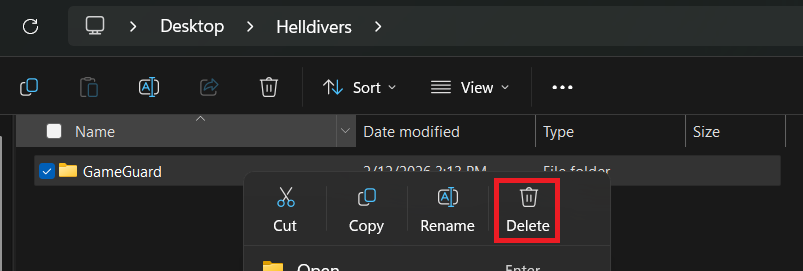
C:Pliki programów (x86)SteamsteamappscommonHelldivers 2 - W tym folderze poszukaj folderu GameGuard.

- Usuń folder GameGuard.
- Aby umożliwić ponowne uruchomienie gry, Steam Helldivers 2 ponownie instaluje pliki GameGuard Automatycznie utracone. Więcej informacji o problemach ze Steam znajdziesz w naszych innych artykułach.
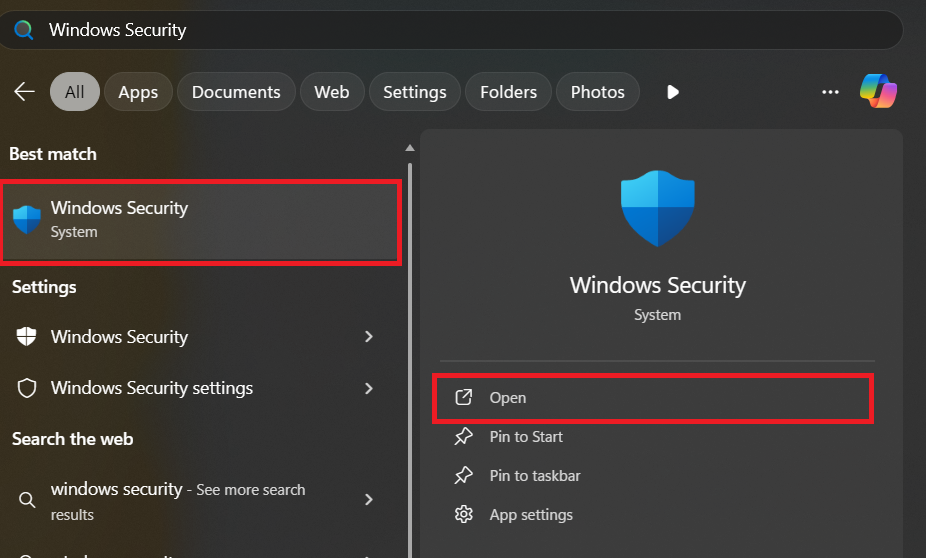
- Otwórz ustawienia programu antywirusowego lub Zabezpieczenia systemu Windows.

- Dodaj folder instalacyjny gry Helldivers 2 Główny element zostaje dodany do listy wyjątków lub białej listy.
- Jeśli oprogramowanie zabezpieczające dopuszcza wyjątki oparte na folderach, dodaj podfolder. GameGuard Ponadto procedura ta jest podobna do naprawiania błędów w innych programach anty-cheatowych.
- Zezwól także na Helldivers 2 i GameGuard Przechodząc przez Zapora systemu Windows.
- Jeśli używasz programu antywirusowego innej firmy, sprawdź jego kwarantannę lub dziennik ochrony pod kątem plików. GameGuard Wersja zablokowana. Może to pomóc naprawić podobny błąd konfiguracji w innych aplikacjach.
- Uruchom ponownie komputer i przetestuj grę jeszcze raz.
5. Naprawianie pakietów redystrybucyjnych Microsoft Visual C++
Naprawa pakietów Microsoft Visual C++ Redistributables może pomóc rozwiązać problem, ponieważ Helldivers 2 i powiązane z nim komponenty startowe do prawidłowego działania wymagają bibliotek uruchomieniowych Microsoft. Jeśli te pliki uruchomieniowe są brakujące lub uszkodzone, gra lub GameGuard mogą napotkać błąd konfiguracji.
Naprawa zainstalowanych pakietów przywraca te podstawowe zależności bez wpływu na pliki osobiste.
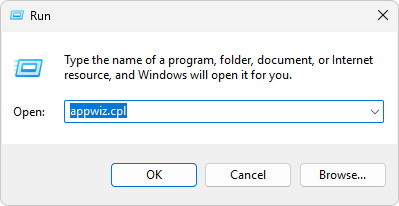
- naciśnij mój klawisz Windows + R, a następnie wpisz appwiz.cpl, I naciśnij Wchodzę.

- Na liście zainstalowanych programów poszukaj każdego wpisu o nazwie Redystrybucja Microsoft Visual C ++.
- Kliknij prawym przyciskiem myszy każdy wpis i wybierz zmiana.
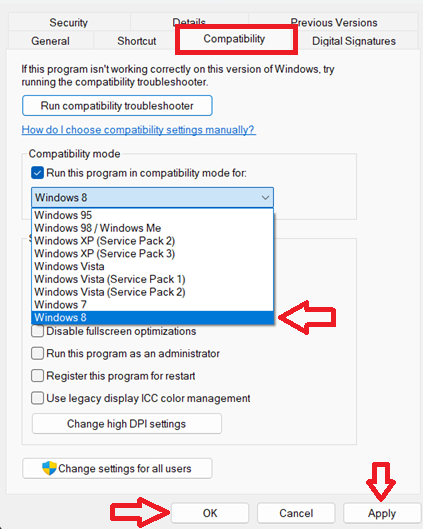
 Oprogramowanie anty-cheat może zachowywać się nieprzewidywalnie w przypadku ustawień zgodności. Wypróbuj to dopiero po zawiodzeniu poprzednich metod.
- Przejdź do folderu instalacyjnego Helldivers 2.
- Kliknij prawym przyciskiem myszy helldivers2.exe Lub główny plik wykonywalny gry, a następnie wybierz Właściwości (cechy).
- Otwórz kartę zgodność (Zgodność).
- Zaznacz pole wyboru obok Uruchom program w trybie zgodności z (Uruchom ten program w trybie zgodności).
- Wybierać Windows 8 z menu rozwijanego.

- dotknij Aplikuj (aplikacja), a następnie OK (OK).
- Uruchom grę i sprawdź Czy błąd został rozwiązany Kod błędu 120.
Jeśli błąd nadal występuje po wypróbowaniu wszystkich powyższych metod, zamknij wszystkie narzędzia działające w tle, które wykorzystują nakładki, monitorowanie i wstrzykiwanie, takie jak MSI Afterburner , RivaTuner Statistics Server , Discord Overlay , NVIDIA Overlay lub podobne programy, a następnie ponownie przetestuj grę. Narzędzia te mogą czasami zakłócać działanie GameGuard podczas uruchamiania.
Jeśli nic się nie zmieni, wykonaj czysty rozruch , aby uruchomić system Windows tylko z niezbędnymi usługami i sprawdź, czy przyczyną konfliktu nie jest program innej firmy działający w tle. Jeśli gra działa w trybie czystego rozruchu, stopniowo ponownie włączaj usługi i elementy startowe, aż znajdziesz program powodujący konflikt.
W ostateczności zainstaluj Helldivers 2 całkowicie ponownie przez Steam. Warto spróbować ponownej instalacji, jeśli pliki GameGuard, komponenty startowe lub dane gry pozostają uszkodzone nawet po ręcznej weryfikacji i czyszczeniu.
 Oprogramowanie anty-cheat może zachowywać się nieprzewidywalnie w przypadku ustawień zgodności. Wypróbuj to dopiero po zawiodzeniu poprzednich metod.

Możliwość dodawania komentarzy nie jest dostępna.