


Pojawia się błąd aplikacji EA „Kod błędu awarii usług działających w tle: EC:104” Zwykle, gdy niezbędne usługi w tle, takie jak EABackgroundServices.exe أو EADesktop.exe أو EAGLS.exe Może też nie działać poprawnie. Te procesy działające w tle zarządzają kluczowymi zadaniami, takimi jak uwierzytelnianie, zarządzanie sesjami i komunikacja sieciowa. Gdy którakolwiek z tych usług przestanie działać, aplikacja EA nie będzie mogła się uruchomić ani nawiązać połączenia z serwerami EA, co spowoduje błąd EC:104.
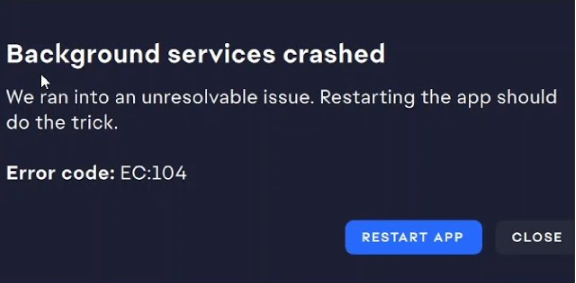
Najczęstszymi przyczynami tego błędu są nieprawidłowe ustawienia daty i godziny , uszkodzone lub niekompletne pliki instalacyjne , oprogramowanie zabezpieczające blokujące krytyczne usługi EA lub konfiguracja sieci wykorzystująca nieobsługiwany protokół kontroli przeciążenia.
Problemy te zakłócają komunikację między aplikacją EA i serwerami EA, uniemożliwiając prawidłowe działanie usług działających w tle i powodując błąd EC:104.
Ten kompleksowy przewodnik rozwiązywania problemów pomoże Ci usunąć błąd EC:104 i przywrócić normalną funkcjonalność Twojej aplikacji EA.
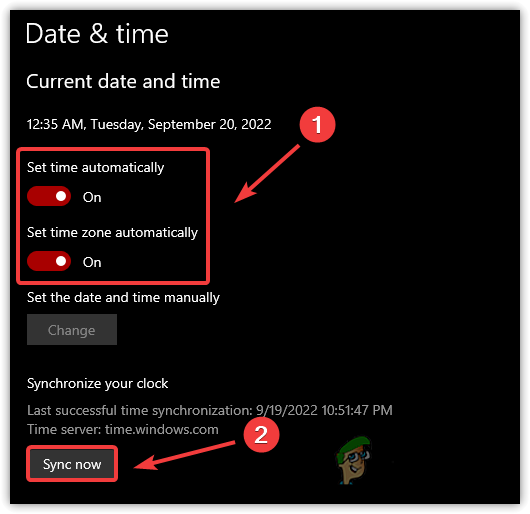
1. Synchronizacja zegara systemowego
Dokładność zegara systemowego jest kluczowa, ponieważ aplikacja EA wykorzystuje datę i godzinę z urządzenia do bezpiecznej komunikacji z serwerami EA, szczególnie podczas logowania, które opiera się na tokenach bezpieczeństwa zależnych od czasu . Jeśli zegar nie jest zsynchronizowany, nawet z niewielkim marginesem, tokeny te mogą zostać uznane za nieważne, co może skutkować błędem EC:104.
- Kliknij Windows + I Otworzyć Ustawienia.
- Iść do Czas i język > Data i czas.
- Włącz oba „Ustaw czas automatycznie” و„Ustaw strefę czasową automatycznie”.
- Przewiń w dół i dotknij Synchronizuj teraz.
![]()
- Po zakończeniu synchronizacji ponownie otwórz aplikację EA, aby sprawdzić, czy błąd został rozwiązany.
2. Korzystanie z funkcji naprawy w instalatorze
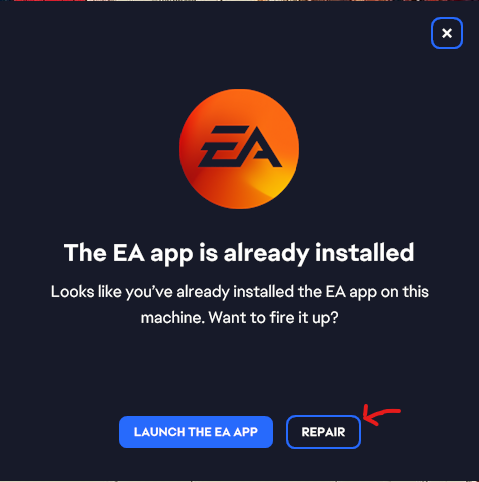
Jeśli pliki aplikacji EA ulegną uszkodzeniu, staną się nieaktualne lub instalacja została wcześniej przerwana, skorzystanie z wbudowanej funkcji naprawy aplikacji może szybko przywrócić jej funkcjonalność. Ten proces sprawdza, czy pliki nie są brakujące lub uszkodzone, pobiera najnowsze komponenty i naprawia instalację, aby aplikacja działała płynnie.
- Pobierz najnowszą wersję Instalator aplikacji EA w Twoim komputerze.
![]()
- Kliknij prawym przyciskiem myszy instalator i wybierz Uruchom jako administrator Aby mieć pewność, że posiadasz niezbędne pozwolenia na przeprowadzenie napraw.
- Kliknij "Naprawa" aby rozpocząć proces naprawy.
![]()
- Po zakończeniu naprawy uruchom ponownie komputer. Zmiany zostaną zastosowane, a procesy w tle zostaną odświeżone.
- Po ponownym uruchomieniu systemu uruchom aplikację EA, aby upewnić się, że działa prawidłowo.
3. Dodaj aplikację EA do białej listy w oprogramowaniu antywirusowym.
Programy antywirusowe, takie jak ESET, Windows Defender czy Norton, mogą czasami błędnie identyfikować pliki aplikacji EA jako potencjalne zagrożenia, blokując żądania sieciowe lub procesy uwierzytelniania. Może to powodować błąd EC:104, nawet jeśli komputer wydaje się bezpieczny.
Dodając aplikację EA App i jej komponenty do białej listy oprogramowania antywirusowego i zapory sieciowej, masz pewność, że te ważne usługi nie zostaną zablokowane, dzięki czemu aplikacja EA App będzie mogła swobodnie łączyć się z serwerami EA.
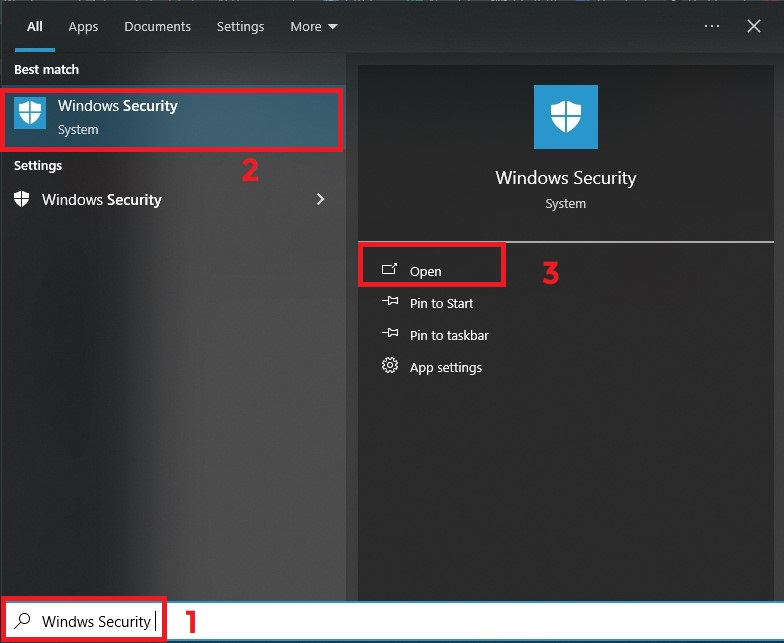
- Kliknij Windows + S i wyszukaj Zabezpieczenia systemu Windows.
![]()
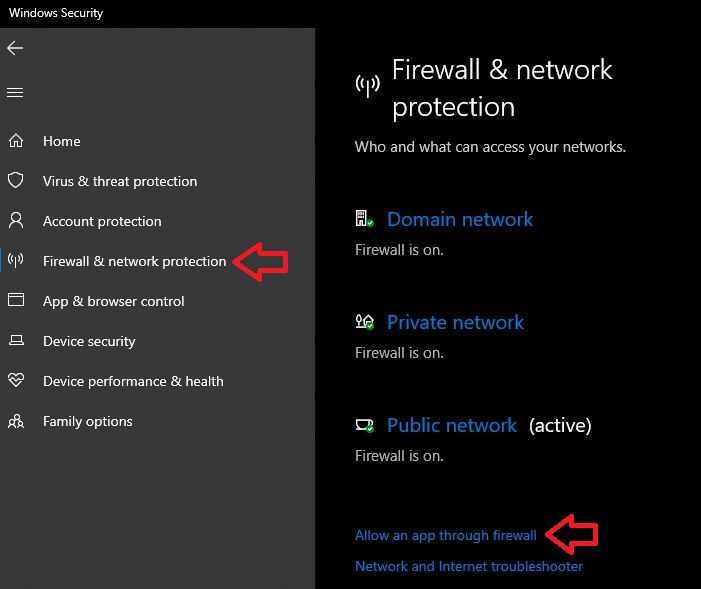
- dotknij Zapora i ochrona sieci.
- Znajdź „Zezwól aplikacji na przejście przez zaporę sieciową”.
![]()
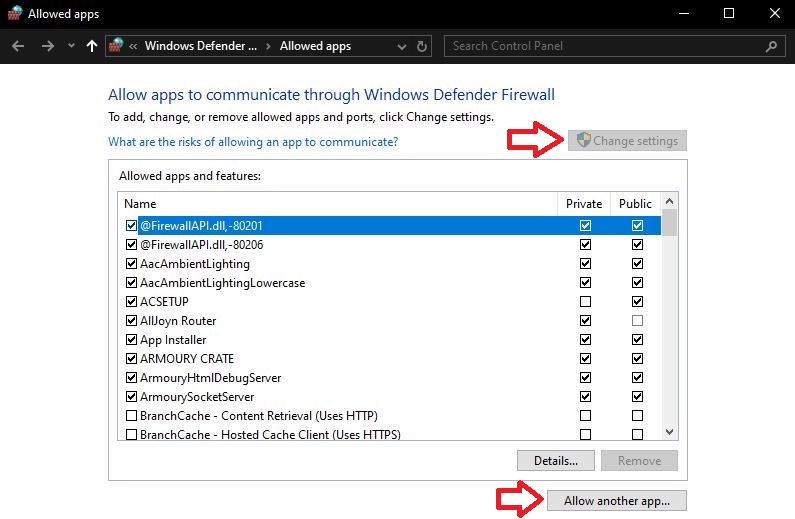
- W nowym oknie kliknij na „Zmień ustawienia” > „Zezwól innej aplikacji…”.
![]()
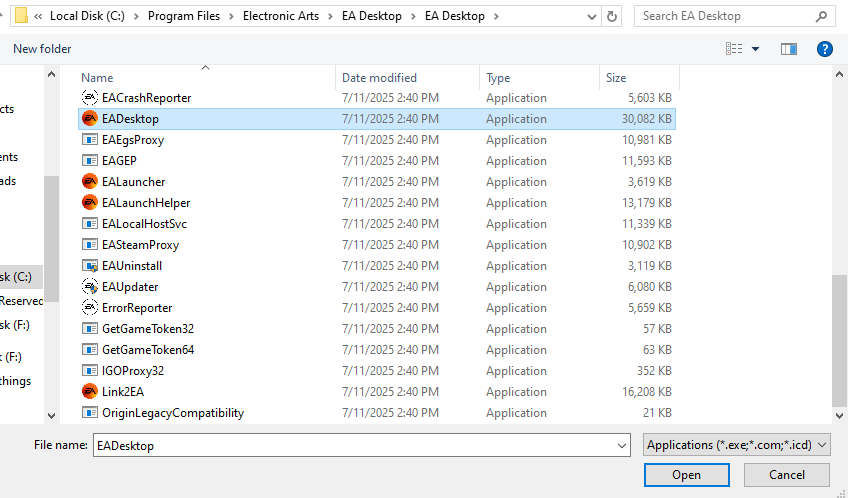
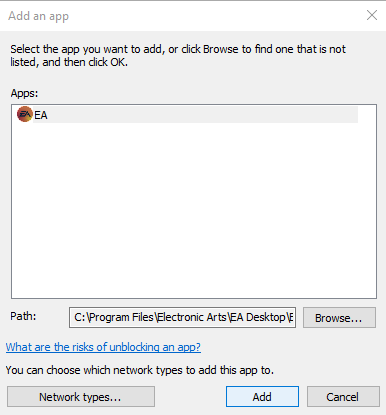
- dotknij "recenzja", Iść do „C:Pliki programówElectronic ArtsEA Desktop”i wybierz EADesktop.exe.
![]()
- dotknij "dodatek".
![]()
- Upewnij się, że oba pola są zaznaczone Specjalny وRok, a następnie dotknij dobrze aby zapisać zmiany.
- Uruchom ponownie komputer i otwórz aplikację EA, aby sprawdzić, czy problem został rozwiązany.
Uwaga: jeśli używasz programu antywirusowego innej firmy, zapoznaj się z jego dokumentacją pomocy technicznej, aby uzyskać instrukcje dotyczące dodawania konkretnych aplikacji do białej listy lub ich odblokowywania.
4. Zmiana protokołu kontroli przeciążenia (rozwiązanie zaproponowane przez społeczność)
Niektórzy użytkownicy zauważyli, że niektóre protokoły kontroli przeciążenia sieci, takie jak BBR2, mogą powodować problemy z łącznością z aplikacją EA. Chociaż EA nie potwierdziło tego oficjalnie, przejście na standardowy protokół, taki jak Cubic (domyślny w systemie Windows) lub Compound TCP, przywróciło wielu użytkownikom stabilną łączność z serwerami EA.
Przejście na obsługiwany protokół, taki jak Cubic lub CICP, może znacznie poprawić niezawodność połączenia aplikacji EA z jej serwerami.
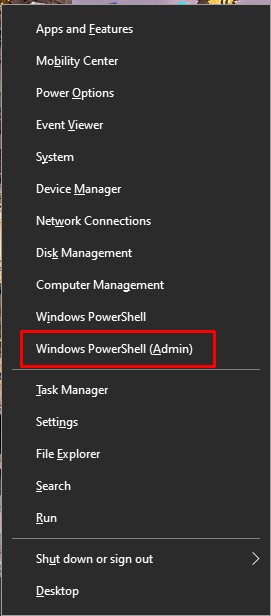
- Kliknij Windows + X I wybierz Windows PowerShell (Admin).
![Uruchom program Windows PowerShell jako administrator]()
- Rodzaj
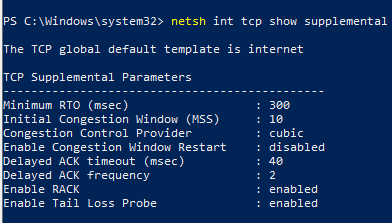
netsh int tcp pokaż dodatek
Następnie wciśnij Wchodzę Aby wyświetlić aktualny protokół kontroli przeciążenia.
![]()
- Jeśli dostawca kontroli przeciążenia jest ustawiony na bbr2Wpisz poniższe polecenie i naciśnij Wchodzę:
netsh int tcp set supplemental congestionprovider=cubic
- Uruchom ponownie komputer, aby zastosować zmiany, a następnie ponownie otwórz aplikację EA, aby sprawdzić, czy błąd został rozwiązany.

Możliwość dodawania komentarzy nie jest dostępna.