


Kod błędu 10 w grze Marvel Rivals często pojawia się z powodu problemów z siecią lub braku akceptacji umowy użytkownika . W większości przypadków błąd jest spowodowany niestabilnym połączeniem internetowym lub nieprawidłowymi ustawieniami sieciowymi. Rzadziej może być związany z problemami z serwerem lub uszkodzonymi plikami gry.
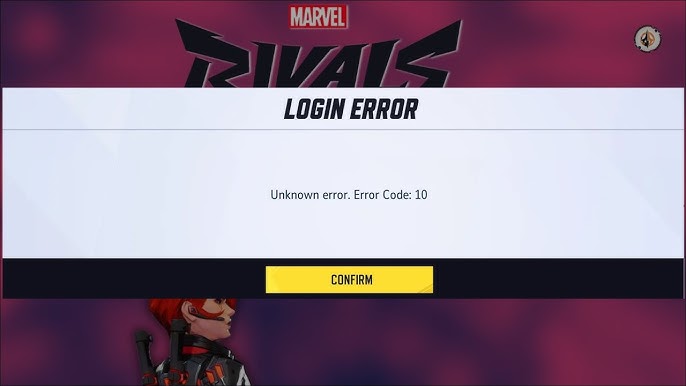
Najczęstszym i najłatwiejszym rozwiązaniem jest po prostu zaakceptowanie Umowy Użytkownika (EULA) na ekranie tytułowym gry . Jeśli to nie pomoże, sprawdź, czy połączenie internetowe jest stabilne i czy serwery Marvel Rivals działają . Możesz to zrobić, odwiedzając oficjalny serwer Discord lub sprawdzając najnowsze aktualizacje na koncie X (dawniej Twitter) . Po wykluczeniu problemów po stronie serwera, przejdź do poniższych rozwiązań.
1. Akceptacja Umowy Użytkownika (EULA)
Opcja ta zazwyczaj pojawia się w prawym górnym rogu po uruchomieniu gry. Jeśli umowa nie zostanie zaakceptowana, gra może zablokować dostęp i wyświetlić kod błędu 10. Ten krok rozwiązał problem u wielu użytkowników, szczególnie w okresie zamkniętej bety i wczesnego dostępu.
- Marvel Rivals już działa.
- Szukać Umowa użytkownika / EULA w prawym górnym rogu.
- Kliknij, aby zaakceptować lub potwierdzić umowę.
- Uruchom grę ponownie i sprawdź, czy błąd został rozwiązany.
2. Uruchom ponownie urządzenie (kontrolery)
Jeśli na konsoli pojawia się kod błędu 10, spróbuj wykonać pełne ponowne uruchomienie.
- Wyłącz kontroler całkowicie.
- Odłącz przewód zasilający z tyłu kontrolera.
- Poczekaj około 30 sekundNastępnie podłącz go ponownie i włącz.
- Po włączeniu konsoli uruchom Marvel Rivals i sprawdź, czy błąd został rozwiązany.
Ta metoda pomaga wyczyścić tymczasową pamięć podręczną systemu przechowywaną w pamięci RAM, która może zawierać błędy na poziomie sesji lub buforowane odpowiedzi sieciowe, co czasami może prowadzić do problemów z łącznością lub konfliktów – szczególnie w grach online. Dlatego zalecamy wykonanie tego kroku w pierwszej kolejności, aby mieć pewność, że żadne szczątkowe dane ani drobne błędy nie zakłócą działania gry.
3. Wyczyść zapisane dane (Xbox)
Gry na konsolę Xbox przechowują zapisane dane gry w chmurze. Wyczyszczenie tych danych umożliwi konsoli Xbox ponowną synchronizację z danymi gry. Dodatkowo, jeśli zapisane dane ulegną uszkodzeniu, gra może nie załadować się poprawnie, co może skutkować pojawieniem się kodów błędów, takich jak kod błędu 10.
Uwaga: wyczyszczenie lokalnie zapisanych danych nie spowoduje trwałego usunięcia postępów – dane zostaną ponownie zsynchronizowane z chmurą, gdy ponownie uruchomisz grę.
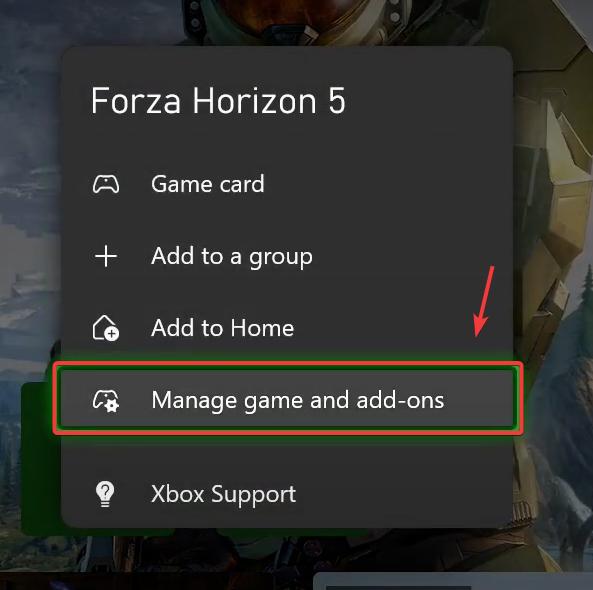
- Kliknij Przycisk Xbox (Podświetlone logo Xbox) na kontrolerze otwiera menu przewodnika.
- Iść do Marvel Rivals W najnowszych grach lub w Moich grach i aplikacjach dotknij X Na panelu sterowania, aby otworzyć menu opcji.
- Znajdź Zarządzanie grą i dodatkami z opcji menu rozwijanego.

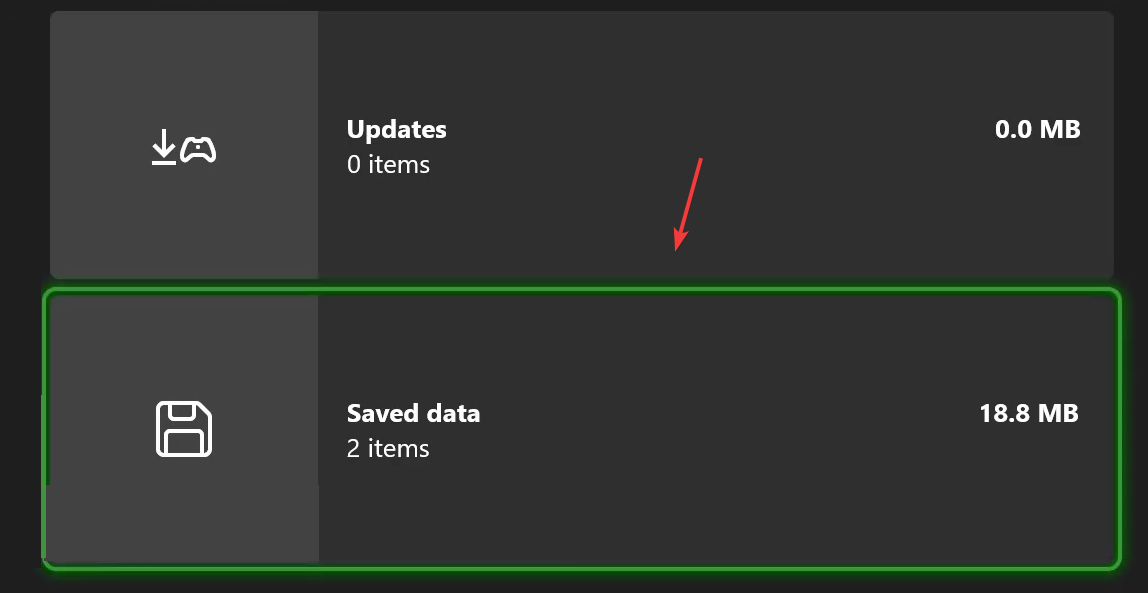
- Wybierz zakładkę Zapisane dane (Drugi od lewej).

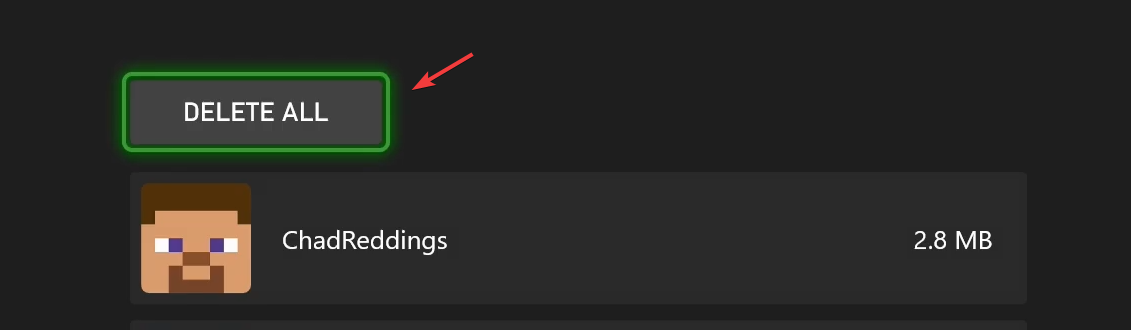
- Znajdź Usuń wszystko (Dwa razy dla potwierdzenia) Aby usunąć wszystkie zapisane lokalnie dane gry Marvel Rivals.

- Naciśnij i przytrzymaj Przycisk Xbox Przytrzymaj urządzenie przez 10 sekund, aby wykonać pełne ponowne uruchomienie, a następnie sprawdź, czy błąd nadal występuje.
4. Sprawdź pliki gry
Sprawdzanie integralności plików gry pomaga wykryć i zastąpić wszelkie uszkodzone lub brakujące pliki w katalogu instalacyjnym gry. Ten proces skanuje pliki lokalne i porównuje je z oficjalnymi wersjami na serwerze, automatycznie pobierając nowe kopie uszkodzonych lub niekompletnych plików.
- Otwórz albo Steam أو Epic Games Launcher w Twoim komputerze.
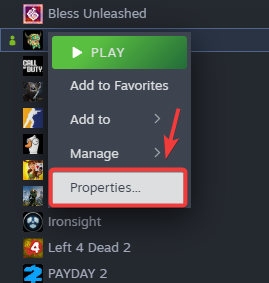
- Na SteamieKliknij prawym przyciskiem myszy Marvel Rivals W swojej bibliotece i wybierz Właściwości.

- W Epic GamesKliknij na trzy kropki obok gry i wybierz zarządzanie.
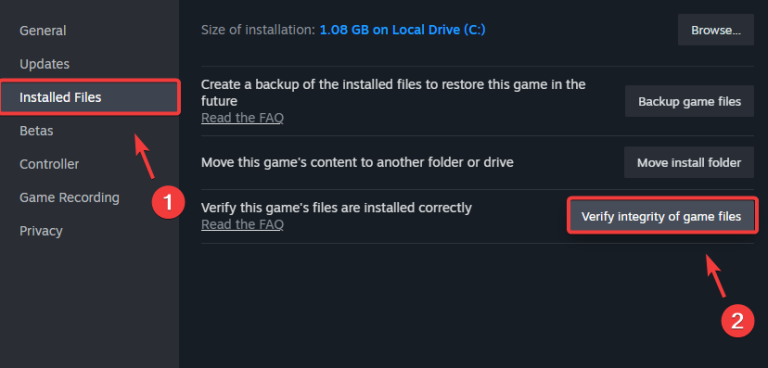
- Wybierać Zweryfikuj pliki gry (Para) lub zweryfikować (Epic) w celu sprawdzenia i naprawy wszelkich uszkodzonych plików.

- Poczekaj, aż proces się zakończy (zwykle od 5 do 15 minut, w zależności od urządzenia).
5. Korzystanie z serwera DNS Google
Serwer DNS Google jest znany jako jeden z najbardziej niezawodnych i stabilnych serwerów DNS – szczególnie przydatny do poprawy łączności w grach online. System nazw domen (DNS) pomaga Twojemu urządzeniu łączyć się z serwerami gier, tłumacząc czytelne dla człowieka nazwy domen na adresy IP. Korzystanie z szybkiego i niezawodnego serwera DNS, takiego jak Google, może zmniejszyć opóźnienia połączeń i uniknąć problemów związanych z DNS, które mogą prowadzić do błędów, takich jak kod błędu 10.
5.1 Konfigurowanie usługi DNS systemu Windows
- otwarty Panel sterowania > Sieć i Internet > Centrum sieci i udostępniania.
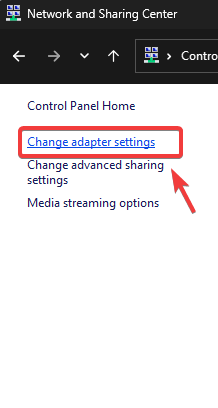
- Kliknij Zmień ustawienia adaptera na lewym pasku bocznym.

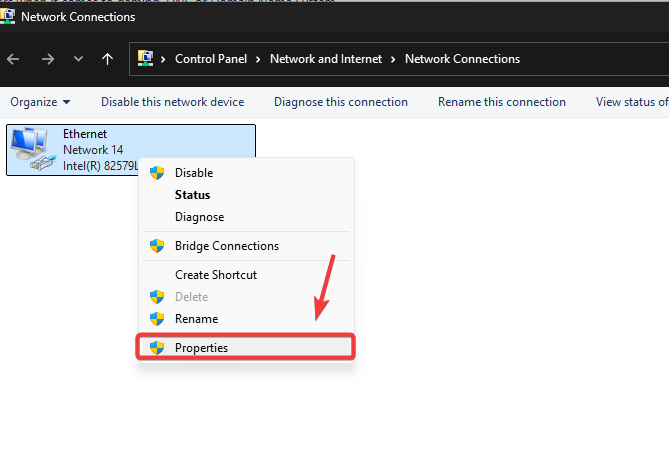
- Kliknij prawym przyciskiem myszy aktywne połączenie (Wi-Fi/Ethernet) i wybierz Właściwości.

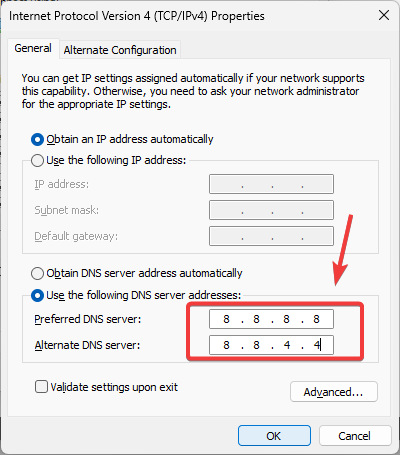
- Znajdź 4 Protokół internetowy w wersji (TCP / IPv4) i kliknij Właściwości.
- Włączyć Użyj następujących adresów serwerów DNS I wpisz:
Preferowany serwer DNS: 8.8.8.8 (Google DNS) Alternatywny serwer DNS: 8.8.4.4 (kopia zapasowa Google DNS)
- dotknij dobrze Aby zastosować zmiany (nie ma potrzeby ponownego uruchamiania).

- Sprawdź połączenie z grą, aby znaleźć rozwiązanie.
5.2 Konfigurowanie DNS na konsoli Xbox
- przejdź do Ustawienia > Ogólne > ustawienia sieci.

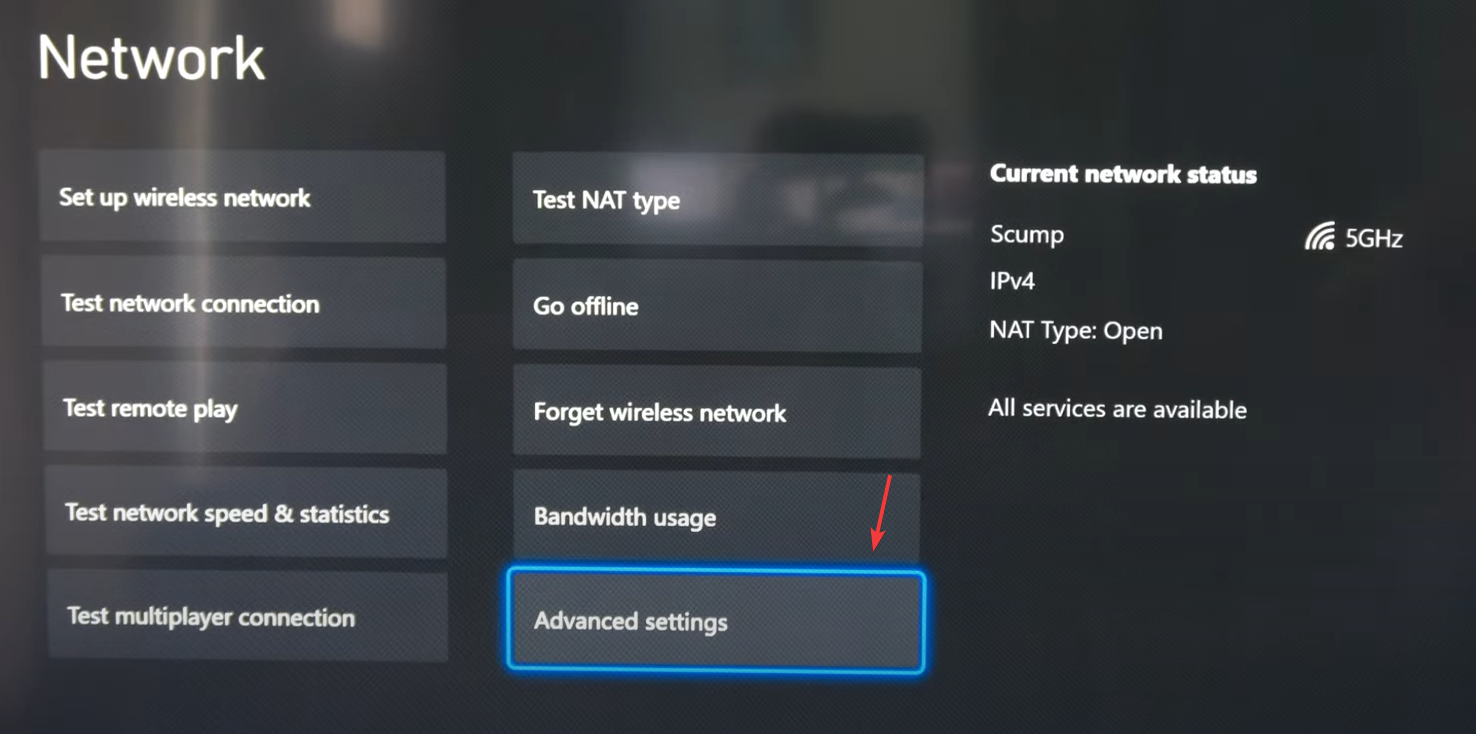
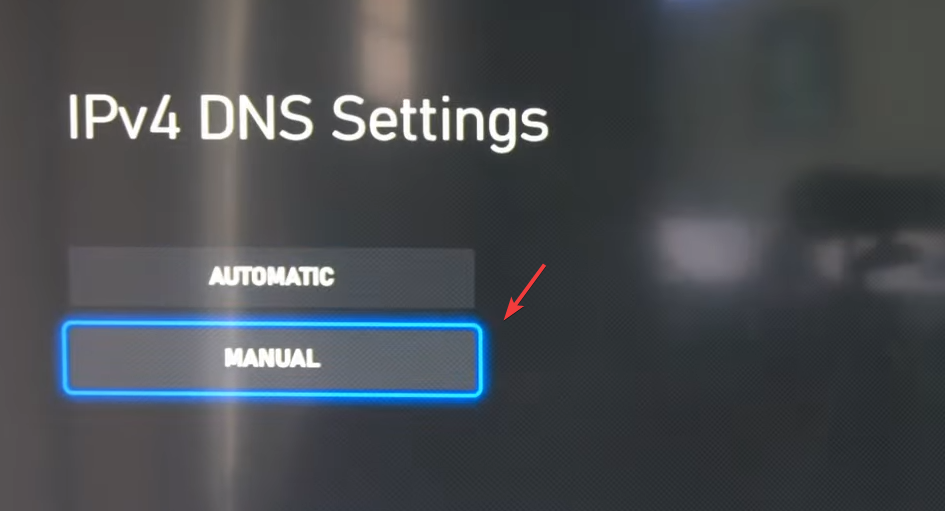
- Znajdź ustawienia zaawansowane > Ustawienia DNS > Instrukcja obsługi.

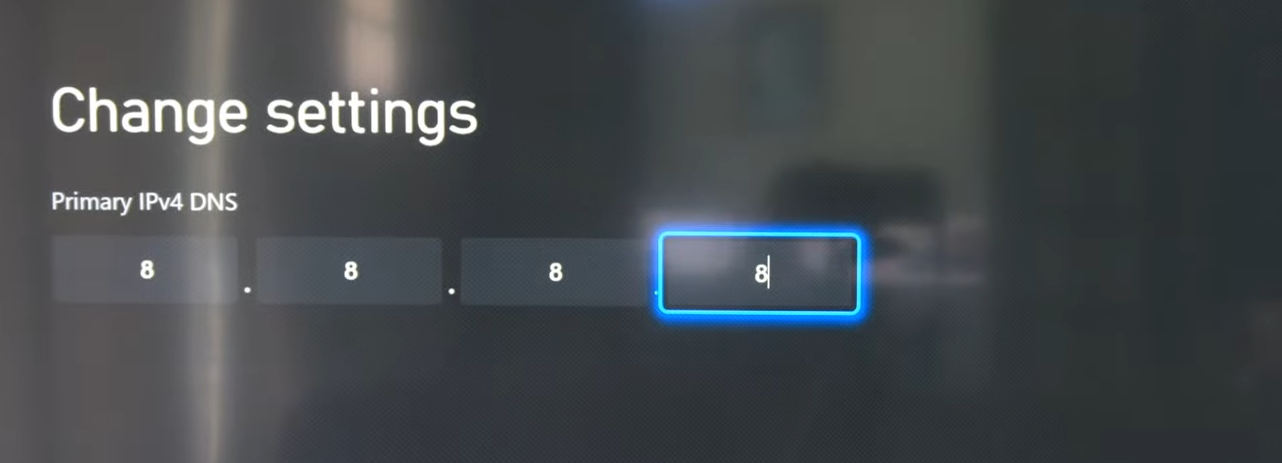
- Wprowadź wartości DNS:
Podstawowy DNS: 8.8.8.8 Dodatkowy DNS: 8.8.4.4

- Kliknij B Aby zapisać zmiany i ponownie uruchomić konsolę Xbox, należy:
6. Zresetuj ustawienia sieciowe
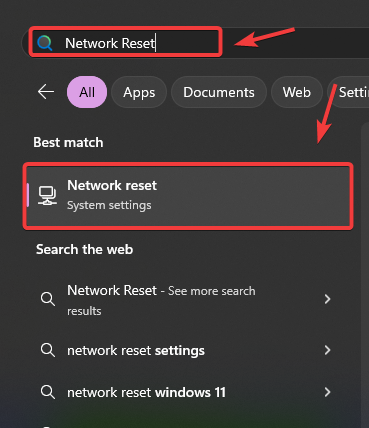
W ostateczności możesz spróbować zresetować ustawienia sieciowe , zwłaszcza jeśli uległy one zmianie w wyniku niedawnych zmian lub aktualizacji systemu. Ten proces usunie wszelkie niestandardowe konfiguracje, takie jak ustawienia DNS czy reguły proxy, i przywróci wszystko do stanu domyślnego. Często rozwiązuje to problemy z siecią, które mogą być przyczyną błędu.
- Kliknij Klawisz Windows (⊞) na klawiaturze, aby otworzyć wyszukiwanie systemu Windows.

- pisać "Reset sieci(Bez cudzysłowów) i naciśnij Wchodzę Aby uzyskać dostęp do ustawień resetowania sieci.

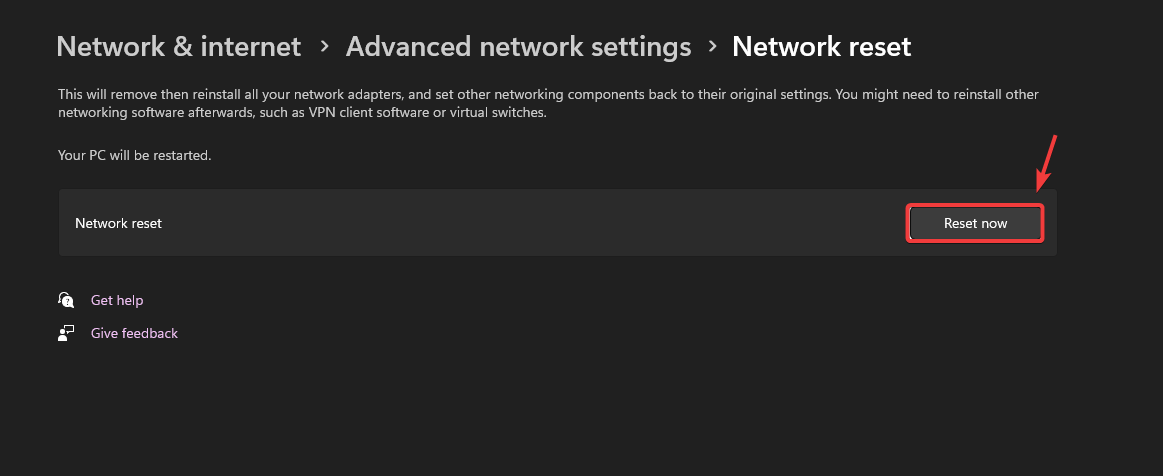
- Kliknij niebieski przycisk Zresetuj teraz Aby rozpocząć proces (spowoduje to tymczasowe rozłączenie z Internetem).

Możliwość dodawania komentarzy nie jest dostępna.