


عندما تلعب ألعابًا وتبدأ في ملاحظة مشكلات في الأداء مثل التأخير (lag)، أو انخفاض الإطارات (frame drops)، أو تقطع الإدخال (input stutter)، فإن أحد الأسباب الشائعة ولكن غالبًا ما يتم تجاهلها هو التراكبات داخل اللعبة (in-game overlays). تم تصميم هذه التراكبات لتحسين تجربة الألعاب الخاصة بك من خلال توفير وصول سريع إلى ميزات مثل:
- تسجيل الشاشة
- عدادات الإطارات في الثانية (FPS counters)
- قوائم الأصدقاء والدردشة
- أدوات مراقبة الأداء

ومع ذلك، على الرغم من فائدتها، فإن التراكبات تعمل في الخلفية وتستهلك قدرًا ملحوظًا من موارد النظام (خاصة دورات وحدة المعالجة المركزية (CPU) ووحدة معالجة الرسومات (GPU)). في العناوين التي تتطلب أداءً عاليًا، يمكن أن يؤدي هذا النشاط في الخلفية إلى:
- التداخل مع العرض في الوقت الفعلي
- إدخال زمن انتقال الإدخال
- قد يتسبب في حدوث أعطال أو عدم استقرار رسومي، خاصة على الأجهزة متوسطة المدى أو القديمة.
ل إزالة استخدام الموارد غير الضروري و تحسين الأداء، نوصي بتعطيل أي تراكبات غير ضرورية داخل اللعبة.
فيما يلي خطوات لتعطيل التراكبات من التطبيقات شائعة الاستخدام مثل NVIDIA GeForce Experience و AMD Radeon Software و Steam و Discord وغيرها
تعطيل تراكب شريط ألعاب Windows
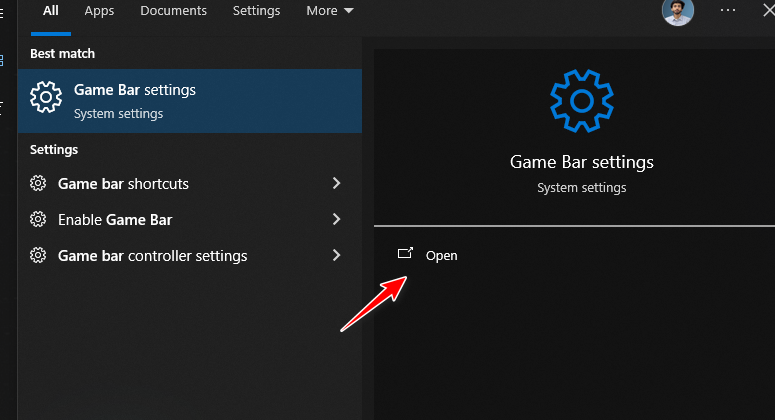
- اضغط على Windows + S لفتح البحث، واكتب “إعدادات شريط الألعاب (Game Bar settings)“، وحدد النتيجة المطابقة.
![Windows Game Bar settings search]()
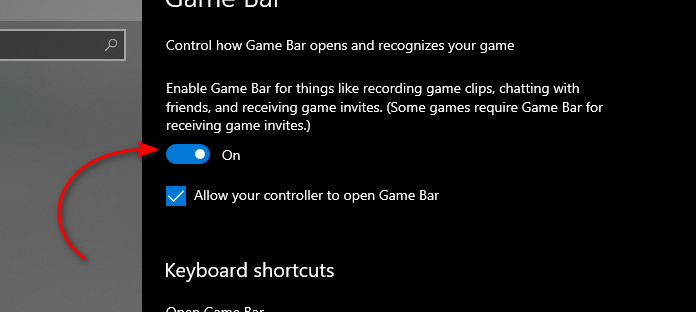
- أوقف تشغيل المفتاح الخاص بـ “تسجيل مقاطع الألعاب ولقطات الشاشة والبث باستخدام شريط الألعاب (Record game clips, screenshots, and broadcast using Game Bar)” لتعطيله تمامًا.
![Disabling Windows Game Bar]()
تعطيل تراكب AMD Radeon
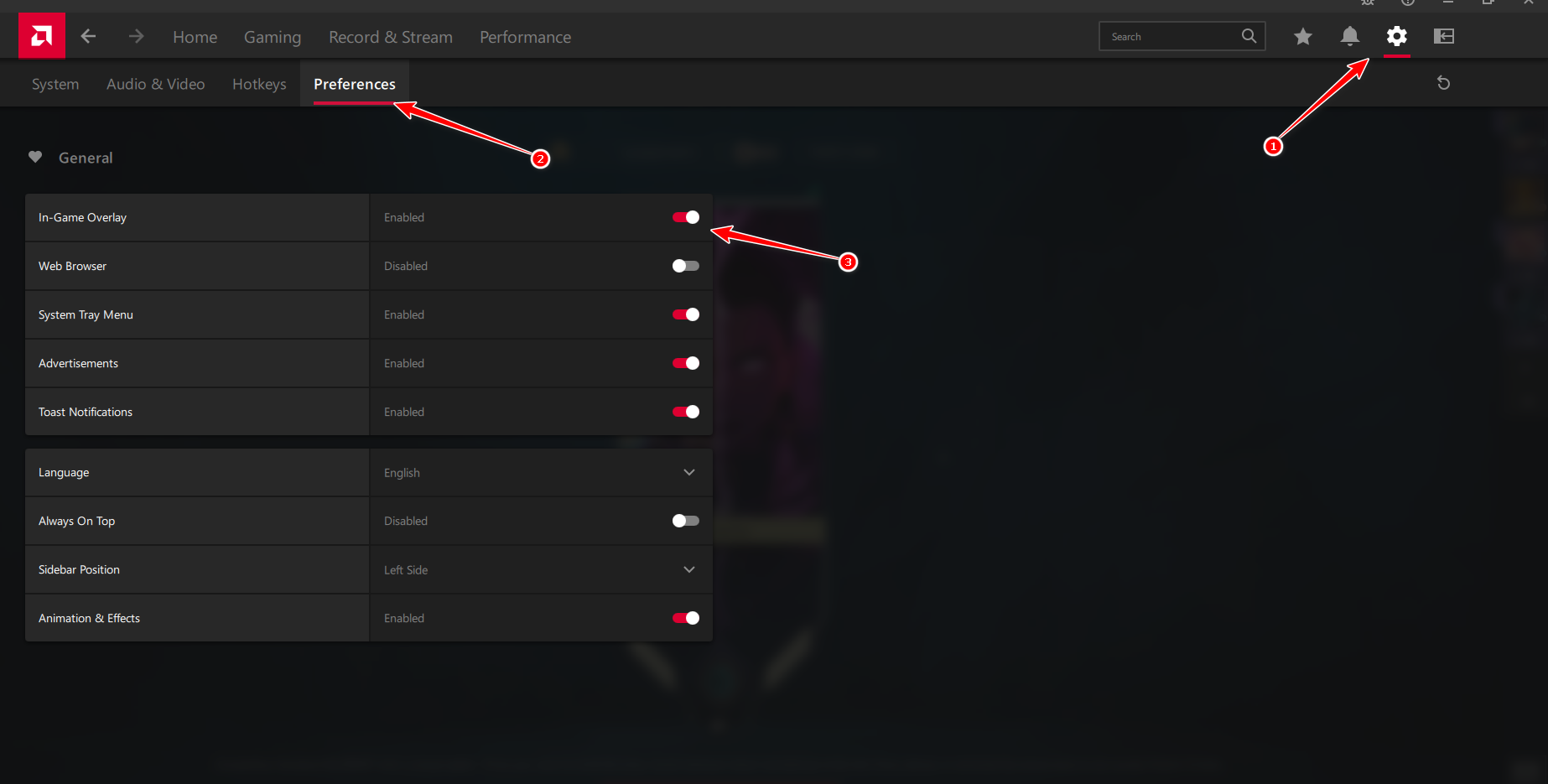
- شغّل برنامج AMD Adrenalin على جهاز الكمبيوتر الخاص بك.
- انقر على أيقونة الترس (Settings) في الزاوية العلوية اليمنى من نافذة التطبيق.
- اختر Preferences من القائمة الموجودة على الجانب الأيسر.
- ابحث عن مفتاح التبديل “In-Game Overlay” وقم بتعطيله.
![AMD Adrenalin Preferences showing In-Game Overlay toggle]()
- أغلق تطبيق AMD – يتم حفظ التغييرات تلقائيًا.
Disable NVIDIA GeForce Overlay
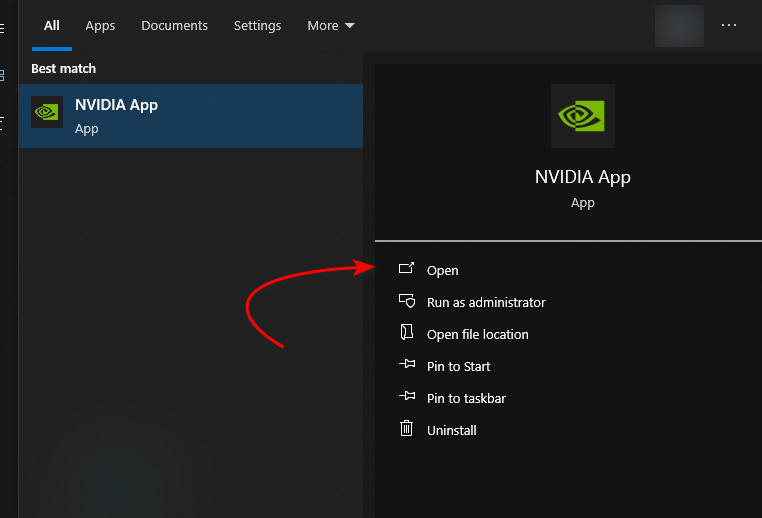
- افتح بحث Windows (مفتاح Windows + S)، واكتب “NVIDIA App“، وشغّل التطبيق.
![Searching for NVIDIA App in Windows]()
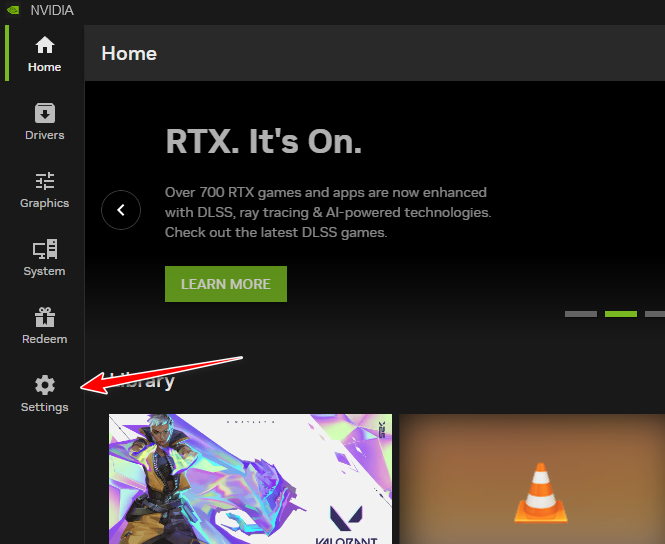
- في تطبيق NVIDIA، حدد موقع Settings (أيقونة الترس) وانقر عليها في الشريط الجانبي الأيسر.
![NVIDIA App settings location]()
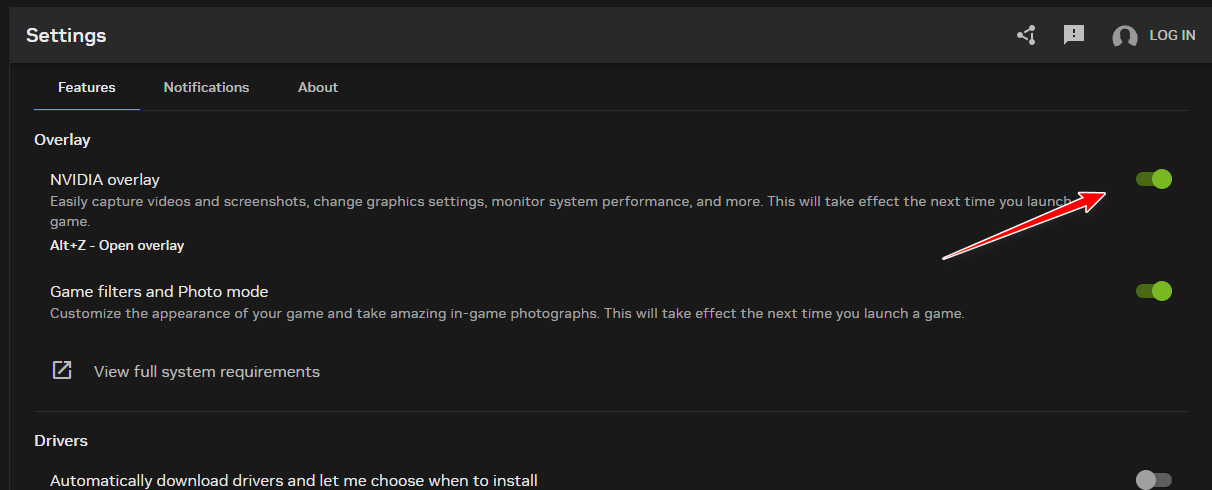
- ضمن علامة التبويب General، ابحث عن خيار “In-Game Overlay” وقم بتبديله إلى وضع Off.
![Disabling NVIDIA in-game overlay]()
Disable EA App Overlay
- شغّل تطبيق EA Play على جهاز الكمبيوتر الخاص بك.
- انقر على أيقونة قائمة الهامبرغر (☰) في الزاوية العلوية اليسرى لفتح القائمة الرئيسية.
![موقع قائمة هامبرغر EA Play]()
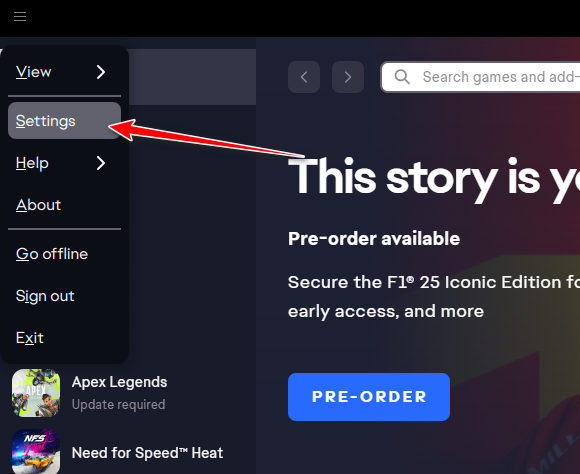
- من خيارات القائمة، حدد Settings (الإعدادات).
![خيار إعدادات EA Play]()
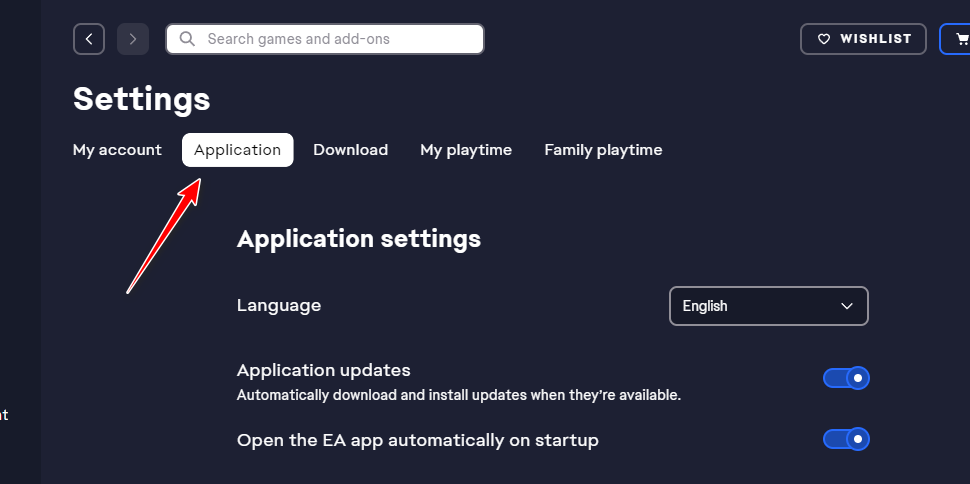
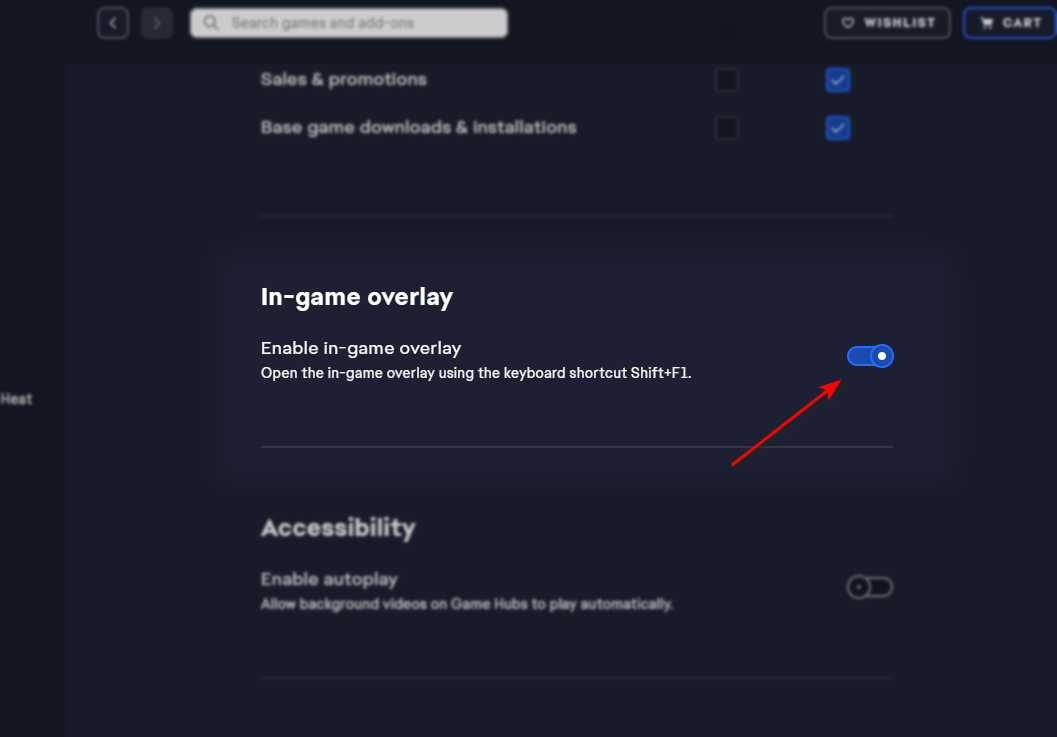
- انتقل إلى علامة التبويب Application (التطبيق) وانزل لأسفل للعثور على قسم In-game overlay (التراكب داخل اللعبة).
![إعدادات تطبيق EA Play]()
- بدّل مفتاح In-game overlay (التراكب داخل اللعبة) إلى وضع Off (إيقاف التشغيل).
![تعطيل التراكب داخل اللعبة في EA Play]()

Disable Ubisoft Connect Overlay
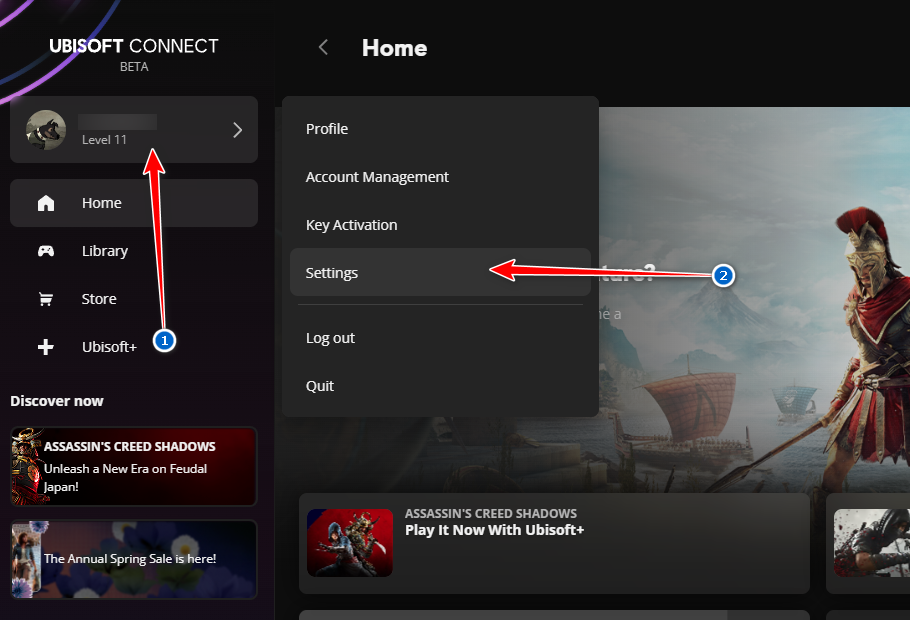
- شغّل Ubisoft Connect على جهاز الكمبيوتر الخاص بك.
- انقر على رمز ملفك الشخصي في الزاوية العلوية اليسرى من المشغّل، ثم حدد Settings من القائمة.
![موقع إعدادات ملف تعريف Ubisoft Connect]()
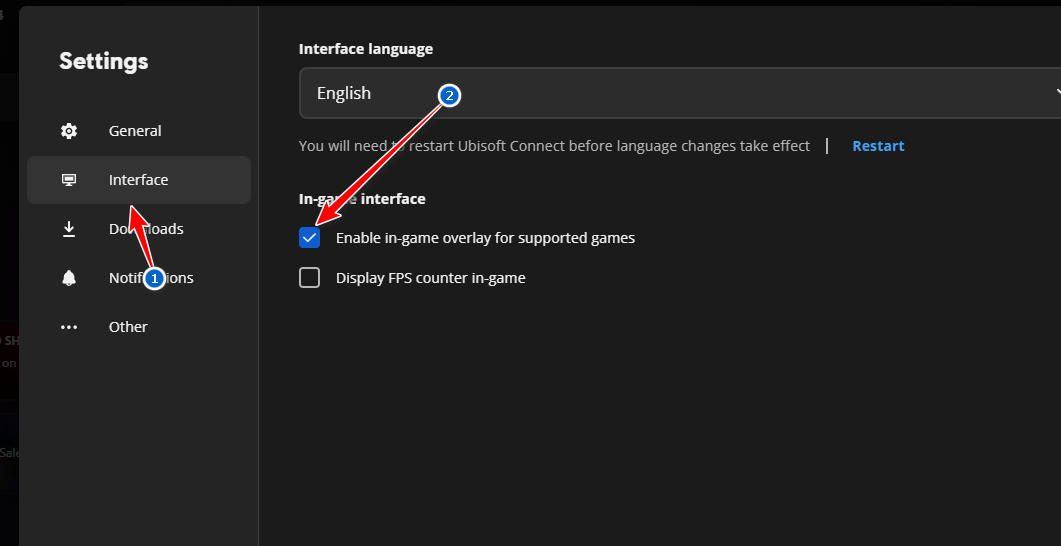
- انتقل إلى علامة التبويب Interface وعطّل الخيار المسمى “Enable in-game overlay for supported games” عن طريق إيقاف تشغيله.
![تعطيل إعداد تراكب Ubisoft داخل اللعبة]()
- أغلق وأعد تشغيل Ubisoft Connect حتى تدخل التغييرات حيز التنفيذ.
Disable Steam Overlay
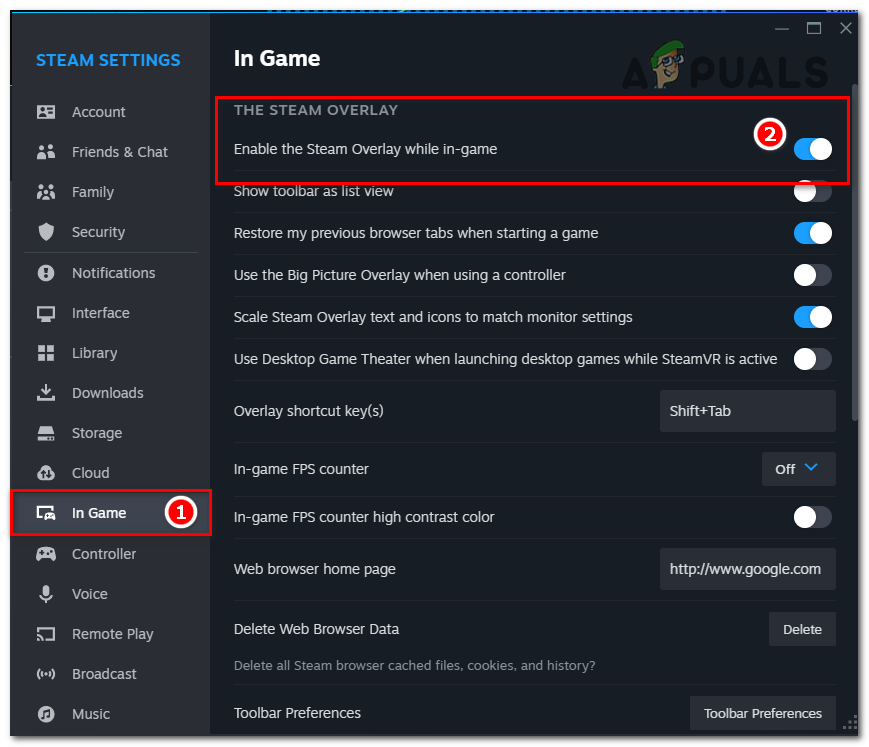
- شغّل Steam وانقر على قائمة Steam في الزاوية العلوية اليسرى (بجوار “View” و “Friends”).
- حدد Settings من القائمة المنسدلة، ثم انقر فوق In-Game في الشريط الجانبي الأيسر.
- ألغِ تحديد المربع الموجود بجوار “Enable the Steam Overlay while in-game” لتعطيله.
![خيار تعطيل تراكب Steam]()
- انقر فوق OK لحفظ التغييرات. سيتم الآن تعطيل التراكب لجميع الألعاب.
Disable Discord Overlay
- أطلق تطبيق Discord على جهاز الكمبيوتر الخاص بك.
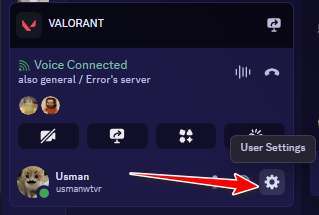
- انقر على أيقونة الترس (⚙️) الموجودة بالقرب من صورة ملفك الشخصي في الزاوية السفلية اليسرى لفتح إعدادات المستخدم.
![موقع إعدادات Discord]()
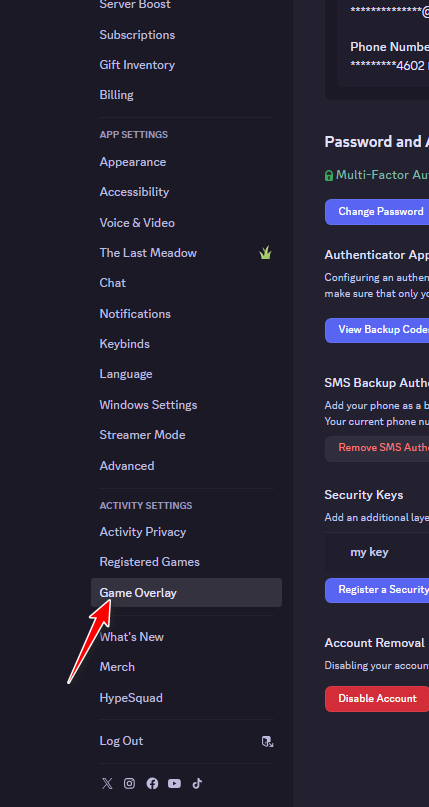
- في الشريط الجانبي الأيسر، حدد Game Overlay ضمن قسم إعدادات النشاط (Activity Settings).
![إعدادات Discord Game Overlay]()
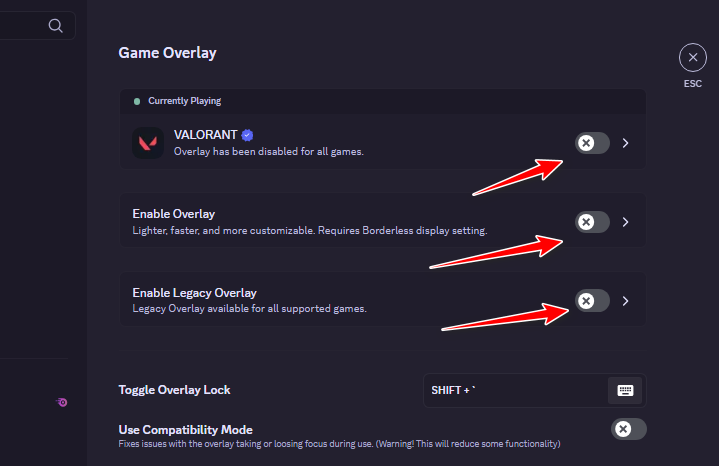
- أوقف تشغيل الزر الخاص بـ Enable in-game overlay لتعطيل جميع ميزات التراكب.
![تعطيل تراكب Discord]()

التعليقات مغلقة.