


Zwykle się pojawia Kod błędu Steam 50 Próba zalogowania się lub potwierdzenia zakupu oznacza, że program nie może zweryfikować sesji ani uzyskać dostępu do serwerów zaplecza Steam. Problem często wynika z uszkodzonej pamięci podręcznej, a w szczególności pliku pamięci podręcznej. loginusers.vdf (Zapisane dane logowania) lub folder webcache (Użytkownik części internetowej programu).
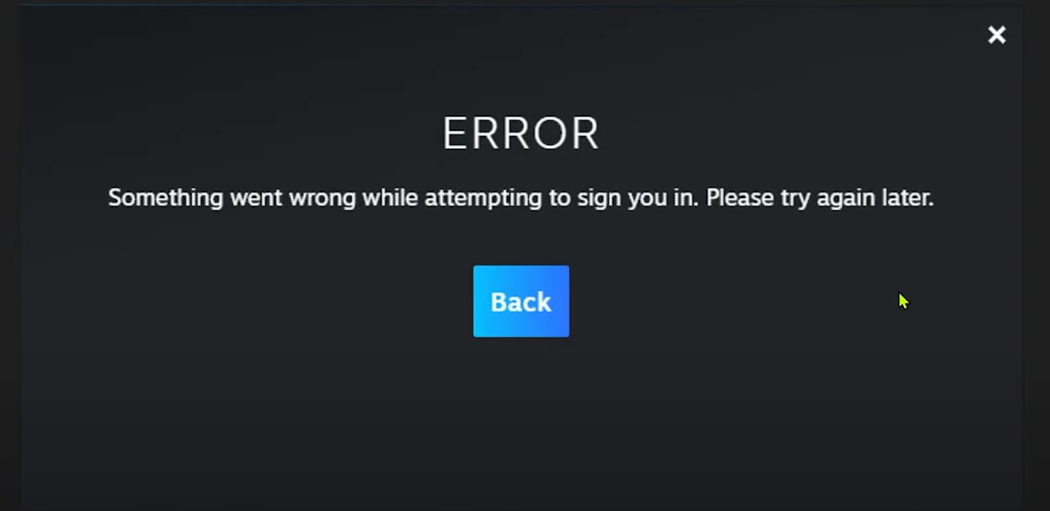
Czasami nieprawidłowe ustawienia DNS lub błędy w interfejsie logowania opartym na React (nowoczesnym ekranie logowania Steam) mogą powodować niezgodność tokenów, szczególnie po zmianie urządzenia lub adresu IP. W przeciwieństwie do błędów 105 lub 118, które blokują zawartość internetową, kod błędu 50 zatrzymuje proces logowania i wylogowywania, przerywając ciągłość sesji.
Zanim wypróbujesz zaawansowane rozwiązania, najpierw wyloguj się z każdego urządzenia, aby usunąć wszelkie konflikty w aktywnej sesji. Otwórz Steam > Ustawienia > Bezpieczeństwo > Zarządzaj urządzeniami , a następnie kliknij Wyloguj się ze wszystkich pozostałych urządzeń.
Upewnij się, że Steam Guard jest aktywny i że masz dostęp do adresu e-mail odzyskiwania lub danych uwierzytelniania mobilnego, ponieważ będą one potrzebne do ponownego zalogowania się na każdym urządzeniu.
Sprawdź także stan usługi Steam (za pomocą serwisu Steamstat.us lub witryny takiej jak Downdetector), aby upewnić się, że problem nie jest spowodowany konserwacją lub poważniejszą przerwą w działaniu usługi.
1. Wyczyść pliki tymczasowe
Pliki tymczasowe przechowują dane dla różnych aplikacji. Z czasem dane te mogą ulec uszkodzeniu i powodować błędy. Chociaż pamięć podręczna przyspiesza normalne zadania, uszkodzone wpisy mogą uniemożliwić uwierzytelnienie. Wyczyszczenie tych plików często rozwiązuje problem.
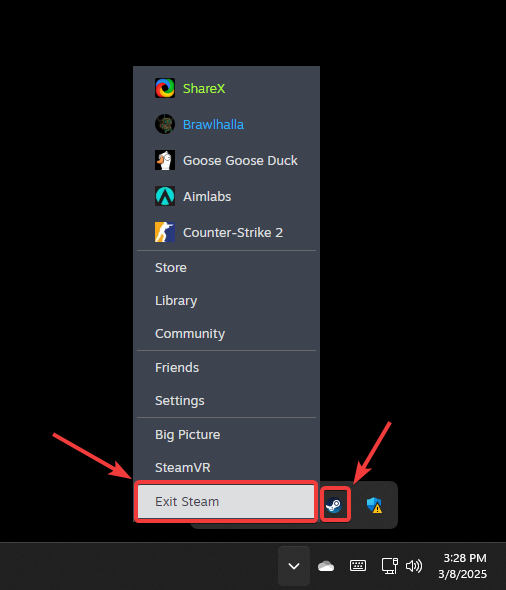
- Zamknij całkowicie Steam, klikając prawym przyciskiem myszy ikonę Steam na pasku zadań i wybierając Wyjdź ze Steam.
![]()
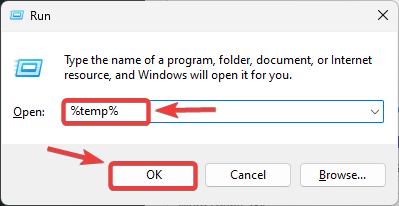
- Kliknij Win + R aby otworzyć okno dialogowe Uruchom.
- Rodzaj % Temp% i kliknij OK.
![]()
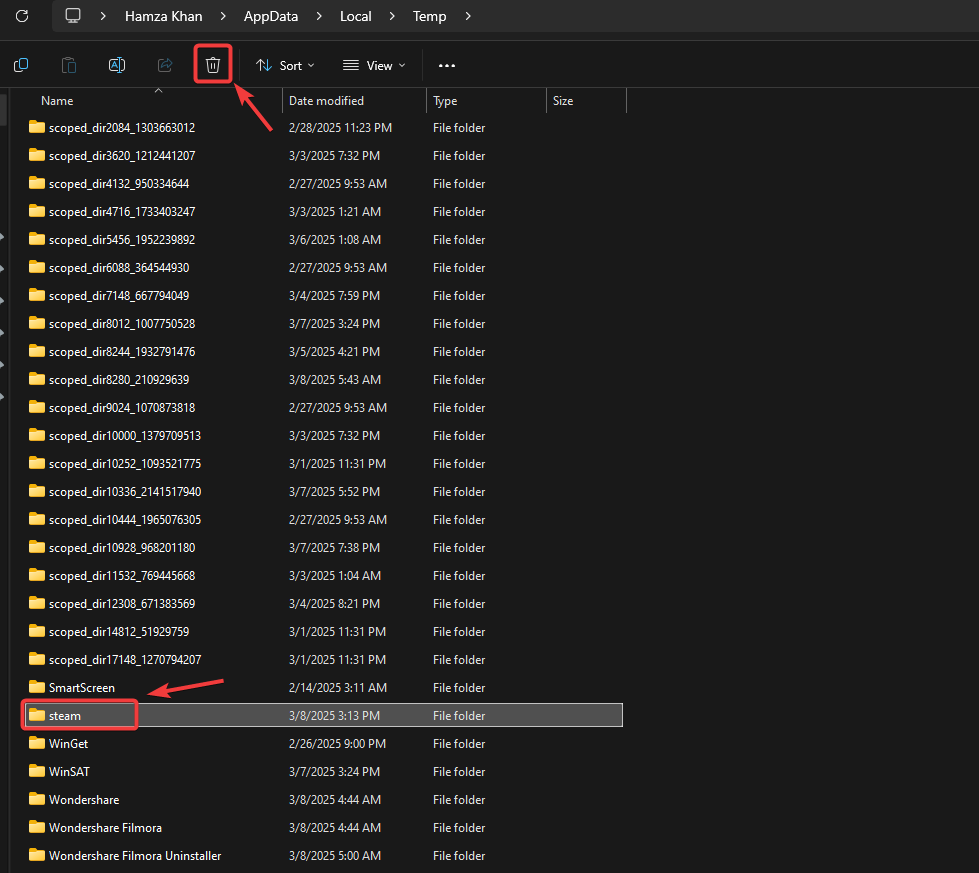
- Wyszukaj foldery związane ze Steam iUsuń to.
![]()
- Otwórz Steam ponownie i sprawdź, czy błąd powrócił.
2. Zresetuj aplikację Steam
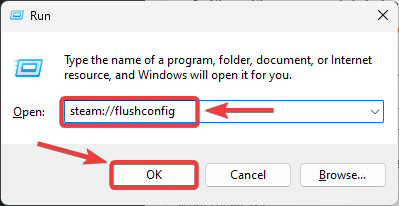
Zresetowanie aplikacji Steam oznacza usunięcie wszystkich plików i folderów z wyjątkiem Steam.exe , userdata i Steamapps. W ten sposób usuwane są uszkodzone elementy i klient jest zmuszony pobrać czyste kopie z serwerów Steam, co eliminuje uszkodzenia uniemożliwiające normalne działanie.
- Kliknij Win + R aby otworzyć okno dialogowe Uruchom.
- Wpisz poniższe i naciśnij Wchodzę.
steam: // flushconfig
![]()
- Uruchom ponownie komputer i uruchom Steam, aby sprawdzić, czy błąd zniknął.
3. Wyczyść pamięć podręczną systemu nazw domen (DNS)
Jeśli lokalne rekordy DNS są nieaktualne lub uszkodzone, mogą uniemożliwić klientowi dostęp do prawidłowego serwera. Wyczyszczenie pamięci podręcznej DNS wymusza na systemie Windows pobranie nowych rekordów wskazujących Steam na poprawny adres. Wykonaj następujące kroki:
- Przed kontynuacją zamknij całkowicie Steam.
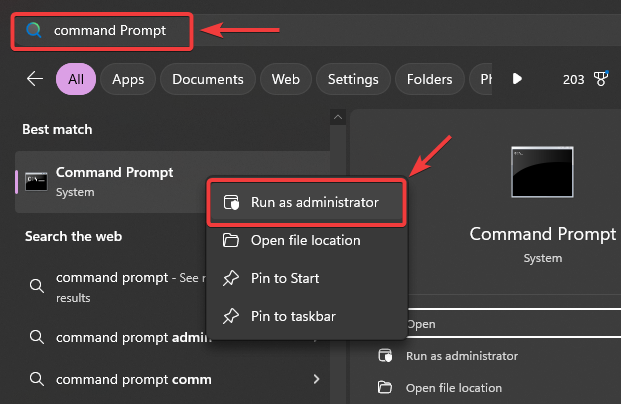
- Kliknij ikonę Start i wpisz Wiersz polecenia.
- Kliknij prawym przyciskiem myszy i wybierz Uruchom jako administrator.
![]()
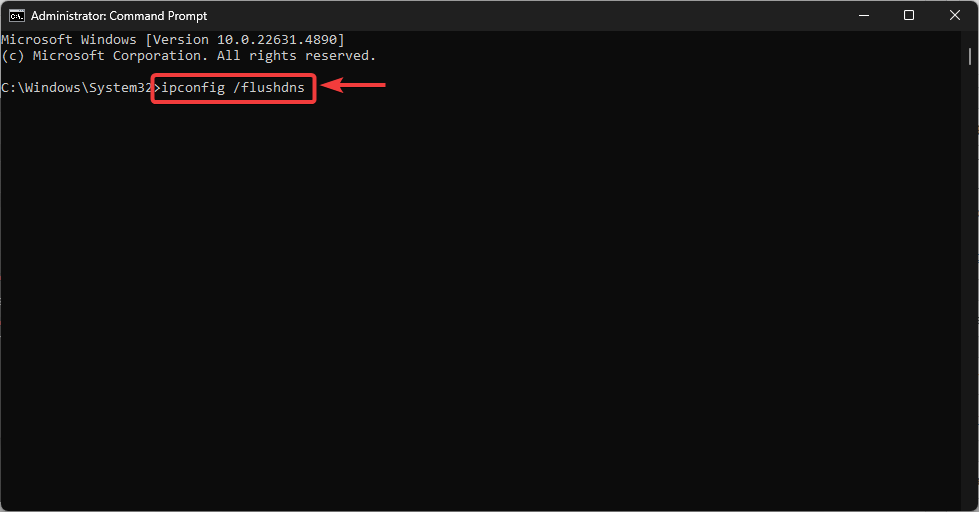
- Wpisz następujące polecenie i naciśnij Wchodzę:
ipconfig / flushdns
3. Sprawdź integralność plików Steam
Kod błędu 50 może być spowodowany uszkodzonymi plikami Steam. Na szczęście możesz sprawdzić integralność plików Steam, wykonując następujące kroki:
- Otwórz aplikację Steam.
- Kliknij prawym przyciskiem myszy aplikację i wybierz Właściwości.
- Przejdź do zakładki Pliki lokalne.
- Znajdź Sprawdź integralność plików gry.
![]()
- Uruchom ponownie komputer, otwórz Steam i spróbuj zalogować się ponownie, aby sprawdzić, czy problem nadal występuje.
4. Zresetuj ustawienia sieciowe
Ponieważ ten błąd często wynika z błędu konfiguracji sieci lub konfliktu, zresetowanie ustawień sieciowych systemu Windows to dobry krok, jeśli poprzednie rozwiązania nie pomogły. Reset odświeży adres IP, przywróci domyślne wartości DNS i usunie inne parametry sieciowe, aby Steam mógł nawiązać czyste połączenie. Oto jak to zrobić:
- Kliknij ikonę Start i wpisz Wiersz poleceń.
- Kliknij prawym przyciskiem myszy i wybierz Uruchom jako administrator.
![]()
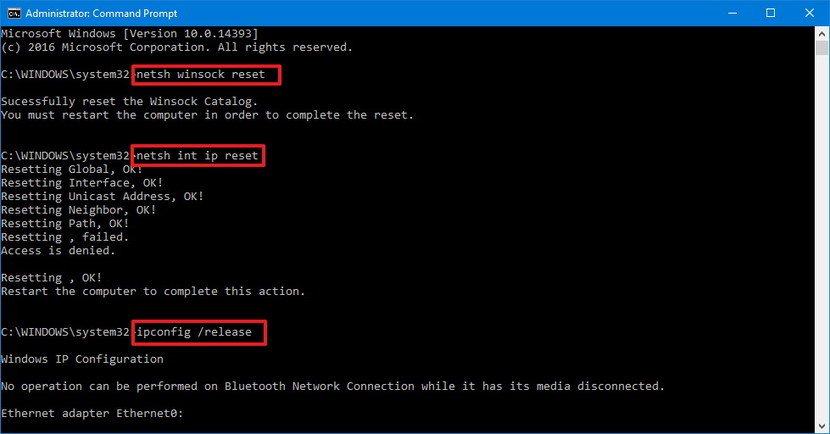
- W oknie wiersza poleceń wpisz kolejno następujące polecenia i naciśnij Enter. Wchodzę Po każdym poleceniu:
netsh winsock reset netsh int ip reset ipconfig /release ipconfig /renew ipconfig /flushdns
![]()
- Następnie uruchom ponownie komputer i sprawdź, czy problem został rozwiązany.
Ostatecznością, jeśli wszystko inne zawiedzie, jest ponowna instalacja Steama. Nowa instalacja usuwa wszelkie pozostałe uszkodzone pliki lub nieprawidłowe ustawienia, które mogą uniemożliwiać zalogowanie się.

Możliwość dodawania komentarzy nie jest dostępna.