


BLZBNTBGS000003EA To błąd połączenia, który występuje, gdy klient Battle.net nie uwierzytelnia się na serwerach Blizzard podczas logowania lub gry. Zazwyczaj jest to spowodowane zakłóceniami ze strony oprogramowania antywirusowego, zablokowanymi portami sieciowymi lub niestabilną konfiguracją sieci lokalnej.
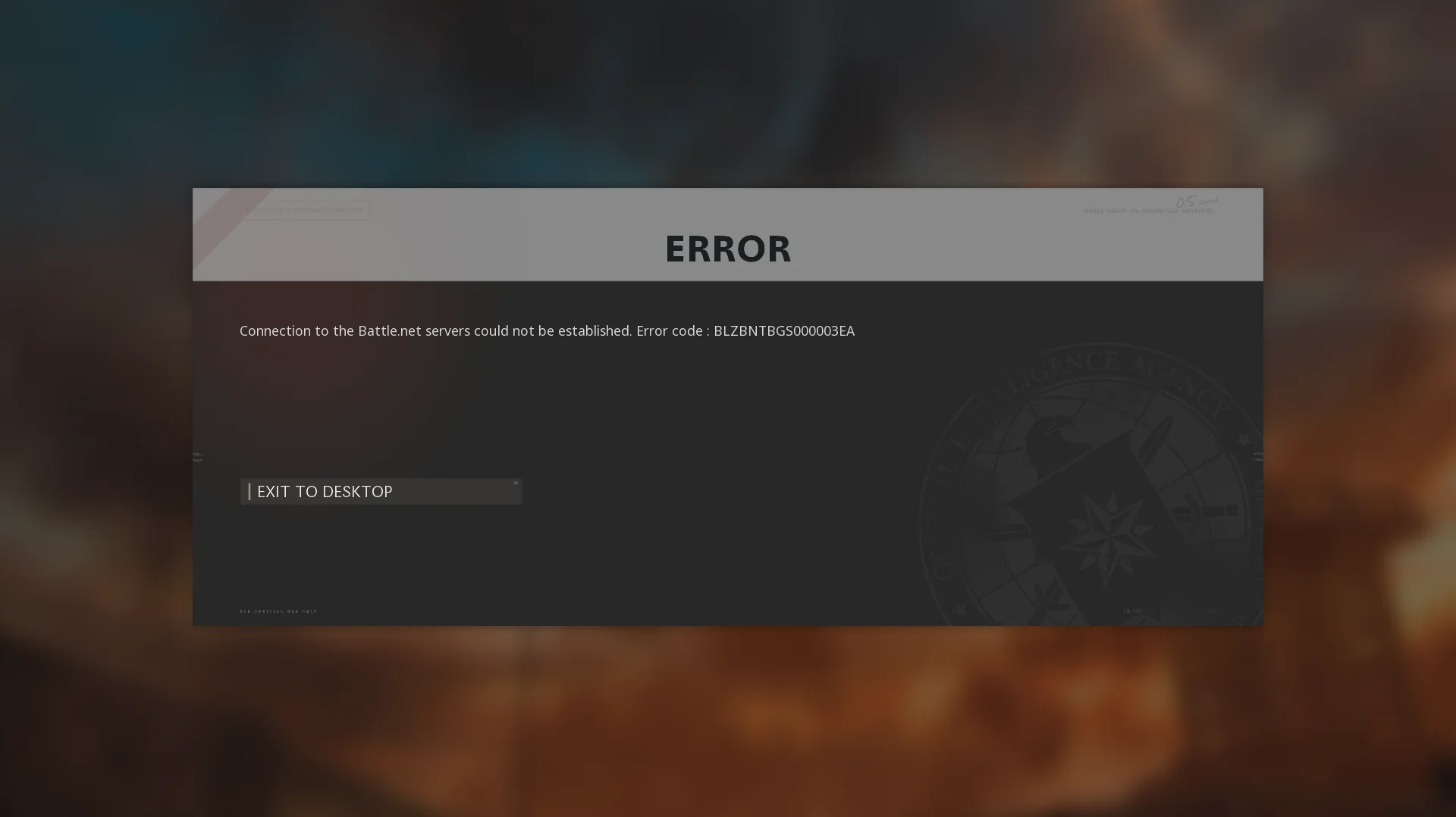
Dodatkowe czynniki, takie jak uszkodzone rekordy DNS, zakłócenia VPN lub uszkodzona instalacja Battle.net, mogą również uniemożliwić klientowi nawiązanie bezpiecznego połączenia. Ponieważ problem ten ma swoje źródło w środowisku lokalnym, zazwyczaj można go rozwiązać, dostosowując ustawienia zabezpieczeń, aktualizując konfigurację sieci lub naprawiając klienta Battle.net.
Aby zidentyfikować i rozwiązać przyczynę błędu, wykonaj poniższe czynności.
1. Odinstaluj lub (tymczasowo) wyłącz oprogramowanie antywirusowe.
Oprogramowanie antywirusowe może czasami omyłkowo oznaczać pliki Battle.net jako złośliwe, co powoduje zerwanie połączenia i pojawia się ten błąd. Tymczasowe wyłączenie oprogramowania antywirusowego może pomóc w ustaleniu, czy to jest przyczyną.
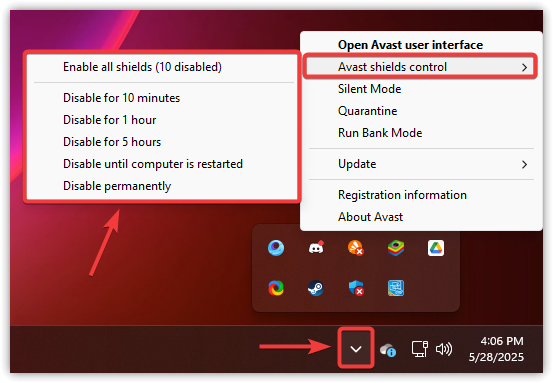
- Kliknij prawym przyciskiem myszy Kod antywirusowy Na pasku zadań (w prawym dolnym rogu ekranu).
- Znajdź Wyłącz ochronę أو Wyłącz program antywirusowy أو Tymczasowo wyłącz ochronę.
![]()
- Napełnić Zastosuj aplikację Battle.net i sprawdź, czy błąd nadal występuje.
Jeśli problem został rozwiązany po wyłączeniu oprogramowania antywirusowego, należy dodać grę do białej listy w ustawieniach oprogramowania antywirusowego, wykonując następujące czynności:
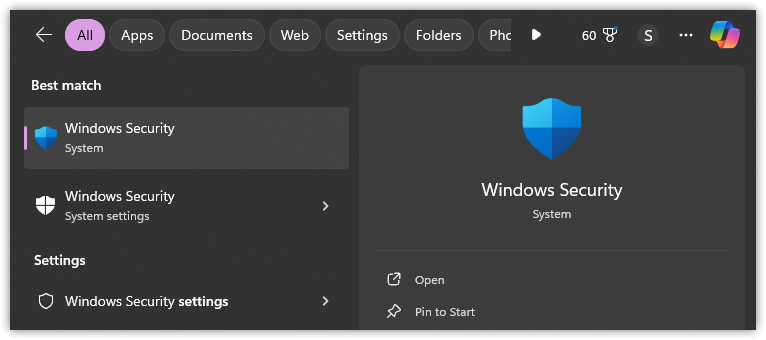
- Kliknij Wygraj + S, I wpisz Zabezpieczenia systemu Windows, następnie wciśnij Wchodzę.
![]()
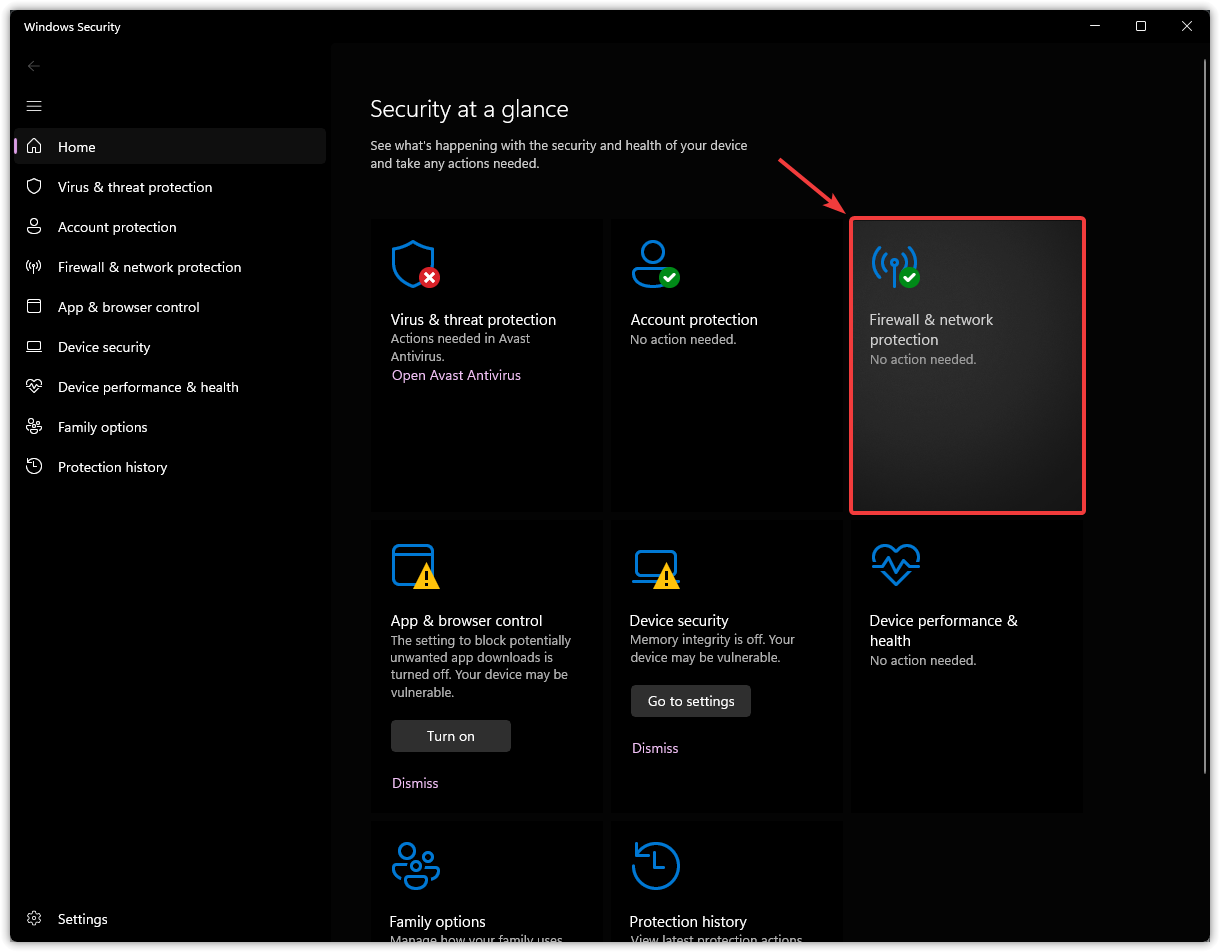
- dotknij Firewall i ochrona sieci (Zapora sieciowa i ochrona sieci).
![]()
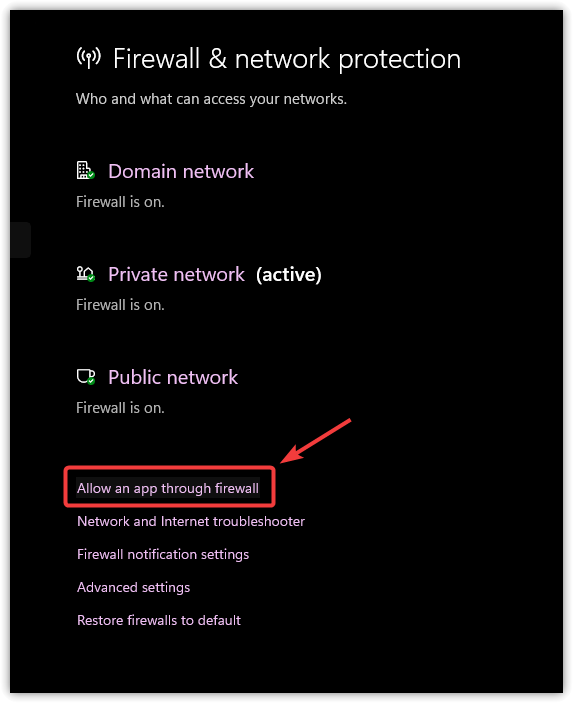
- Znajdź Pozwól aplikacji przez zaporę ogniową (Pozwól aplikacji przejść przez zaporę sieciową).
![]()
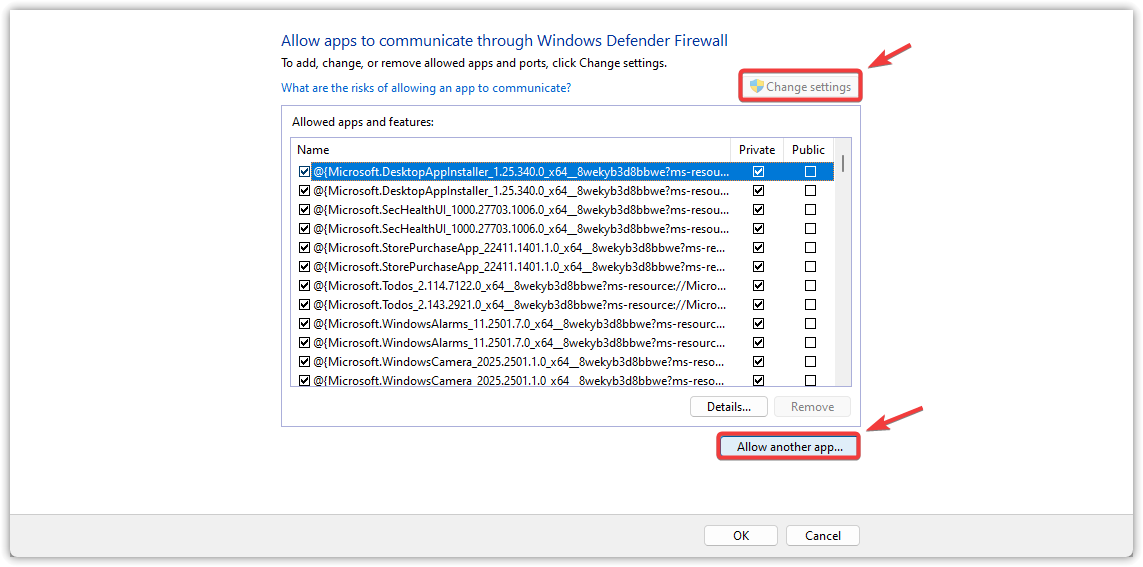
- dotknij Zmień ustawienia (Zmień ustawienia), a następnie wybierz Zezwól innej aplikacji… (Pozwalając na inną aplikację…).
![]()
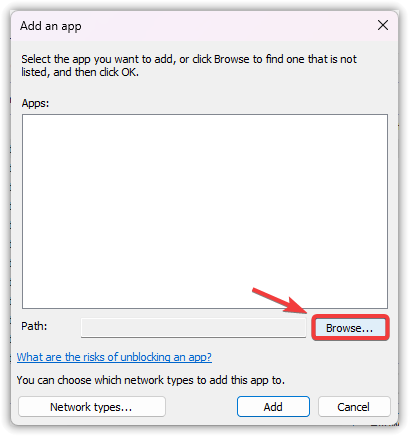
- Iść do C:Pliki programów (x86)Battle.net I dodaj Battle.net Launcher.exe.
![]()
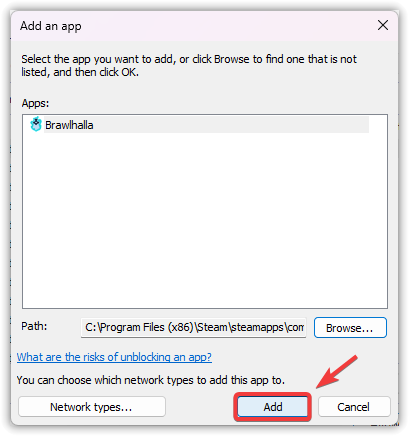
- Dodaj także plik wykonywalny gry, którą próbujesz uruchomić (na przykład, Owerwatch.exe أو ModernWarfare.exe).
![]()
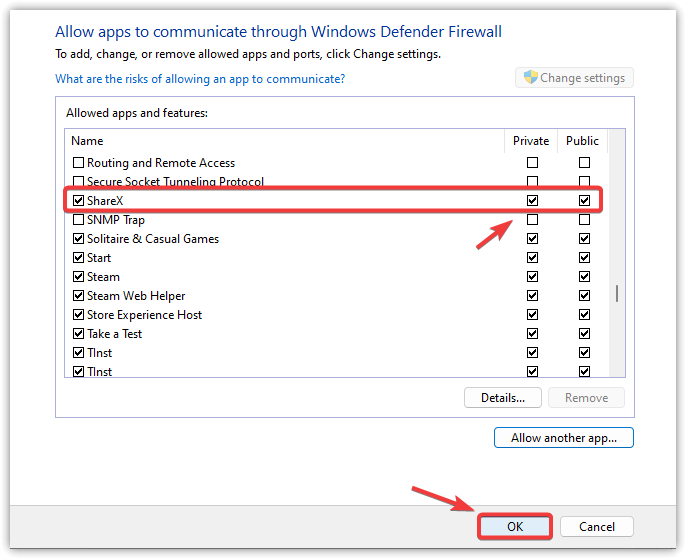
- Upewnij się, że oba pola wyboru są zaznaczone Prywatne (Specjalne) i Publiczne (Ogólne) na wpis.
- Kliknij OK (OK) i uruchom ponownie klienta Battle.net.
![]()
2. Przeskanuj DNS / Zresetuj ustawienia sieciowe
Jeśli Twoje rekordy DNS lub ustawienia sieciowe są nieaktualne lub uszkodzone, może to uniemożliwić klientowi Battle.net prawidłowe połączenie. Wyczyszczenie rekordów DNS i zresetowanie pakietu sieciowego usunie wszelkie problematyczne wpisy.
Kroki skanowania DNS:
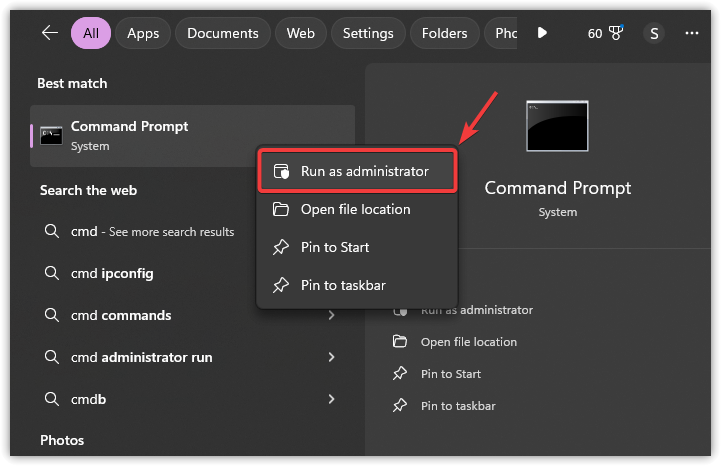
- Kliknij Windows + S, I wpisz cmd, kliknij prawym przyciskiem myszy Wiersz poleceniai wybierz Uruchom jako administrator.
![]()
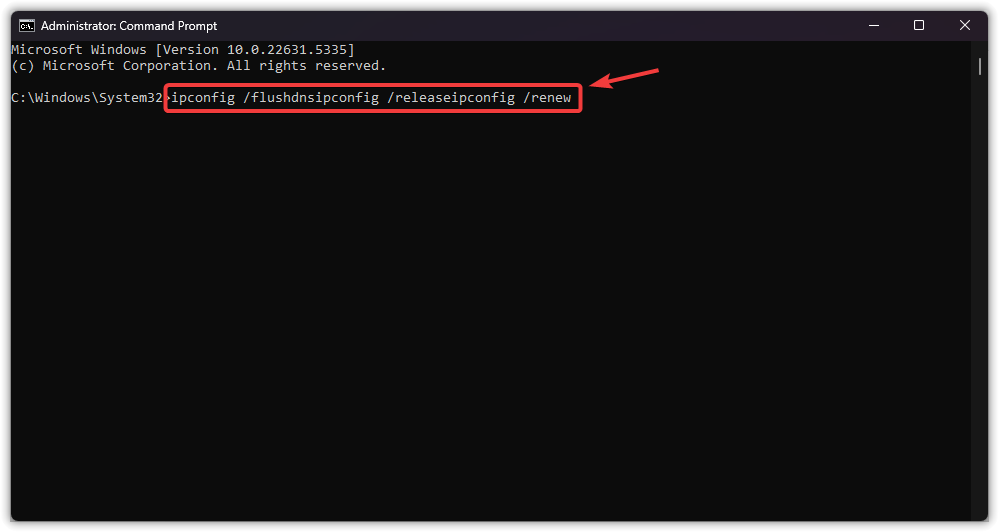
- Wprowadź kolejno następujące polecenia i naciśnij Wchodzę Po każdym:
ipconfig /flushdns ipconfig /release ipconfig /renew
![]()
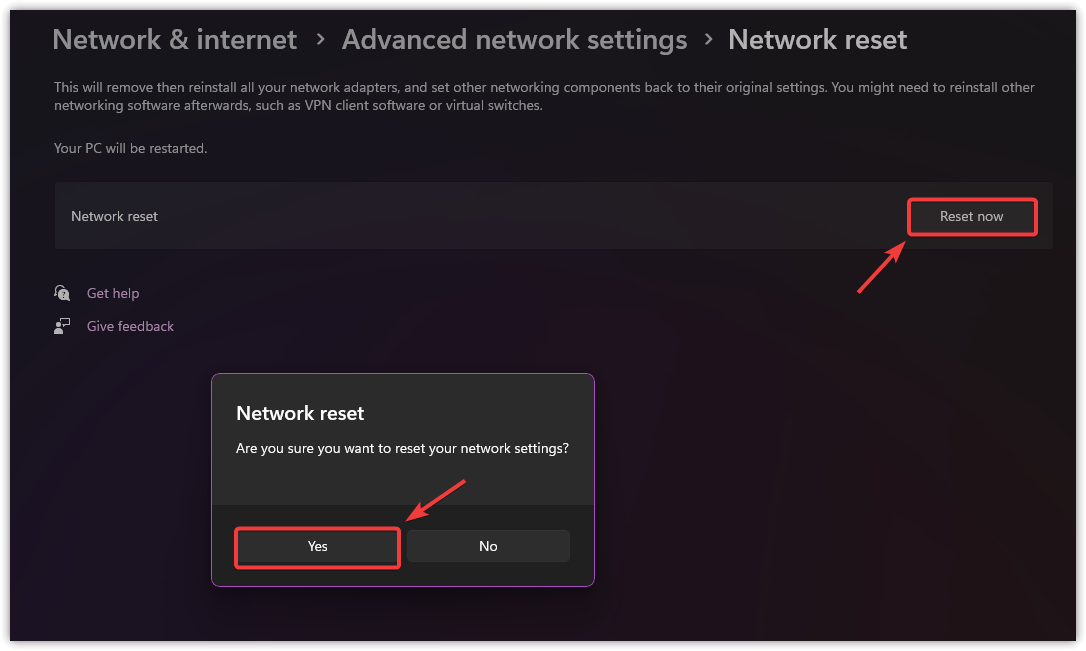
Kroki resetowania ustawień sieciowych:
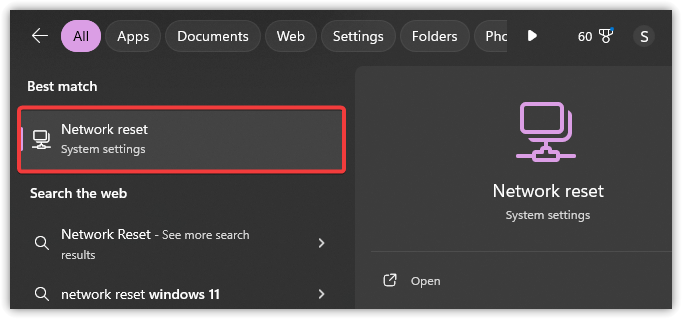
- Kliknij Windows + S, I wpisz Resetowanie sieci, I naciśnij Wchodzę.
![]()
- W oknie resetowania sieci kliknij Zresetuj teraz.
- Kliknij نعم Aby potwierdzić, system automatycznie uruchomi się ponownie.
![]()
Jeśli błąd nadal występuje po wykonaniu powyższych kroków, konieczna może być ponowna instalacja klienta Battle.net. Czysta instalacja usuwa uszkodzone pliki i przywraca wszystkie domyślne konfiguracje, pomagając klientowi bezproblemowo nawiązać połączenie z serwerami Blizzard.

Możliwość dodawania komentarzy nie jest dostępna.