


Status „Rozłączono” w Rockstar Games Launcher z kodem błędu 6000.87 oznacza, że launcher nie może połączyć się z usługami Rockstar Social Club. Dzieje się tak zazwyczaj, gdy żądanie sieciowe jest blokowane, ograniczane lub zgłaszane , często z powodu tymczasowego umieszczenia adresu IP na czarnej liście serwerów Rockstar.
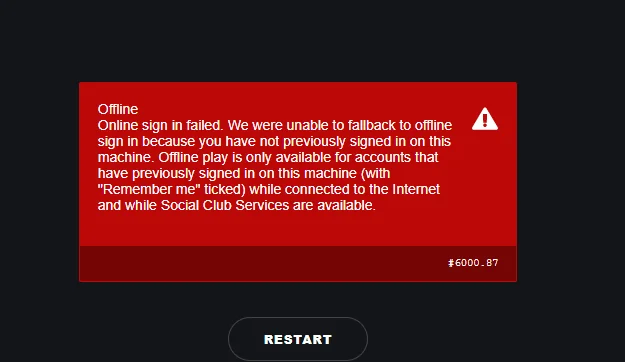
Jednak ograniczenia IP nie są jedyną przyczyną. Problemy takie jak nieprawidłowa konfiguracja sieci , awarie DNS lub chwilowe przerwy w działaniu usług po stronie Rockstar również mogą powodować ten błąd. Problemy te uniemożliwiają uwierzytelnienie konta, przez co operator pozostaje offline.
W tym przewodniku przedstawimy rozwiązania krok po kroku, które pomogą Ci rozwiązać ten konkretny błąd.
1. Sprawdź status serwera
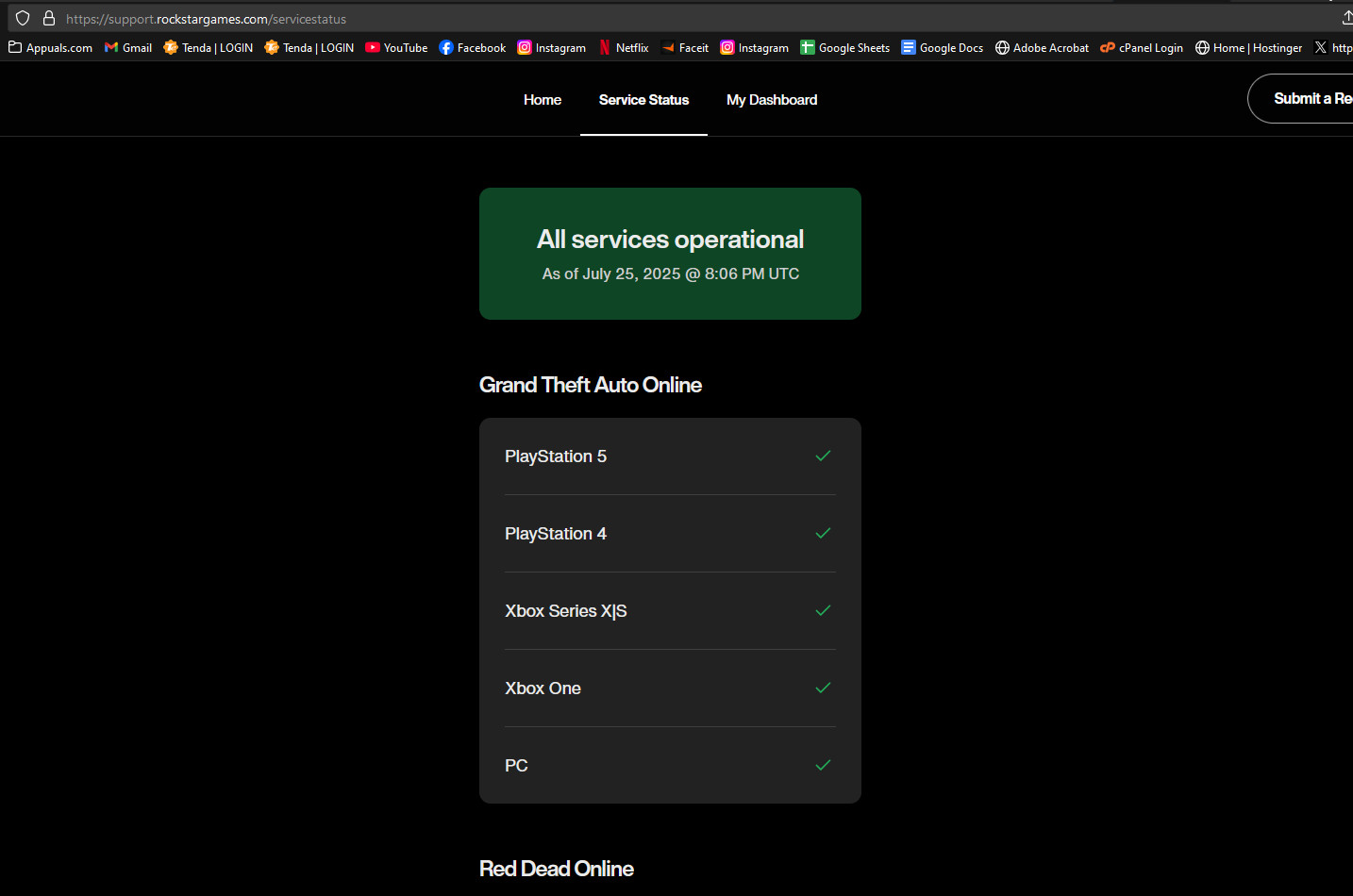
Przed przystąpieniem do rozwiązywania problemów z systemem, sprawdź, czy problem leży po stronie Rockstar. Jeśli ich serwery są w trakcie konserwacji lub całkowicie wyłączone , żadna naprawa z Twojej strony nie przyniesie rezultatu. Aby to sprawdzić:
Proszę odwiedzić oficjalną stronę statusu serwera Rockstar tutaj.
2. Uruchom ponownie router.
Czasami samo wyłączenie i ponowne włączenie routera nie wystarczy , zwłaszcza jeśli Twój adres IP został tymczasowo zablokowany przez Rockstar. Aby poprawnie odświeżyć połączenie i poprosić o nowy adres IP , wykonaj następujące kroki:
- Wyłącz router Użyj przycisku zasilania lub odłącz kabel zasilający z tyłu urządzenia.
- Poczekaj co najmniej minutę lub dwieSpowoduje to wyczyszczenie danych sieciowych z pamięci podręcznej i umożliwi dostawcy usług internetowych (ISP) usunięcie starej sesji.
- Podłącz router ponownie i poczekaj na jego pełne uruchomienie (zazwyczaj trwa to od 2 do 5 minut).
- Gdy już nawiążesz kontakt, Sprawdź swój nowy adres IP Wyszukując w Google hasło „Jaki jest mój adres IP?”, masz teraz nowy adres, którego Rockstar nie zablokował.
- Uruchom Rockstar Games Launcher i sprawdź, czy błąd został rozwiązany.
Wskazówka: Jeśli adres IP nie ulegnie zmianie nawet po wielokrotnym ponownym uruchomieniu, skontaktuj się ze swoim dostawcą usług internetowych (ISP) i poproś o zastąpienie obecnego adresu IP innym.
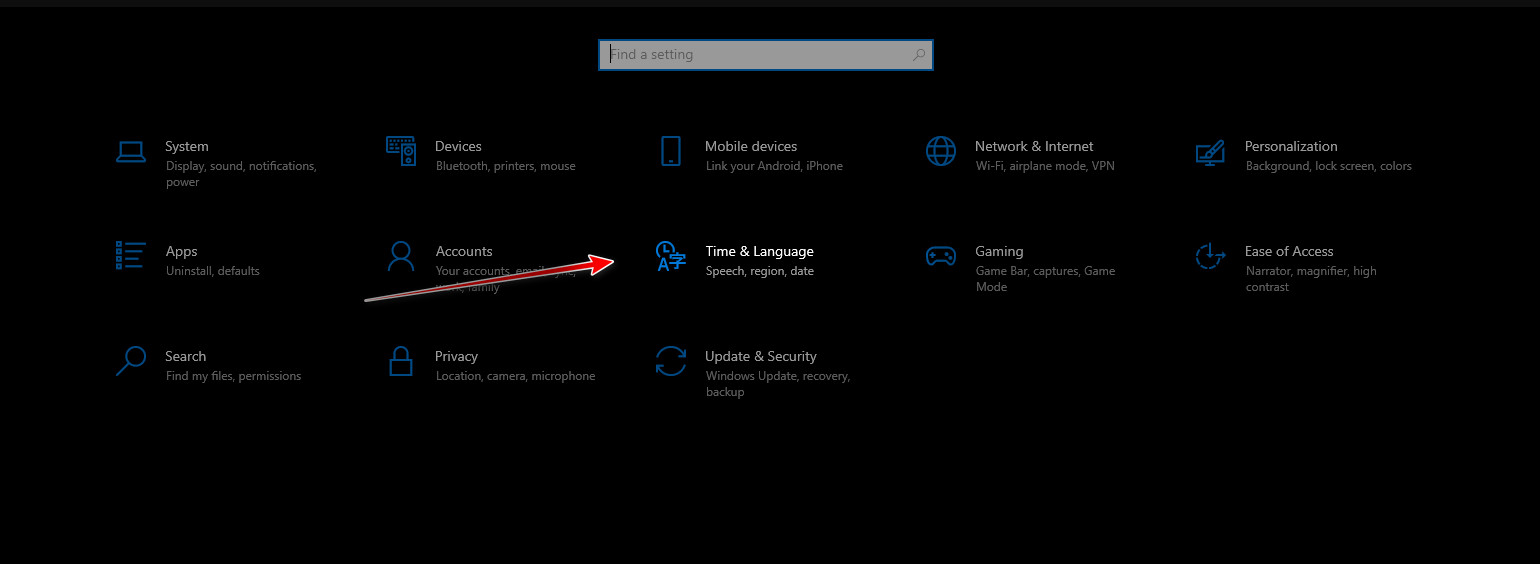
3. Ustaw swoją strefę czasową
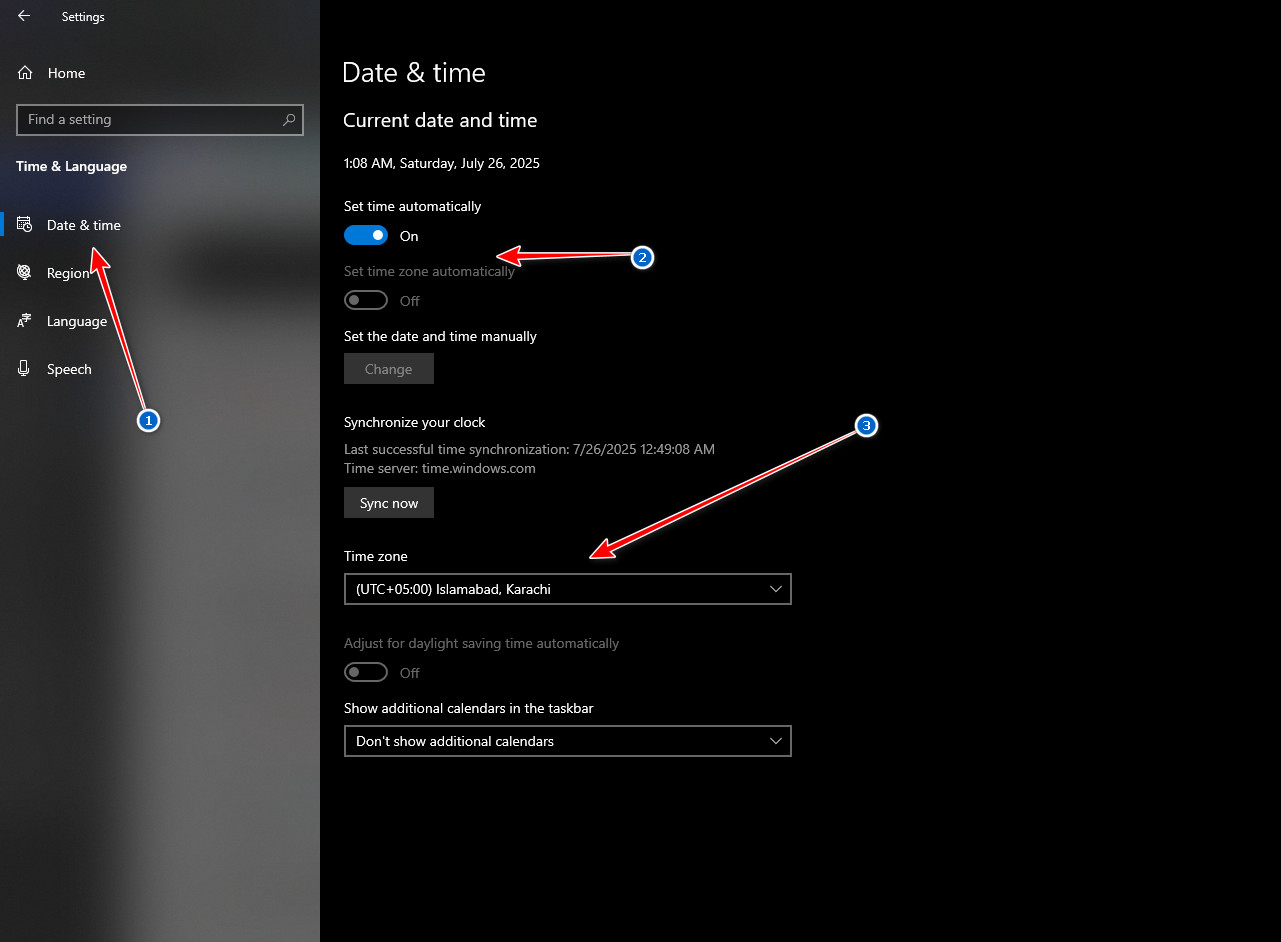
Błędy uwierzytelniania często występują, gdy zegar komputera nie zgadza się z czasem serwera Rockstar. Aby to naprawić, zsynchronizuj strefę czasową:
- Kliknij Windows + I ← Przejdź do Czas i język.
![Ustawienia czasu i języka systemu Windows]()
- Znajdź Data i czas.
- wyłączyć Ustaw strefę czasową automatycznie ← Wybierz ręcznie prawidłową strefę czasową.
![Ręczna zmiana strefy czasowej]()
- Uruchom ponownie komputer i spróbuj uruchomić go jeszcze raz.
4. Użyj mobilnego punktu dostępowego
Jeśli Twój dostawca usług internetowych nakłada ograniczenia, przejście na mobilny punkt dostępowy spowoduje otrzymanie nowego adresu IP i innej ścieżki sieciowej :
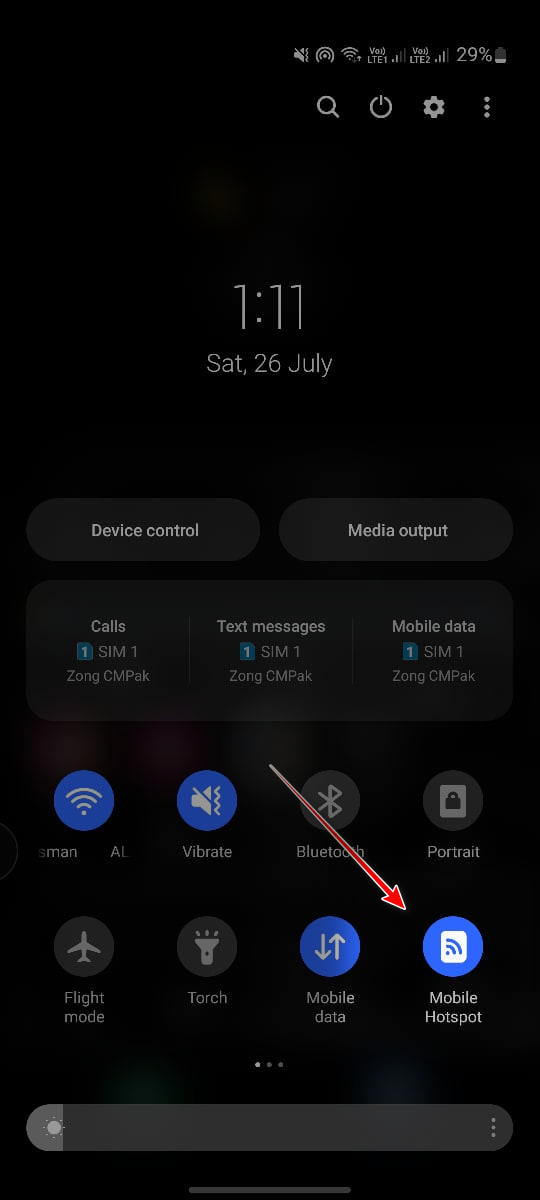
- Na swoim telefonie otwórz Centrum sterowania ← Włącz Komórka Hotspot.
![Włącz mobilny punkt dostępowy]()
- Połącz swój komputer z tym punktem dostępowym przez WiFi.
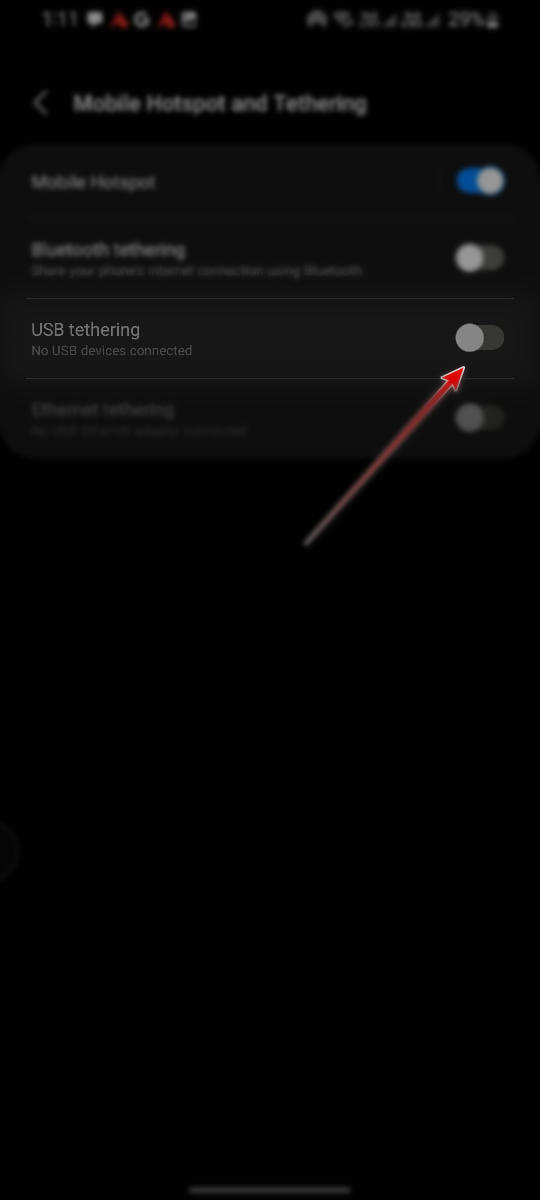
- Jeśli nie ma WiFi, podłącz przez kabel USB → Włącz Tethering przez USB W Ustawienia > Połączenia > Punkt dostępu mobilnego i tethering.
![Włącz tethering USB]()
5. Użyj VPN (WARP lub alternatywy)
Jeśli Twój dostawca usług internetowych lub region blokuje serwery Rockstar lub jeśli Twój adres IP nadal jest oflagowany, skorzystanie z sieci VPN może całkowicie ominąć ograniczenie.
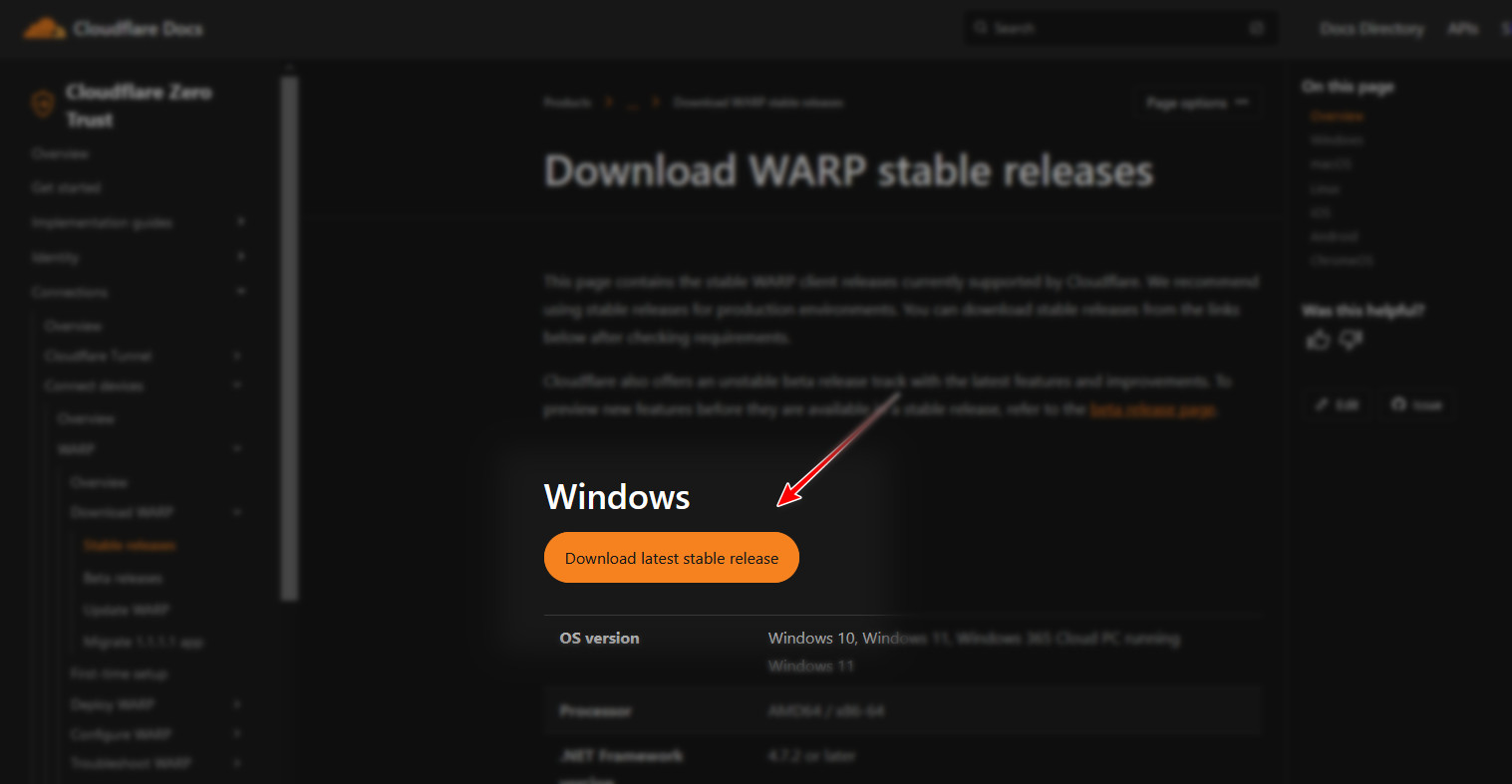
- Iść do Oficjalna strona pobierania WARP.
- Pobierz poprawną wersję Dla Twojego systemu.
![]()
- Uruchom instalator ← Zakończ konfigurację ← Uruchom klienta WARP.
- Kliknij przycisk przełącznika, aby włączyć WARP. Spowoduje to ustawienie Różny adres IP i ścieżka routingu do Twojego komputera.
- Spróbuj ponownie uruchomić Rockstar Games Launcher. Jeśli błąd zniknie, problem z pewnością był związany z Twoim adresem IP lub dostawcą internetu.
- Jeśli WARP nie rozwiąże problemu, spróbuj użyć innej sieci VPN, np. ProtonVPN أو WindscribeNiektóre regiony lepiej współpracują z określonymi sieciami VPN.

Możliwość dodawania komentarzy nie jest dostępna.