


خطأ „Gra UE-Sandfall uległa awarii i zostanie zamknięta” W Clair Obscur: Expedition 33 To częsty błąd w silniku Unreal Engine, który utrudnia rozgrywkę podczas ładowania, eksploracji lub scen filmowych. Często wynika on z problemów w potoku renderowania silnika Sandfall, takich jak błędy alokacji pamięci, niekompatybilne sterowniki GPU lub niestabilność podczas scen wymagających dużej wydajności.
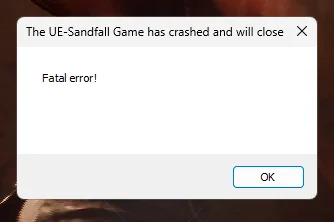
Ten błąd często występuje podczas uruchamiania gry, wchodzenia w bardzo szczegółowe środowiska lub ładowania sekwencji wymagających dużej ilości akcji, takich jak bitwa na pierwszym planie. Najbardziej prawdopodobnymi przyczynami są uszkodzone pliki Expedition 33 , przestarzałe lub nieobsługiwane sterowniki GPU oraz niestabilne podkręcanie na sprzęcie średniej klasy.
Zanim przejdziesz do poprawek, upewnij się, że Twój komputer spełnia oficjalne wymagania systemowe gry Expedition 33. Wypróbujmy teraz sprawdzone rozwiązania opracowane specjalnie dla tego tytułu.
1. Korzystanie z uprawnień administratora
Uruchomienie pliku wykonywalnego gry jako administrator pomaga rozwiązać problemy z awariami podczas uruchamiania Clair Obscur: Expedition 33. Bez podwyższonych uprawnień silnik może nie uzyskać dostępu do zasobów systemowych niezbędnych do stabilnego działania.
- Przejdź do: „Clair Obscur – Ekspedycja 33ContentSandfallBinariesWinGDK” Lub wybierz własną ścieżkę instalacji.
- Znajdź „SandFall-WinGDK-Shipping.exe”.
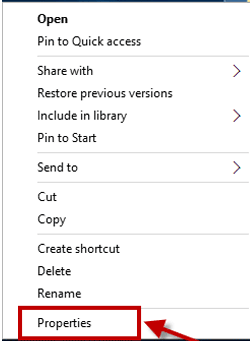
- Kliknij prawym przyciskiem myszy na plik i wybierz Właściwości.
![]()
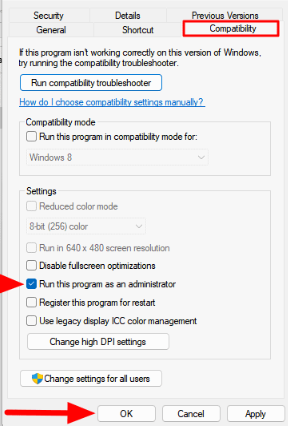
- Przejdź do zakładki Zgodność.
- Znajdź „Uruchom ten program jako administrator” i kliknij OK.
![]()
- Uruchom grę ponownie i sprawdź, czy awaria nadal występuje.
2. Wymuś tryb DirectX 11, aby poprawić stabilność
Domyślnie gra działa w oparciu o DirectX 12. Jednak systemy ze starszymi lub średniej klasy kartami graficznymi mogą mieć trudności z uzyskaniem kompatybilności z DX12. Przejście na DirectX 11 rozwiązało problem zawieszania się gry u wielu użytkowników, zwłaszcza podczas walki i scen przerywnikowych.
- Otwórz bibliotekę SteamKliknij prawym przyciskiem myszy na Clair Obscur: Expedition 33 i wybierz Właściwości.
![]()
- w zakładce OgólnyZlokalizuj pole Opcje uruchamiania.
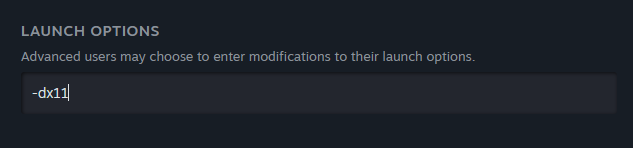
- Wejść -dx11Zamknij okno i uruchom grę.
![]()

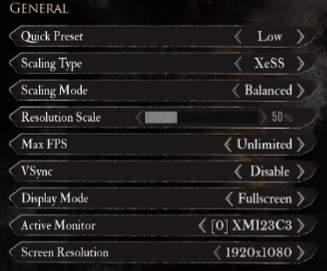
3. Ustaw liczbę klatek na sekundę (FPS) na 60, aby zapobiec przeciążeniu
Systemy z wysokimi częstotliwościami odświeżania lub odblokowaną liczbą klatek na sekundę mogą ulegać awariom z powodu przeciążenia procesora graficznego lub procesora. Zablokowanie liczby klatek na sekundę (FPS) na poziomie 60 może ustabilizować działanie silnika podczas intensywnej walki lub renderowania w otwartym świecie, a także zmniejszyć przegrzewanie się i zacinanie.
- Uruchom grę i otwórz Ustawienia.
- Przejdź do sekcji Grafika.
- Znajdź Maksymalna liczba klatek na sekundę (maks. FPS) Ustaw na 60.
![]()
- Kliknij F Aby zapisać i zastosować zmiany.
4. Zwolnij miejsce na dysku instalacyjnym
Gra przesyła tekstury i zasoby w czasie rzeczywistym. Jeśli dysk z grą jest prawie pełny, system Windows może nie być w stanie przydzielić wystarczającej ilości pamięci wirtualnej lub płynnie przetworzyć pamięci podręcznej shaderów. Może to prowadzić do awarii, zwłaszcza podczas przerywników filmowych lub przejść między dużymi obszarami.
Expedition 33 zapisuje również logi czasu wykonania i dane shaderów podczas rozgrywki. Utrzymywanie co najmniej 15-20 GB wolnego miejsca zapewnia płynniejszą pracę i mniej awarii.
Usuń niechciane pliki za pomocą narzędzia Oczyszczanie dysku:
- Kliknij Wygraj + S, I wpisz „Oczyszczanie dysku”Otwórz narzędzie.
![]()
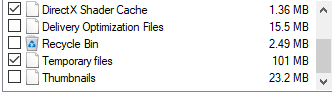
- Wybierz silnik instalacyjny gry. Włącz opcje takie jak: „Pliki tymczasowe” و „Pamięć podręczna shaderów DirectX”, a następnie dotknij OK.
![]()

Ręczne usuwanie plików tymczasowych:
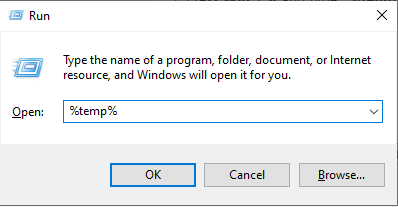
- Kliknij Win + R, I wpisz „% Temp%”, I naciśnij Wchodzę.
![]()
- Zaznacz całą zawartość i usuń ją trwale.
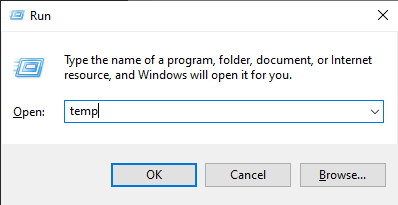
- Powtórz proces używając Win + R I wpisz „tymczasowy”.
![]()
- Usuń również całą zawartość tego folderu.
5. Włącz tryb oszczędzania energii, aby zapobiec niestabilności procesora graficznego.
Na laptopach i kompaktowych komputerach stacjonarnych throttling termiczny może powodować zawieszanie się gry podczas dłuższych sesji. Tryb oszczędzania energii nieznacznie obniża wydajność systemu, co może zminimalizować nagrzewanie się i zapobiec niestabilności w wymagających scenach, takich jak walki z bossami czy zmiany otoczenia.
Nie jest to poprawa wydajności, lecz sposób zarządzania ciepłem, mający na celu zapobieganie awariom z powodu przegrzania.
- Kliknij Wygraj + S i wyszukaj "Panel sterowania".
- Wybierać Sprzęt i dźwięk.
![]()
- dotknij Opcje zasilania I wybierz „Zmień ustawienia oszczędzania energii”.
![]()
- Pod Pokaż dodatkowe plany, Wybierać Wygaszacz.
![]()




Możliwość dodawania komentarzy nie jest dostępna.